Transfira arquivos do Dropbox para o Google Drive rapidamente

Muitos de nós já registramos contas em vários serviços de nuvem. No entanto, como organizar o gerenciamento fácil de todos os arquivos, sem precisar baixá-los para o seu computador?

A maneira mais fácil e rápida é garantida pelo CloudMounter. Com a ajuda deste aplicativo, você pode facilmente migrar do Dropbox para o Google Drive em poucos cliques. Vamos dar uma olhada mais de perto.

Por que transferir arquivos do Dropbox para o Google Drive?

Muitos negócios e indivíduos hoje em dia usam tanto o Google Drive quanto o Dropbox. Esses serviços de armazenamento ajudam a organizar o trabalho, armazenar dados e trocar dados entre diferentes grupos de trabalho. O principal objetivo é desfrutar de um trabalho eficaz. Além disso, muitas pessoas se perguntam por que precisariam migrar do Dropbox para o Google Drive.

Ter ambos os serviços à disposição permite que você seja mais eficiente. Além disso, você pode aproveitar os recursos únicos que essas plataformas oferecem. É por isso que você deve migrar do Dropbox para o Google Drive.

Cenário do usuário:

Estou procurando migrar cerca de ~14TB de dados de uma conta do Dropbox para um Google Drive compartilhado para trabalho. É possível fazer isso entre contas compartilhadas? Dei uma pesquisada, mas não consegui encontrar nada que confirmasse uma coisa ou outra para esse caso específico.
— do fórum do rclone

Como mover arquivos do Dropbox para o Google Drive

Existem várias maneiras de migrar do Dropbox para o Google Drive. Infelizmente, não há um método direto para migrar arquivos entre esses dois serviços de computação em nuvem. A maneira mais óbvia é baixar os arquivos de um armazenamento para o seu computador e, depois disso, fazer o upload para o outro, no entanto, isso não é tão conveniente e geralmente leva muito tempo quando se trata de arquivos grandes. A segunda maneira é usar aplicativos de terceiros para facilitar seu trabalho, como o CloudMounter. E a terceira maneira é a simples e já conhecida função de arrastar e soltar.

Transferir do Dropbox para o Google Drive baixando e enviando arquivos

Todos os serviços de armazenamento em nuvem têm uma coisa em comum – a função de fazer upload e download de arquivos. É exatamente isso que você pode fazer para migrar arquivos do Dropbox para o Google Drive. Aqui, você primeiro precisa baixar os arquivos necessários do Dropbox para seu smartphone ou computador. Depois, mova esses arquivos para o Google Drive simplesmente fazendo o upload deles. Aqui estão alguns passos simples que você precisa seguir para mover do Dropbox para o Google Drive:

1. Você precisa fazer login na sua conta do Dropbox e, em seguida, selecionar a opção Meus Arquivos. Selecione os arquivos que deseja migrar para o Google Drive. Após fazer sua seleção, clique no ícone de Download. Isso irá mover os arquivos selecionados para um dispositivo local.
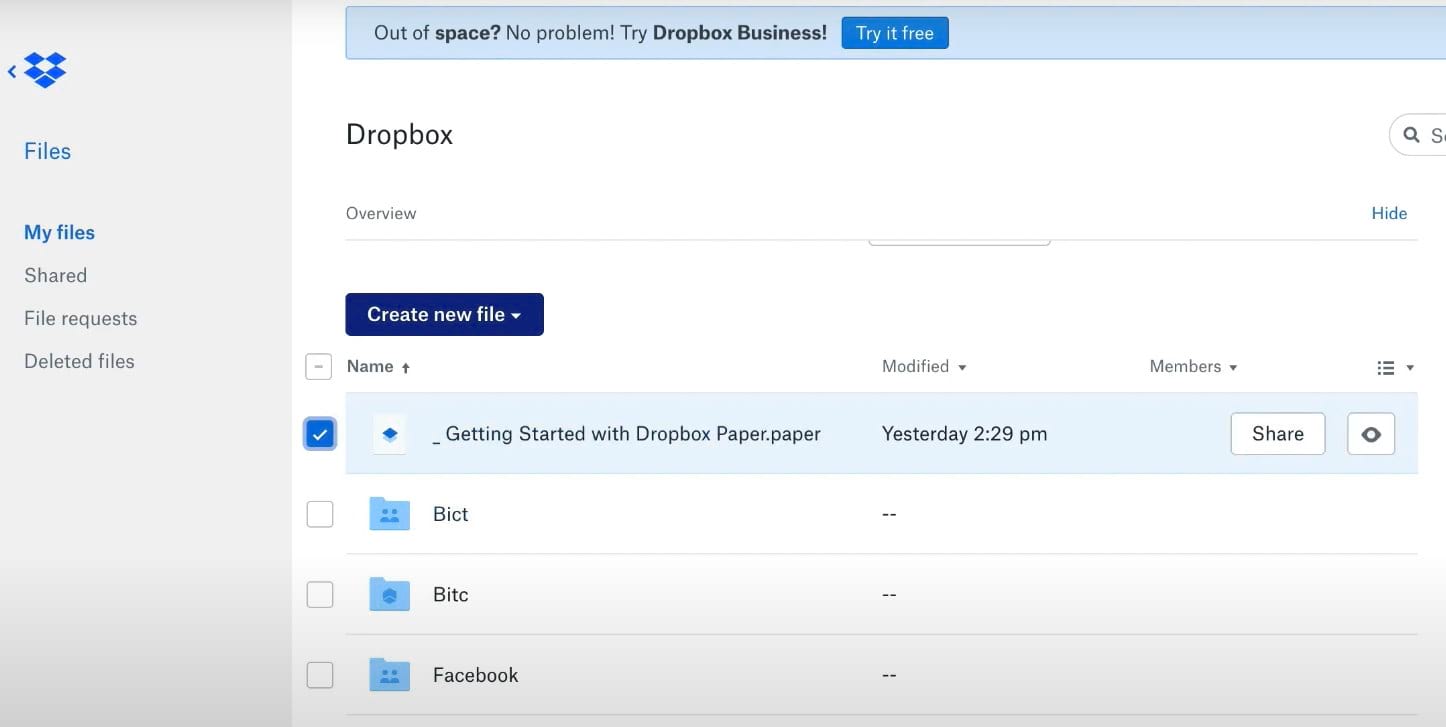
Conta do Dropbox

2. Faça login na sua conta do Google Drive e clique no ícone Adicionar novo. Isso permite criar uma nova pasta onde você pode colocar os arquivos que deseja enviar.
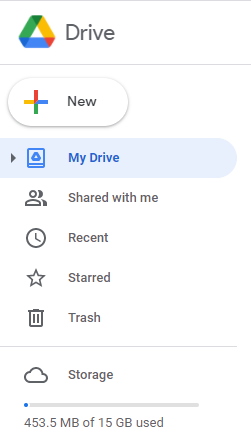
Conta do Google Drive

3. Abra a pasta onde você acabou de salvar seus arquivos baixados recentemente.

4. Arraste os arquivos que você deseja baixar desta pasta aberta para a nova pasta criada em sua conta do Google Drive.
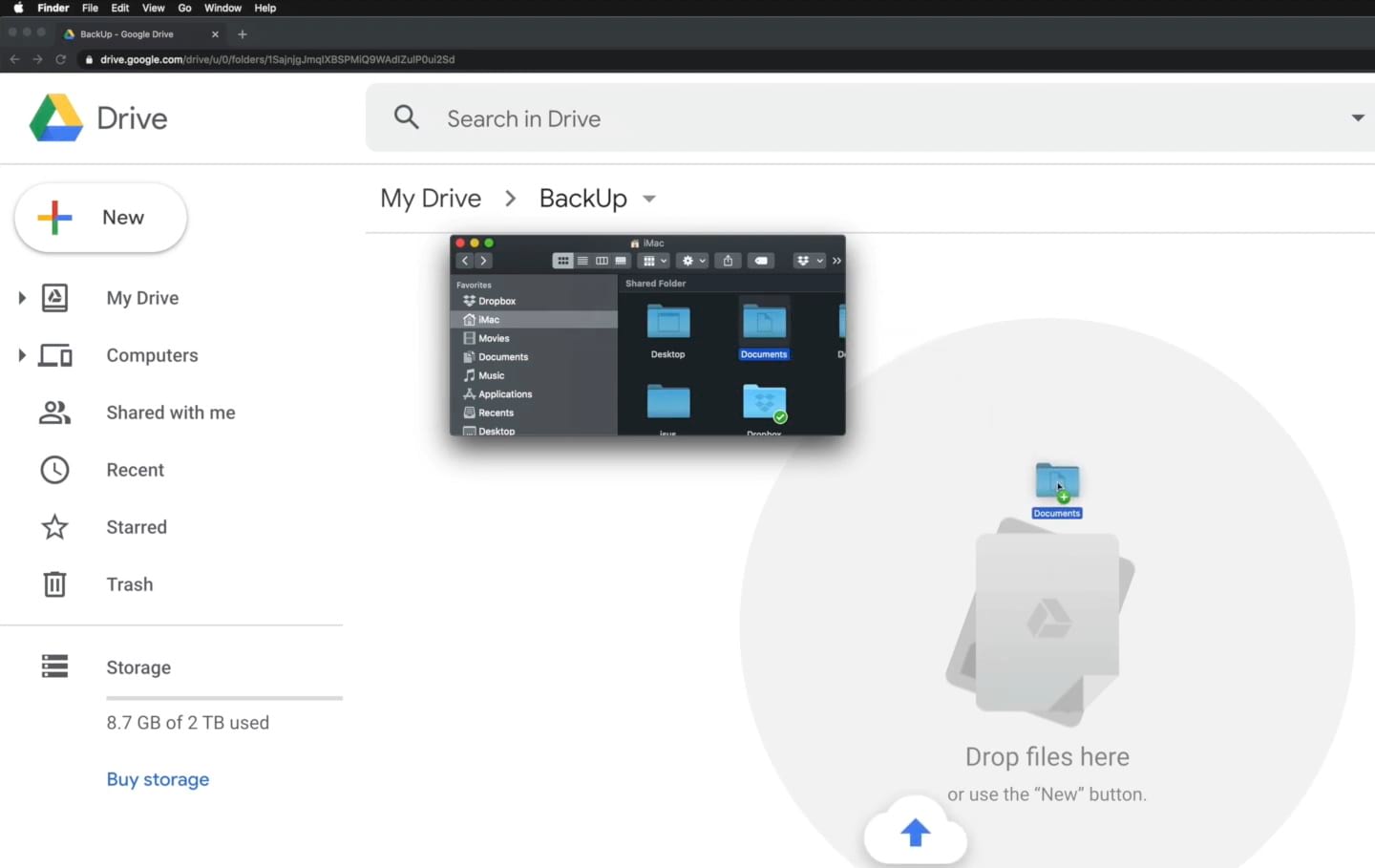
Arraste os arquivos

5. Outra maneira de realizar essa tarefa é clicar no ícone Adicionar Novo no Google Drive. Uma janela de pasta será aberta. Depois de encontrar os arquivos e selecioná-los, clique no botão Carregar.

É isso. Você transferiu seus arquivos com sucesso do Dropbox para o Google Drive. O procedimento é bastante fácil. A única desvantagem desse procedimento é quando você precisa sincronizar arquivos grandes. Nesse caso, a velocidade desse procedimento depende totalmente do tamanho do seu arquivo e da sua conexão com a Internet.

Transferindo do Dropbox para o Google Drive via CloudMounter

Para muitos usuários, o método acima pode ser estressante. Por isso, recomendamos que você dê uma olhada em um método mais simples e use o CloudMounter para copiar arquivos do Dropbox para o Google Drive. Mover arquivos do Dropbox para o Google Drive via CloudMounter é muito fácil, basta seguir os passos abaixo:

1. Baixe e instale o CloudMounter no seu computador.

2. Inicie o aplicativo e conecte o Dropbox e o Google Drive como unidades locais clicando nos ícones correspondentes e seguindo o procedimento de login.
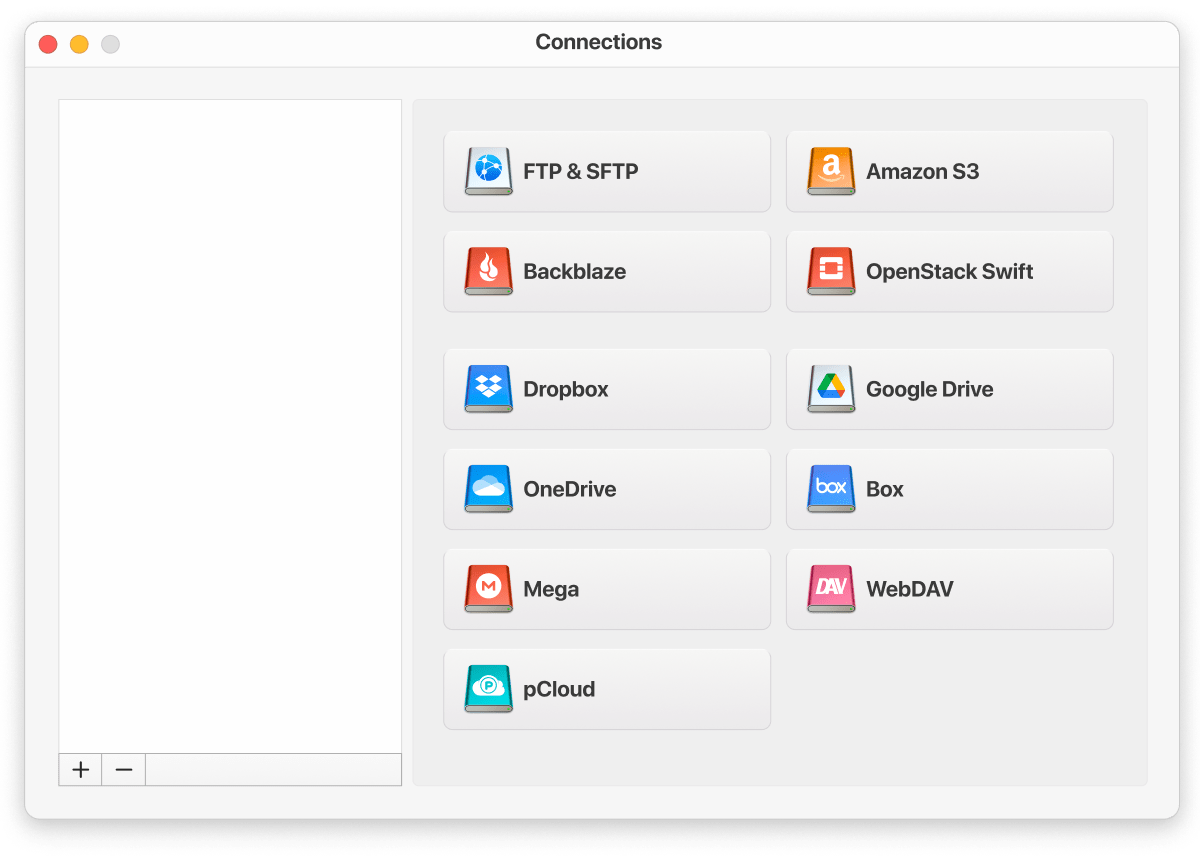
Conectar ao Dropbox e Google Drive

3. Cada armazenamento em nuvem será exibido como uma unidade local com a respectiva letra de unidade.
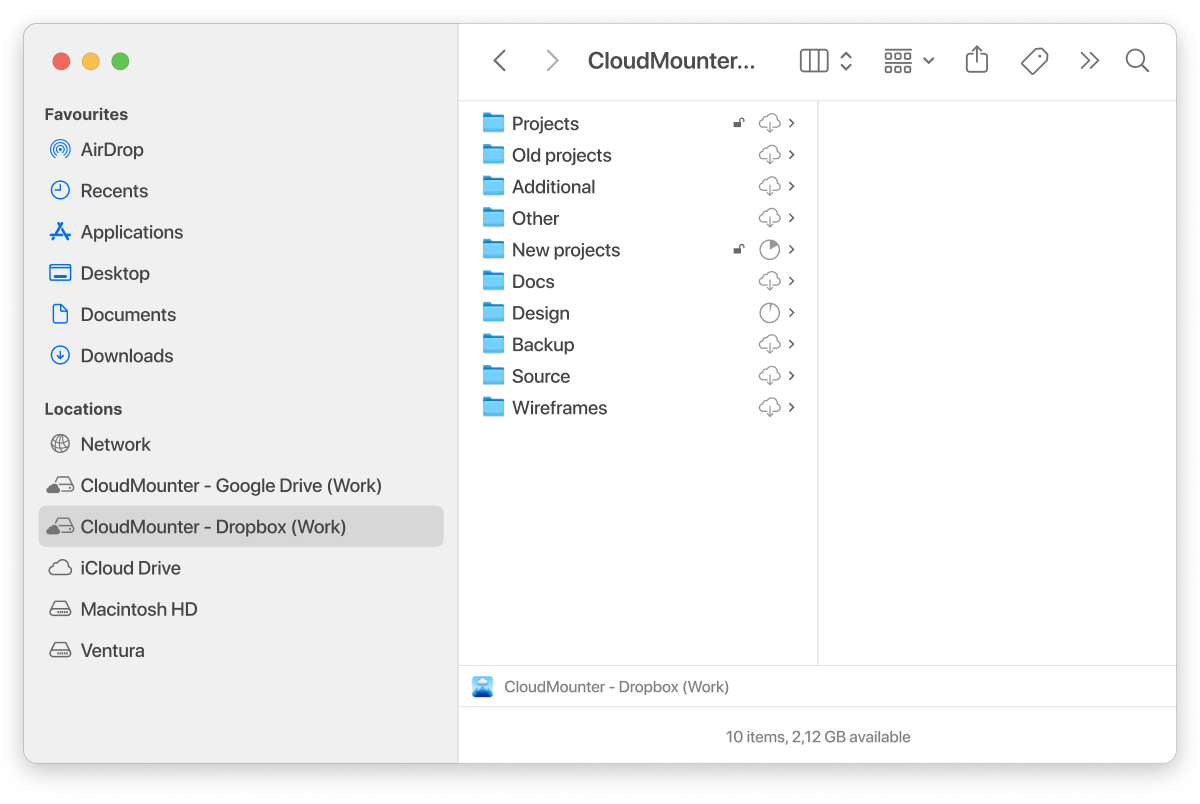
Conectar ao Dropbox e Google Drive

4. Encontre os arquivos necessários e simplesmente use o recurso de arrastar e soltar para mover os arquivos do Dropbox para o Google Drive.

CloudMounter é um gerenciador de nuvem perfeito que permite mapear os serviços de computação em nuvem mais populares para o seu computador como unidades locais e lidar com os arquivos armazenados online como se estivessem localizados no seu computador. Além disso, o aplicativo oferece um recurso de criptografia que proporciona proteção adicional para seus arquivos online.

Transferir do Dropbox para o Google Drive usando arrastar e soltar

Se você não quiser recorrer a serviços de terceiros, pode transferir arquivos entre os dois serviços em nuvem sem utilizar os recursos de arrastar e soltar. A migração pode ser feita manualmente usando os aplicativos de desktop do Dropbox e do Google Drive. No entanto, lembre-se de que a velocidade pode ser mais lenta ao transferir dessa forma.

  1. Instale ambos os aplicativos de desktop em seu computador
  2. Abra o Finder, clique em Dropbox e localize os arquivos que deseja transferir
  3. Arraste os arquivos da janela do Dropbox e solte-os na janela do Google Drive

Migrar arquivos através do recurso "Importar do Google Drive"

Como os usuários frequentemente precisam transferir arquivos tanto do Dropbox para o Google Drive quanto vice-versa, vale destacar o recurso integrado do Dropbox chamado “Importar do Google Drive”. Esse recurso permite que os usuários transfiram arquivos facilmente e diretamente do Google Drive para o Dropbox. O processo de migração é simples e fácil de seguir:

1. Faça login na sua conta do Dropbox em dropbox.com.

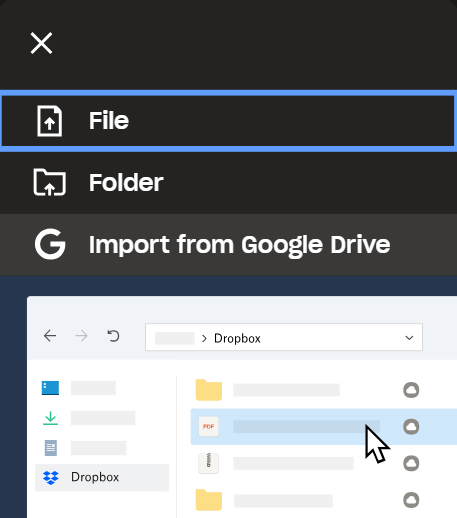
2. Clique em “Fazer upload ou arrastar” no painel superior e escolha “Importar do Google Drive”.
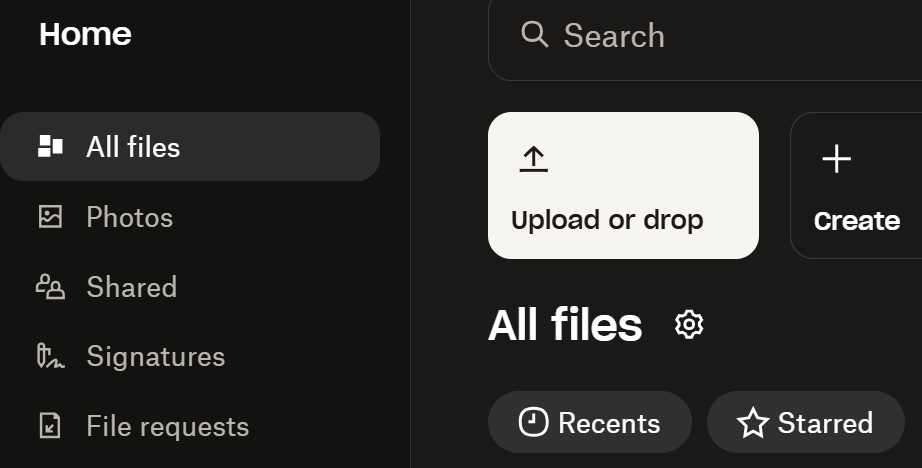
Carregue ou arraste o arquivo ou pasta para o Dropbox
Importe arquivos do Google Drive para o Dropbox

3. Prossiga para entrar na sua conta do Google Drive.

4. Escolha os arquivos que deseja transferir para o Dropbox e, em seguida, clique em “Selecionar”.

No entanto, um gerenciador de armazenamento em nuvem oferece a solução mais conveniente para transferências de arquivos. Ele permite gerenciar múltiplos serviços de nuvem e servidores remotos a partir de um único local centralizado, além de suportar conexões ilimitadas de contas para maior flexibilidade.

Desafios de Migração do Dropbox para o Google Drive

Transferir arquivos do Dropbox para o Google Drive pode não ser um processo simples, e aqui está o porquê:

  1. Dropbox e Google Drive usam métodos diferentes para organizar arquivos e pastas. Isso pode resultar em uma estrutura de arquivos desorganizada após a migração.
  2. Dropbox e Google Drive gerenciam o compartilhamento de arquivos e permissões de formas distintas. Transferir arquivos pode resultar em perda de permissões ou links quebrados.
  3. O processo manual de selecionar, arrastar e soltar arquivos aumenta o risco de erros como pular arquivos, excluir acidentalmente ou soltar arquivos nas pastas erradas.
  4. Interrupções no processo de transferência de dados, como uma queda de Internet, podem causar corrupção de arquivos ou perda de dados. A situação é bastante semelhante ao copiar dados do Dropbox para o OneDrive.

Conclusão

Agora você realmente sabe como mover o Dropbox para o Google Drive. Se você está procurando a maneira mais fácil, então o CloudMounter é a melhor opção. Este programa possui muitos recursos. Baixe o aplicativo para gerenciar todas as suas contas em nuvem em um só lugar!

Perguntas Frequentes

Se você deseja mover arquivos do Google Drive para o Dropbox ou vice-versa, pode usar vários métodos, a saber:

  • Baixar arquivos para o seu computador primeiro e, depois disso, fazer o upload para outra nuvem;
  • Ou usar aplicativos de terceiros, como o CloudMounter, que facilitam essa rotina e agilizam a movimentação dos seus arquivos sem a necessidade de baixá-los primeiro para o seu computador.

Existem várias maneiras de transferir arquivos do Dropbox para o Google Drive e do Google Drive para o Dropbox. Infelizmente, não há uma forma direta de mover arquivos do Dropbox para o Google Drive ou vice-versa.

Se você deseja mover fotos do Google Drive para o Dropbox facilmente, sem realizar muitas etapas desnecessárias, recomendamos que use o CloudMounter. Tudo o que você precisa é montar os armazenamentos em nuvem como discos locais e migrar as fotos arrastando e soltando.

Sim, você pode mover arquivos do Dropbox para o Google Drive sem precisar baixá-los primeiro no seu computador e, em seguida, enviá-los para o Google Drive com facilidade graças ao CloudMounter. O aplicativo permite montar armazenamentos em nuvem como discos locais e mover arquivos de um armazenamento para outro sem baixá-los para o seu computador.

Você pode sincronizar o Dropbox com o Google Drive usando uma ferramenta de sincronização em nuvem.