Många av oss har redan registrerat konton på olika molntjänster. Men hur kan du organisera enkel hantering av alla filer utan att behöva ladda ner dem till din dator?
Det enklaste och snabbaste sättet garanteras av CloudMounter. Med hjälp av denna app kan du enkelt migrera Dropbox till Google Drive med ett par klick. Låt oss titta närmare på det.
Varför överföra filer från Dropbox till Google Drive?
Många företag och privatpersoner använder idag både Google Drive och Dropbox. Dessa lagringstjänster hjälper till att organisera arbetet, lagra data och utbyta data mellan olika arbetsgrupper. Huvudmålet är att kunna arbeta effektivt. Många undrar också varför de skulle behöva migrera från Dropbox till Google Drive.
Att ha båda dessa tjänster nära till hands gör att du kan arbeta mer effektivt. Dessutom kan du dra nytta av de unika funktioner som dessa plattformar erbjuder. Det är därför du bör migrera Dropbox till Google Drive.
Användarscenario:
Jag vill migrera cirka ~14TB data från ett Dropbox-konto till en delad Google Drive för jobbet. Är det möjligt att göra mellan delade konton? Jag har tittat runt lite men kunde inte hitta något som bekräftade det ena eller andra för just detta användningsområde.— från rclone-forum
Hur man flyttar filer från Dropbox till Google Drive
Det finns flera sätt att migrera från Dropbox till Google Drive. Tyvärr finns det ingen direkt metod för att migrera filer mellan dessa två molntjänster. Det mest uppenbara sättet är att ladda ner från det ena lagringsutrymmet till din dator och därefter ladda upp till det andra, men det är inte så bekvämt och tar vanligtvis mycket tid när du flyttar stora filer. Det andra sättet är att använda tredjepartsappar för att underlätta ditt arbete, som CloudMounter. Och det tredje sättet är den enkla och välkända dra-och-släpp-funktionen.
Överför Dropbox till Google Drive genom att ladda ner och ladda upp
Alla molnlagringstjänster har en sak gemensamt – funktionen för att ladda upp och ladda ner filer. Det är precis detta du kan göra för att migrera Dropbox-filer till Google Drive. Här behöver du först ladda ner de filer du vill ha från Dropbox till din smartphone eller dator. Flytta sedan dessa filer till Google Drive genom att helt enkelt ladda upp dem. Här är några enkla steg du behöver följa för att flytta Dropbox till Google Drive:
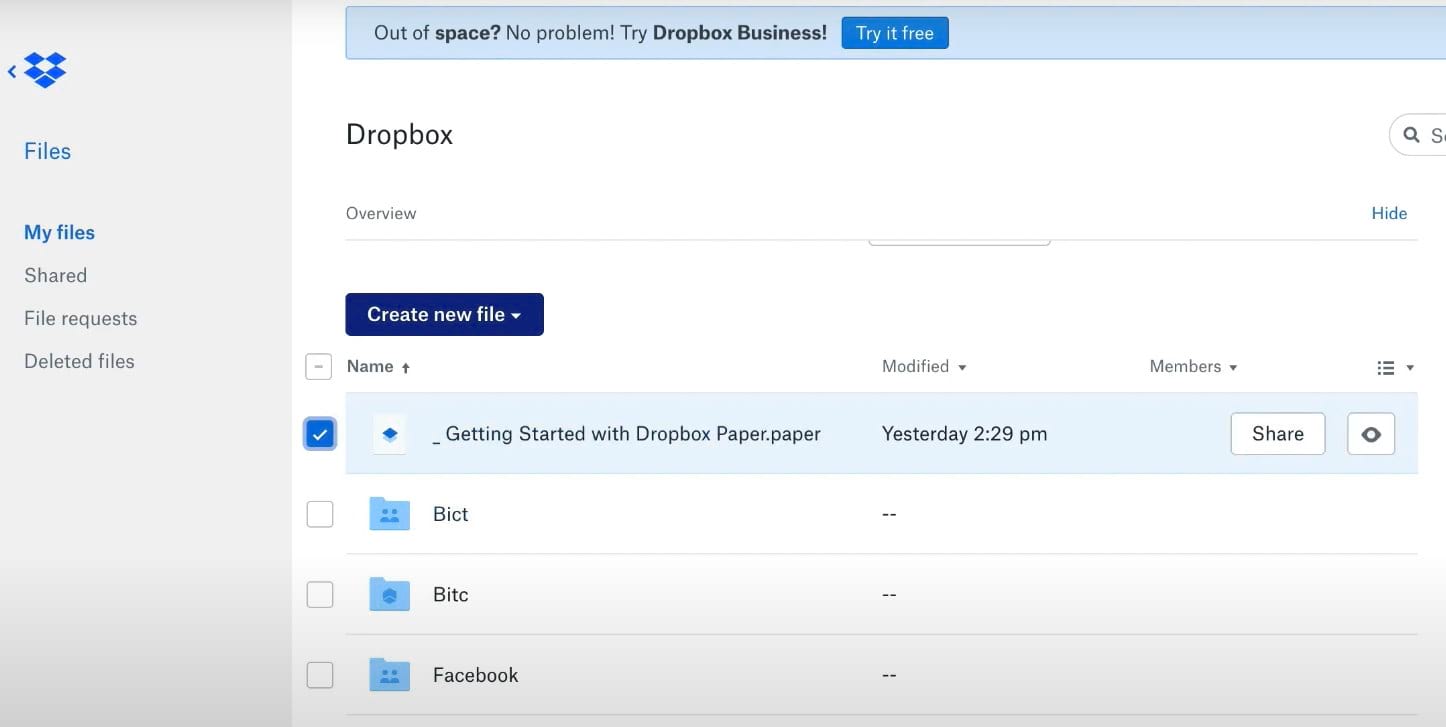
1. Du behöver logga in på ditt Dropbox-konto och sedan välja alternativet Mina filer. Välj de filer du vill migrera till Google Drive. När du har gjort ditt val, klicka på Hämta-ikonen. Detta kommer att flytta de valda filerna till en lokal enhet.
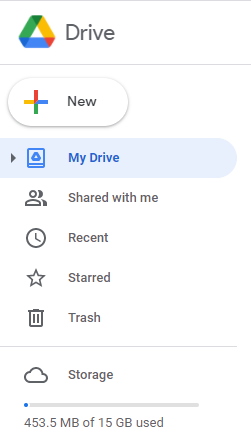
2. Logga in på ditt Google Drive-konto och klicka sedan på ikonen Lägg till ny. Detta gör att du kan skapa en ny mapp där du kan lägga filer som du vill ladda upp.
3. Öppna mappen där du just sparade dina nyligen nedladdade filer.
4. Dra de filer du vill ladda ner från denna öppna mapp till den nyskapade mappen i ditt Google Drive-konto.
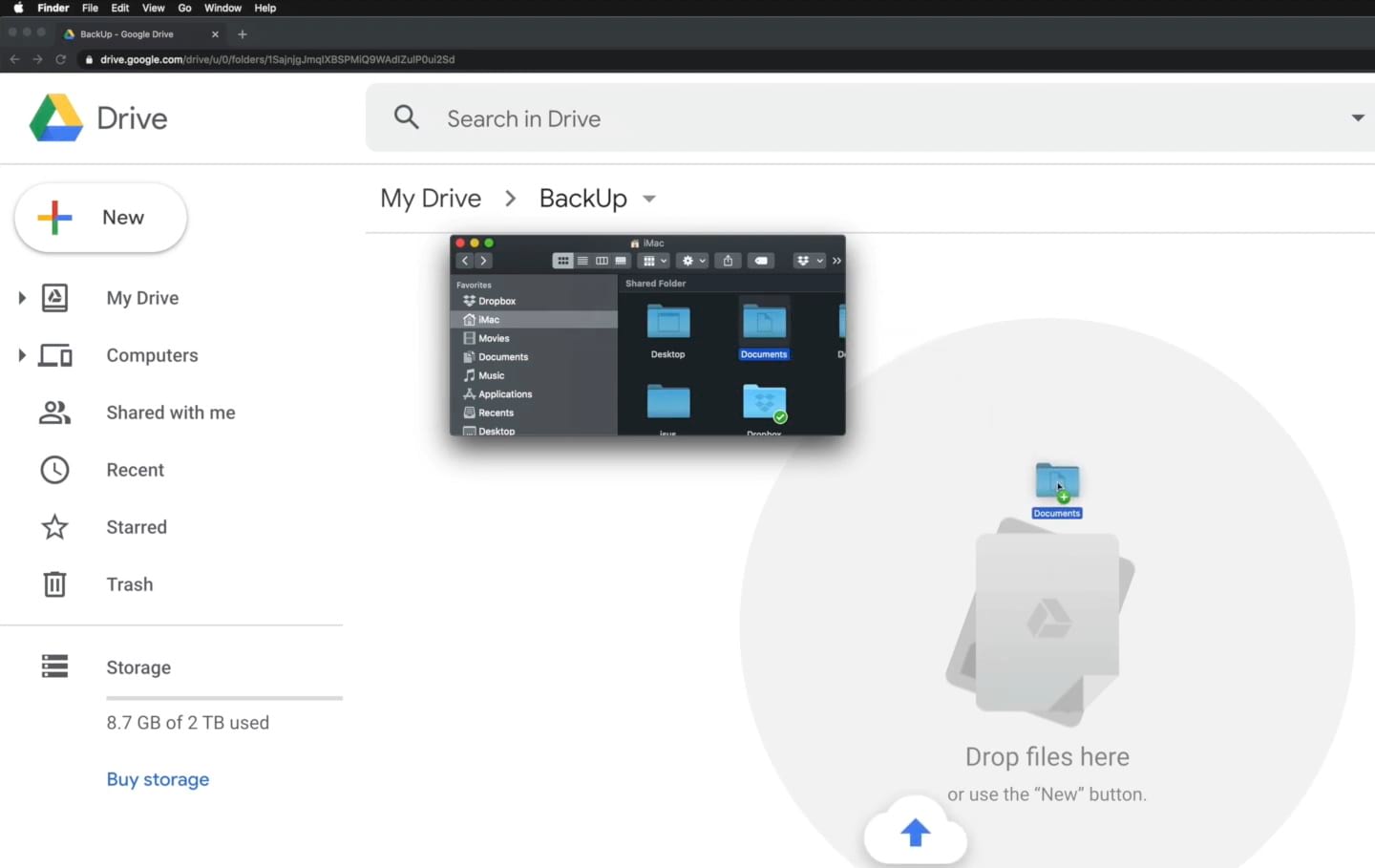
5. Ett annat sätt att utföra denna uppgift är att klicka på Lägg till ny-ikonen i Google Drive. Ett fönster för mappar öppnas. När du har hittat filerna och valt dem, klicka på knappen Ladda upp.
Så är det. Du har nu framgångsrikt överfört dina filer från Dropbox till Google Drive. Proceduren är ganska enkel. Den enda nackdelen med denna procedur är när du behöver synkronisera stora filer. I detta fall beror hastigheten på proceduren helt på storleken på din fil och din internetanslutning.
Överföring från Dropbox till Google Drive via CloudMounter
För många användare kan metoden ovan vara stressande. Därför rekommenderar vi att du tittar på en enklare metod och använder CloudMounter för att kopiera filer från Dropbox till Google Drive. Att flytta filer från Dropbox till Google Drive via CloudMounter är enkelt, följ bara stegen nedan:
1. Ladda ner och installera CloudMounter på din dator.
2. Starta appen och anslut Dropbox och Google Drive som lokala enheter genom att klicka på motsvarande ikoner och följa inloggningsproceduren.
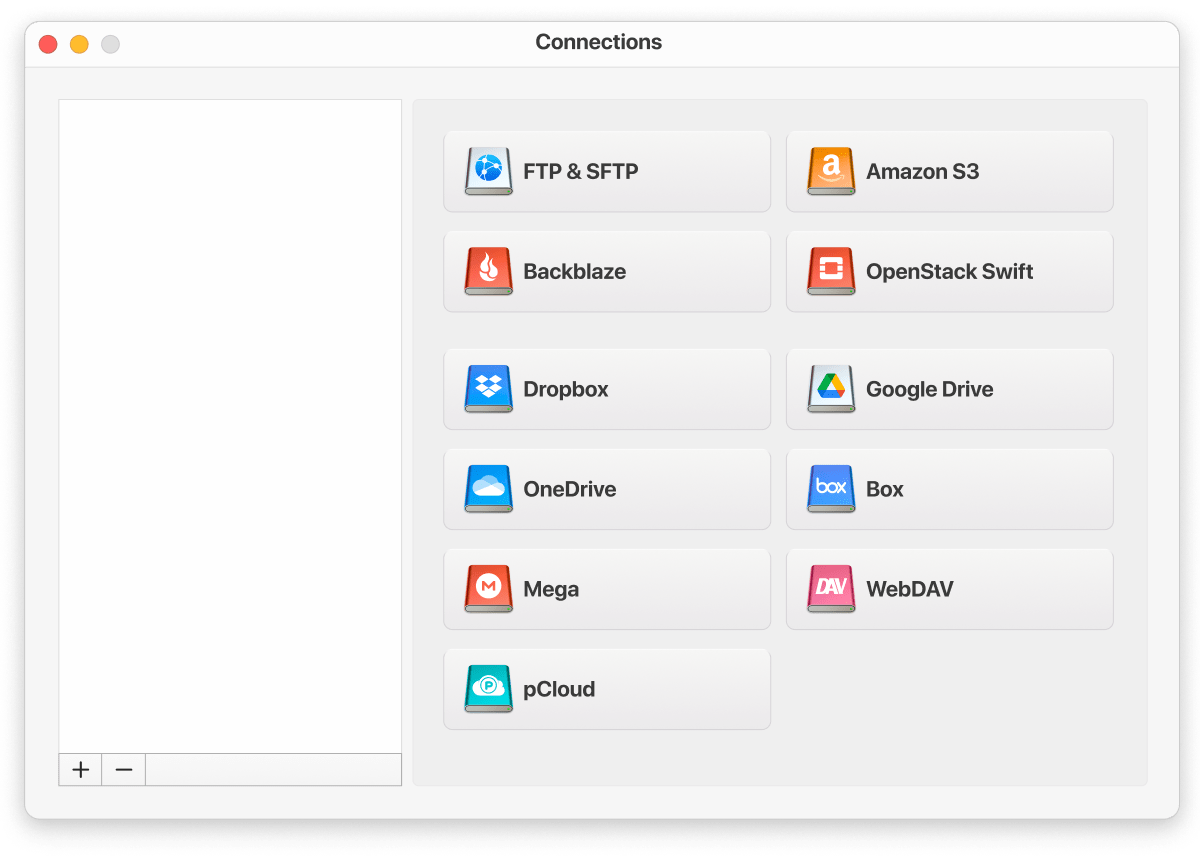
3. Varje molnlagring kommer att visas som en lokal enhet med motsvarande enhetsbeteckning.
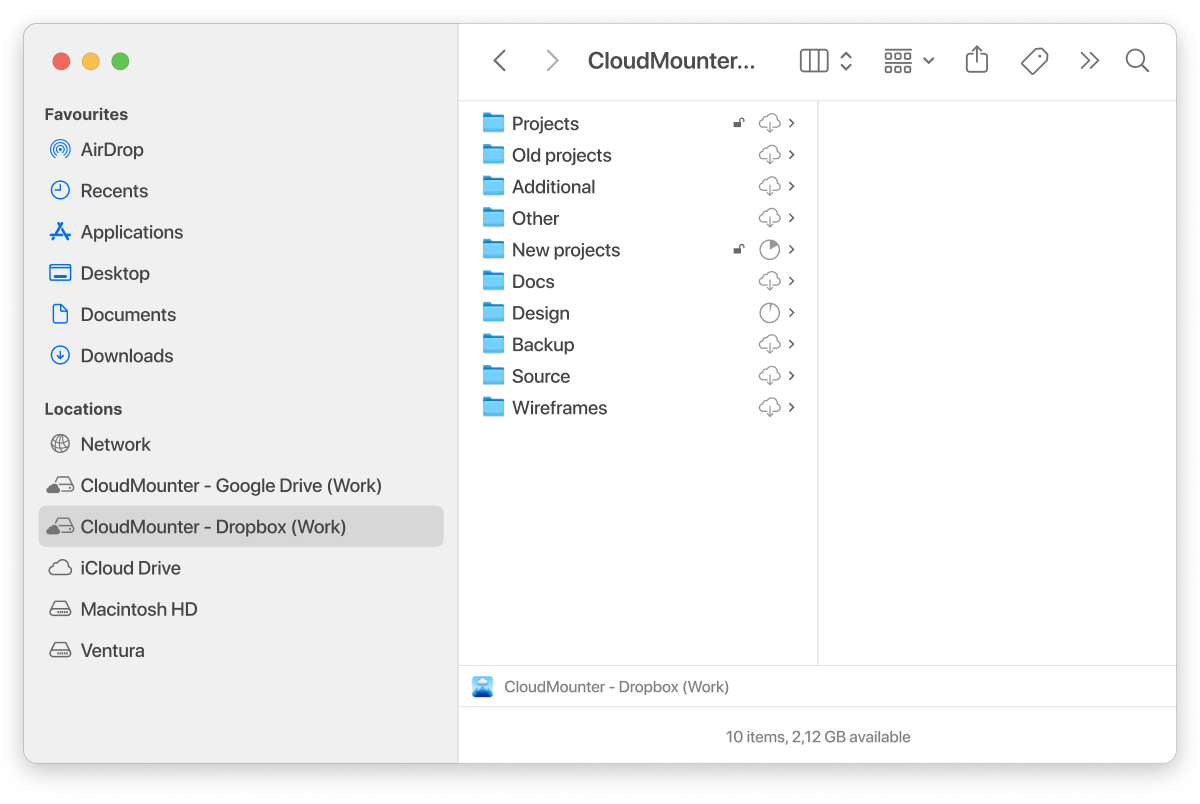
4. Hitta de nödvändiga filerna och använd bara dra och släpp-funktionen för att flytta filer från Dropbox till Google Drive.
CloudMounter är en perfekt molnhanterare som gör det möjligt att montera de mest populära molntjänsterna till din dator som lokala enheter och hantera filer som lagras online som om de vore placerade på din dator. Dessutom har appen en krypteringsfunktion som ger extra skydd till dina filer online.
Överför från Dropbox till Google Drive med dra-och-släpp
Om du inte vill använda dig av tredjepartstjänster kan du överföra filer mellan de två molntjänsterna utan att använda dra-och-släpp-funktioner. Migreringen kan göras manuellt med hjälp av Dropbox och Google Drives skrivbordsapplikationer. Tänk dock på att överföringshastigheten kan vara långsammare på detta sätt.
- Installera båda skrivbordsapparna på din dator
- Öppna Finder, klicka på Dropbox och lokalisera de filer du vill överföra
- Dra filerna från Dropbox-fönstret och släpp dem i Google Drive-fönstret
Migrera filer via funktionen "Importera från Google Drive"
Eftersom användare ofta behöver överföra filer både från Dropbox till Google Drive och tvärtom, är det värt att lyfta fram DropBox inbyggda funktion “Importera från Google Drive”. Denna funktion gör det möjligt för användare att enkelt överföra filer direkt från Google Drive till Dropbox. Migrationsprocessen är enkel och lätt att följa:
1. Logga in på ditt Dropbox-konto på dropbox.com.
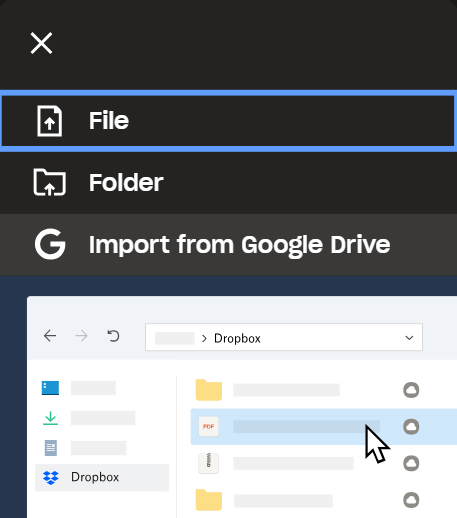
2. Klicka på “Ladda upp eller släpp” i toppanelen och välj “Importera från Google Drive”.
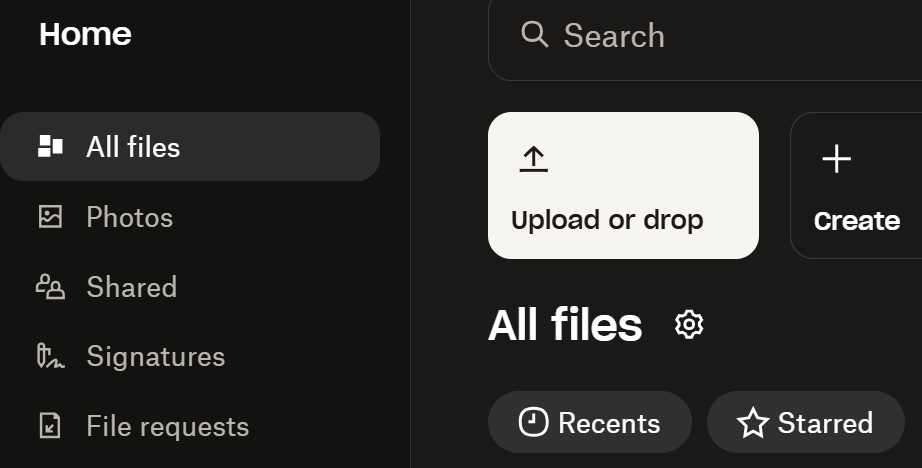
3. Fortsätt till att logga in på ditt Google Drive-konto.
4. Välj de filer du vill överföra till Dropbox och klicka sedan på “Välj”.
En molnlagringshanterare erbjuder dock den mest bekväma lösningen för filöverföringar. Den låter dig hantera flera molntjänster och fjärrservrar från en enda, centraliserad plats, samtidigt som den stöder obegränsade kontokopplingar för ökad flexibilitet.
Utmaningar vid migrering från Dropbox till Google Drive
Att överföra filer från Dropbox till Google Drive kanske inte är en smidig process, och här är varför:
- Dropbox och Google Drive använder olika metoder för att organisera filer och mappar. Detta kan leda till en oorganiserad mappstruktur efter migreringen.
- Dropbox och Google Drive hanterar delning av filer och behörigheter på olika sätt. Överföring av filer kan resultera i förlorade behörigheter eller brutna länkar.
- Den manuella processen att välja, dra och släppa filer ökar risken för fel, såsom att filer hoppas över, av misstag tas bort eller släpps i fel mappar.
- Avbrott i dataöverföringsprocessen, till exempel ett internetavbrott, kan orsaka filkorruption eller dataförlust. Situationen är ganska liknande när man kopierar data till OneDrive från Dropbox.
Slutsats
Nu vet du verkligen hur man flyttar Dropbox till Google Drive. Om du letar efter det enklaste sättet är CloudMounter det bästa alternativet. Detta program har många funktioner. Ladda ner appen för att hantera alla dina molnkonton på ett ställe!
Vanliga frågor
Om du vill flytta filer från Google Drive till Dropbox eller vice versa kan du använda flera metoder, nämligen:
- Ladda ner filer till din dator först och därefter ladda upp dem till en annan molntjänst;
- Eller använda tredjepartsappar, som CloudMounter, som förenklar denna rutin och snabbar upp din filöverföring utan att du behöver ladda ner dem till din dator först.
Det finns flera sätt att överföra filer från Dropbox till Google Drive och från Google Drive till Dropbox. Tyvärr finns det inget direkt sätt att flytta filer från Dropbox till Google Drive eller tvärtom.
Om du vill flytta foton från Google Drive till Dropbox på ett enkelt sätt utan onödiga steg rekommenderar vi att du använder CloudMounter. Det enda du behöver göra är att montera molnlagringen som lokala enheter och flytta bilderna genom att dra och släppa dem.
Ja, du kan flytta filer från Dropbox till Google Drive utan att först ladda ner dem till din dator och därefter ladda upp dem till Google Drive tack vare CloudMounter. Appen gör det möjligt att montera molnlagring som lokala enheter och flytta filer från en lagring till en annan utan att ladda ner dem till din dator.
Du kan synkronisera Dropbox med Google Drive genom att använda ett molnbaserat synkroniseringsverktyg.