Bestanden snel overzetten van Dropbox naar Google Drive

Velen van ons hebben al accounts geregistreerd op verschillende clouddiensten. Maar hoe kun je eenvoudig al je bestanden beheren, zonder ze naar je computer te hoeven downloaden?

De makkelijkste en snelste manier wordt gegarandeerd door CloudMounter. Met deze app kun je eenvoudig Dropbox naar Google Drive migreren met slechts een paar klikken. Laten we het van dichterbij bekijken.

Waarom bestanden overzetten van Dropbox naar Google Drive?

Veel bedrijven en particulieren gebruiken tegenwoordig zowel Google Drive als Dropbox. Deze opslagdiensten helpen bij het organiseren van het werk, het opslaan van gegevens en het uitwisselen van data tussen verschillende werkgroepen. Het belangrijkste doel is om effectief te kunnen werken. Ook vragen veel mensen zich af waarom ze van Dropbox naar Google Drive zouden moeten overstappen.

Beide diensten binnen handbereik hebben zorgt ervoor dat je efficiënter kunt werken. Daarnaast kun je profiteren van de unieke functies die deze platforms bieden. Daarom zou je Dropbox naar Google Drive moeten migreren.

Gebruikersscenario:

Ik wil ongeveer 14 TB aan data migreren van een Dropbox-account naar een gedeelde Google Drive voor werk. Is het mogelijk om dit tussen gedeelde accounts te doen? Ik heb even rondgekeken, maar kon niets vinden dat dit specifiek voor deze situatie bevestigde of ontkrachtte.
— van rclone forum

Hoe bestanden van Dropbox naar Google Drive verplaatsen

Er zijn verschillende manieren om te migreren van Dropbox naar Google Drive. Helaas is er geen directe methode om bestanden tussen deze twee cloudopslagdiensten te migreren. De meest voor de hand liggende manier is om van de ene opslag naar je computer te downloaden en daarna naar de andere te uploaden, maar dit is niet zo handig en kost meestal veel tijd bij het verplaatsen van grote bestanden. De tweede manier is het gebruik van apps van derden om je werk te vergemakkelijken, zoals CloudMounter. De derde manier is de eenvoudige en bekende sleep-en-neerzetfunctie.

Dropbox overzetten naar Google Drive door te downloaden en te uploaden

Alle cloudopslagdiensten hebben één ding gemeen – de mogelijkheid om bestanden te uploaden en te downloaden. Dit is precies wat je kunt doen om Dropbox-bestanden naar Google Drive te migreren. Je moet eerst de benodigde bestanden van Dropbox naar je smartphone of computer downloaden. Vervolgens kun je deze bestanden naar Google Drive verplaatsen door ze simpelweg te uploaden. Hier zijn enkele eenvoudige stappen die je moet volgen om Dropbox naar Google Drive te verplaatsen:

1. U moet inloggen op uw Dropbox-account en vervolgens de optie Mijn bestanden selecteren. Selecteer de bestanden die u wilt migreren naar Google Drive. Nadat u uw selectie heeft gemaakt, klikt u op het Downloaden-pictogram. Dit zal de geselecteerde bestanden naar een lokaal apparaat verplaatsen.
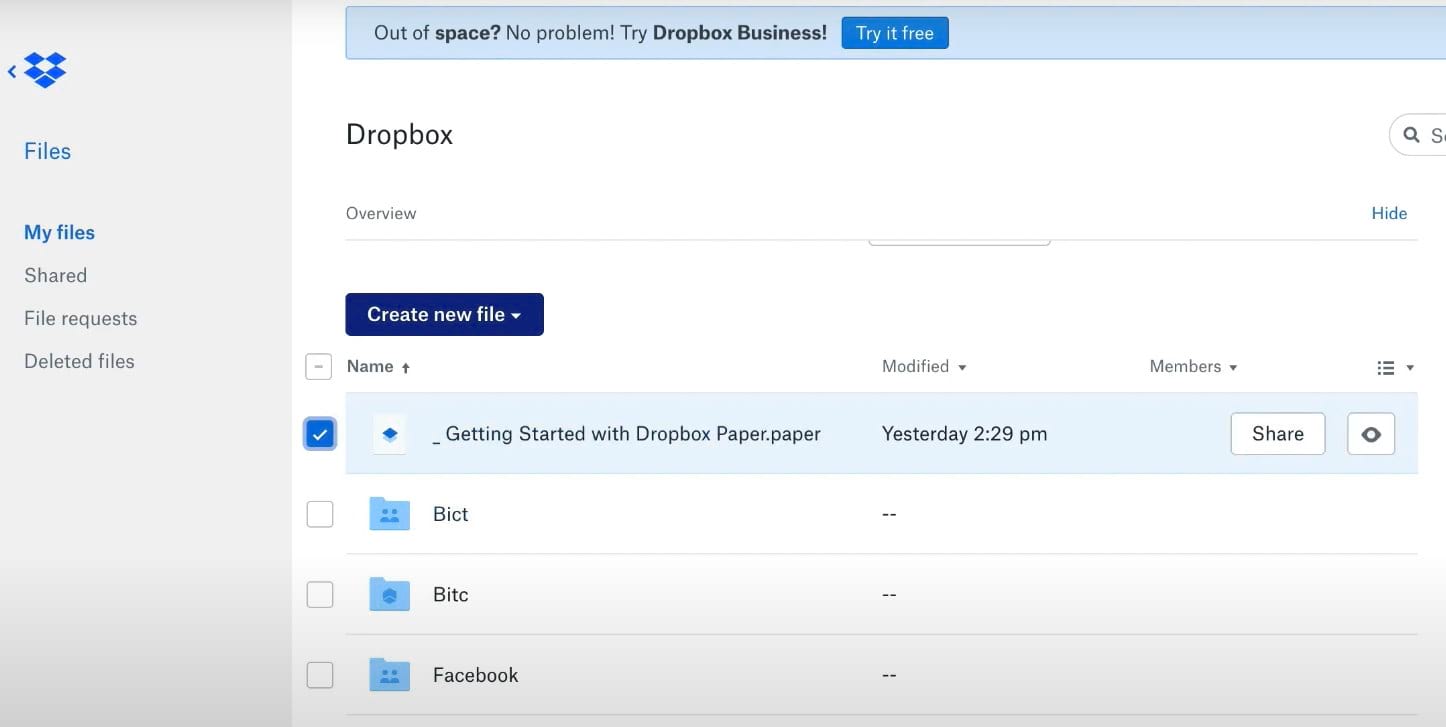
Dropbox-account

2. Meld je aan bij je Google Drive-account en klik vervolgens op het pictogram ‘Nieuw toevoegen’. Hiermee kun je een nieuwe map aanmaken waarin je de bestanden kunt plaatsen die je wilt uploaden.
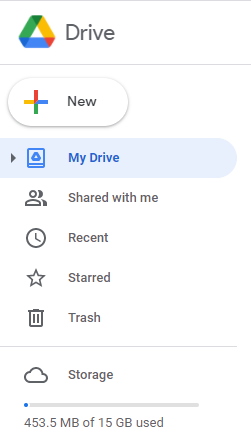
Google Drive-account

3. Open de map waarin je zojuist je recent gedownloade bestanden hebt opgeslagen.

4. Sleep de bestanden die je wilt downloaden van deze geopende map naar de nieuw aangemaakte map in je Google Drive-account.
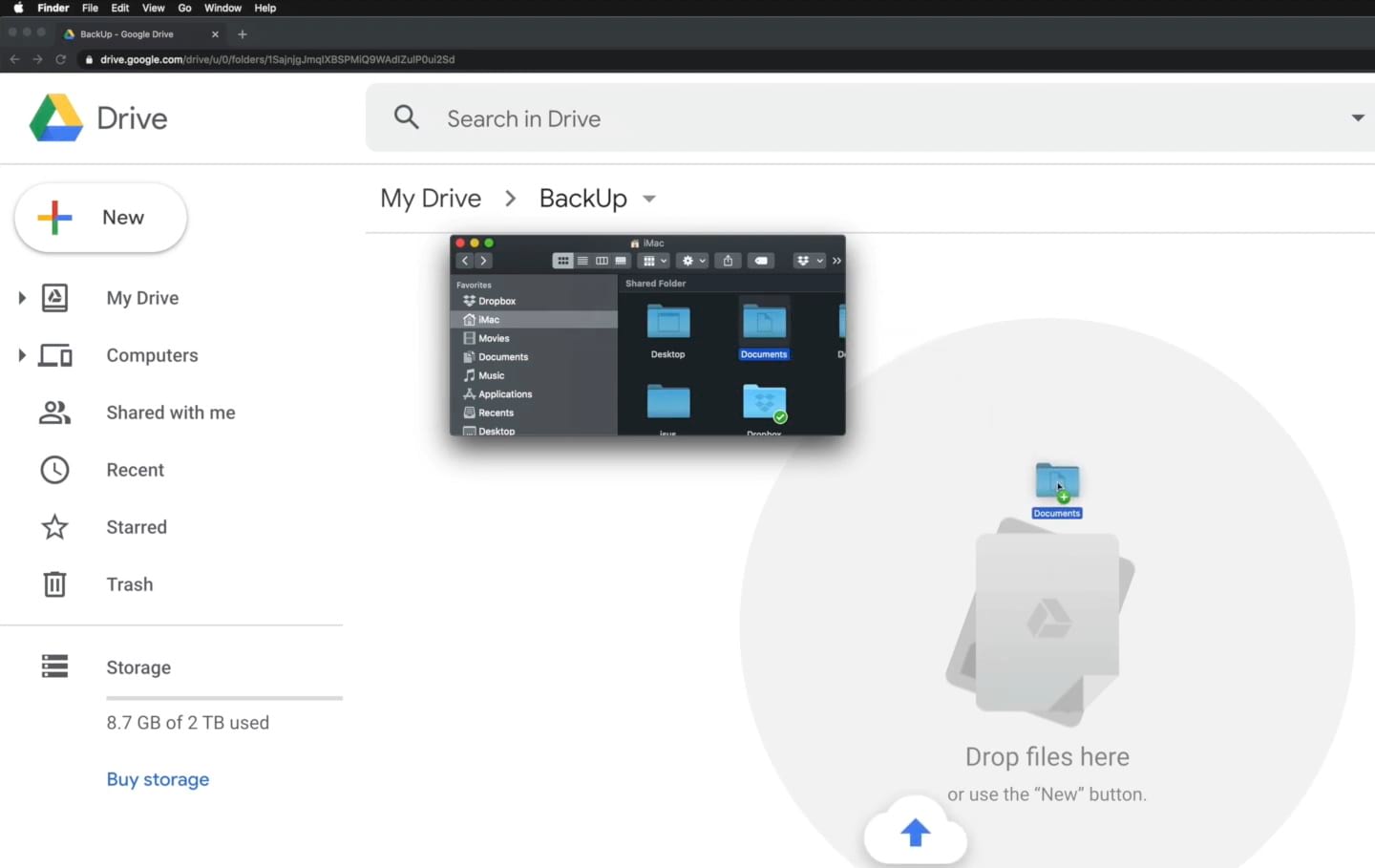
Sleep de bestanden

5. Een andere manier om deze taak uit te voeren is door op het pictogram Nieuw toevoegen te klikken in Google Drive. Er wordt een venster voor mappen geopend. Zodra je de bestanden hebt gevonden en geselecteerd, klik je op de knop Uploaden.

Dat is het. Je hebt nu met succes je bestanden overgezet van Dropbox naar Google Drive. De procedure is vrij eenvoudig. Het enige nadeel van deze methode is wanneer je grote bestanden moet synchroniseren. In dat geval is de snelheid van deze procedure volledig afhankelijk van de grootte van je bestand en je internetverbinding.

Overzetten van Dropbox naar Google Drive via CloudMounter

Voor veel gebruikers kan de bovenstaande methode stressvol zijn. Daarom raden we aan om een eenvoudigere methode te proberen en CloudMounter te gebruiken om bestanden van Dropbox naar Google Drive te kopiëren. Bestanden verplaatsen van Dropbox naar Google Drive via CloudMounter is kinderspel, volg gewoon de onderstaande stappen:

1. Download en installeer CloudMounter op je computer.

2. Start de app en verbind Dropbox en Google Drive als lokale schijven door op de bijbehorende pictogrammen te klikken en de inlogprocedure te volgen.
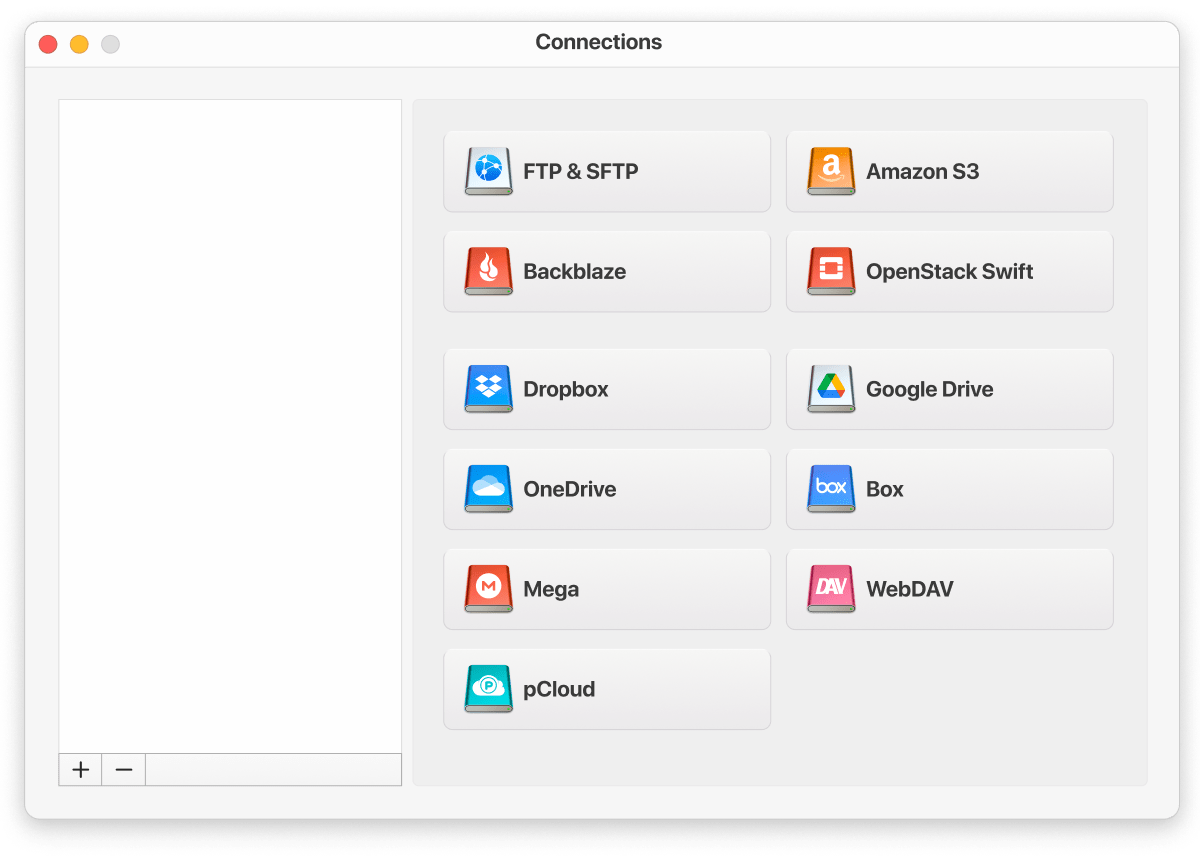
Verbind met Dropbox en Google Drive

3. Elke cloudopslag wordt weergegeven als een lokale schijf met de bijbehorende stationsletter.
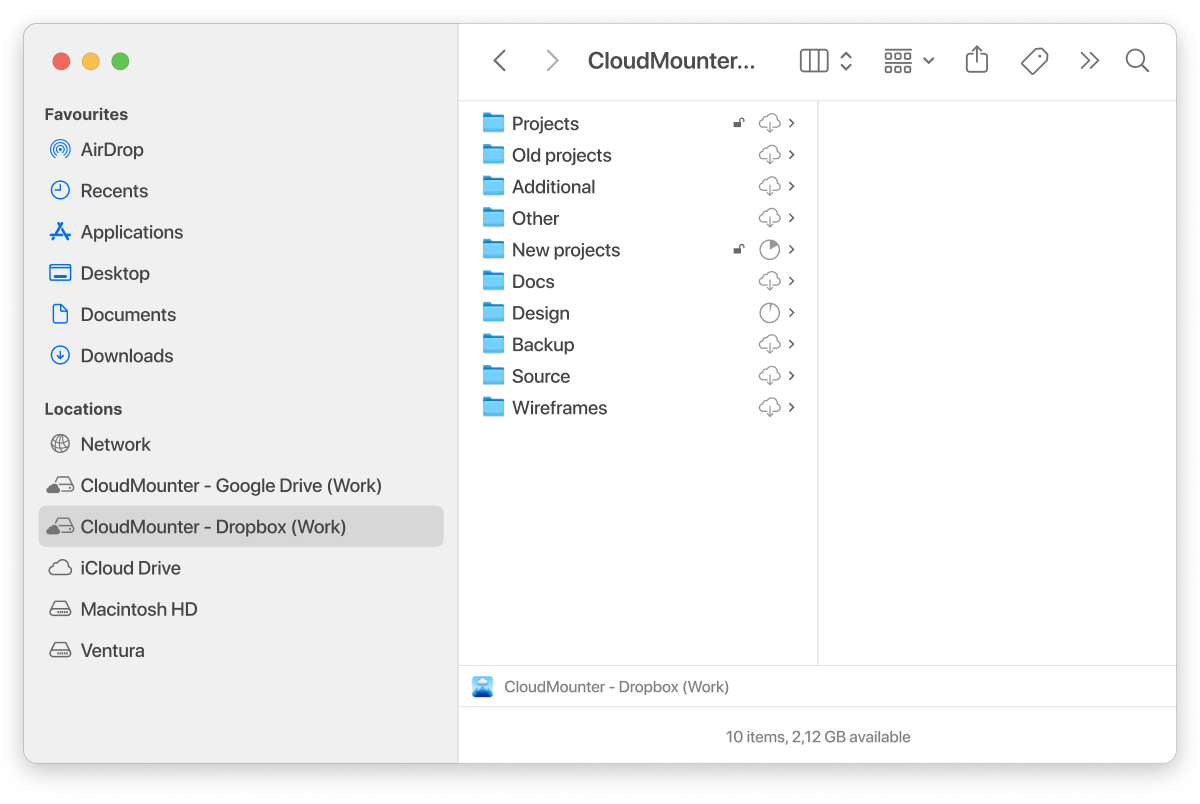
Verbind met Dropbox en Google Drive

4. Zoek de benodigde bestanden en gebruik eenvoudig de sleep-en-neerzetfunctie om bestanden van Dropbox naar Google Drive te verplaatsen.

CloudMounter is een perfecte cloudmanager waarmee u de populairste cloudcomputingdiensten als lokale schijven op uw computer kunt koppelen en bestanden die online zijn opgeslagen kunt beheren alsof ze zich op uw computer bevinden. Bovendien ondersteunt de app een encryptiefunctie die extra bescherming biedt voor uw online bestanden.

Overzetten van Dropbox naar Google Drive met slepen en neerzetten

Als je geen gebruik wilt maken van externe diensten, kun je bestanden tussen de twee clouddiensten overzetten zonder de drag-and-drop functies te gebruiken. De migratie kan handmatig worden uitgevoerd met behulp van de desktopapplicaties van Dropbox en Google Drive. Houd er echter rekening mee dat de snelheid mogelijk lager ligt bij deze manier van overzetten.

  1. Installeer beide desktopapps op je computer
  2. Open Finder, klik op Dropbox en zoek de bestanden die je wilt overzetten
  3. Sleep de bestanden vanuit het Dropbox-venster en zet ze neer in het Google Drive-venster

Migreer bestanden via de functie "Importeren van Google Drive"

Aangezien gebruikers vaak bestanden zowel van Dropbox naar Google Drive als omgekeerd moeten overzetten, is het de moeite waard om de ingebouwde functie “Importeren uit Google Drive” van Dropbox te benadrukken. Met deze functie kunnen gebruikers eenvoudig bestanden rechtstreeks van Google Drive naar Dropbox overzetten. Het migratieproces is simpel en gemakkelijk te volgen:

1. Log in op uw Dropbox-account op dropbox.com.

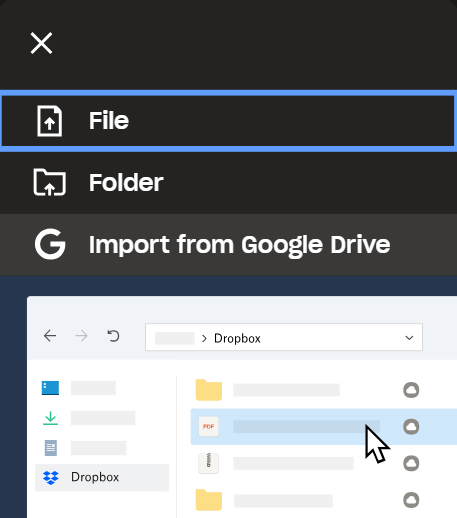
2. Klik op “Uploaden of slepen” in het bovenste paneel en kies “Importeren uit Google Drive”.
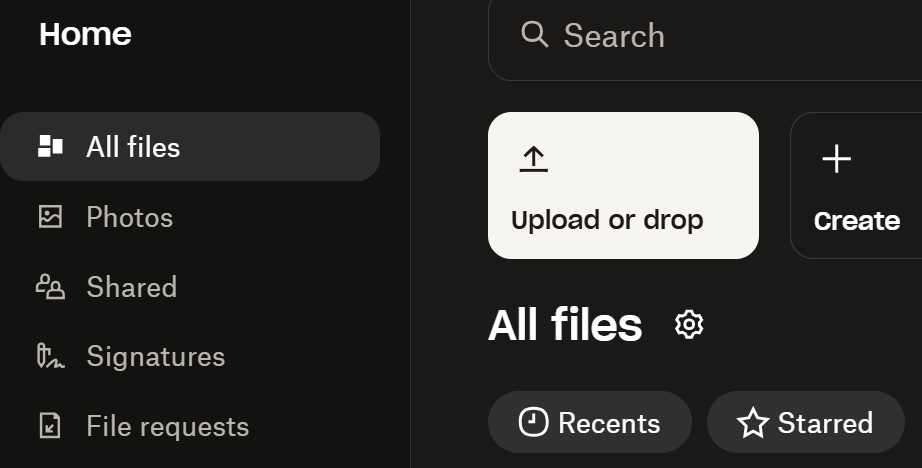
Upload of sleep bestand of map in Dropbox
Bestanden importeren van Google Drive naar Dropbox

3. Ga verder met inloggen op je Google Drive-account.

4. Kies de bestanden die je wilt overzetten naar Dropbox en klik vervolgens op “Selecteren”.

Echter, een cloudopslagbeheerder biedt de meest handige oplossing voor bestandsoverdrachten. Hiermee kun je meerdere cloudservices en externe servers beheren vanaf één centrale locatie, terwijl het ondersteuning biedt voor onbeperkte accountverbindingen voor meer flexibiliteit.

Migratie-uitdagingen van Dropbox naar Google Drive

Bestanden overzetten van Dropbox naar Google Drive is misschien niet zo’n soepel proces, en hier is waarom:

  1. Dropbox en Google Drive gebruiken verschillende methoden om bestanden en mappen te organiseren. Dit kan leiden tot een rommelige mappenstructuur na de migratie.
  2. Dropbox en Google Drive beheren het delen van bestanden en machtigingen op verschillende manieren. Bij het overzetten van bestanden kunnen machtigingen verloren gaan of links niet meer werken.
  3. Het handmatig selecteren, slepen en neerzetten van bestanden vergroot de kans op fouten zoals het overslaan van bestanden, per ongeluk verwijderen of het plaatsen van bestanden in de verkeerde mappen.
  4. Onderbrekingen in het gegevensoverdrachtproces, zoals een internetstoring, kunnen leiden tot corrupte bestanden of gegevensverlies. De situatie is vrij vergelijkbaar bij het kopiëren van gegevens van Dropbox naar OneDrive.

Conclusie

Nu weet je echt hoe je Dropbox naar Google Drive kunt verplaatsen. Als je op zoek bent naar de makkelijkste manier, dan is CloudMounter de beste optie. Dit programma heeft veel functies. Download de app om al je cloudaccounts op één plek te beheren!

Veelgestelde vragen

Als je bestanden van Google Drive naar Dropbox of omgekeerd wilt verplaatsen, kun je verschillende methoden gebruiken, namelijk:

  • Bestanden eerst naar je computer downloaden en daarna uploaden naar een andere cloud;
  • Of gebruik maken van apps van derden, zoals CloudMounter, die deze routine vergemakkelijken en het verplaatsen van je bestanden versnellen zonder dat je ze eerst op je computer hoeft te downloaden.

Er zijn verschillende manieren om bestanden van Dropbox naar Google Drive en van Google Drive naar Dropbox over te zetten. Helaas is er geen directe manier om bestanden van Dropbox naar Google Drive of andersom te verplaatsen.

Als je eenvoudig foto’s van Google Drive naar Dropbox wilt verplaatsen zonder onnodige stappen, raden we aan om CloudMounter te gebruiken. Het enige wat je hoeft te doen, is cloudopslagplaatsen als lokale schijven koppelen en de foto’s te migreren door ze te verslepen.

Ja, je kunt bestanden van Dropbox naar Google Drive verplaatsen zonder ze eerst op je computer te downloaden en daarna weer naar Google Drive te uploaden, dankzij CloudMounter. De app maakt het mogelijk om cloudopslag als lokale schijven te koppelen en bestanden van de ene opslag naar de andere te verplaatsen zonder ze naar je computer te downloaden.

U kunt Dropbox synchroniseren met Google Drive door een cloud-synchronisatiehulpmiddel te gebruiken.