将文件从 Dropbox 快速传输到 Google Drive

我们许多人已经在各种云服务上注册了账户。然而,如何轻松管理所有文件,而无需将它们下载到你的电脑上呢?

CloudMounter可以为你提供最简单、最快捷的方式。有了这个应用,你可以只需几下点击,就能轻松地将Dropbox迁移到Google Drive。让我们仔细看看吧。

为什么要将文件从Dropbox转移到Google Drive?

如今,许多企业和个人都在使用 Google Drive 和 Dropbox。这些存储服务有助于组织工作、存储数据,并在不同的工作组之间交换数据。主要目的是实现高效的工作。同时,很多人也在思考为什么需要将Dropbox迁移到Google Drive。

拥有这两种服务可以让您更加高效。此外,您还可以利用这些平台所提供的独特功能。这就是您应该将Dropbox迁移到Google Drive的原因。

用户场景:

我想将大约 14TB 的数据从 Dropbox 账户迁移到工作用的 Google Drive 共享盘。这在共享账户之间可行吗?我查了一下,但没有找到任何明确说明这种特定用例是否可行的信息。
— 来自 rclone 论坛

如何将文件从Dropbox移动到Google云端硬盘

有几种方法可以从Dropbox迁移到Google Drive。不幸的是,目前没有直接的方法可以在这两个云存储服务之间迁移文件。最常见的方法是先将文件从一个存储下载到您的计算机,然后再上传到另一个存储,但这种方法不太方便,并且在迁移大文件时通常非常耗时。第二种方法是使用第三方应用程序来简化您的操作,比如CloudMounter。第三种方法就是简单且众所周知的拖放功能。

通过下载和上传将 Dropbox 转移到 Google Drive

所有云存储服务都有一个共同点—上传和下载文件的功能。这正是你可以用来将Dropbox文件迁移到Google Drive的方法。在这里,你首先需要将所需文件从Dropbox下载到你的智能手机或电脑。然后,只需上传这些文件即可将它们移动到Google Drive。以下是你需要遵循的一些简单步骤,以便将Dropbox移动到Google Drive:

1. 您需要登录到您的 Dropbox 账户,然后选择“我的文件”选项。选择您想要迁移到 Google Drive 的文件。选中后,点击下载图标。这样所选的文件就会被转移到本地设备。
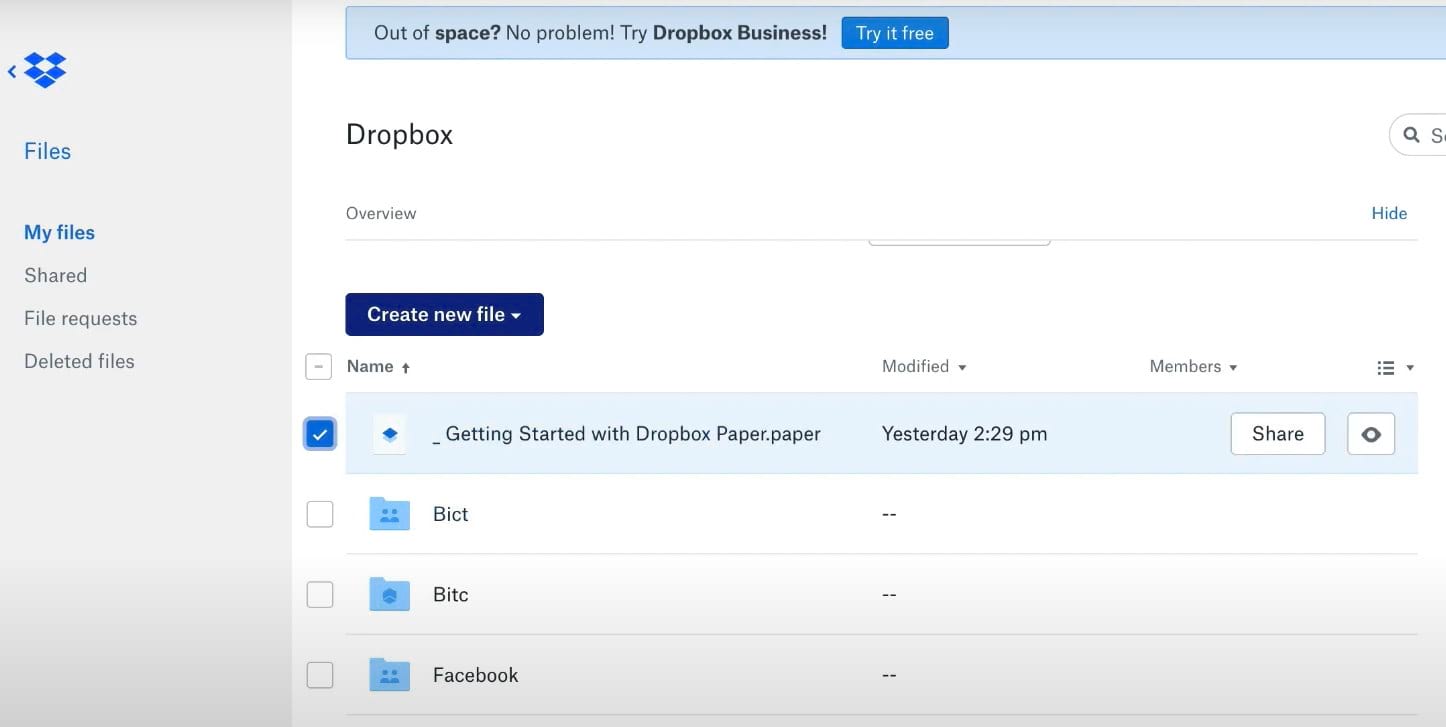
Dropbox 账户

2. 登录您的 Google Drive 账号,然后点击“添加新项”图标。这样您就可以创建一个新文件夹,用于存放您想要上传的文件。
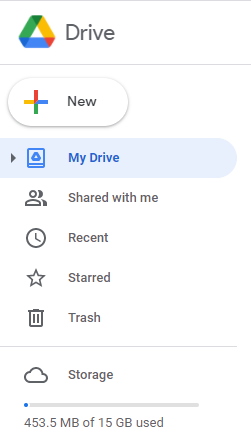
Google Drive 帐号

3. 打开刚才保存您最近下载文件的文件夹。

4. 将你想要下载的文件从这个已打开的文件夹拖到你 Google 云端硬盘帐户中新建的文件夹中。
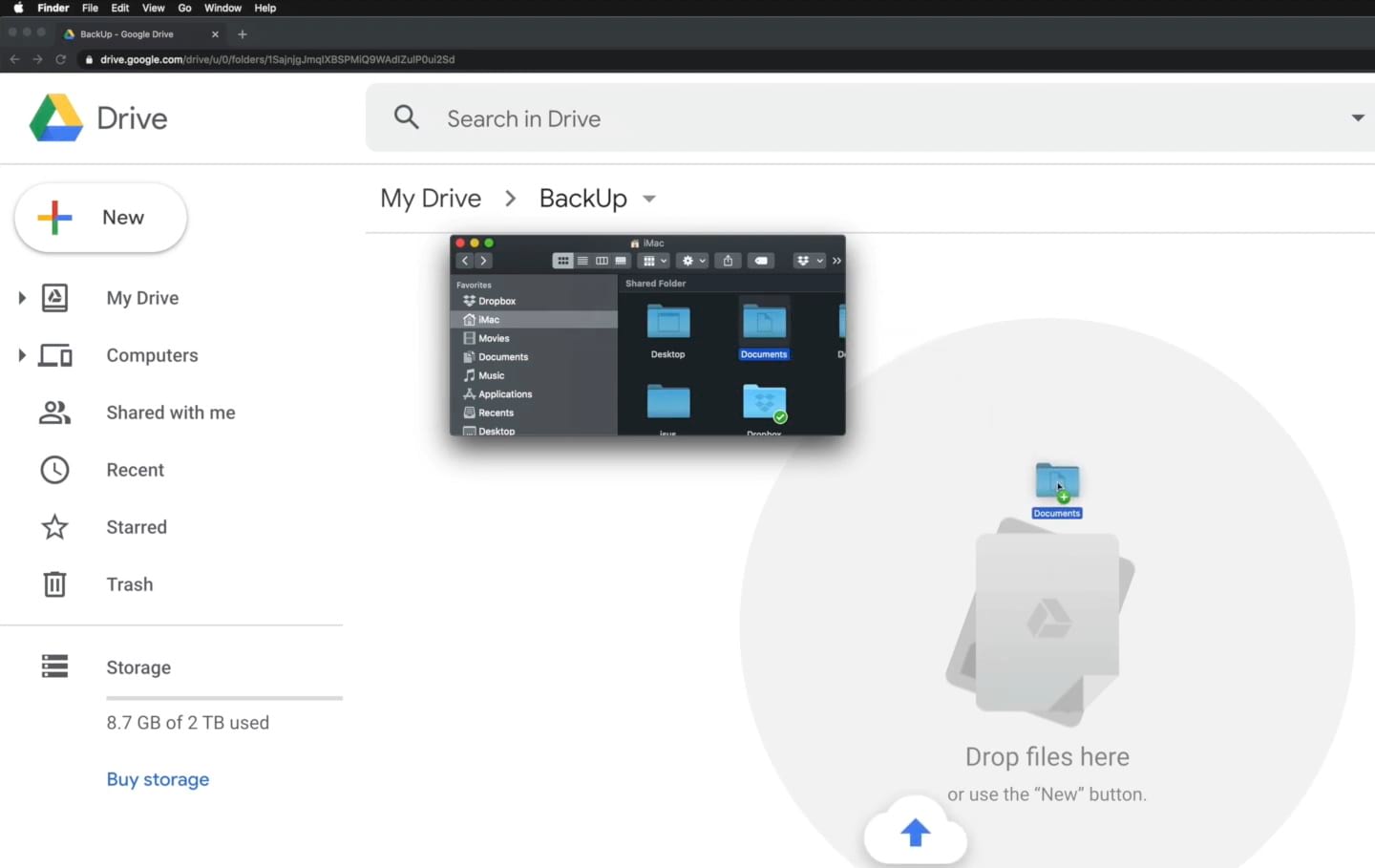
拖动文件

5. 完成此任务的另一种方法是在 Google 云端硬盘中点击“添加新内容”图标。会打开一个文件夹窗口。找到并选择文件后,点击“上传”按钮。

就是这样。您现在已成功将文件从 Dropbox 转移到 Google 云端硬盘。整个过程非常简单。唯一的缺点是当您需要同步大型文件时。在这种情况下,此过程的速度完全取决于您的文件大小和互联网连接速度。

通过CloudMounter从Dropbox转移到Google Drive

对于许多用户来说,上述方法可能会让人感到有些压力。这就是为什么我们建议您尝试一种更简单的方法,使用 CloudMounter 将文件从 Dropbox 复制到 Google Drive。通过 CloudMounter 将文件从 Dropbox 移动到 Google Drive 非常简单,只需按照以下步骤操作:

1. 下载 并在您的电脑上安装 CloudMounter。

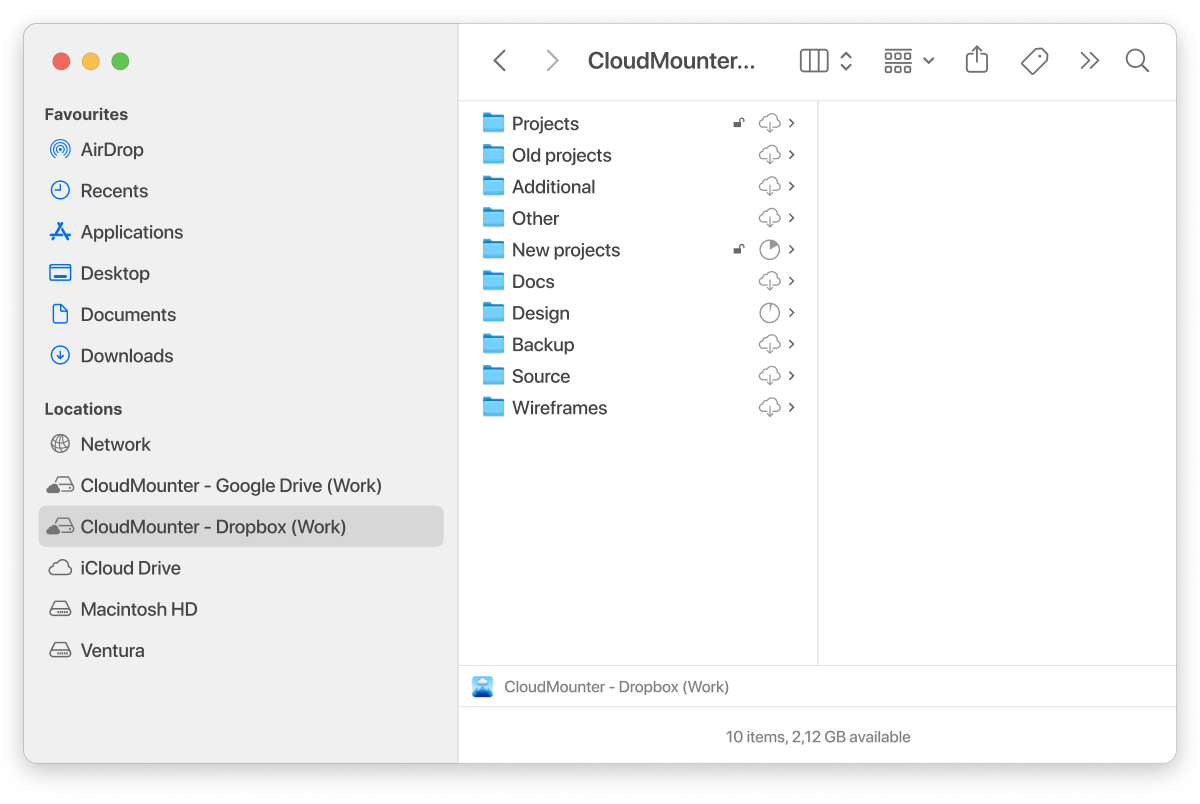
2. 启动应用程序,通过点击相应的图标并按照登录流程操作,将 Dropbox 和 Google Drive 连接为本地驱动器。
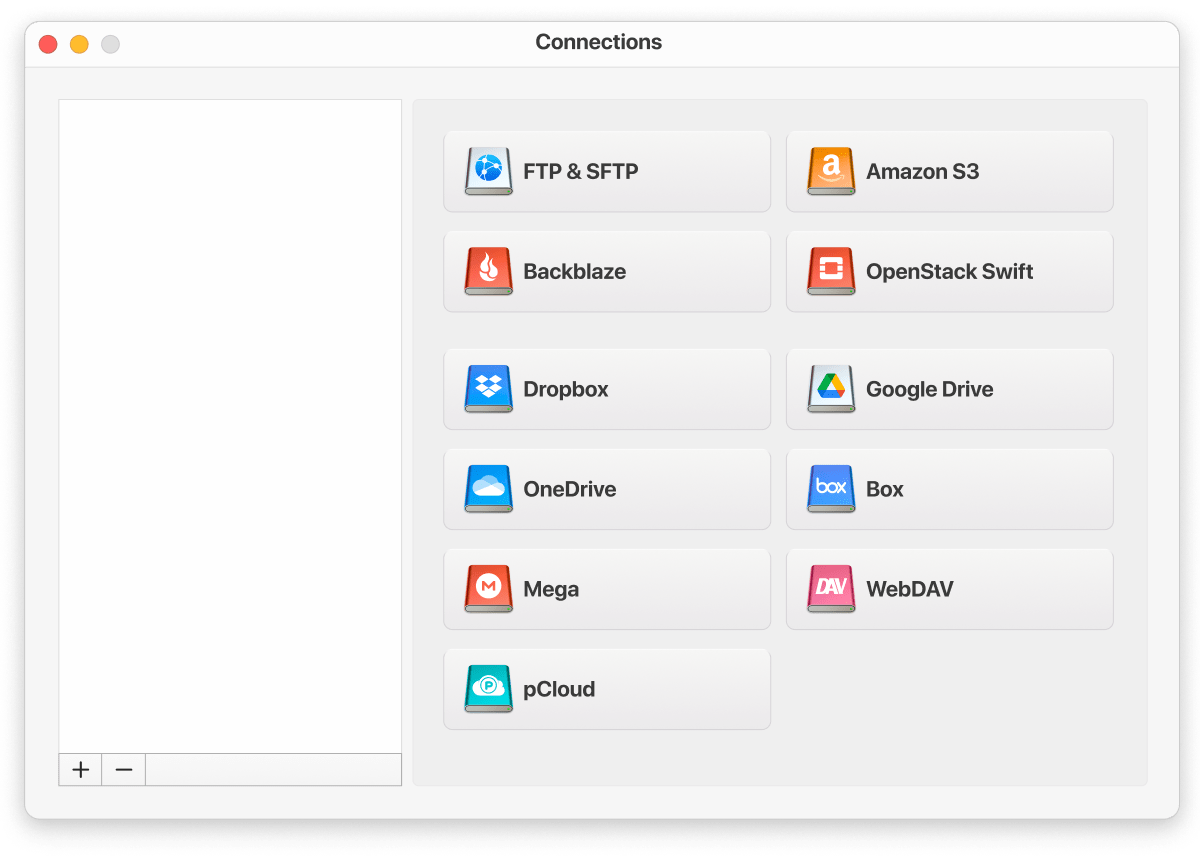
连接到 Dropbox 和 Google Drive

3. 每个云存储将作为本地驱动器显示,并带有相应的驱动器字母。

连接到 Dropbox 和 Google Drive

4. 找到所需文件,只需使用拖放功能将文件从Dropbox移动到Google云端硬盘。

CloudMounter 是一款完美的云管理器,允许将最流行的云计算服务映射到您的计算机上作为本地驱动器,并像处理存储在本地的文件一样处理在线存储的文件。此外,该应用还支持加密功能,为您的在线文件提供额外的保护。

使用拖放功能将文件从Dropbox转移到Google Drive

如果你不想依赖第三方服务,你可以在没有拖放功能的情况下,在这两个云服务之间传输文件。可以通过手动操作,使用 Dropbox 和 Google Drive 桌面应用程序来完成迁移。但请注意,以这种方式传输时速度可能会更慢。

  1. 在你的电脑上安装这两个桌面应用程序
  2. 打开 Finder,点击 Dropbox,找到你想要传输的文件
  3. 将文件从 Dropbox 窗口拖动并放入 Google Drive 窗口

通过“从 Google Drive 导入”功能迁移文件

由于用户经常需要在 Dropbox 和 Google Drive 之间互传文件,因此值得特别指出 Dropbox 内置的“从 Google Drive 导入”功能。该功能允许用户直接将文件从 Google Drive 轻松传输到 Dropbox。迁移过程简单易行:

1. 在 dropbox.com 登录您的 Dropbox 账户。

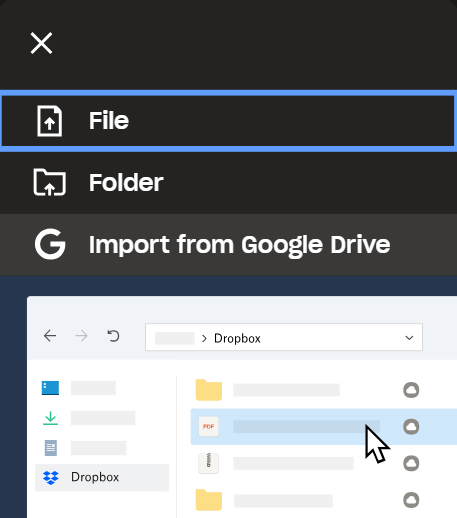
2. 点击顶部面板上的“上传或拖拽”然后选择“从Google云端硬盘导入”
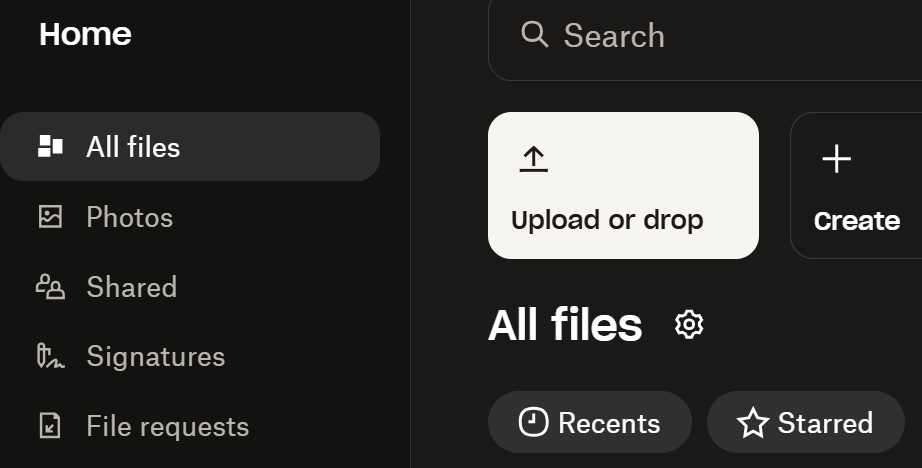
在 Dropbox 中上传或拖放文件或文件夹
将文件从 Google 云端硬盘导入到 Dropbox

3. 继续登录到您的 Google Drive 帐户。

4. 选择您想要转移到 Dropbox 的文件,然后点击“选择”

然而,云存储管理器为文件传输提供了最便捷的解决方案。它允许您从单一的集中位置管理多个云服务和远程服务器,并支持无限账户连接以提升灵活性。

从 Dropbox 迁移到 Google Drive 的挑战

将文件从Dropbox转移到Google Drive可能并不是一个顺利的过程,原因如下:

  1. Dropbox和Google Drive使用不同的方法来组织文件和文件夹。这可能导致迁移后文件结构变得混乱。
  2. Dropbox和Google Drive对文件共享和权限的管理方式不同。转移文件可能导致权限丢失或链接失效。
  3. 手动选择、拖放文件的过程增加了出错的风险,如跳过文件、意外删除文件或将文件拖放到错误的文件夹中。
  4. 在数据传输过程中出现中断(如断网)可能导致文件损坏或数据丢失。当从Dropbox复制数据到OneDrive时,情况也很类似。

结论

现在你真的知道如何将 Dropbox 移动到 Google Drive 了。如果你正在寻找最简单的方法,那么 CloudMounter 是最佳选择。这个程序有许多功能。下载该应用程序,把你所有的云账户集中在一个地方进行管理!

常见问题

如果您希望将文件从 Google Drive 转移到 Dropbox 或反之,您可以使用以下几种方法:

  • 首先将文件下载到您的电脑,然后再上传到另一个云存储;
  • 或者使用第三方应用程序,如 CloudMounter,该应用可简化此过程并加快文件传输速度,无需先将文件下载到您的电脑。

有多种方法可以将文件从Dropbox传输到Google Drive,或从Google Drive传输到Dropbox。不幸的是,目前没有直接的方法可以将文件从Dropbox移动到Google Drive,或者反之亦然。

如果您希望轻松地将照片从 Google Drive 转移到 Dropbox,而无需进行许多不必要的步骤,我们推荐您使用 CloudMounter。您只需要将云存储挂载为本地驱动器,然后通过拖放方式迁移照片即可。

是的,借助 CloudMounter,您可以轻松地将文件从 Dropbox 转移到 Google Drive,而无需先下载到您的计算机再上传到 Google Drive。该应用程序允许将云存储挂载为本地驱动器,并且可以在无需将文件下载到计算机的情况下,将文件从一个存储转移到另一个存储。

您可以使用云同步工具将Dropbox与Google Drive同步。