Mange av oss har allerede registrert kontoer på ulike skytjenester. Men hvordan kan du organisere enkel håndtering av alle filer, uten å måtte laste dem ned til datamaskinen din?
Den enkleste og raskeste måten er garantert av CloudMounter. Ved hjelp av denne appen kan du enkelt flytte Dropbox til Google Drive med et par klikk. La oss se nærmere på det.
Hvorfor overføre filer fra Dropbox til Google Disk?
Mange virksomheter og enkeltpersoner bruker i dag både Google Drive og Dropbox. Disse lagringstjenestene hjelper til med å organisere arbeidet, lagre data og utveksle data mellom ulike arbeidsgrupper. Hovedmålet er å oppnå effektivt arbeid. Mange lurer også på hvorfor de skulle trenge å migrere fra Dropbox til Google Drive.
Det å ha begge disse tjenestene lett tilgjengelig gjør at du kan være mer effektiv. I tillegg kan du dra nytte av de unike funksjonene som disse plattformene tilbyr. Dette er grunnen til at du bør migrere Dropbox til Google Drive.
Brukerscenario:
Jeg ønsker å overføre omtrent ~14TB med data fra en Dropbox-konto til en delt Google Disk for jobb. Er dette mulig å gjøre mellom delte kontoer? Jeg har sett litt rundt, men fant ikke noe som bekreftet det ene eller det andre for akkurat dette brukstilfellet.— fra rclone-forumet
Slik flytter du filer fra Dropbox til Google Drive
Det finnes flere måter å migrere fra Dropbox til Google Drive på. Dessverre finnes det ingen direkte metode for å migrere filer mellom disse to skylagringstjenestene. Den mest åpenbare måten er å laste ned fra den ene lagringen til datamaskinen din og deretter laste opp til den andre, men dette er ikke så praktisk og tar vanligvis mye tid når du flytter store filer. Den andre måten er å bruke tredjepartsapper for å gjøre jobben lettere, som CloudMounter. Og den tredje måten er den enkle og velkjente dra-og-slipp-funksjonen.
Overfør Dropbox til Google Disk ved å laste ned og laste opp
Alle skylagringstjenester har én ting til felles – funksjonen for å laste opp og laste ned filer. Dette er nøyaktig det du kan gjøre for å migrere filer fra Dropbox til Google Disk. Her må du først laste ned de nødvendige filene fra Dropbox til smarttelefonen eller datamaskinen din. Deretter flytter du disse filene til Google Disk ved ganske enkelt å laste dem opp. Her er noen enkle trinn du må følge for å flytte Dropbox til Google Disk:
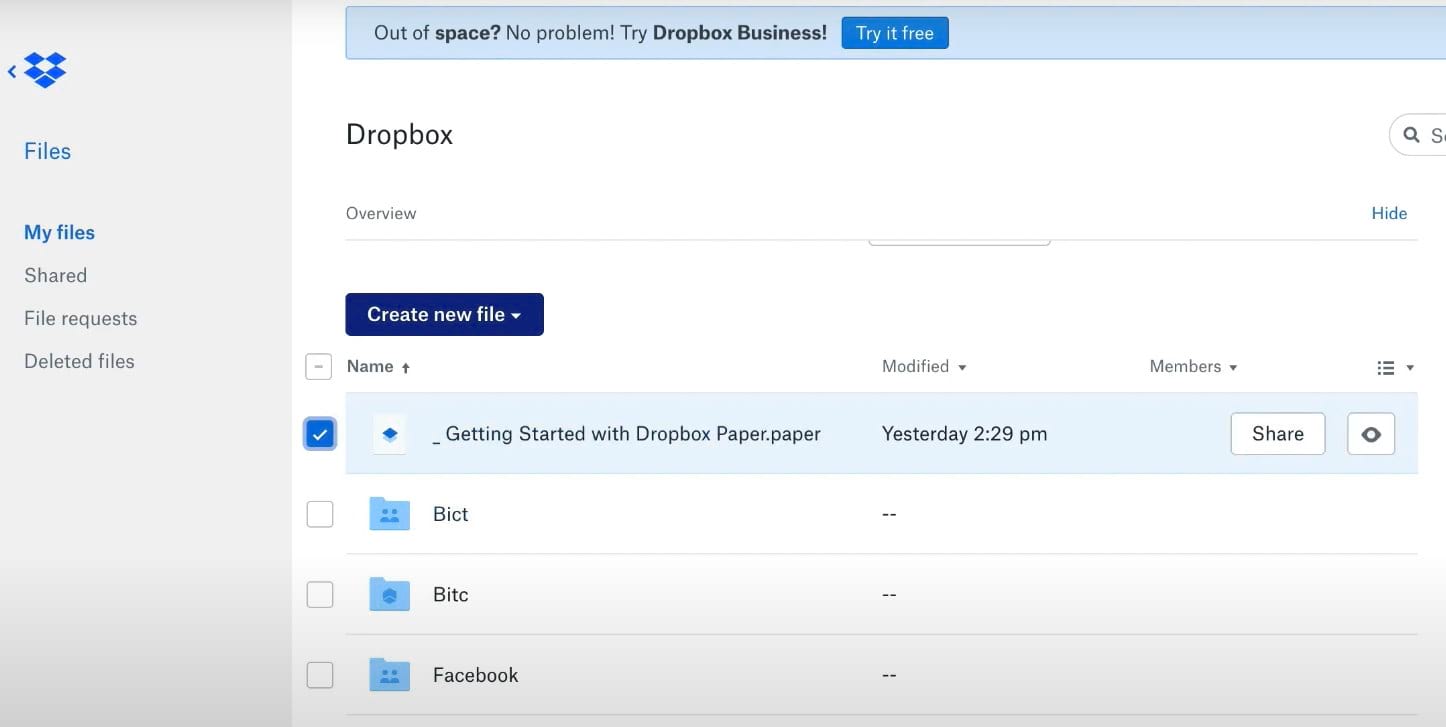
1. Du må logge inn på Dropbox-kontoen din og deretter velge alternativet Mine filer. Velg filene du ønsker å migrere til Google Drive. Etter at du har gjort ditt valg, klikker du på nedlastingsikonet. Dette vil flytte de valgte filene til en lokal enhet.
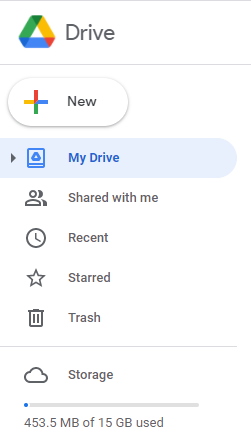
2. Logg inn på Google Disk-kontoen din og klikk deretter på Legg til ny-ikonet. Dette lar deg opprette en ny mappe hvor du kan legge filene du vil laste opp.
3. Åpne mappen der du nettopp lagret de nylig nedlastede filene.
4. Dra filene du vil laste ned fra denne åpne mappen til den nyopprettede mappen i Google Disk-kontoen din.
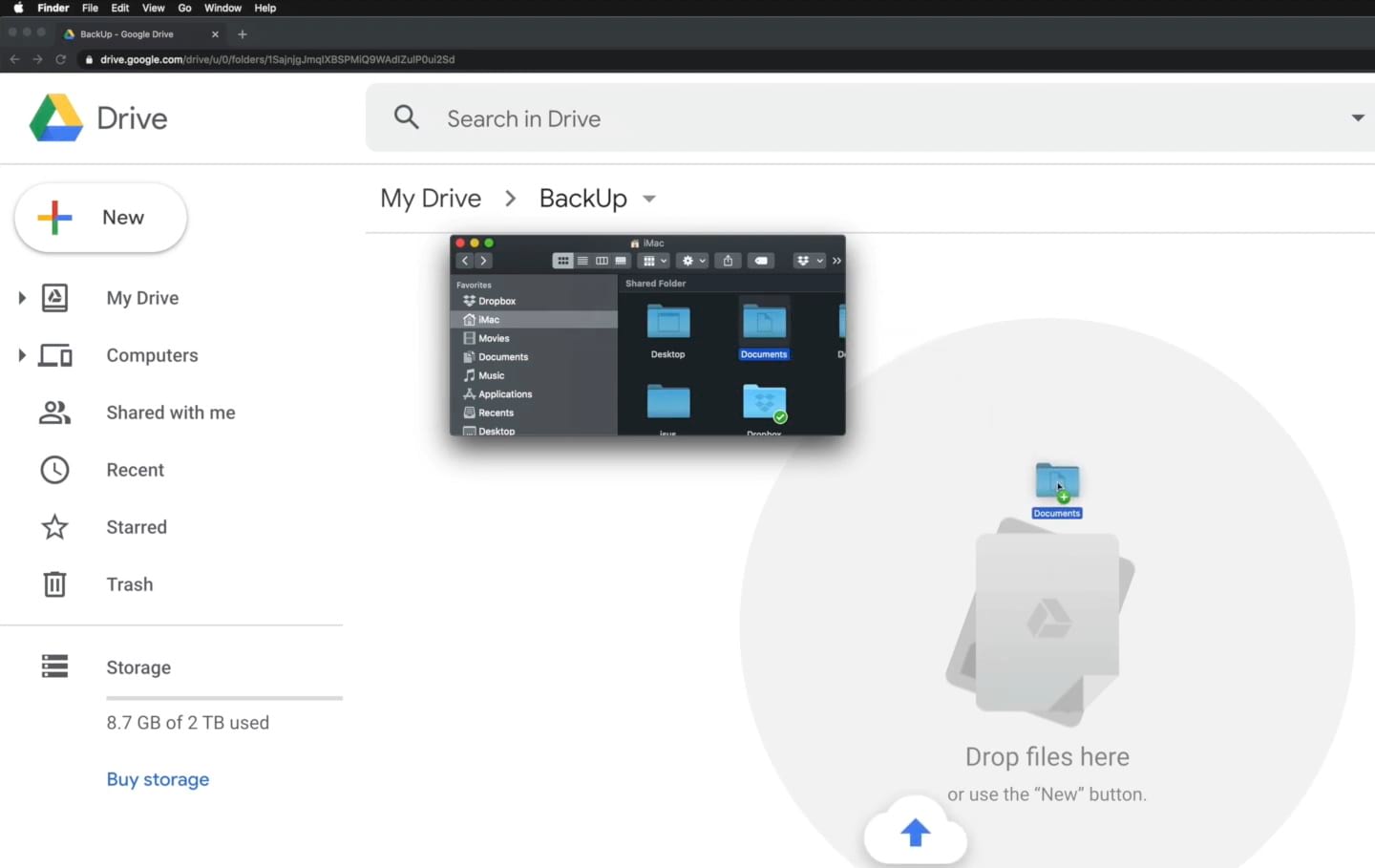
5. En annen måte å utføre denne oppgaven på er å klikke på Legg til ny-ikonet i Google Disk. Et mappevindu vil åpne seg. Når du har funnet filene og valgt dem, klikker du på Last opp-knappen.
Så det var det. Du har nå overført filene dine fra Dropbox til Google Disk. Fremgangsmåten er ganske enkel. Den eneste ulempen med denne prosedyren er når du må synkronisere store filer. I slike tilfeller avhenger hastigheten på denne prosedyren helt av filstørrelsen og Internett-tilkoblingen din.
Overfører fra Dropbox til Google Disk via CloudMounter
For mange brukere kan metoden ovenfor være stressende. Derfor anbefaler vi at du tar en titt på en enklere metode og bruker CloudMounter for å kopiere filer fra Dropbox til Google Drive. Å flytte filer fra Dropbox til Google Drive via CloudMounter er kjempeenkelt, bare følg trinnene nedenfor:
1. Last ned og installer CloudMounter på datamaskinen din.
2. Start appen og koble til Dropbox og Google Drive som lokale stasjoner ved å klikke på de tilsvarende ikonene og følge innloggingsprosedyren.
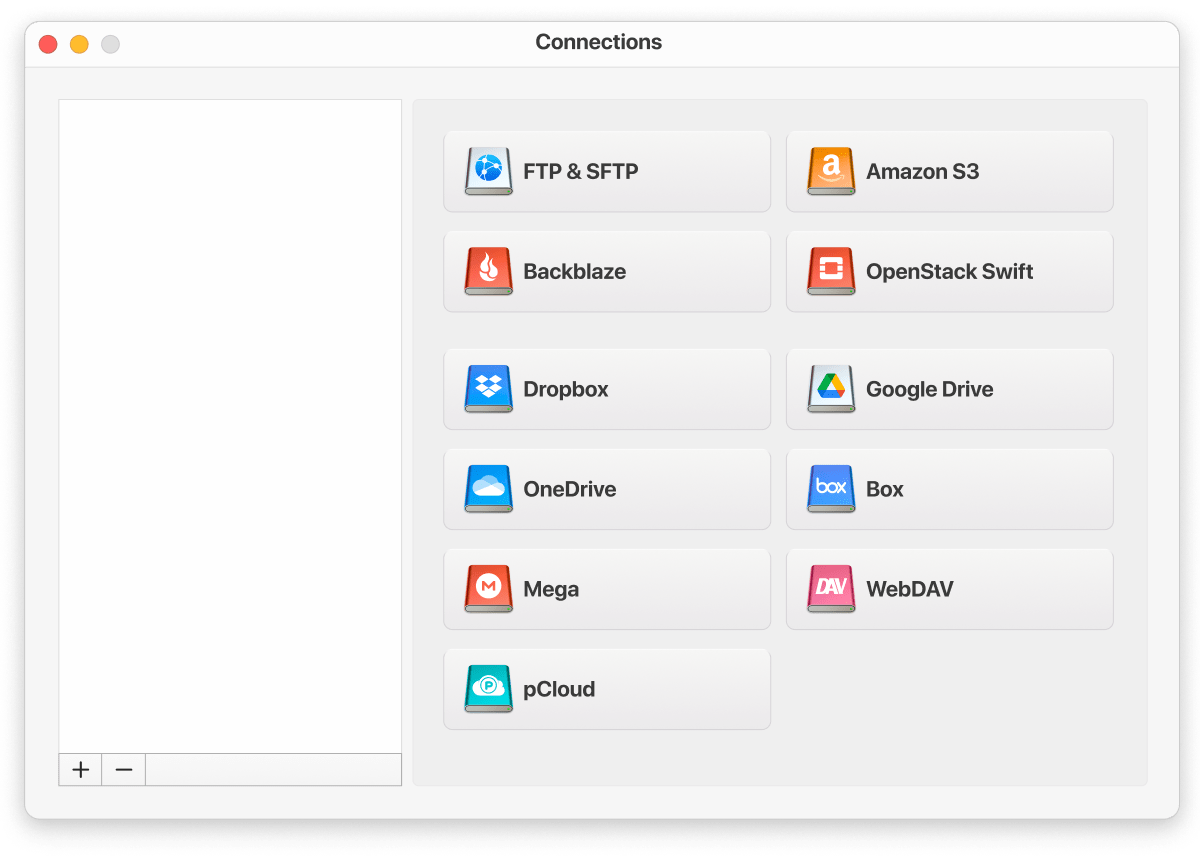
3. Hver skylagring vil bli vist som en lokal stasjon med tilsvarende stasjonsbokstav.
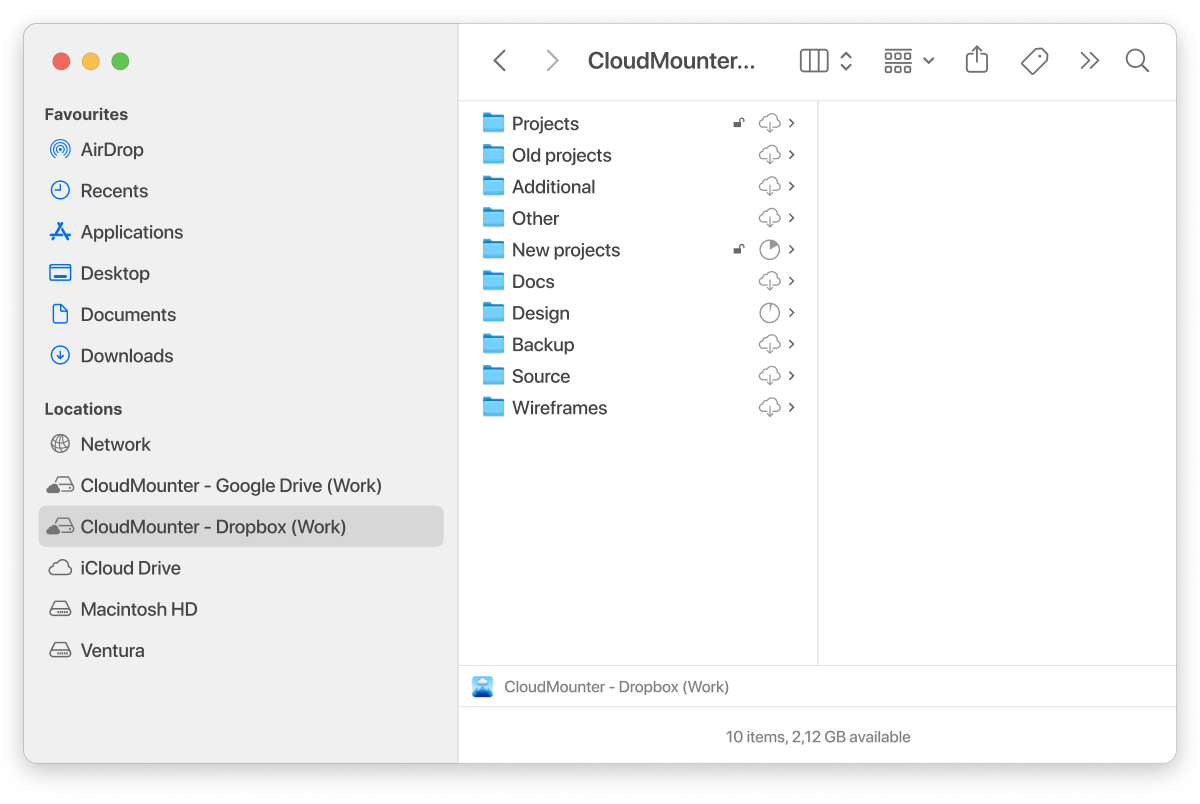
4. Finn de nødvendige filene og bruk bare dra og slipp-funksjonen for å flytte filer fra Dropbox til Google Drive.
CloudMounter er en perfekt skylagringsbehandler som lar deg tilknytte de mest populære skytjenestene til datamaskinen din som lokale disker, og behandle filer lagret på nettet som om de var lagret på din egen datamaskin. I tillegg støtter appen en krypteringsfunksjon som gir ekstra beskyttelse til filene dine på nettet.
Overfør fra Dropbox til Google Disk ved å bruke dra-og-slipp
Hvis du ikke ønsker å bruke tredjepartstjenester, kan du overføre filer mellom de to skytjenestene uten å bruke dra-og-slipp-funksjoner. Migreringen kan gjøres manuelt ved å bruke skrivebordsappene til Dropbox og Google Drive. Vær imidlertid oppmerksom på at hastigheten kan være lavere ved overføring på denne måten.
- Installer begge skrivebordsappene på datamaskinen din
- Åpne Finder, klikk på Dropbox og finn filene du ønsker å overføre
- Dra filene fra Dropbox-vinduet og slipp dem inn i Google Drive-vinduet
Overfør filer via funksjonen "Importer fra Google Drive"
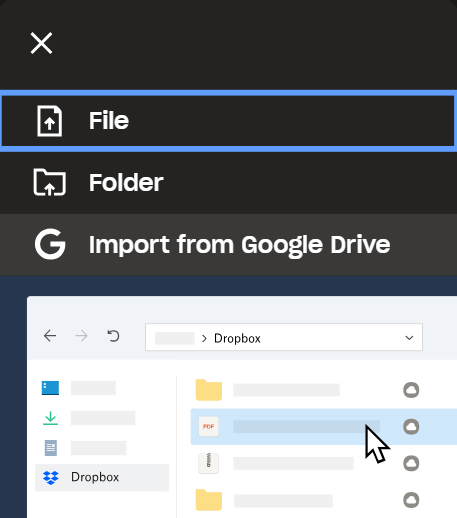
Siden brukere ofte trenger å overføre filer både fra Dropbox til Google Drive og omvendt, er det verdt å fremheve DropBox sin innebygde “Importer fra Google Drive”-funksjon. Denne funksjonen gjør det mulig for brukere å enkelt overføre filer direkte fra Google Drive til Dropbox. Migreringsprosessen er enkel og lett å følge:
1. Logg inn på Dropbox-kontoen din på dropbox.com.
2. Klikk på “Last opp eller slipp” i toppanelet og velg “Importer fra Google Disk”.
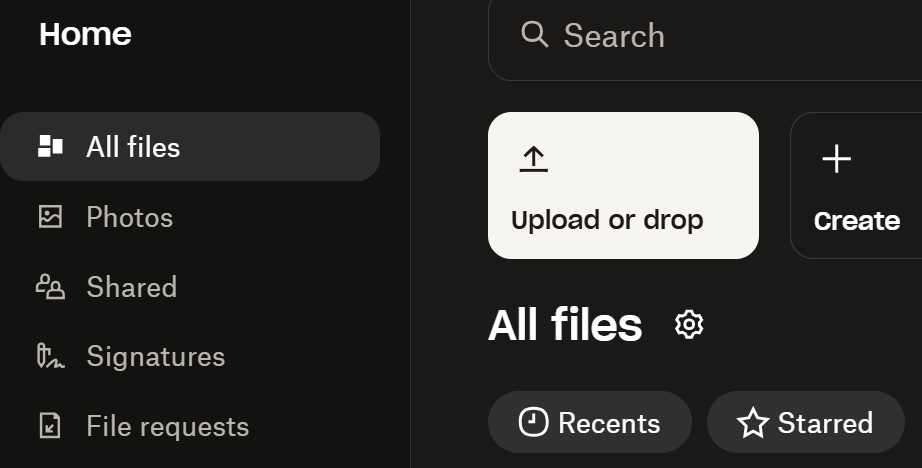
3. Fortsett til å logge inn på Google Drive-kontoen din.
4. Velg filene du ønsker å overføre til Dropbox, og klikk deretter på “Velg”.
Imidlertid tilbyr en skylagringsadministrator den mest praktiske løsningen for filoverføringer. Den lar deg administrere flere skytjenester og eksterne servere fra ett sentralisert sted, samtidig som den støtter ubegrenset tilkobling av kontoer for økt fleksibilitet.
Migreringsutfordringer fra Dropbox til Google Drive
Overføring av filer fra Dropbox til Google Drive kan være en utfordrende prosess, og her er hvorfor:
- Dropbox og Google Drive bruker ulike metoder for å organisere filer og mapper. Dette kan føre til en uorganisert mappestruktur etter migrasjonen.
- Dropbox og Google Drive håndterer deling av filer og tillatelser på forskjellige måter. Overføring av filer kan føre til tap av tillatelser eller ødelagte lenker.
- Den manuelle prosessen med å velge, dra og slippe filer øker risikoen for feil, som å hoppe over filer, ved et uhell slette dem eller slippe filer i feil mapper.
- Avbrudd i dataoverføringsprosessen, som for eksempel et internettbrudd, kan føre til filkorrupsjon eller datatap. Situasjonen er ganske lik når du kopierer data til OneDrive fra Dropbox.
Konklusjon
Nå vet du virkelig hvordan du flytter Dropbox til Google Drive. Hvis du leter etter den enkleste måten, er CloudMounter det beste alternativet. Dette programmet har mange funksjoner. Last ned appen for å administrere alle sky-kontoene dine på ett sted!
Ofte stilte spørsmål
Hvis du ønsker å flytte filer fra Google Drive til Dropbox eller omvendt, kan du bruke flere metoder, nemlig:
- Laste ned filer til datamaskinen din først og deretter laste dem opp til en annen skytjeneste;
- Eller bruke tredjepartsapper, som CloudMounter, som forenkler denne rutinen og gjør filoverføringen raskere uten at du trenger å laste dem ned til datamaskinen først.
Det finnes flere måter å overføre filer fra Dropbox til Google Drive og fra Google Drive til Dropbox. Dessverre finnes det ingen direkte måte å flytte filer fra Dropbox til Google Drive eller omvendt.
Hvis du ønsker å enkelt flytte bilder fra Google Drive til Dropbox uten å gjøre mange unødvendige steg, anbefaler vi at du bruker CloudMounter. Det eneste du trenger å gjøre er å montere skylagringene som lokale disker og migrere bildene ved å dra og slippe dem.
Ja, du kan flytte filer fra Dropbox til Google Drive uten å laste dem ned først til datamaskinen din og deretter laste dem opp til Google Drive, takket være CloudMounter. Appen lar deg montere skylagring som lokale stasjoner og flytte filer fra en lagring til en annen uten å laste dem ned til datamaskinen din.
Du kan synkronisere Dropbox med Google Drive ved å bruke et sky-synkroniseringsverktøy.