Birçoğumuz zaten çeşitli bulut servislerinde hesaplar oluşturduk. Ancak, tüm dosyaların bilgisayarınıza indirilmesine gerek kalmadan kolay yönetimini nasıl organize edebilirsiniz?
En kolay ve hızlı yol CloudMounter tarafından garanti edilir. Bu uygulamanın yardımıyla, birkaç tıklamayla Dropbox’tan Google Drive’a kolayca geçiş yapabilirsiniz. Daha yakından bakalım.
Neden dosyaları Dropbox'tan Google Drive'a aktarmalısınız?
Günümüzde birçok işletme ve birey hem Google Drive hem de Dropbox kullanıyor. Bu depolama servisleri, işleri organize etmeye, verileri saklamaya ve farklı çalışma grupları arasında veri alışverişi yapmaya yardımcı olur. Ana amaç ise etkili bir çalışma ortamı sağlamaktır. Ayrıca, pek çok kişi neden Dropbox’tan Google Drive’a geçmeleri gerektiğini merak ediyor.
Bu iki servisi elinizin altında bulundurmak, daha verimli olmanızı sağlar. Ayrıca, bu platformların sunduğu benzersiz özelliklerden de faydalanabilirsiniz. İşte bu yüzden Dropbox’tan Google Drive’a geçiş yapmalısınız.
Kullanıcı senaryosu:
İş için Dropbox hesabımdan paylaşılan bir Google Drive'a yaklaşık ~14TB veri taşımak istiyorum. Bu, paylaşılan hesaplar arasında yapılabilir mi? Biraz araştırdım ama bu özel kullanım durumu için kesin bir yanıt bulamadım.— rclone forumundan
Dropbox'tan Google Drive'a dosyalar nasıl taşınır
Dropbox’tan Google Drive’a geçiş yapmanın birkaç yolu vardır. Ne yazık ki, bu iki bulut bilişim hizmeti arasında dosya taşımak için doğrudan bir yöntem yoktur. En bariz yol, dosyaları bir depolamadan bilgisayarınıza indirip ardından diğerine yüklemektir, ancak bu pek kullanışlı değildir ve özellikle büyük dosyaları taşırken genellikle çok zaman alır. İkinci yol ise, CloudMounter gibi üçüncü parti uygulamaları kullanarak işinizi kolaylaştırmaktır. Üçüncü yol ise basit ve iyi bilinen sürükle-bırak fonksiyonudur.
Dropbox'tan Google Drive'a İndirerek ve Yükleyerek Aktarın
Tüm bulut depolama servislerinin ortak bir noktası vardır – dosya yükleme ve indirme fonksiyonu. Dropbox dosyalarını Google Drive’a taşımak için de yapabileceğiniz tam olarak budur. Burada, ilk olarak gerekli dosyaları Dropbox’tan akıllı telefonunuza veya bilgisayarınıza indirmeniz gerekir. Sonra bu dosyaları Google Drive’a basitçe yükleyerek taşıyabilirsiniz. İşte Dropbox’tan Google Drive’a dosya taşımak için uygulamanız gereken bazı basit adımlar:
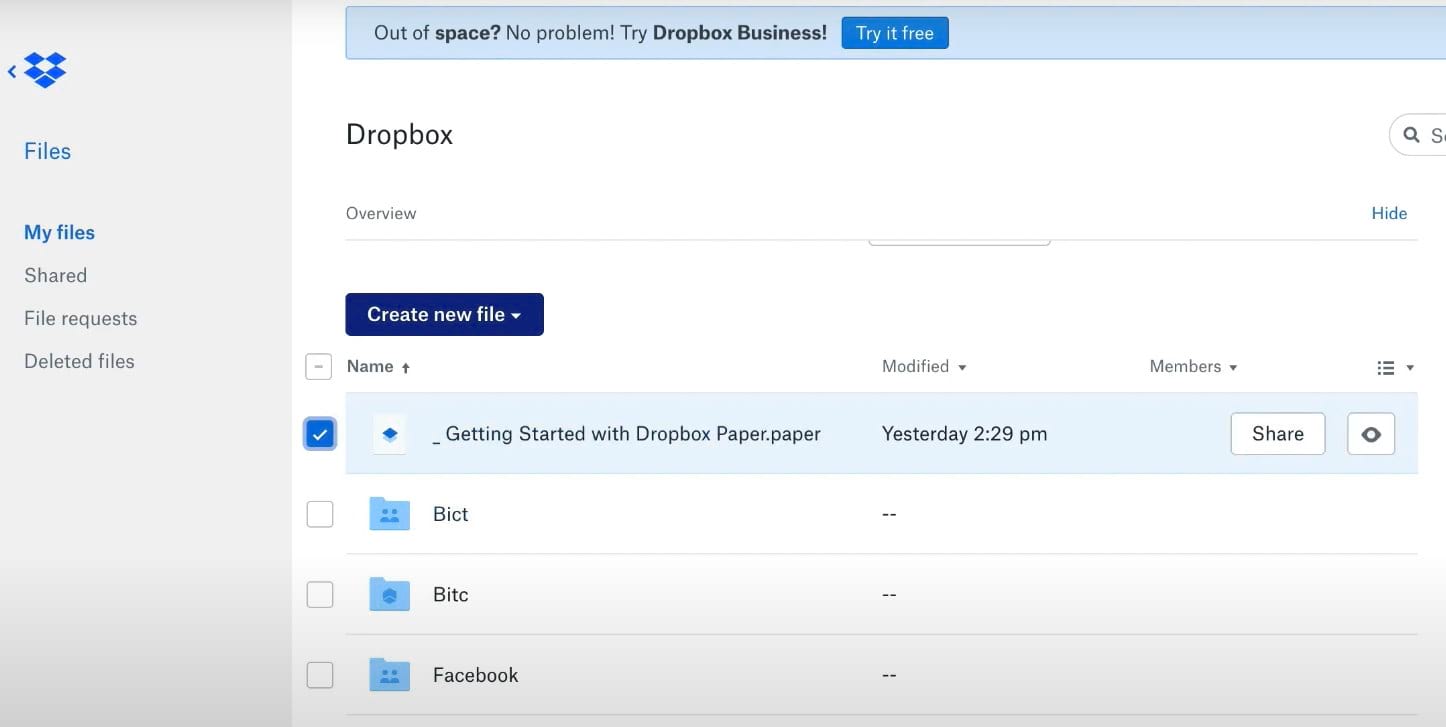
1. Dropbox hesabınıza giriş yapmanız ve ardından Dosyalarım seçeneğini seçmeniz gerekir. Google Drive’a taşımak istediğiniz dosyaları seçin. Seçiminizi yaptıktan sonra İndir simgesine tıklayın. Bu işlem, seçilen dosyaları yerel bir cihaza aktaracaktır.
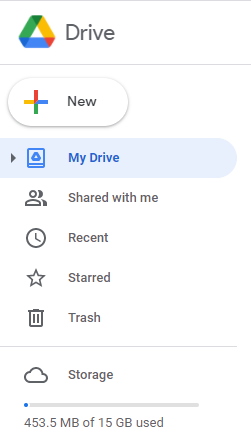
2. Google Drive hesabınıza giriş yapın ve ardından Yeni ekle simgesine tıklayın. Bu, yüklemek istediğiniz dosyaları koyabileceğiniz yeni bir klasör oluşturmanızı sağlar.
3. Az önce indirdiğiniz dosyaları kaydettiğiniz klasörü açın.
4. Açık olan klasörden indirmek istediğiniz dosyaları Google Drive hesabınızda yeni oluşturduğunuz klasöre sürükleyin.
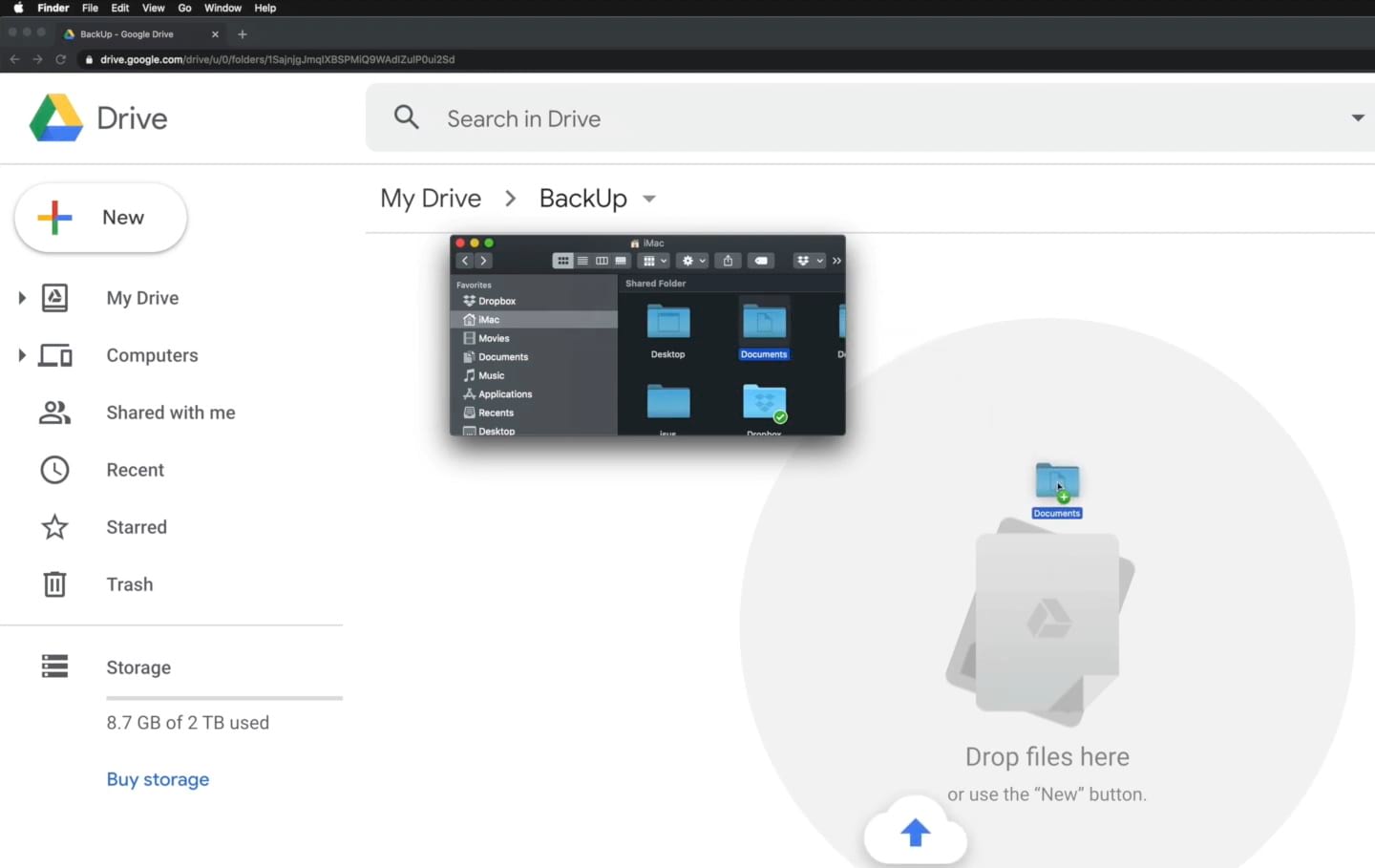
5. Bu görevi gerçekleştirmenin bir diğer yolu da Google Drive’da Yeni Ekle simgesine tıklamaktır. Bir klasör penceresi açılacaktır. Dosyaları bulduktan ve seçtikten sonra, Yükle butonuna tıklayın.
İşte bu kadar. Artık dosyalarınızı Dropbox’tan Google Drive’a başarıyla aktardınız. Prosedür oldukça kolaydır. Bu prosedürün tek dezavantajı, büyük dosyaları senkronize etmeniz gerektiğinde ortaya çıkar. Bu durumda, işlemin hızı tamamen dosyanızın boyutuna ve internet bağlantınıza bağlıdır.
CloudMounter aracılığıyla Dropbox'tan Google Drive'a aktarma
Pek çok kullanıcı için yukarıdaki yöntem stresli olabilir. Bu yüzden daha basit bir yöntemi incelemenizi ve dosyaları Dropbox’tan Google Drive’a kopyalamak için CloudMounter kullanmanızı öneriyoruz. CloudMounter ile Dropbox’tan Google Drive’a dosya taşımak çok kolay, sadece aşağıdaki adımları izleyin:
1. CloudMounter’ı bilgisayarınıza indirin ve yükleyin.
2. Uygulamayı başlatın ve ilgili simgelere tıklayarak ve oturum açma prosedürünü takip ederek Dropbox ve Google Drive’ı yerel sürücü olarak bağlayın.
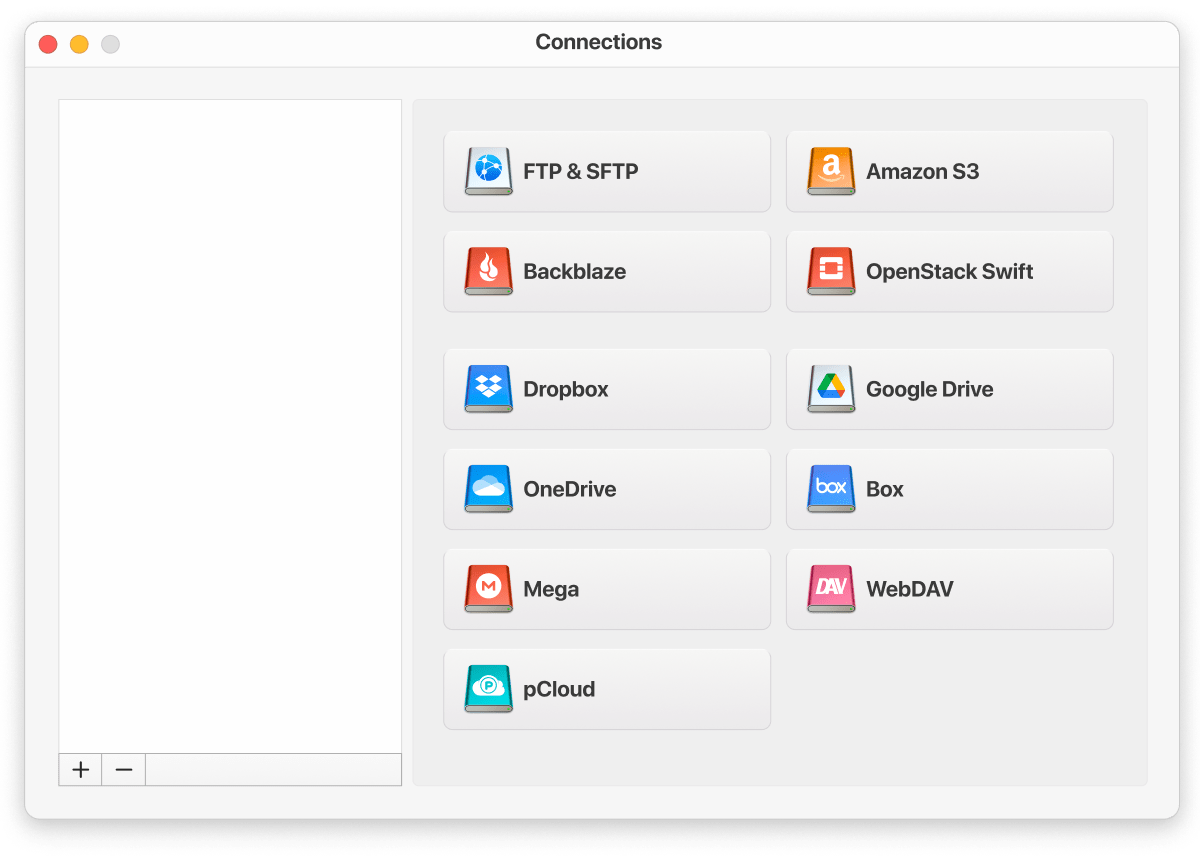
3. Her bulut depolama, ilgili sürücü harfiyle birlikte yerel bir sürücü olarak görüntülenecektir.
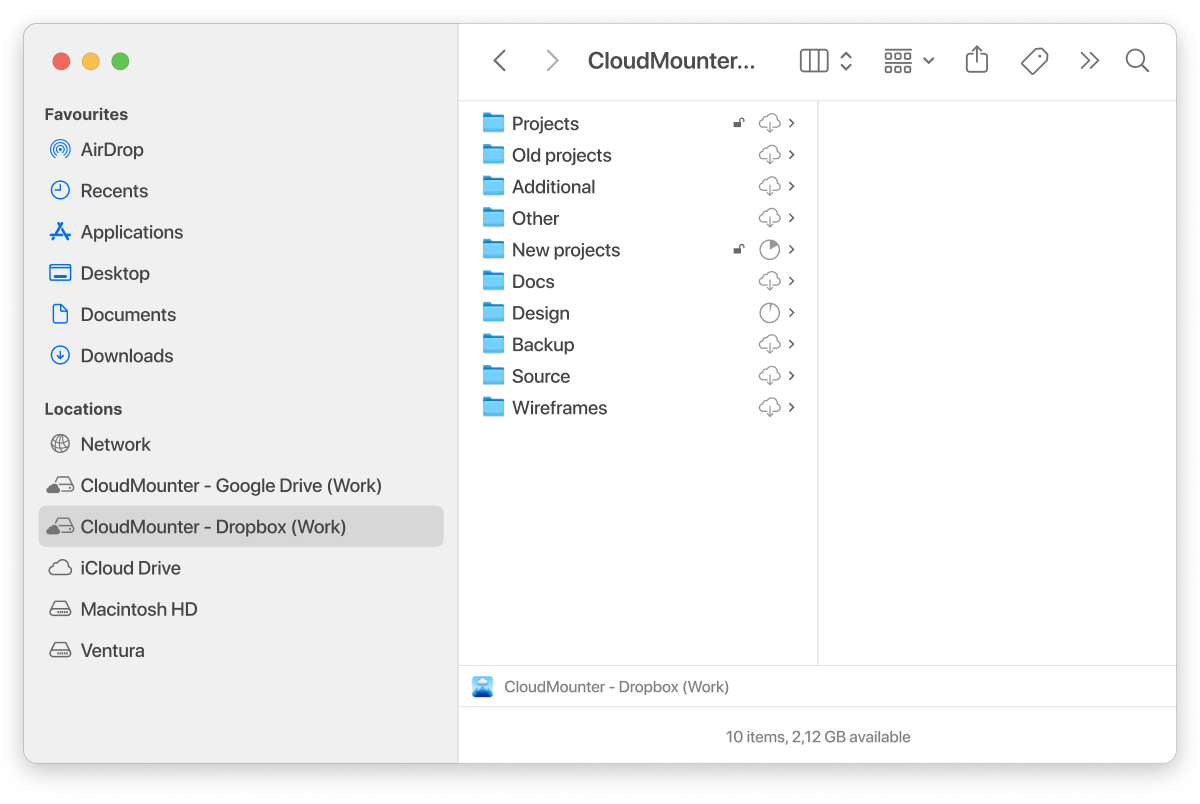
4. Gerekli dosyaları bulun ve dosyaları Dropbox’tan Google Drive’a taşımak için sadece sürükle ve bırak özelliğini kullanın.
CloudMounter, en popüler bulut bilişim hizmetlerini bilgisayarınıza yerel sürücüler olarak bağlamanızı sağlayan mükemmel bir bulut yöneticisidir ve çevrimiçi depolanan dosyalarla sanki bilgisayarınızda bulunuyormuş gibi işlem yapmanıza olanak tanır. Bunun yanı sıra, uygulama çevrimiçi dosyalarınıza ek koruma sağlayan bir şifreleme özelliğini de destekler.
Sürükle ve Bırak Kullanarak Dropbox'tan Google Drive'a Aktarma
Üçüncü parti hizmetlere başvurmak istemiyorsanız, iki bulut servisi arasında dosya aktarımını sürükle ve bırak özelliklerini kullanmadan gerçekleştirebilirsiniz. Taşıma işlemi, Dropbox ve Google Drive masaüstü uygulamaları kullanılarak manuel olarak yapılabilir. Ancak, bu şekilde aktarım yaparken hızın daha yavaş olabileceğini unutmayın.
- Her iki masaüstü uygulamasını da bilgisayarınıza yükleyin
- Finder’ı açın, Dropbox’a tıklayın ve aktarmak istediğiniz dosyaları bulun
- Dosyaları Dropbox penceresinden sürükleyip Google Drive penceresine bırakın
Google Drive'dan İçe Aktar özelliği ile dosyaları taşıyın
Kullanıcıların sıklıkla hem Dropbox’tan Google Drive’a hem de tam tersi şekilde dosya aktarma ihtiyacı olması nedeniyle, Dropbox’ın yerleşik “Google Drive’dan İçe Aktar” özelliğini vurgulamakta fayda var. Bu özellik, kullanıcıların dosyaları Google Drive’dan doğrudan Dropbox’a kolayca aktarmalarına olanak tanır. Taşıma süreci basit ve takip etmesi kolaydır:
1. dropbox.com adresinden Dropbox hesabınıza giriş yapın.
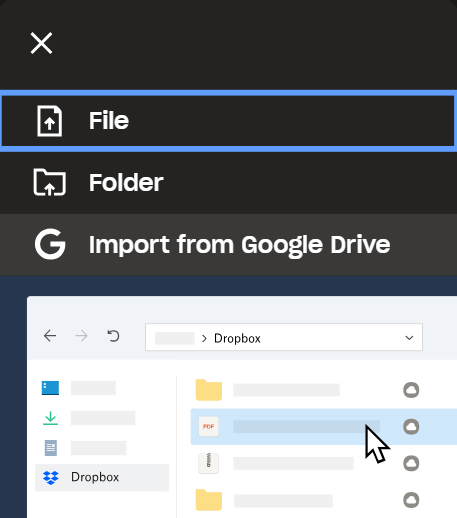
2. Üst panelde “Yükle veya bırak” seçeneğine tıklayın ve “Google Drive’dan İçe Aktar”ı seçin.
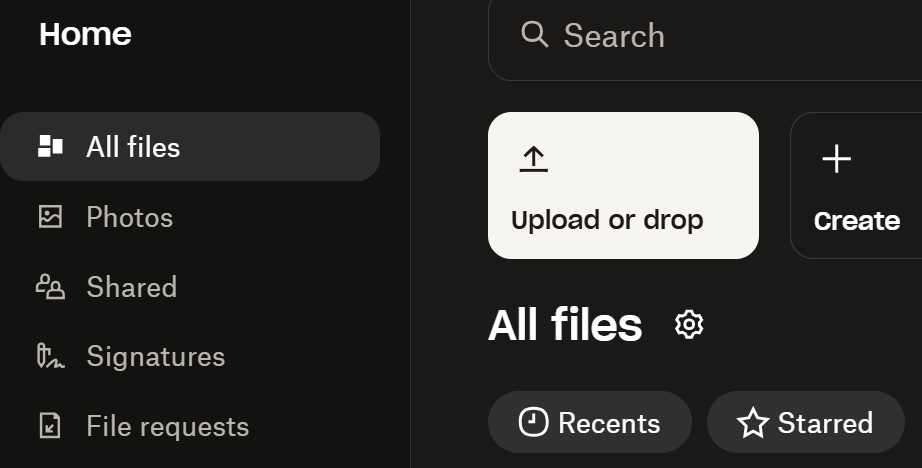
3. Google Drive hesabınıza giriş yapmaya devam edin.
4. Dropbox’a aktarmak istediğiniz dosyaları seçin, ardından “Seç”e tıklayın.
Ancak, bir bulut depolama yöneticisi dosya aktarımında en pratik çözümü sunar. Birden fazla bulut hizmetini ve uzak sunucuyu tek bir merkezi konumdan yönetmenizi sağlar ve gelişmiş esneklik için sınırsız hesap bağlantısını destekler.
Dropbox’tan Google Drive’a Geçişte Yaşanan Zorluklar
Dosyaları Dropbox’tan Google Drive’a aktarmak her zaman sorunsuz bir süreç olmayabilir, işte nedenleri:
- Dropbox ve Google Drive dosya ve klasörleri organize etmek için farklı yöntemler kullanır. Bu da taşıma sonrasında düzensiz bir dosya yapısına yol açabilir.
- Dropbox ve Google Drive dosya paylaşımı ve izinlerini farklı şekilde yönetir. Dosyaların aktarılması izinlerin kaybolmasına veya bağlantıların bozulmasına neden olabilir.
- Dosyaları tek tek seçip sürükleyip bırakma işlemi, dosyaların atlanması, yanlışlıkla silinmesi veya yanlış klasörlere bırakılması gibi hataların riskini artırır.
- Veri aktarımı sırasında oluşabilecek kesintiler, örneğin bir internet kesintisi, dosya bozulmasına veya veri kaybına yol açabilir. Dropbox’tan OneDrive’a veri kopyalarken de durum oldukça benzerdir.
Sonuç
Artık Dropbox’ı Google Drive’a nasıl taşıyacağınızı gerçekten biliyorsunuz. En kolay yolu arıyorsanız, CloudMounter en iyi seçenektir. Bu programın birçok özelliği vardır. Tüm bulut hesaplarınızı tek bir yerden yönetmek için uygulamayı indirin!
Sıkça Sorulan Sorular
Google Drive’dan Dropbox’a veya tam tersi şekilde dosya taşımak isterseniz, aşağıdaki yöntemleri kullanabilirsiniz:
- Öncelikle dosyaları bilgisayarınıza indirip, ardından başka bir buluta yüklemek;
- Veya bu işlemi kolaylaştıran ve dosyalarınızı bilgisayarınıza indirmeye gerek kalmadan taşımayı hızlandıran CloudMounter gibi üçüncü parti uygulamaları kullanmak.
Dropbox’tan Google Drive’a ve Google Drive’dan Dropbox’a dosya aktarmanın birkaç yolu vardır. Ne yazık ki, Dropbox’tan Google Drive’a veya tam tersi yönde dosya aktarmanın doğrudan bir yolu yoktur.
Google Drive’dan Dropbox’a fotoğrafları gereksiz adımlar olmadan kolayca taşımak istiyorsanız, CloudMounter kullanmanızı öneririz. Tek yapmanız gereken, bulut depolama alanlarını yerel sürücüler olarak bağlamak ve fotoğrafları sürükleyip bırakarak taşımaktır.
Evet, dosyaları önce bilgisayarınıza indirmeden ve ardından kolaylıkla Google Drive’a yüklemeden, Dropbox’tan Google Drive’a taşıyabilirsiniz. CloudMounter sayesinde bu işlemi kolayca gerçekleştirebilirsiniz. Uygulama, bulut depolama alanlarını yerel sürücü olarak bağlamanıza ve dosyaları bilgisayarınıza indirmeden bir depolamadan diğerine taşımanıza olanak tanır.
Dropbox’u bir bulut senkronizasyon aracı kullanarak Google Drive ile senkronize edebilirsiniz.