Wielu z nas ma już zarejestrowane konta na różnych usługach chmurowych. Jednak jak zorganizować łatwe zarządzanie wszystkimi plikami, bez konieczności pobierania ich na komputer?
Najprostszą i najszybszą metodę gwarantuje CloudMounter. Dzięki tej aplikacji możesz łatwo przenieść Dropbox do Google Drive w zaledwie kilku kliknięciach. Przyjrzyjmy się temu bliżej.
Dlaczego przenosić pliki z Dropbox do Google Drive?
Wiele firm i osób prywatnych korzysta dziś zarówno z Google Drive, jak i Dropbox. Te usługi przechowywania danych pomagają organizować pracę, przechowywać dane oraz wymieniać się informacjami pomiędzy różnymi grupami roboczymi. Głównym celem jest efektywna praca. Wiele osób zastanawia się również, dlaczego miałoby potrzebować migracji z Dropbox do Google Drive.
Korzystanie z obu tych usług pozwala działać jeszcze wydajniej. Dodatkowo możesz skorzystać z unikalnych funkcji, jakie oferują te platformy. Dlatego właśnie warto przenieść dane z Dropbox do Google Drive.
Scenariusz użytkownika:
Chcę przenieść około ~14TB danych z konta Dropbox do współdzielonego Dysku Google w pracy. Czy jest możliwe wykonanie takiej migracji między współdzielonymi kontami? Przeglądałem dostępne informacje, ale nie znalazłem niczego, co jednoznacznie potwierdzałoby lub wykluczało taką możliwość w tym konkretnym przypadku.— z forum rclone
Jak przenieść pliki z Dropbox do Google Drive
Istnieje kilka sposobów migracji z Dropbox do Google Drive. Niestety, nie ma bezpośredniej metody przenoszenia plików pomiędzy tymi dwoma usługami chmurowymi. Najbardziej oczywistym sposobem jest pobranie plików z jednego magazynu na komputer, a następnie przesłanie ich do drugiego, jednak nie jest to zbyt wygodne i zazwyczaj zajmuje dużo czasu przy przenoszeniu dużych plików. Drugim sposobem jest skorzystanie z aplikacji firm trzecich ułatwiających pracę, takich jak CloudMounter. Trzecim sposobem jest prosta i dobrze znana funkcja przeciągnij i upuść.
Przenieś Dropbox do Google Drive poprzez pobieranie i przesyłanie plików
Wszystkie usługi przechowywania w chmurze mają jedną wspólną cechę – funkcję przesyłania i pobierania plików. Dokładnie to możesz zrobić, aby przenieść pliki z Dropbox do Google Drive. Najpierw musisz pobrać wymagane pliki z Dropbox na swój smartfon lub komputer. Następnie przenieś te pliki do Google Drive, po prostu je przesyłając. Oto kilka prostych kroków, które należy wykonać, aby przenieść pliki z Dropbox do Google Drive:
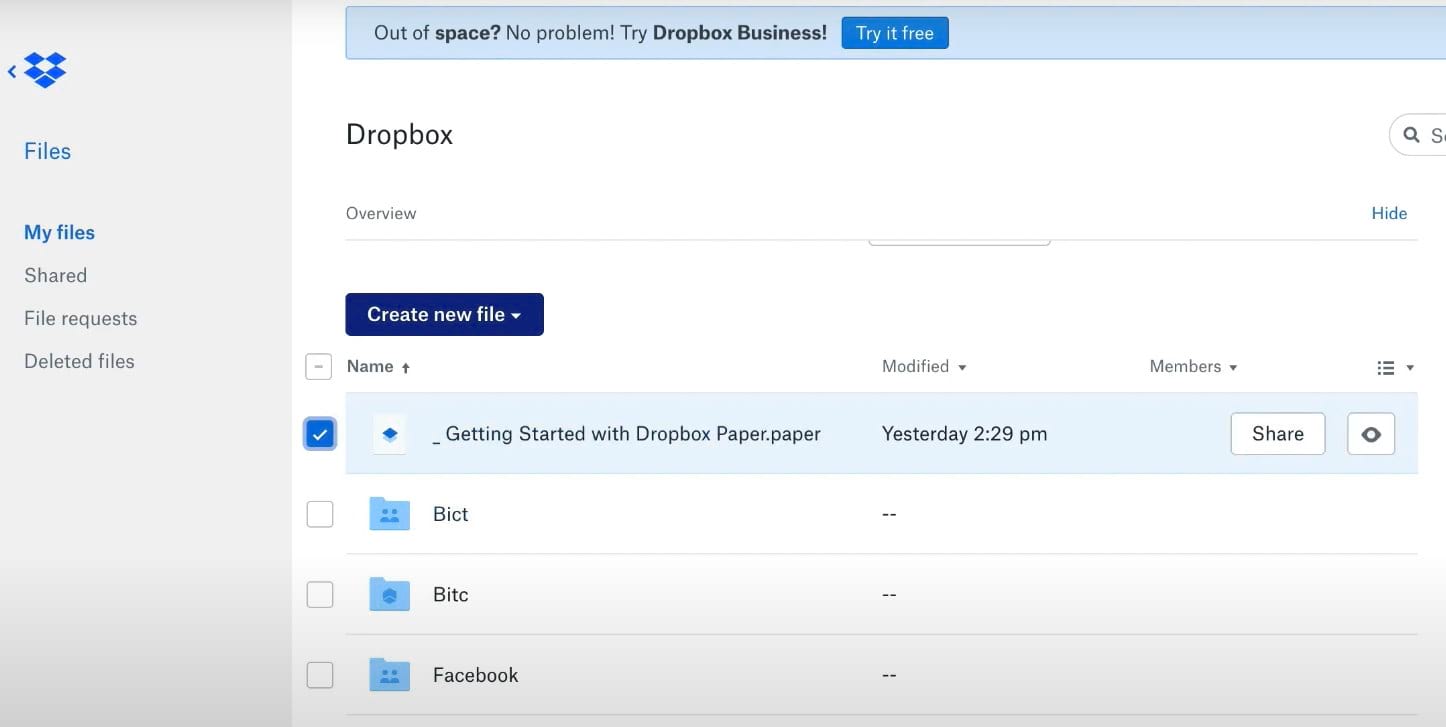
1. Musisz zalogować się na swoje konto Dropbox, a następnie wybrać opcję Moje pliki. Wybierz pliki, które chcesz przenieść do Google Drive. Po dokonaniu wyboru kliknij ikonę Pobierz. Spowoduje to przeniesienie wybranych plików na urządzenie lokalne.
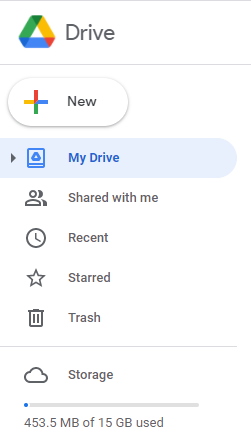
2. Zaloguj się na swoje konto Google Drive, a następnie kliknij ikonę Dodaj nowy. To pozwala na utworzenie nowego folderu, w którym możesz umieścić pliki do przesłania.
3. Otwórz folder, w którym właśnie zapisałeś pobrane ostatnio pliki.
4. Przeciągnij pliki, które chcesz pobrać, z tego otwartego folderu do nowo utworzonego folderu na swoim koncie Google Drive.
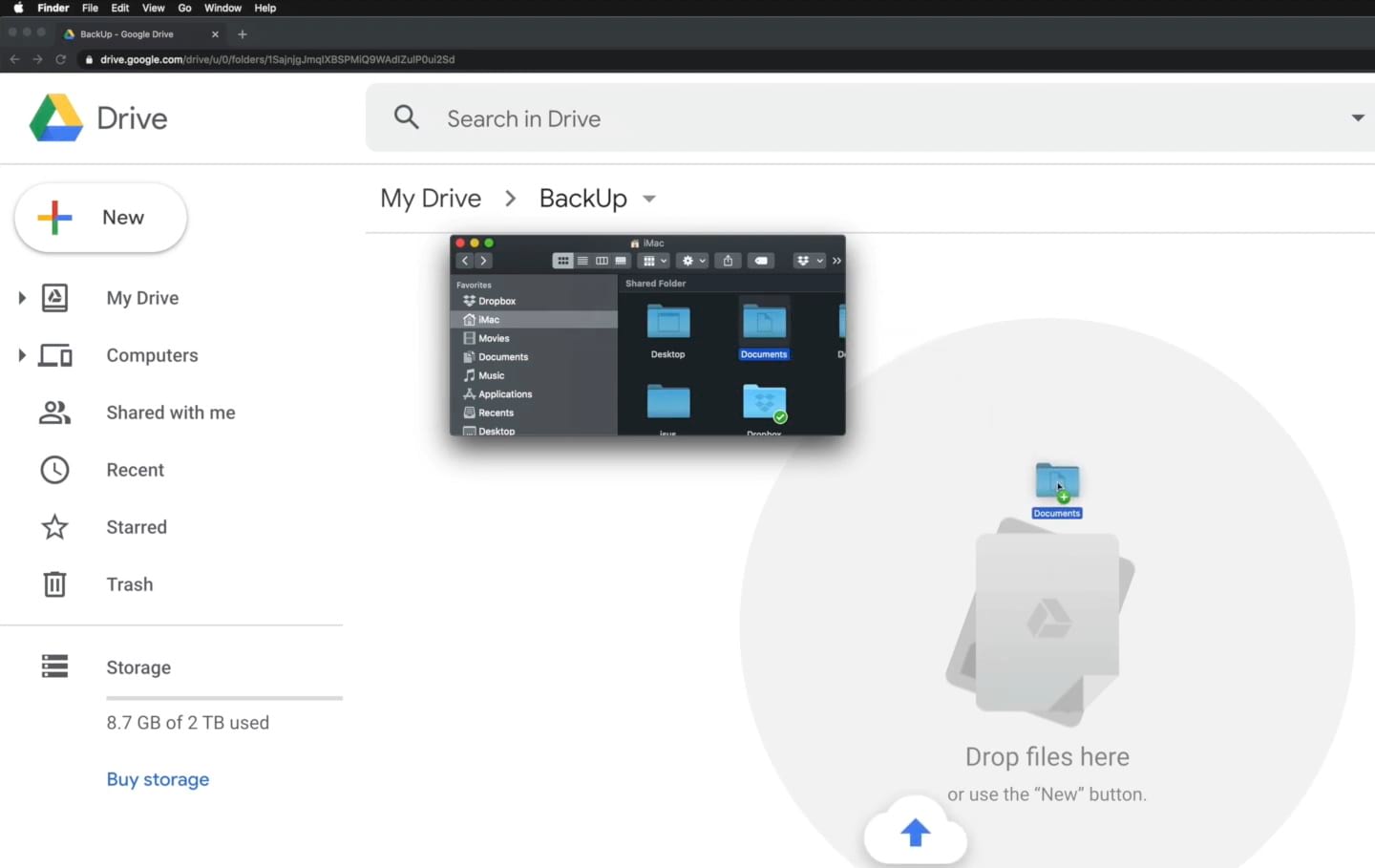
5. Innym sposobem wykonania tego zadania jest kliknięcie ikony Dodaj nowy w Google Drive. Otworzy się okno folderu. Po znalezieniu i wybraniu plików, kliknij przycisk Prześlij.
I to wszystko. Udało Ci się teraz pomyślnie przenieść pliki z Dropbox do Google Drive. Procedura jest dość prosta. Jedyną wadą tej metody jest konieczność synchronizacji dużych plików. W takim przypadku szybkość tego procesu zależy całkowicie od rozmiaru pliku i Twojego połączenia internetowego.
Przesyłanie z Dropbox do Google Drive za pośrednictwem CloudMounter
Dla wielu użytkowników powyższa metoda może być stresująca. Dlatego zalecamy zapoznanie się z prostszą metodą i skorzystanie z CloudMounter, aby skopiować pliki z Dropbox do Google Drive. Przenoszenie plików z Dropbox do Google Drive za pomocą CloudMounter jest bardzo proste, wystarczy postępować zgodnie z poniższymi krokami:
1. Pobierz i zainstaluj CloudMounter na swoim komputerze.
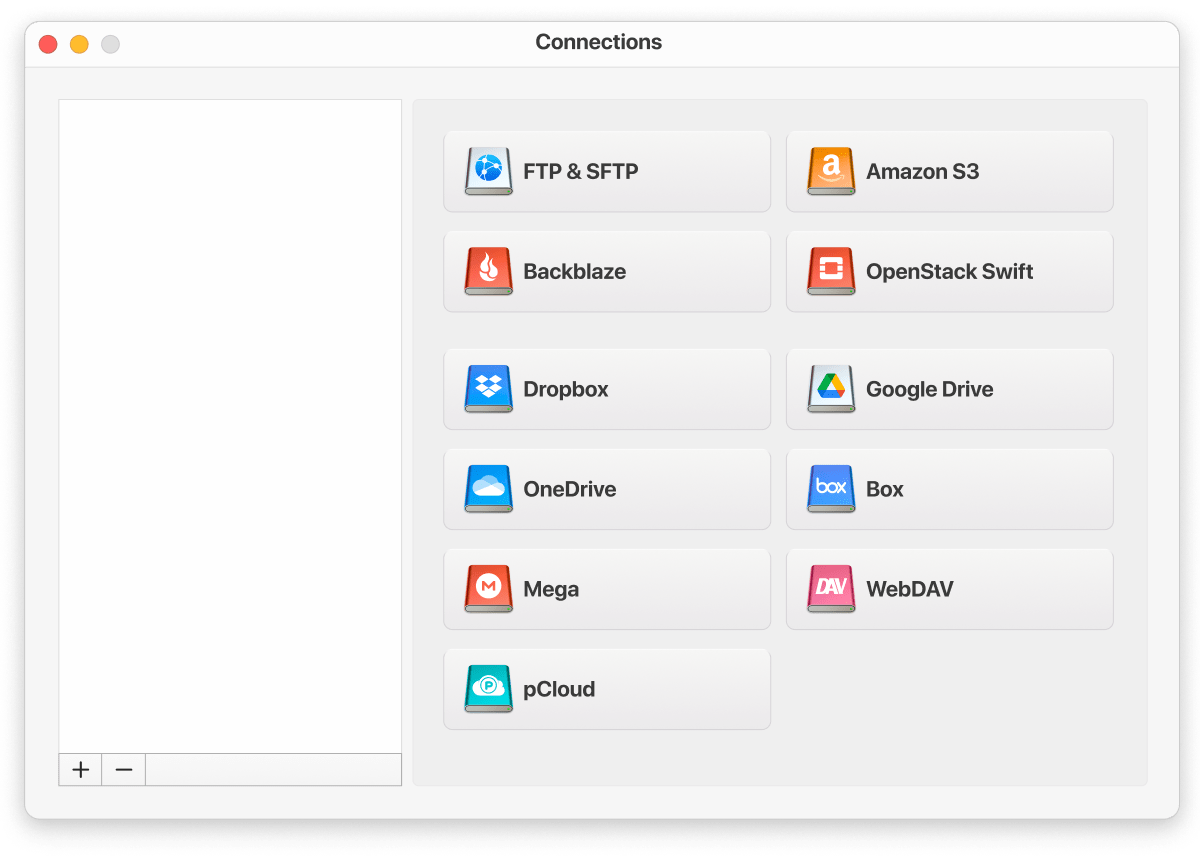
2. Uruchom aplikację i połącz Dropbox oraz Google Drive jako dyski lokalne, klikając odpowiednie ikony i postępując zgodnie z procedurą logowania.
3. Każda chmura będzie wyświetlana jako lokalny dysk z odpowiednią literą dysku.
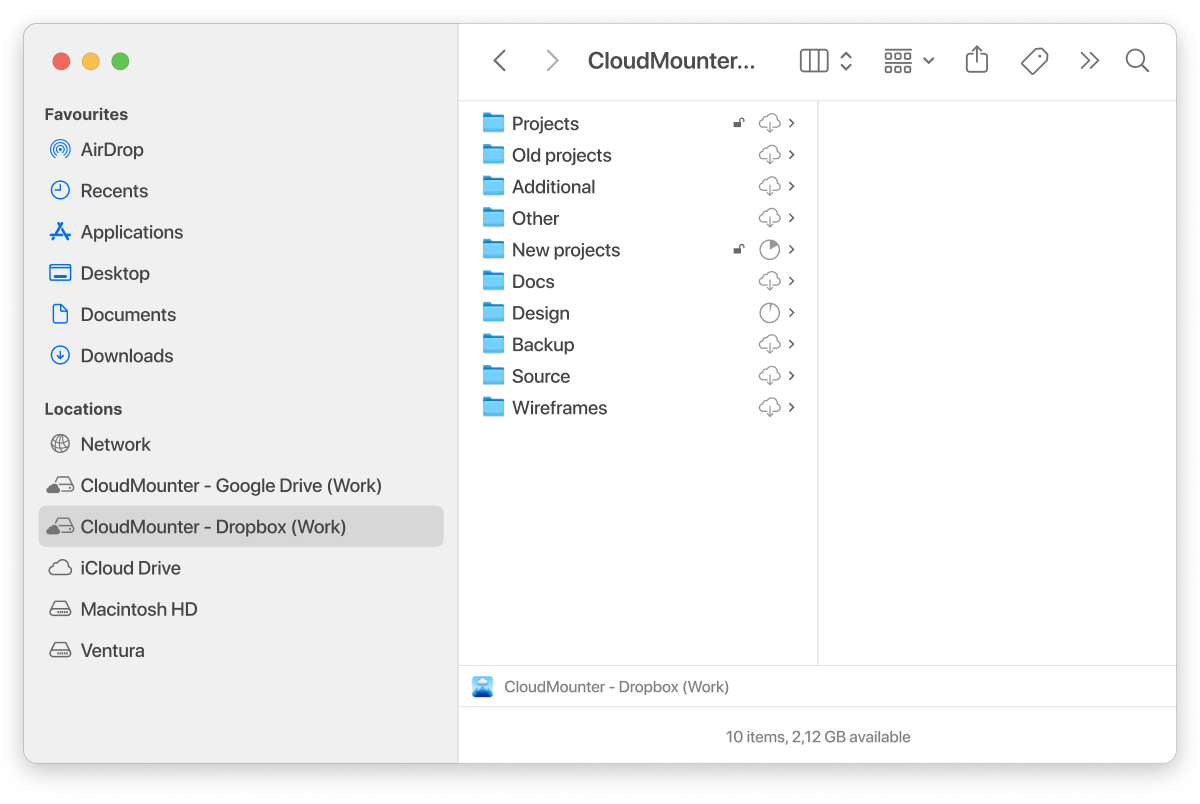
4. Znajdź potrzebne pliki i po prostu użyj funkcji przeciągania i upuszczania, aby przenieść pliki z Dropbox do Google Drive.
CloudMounter to doskonały menedżer chmury, który umożliwia mapowanie najpopularniejszych usług chmury obliczeniowej na Twoim komputerze jako dyski lokalne oraz zarządzanie plikami przechowywanymi online tak, jakby znajdowały się na Twoim komputerze. Oprócz tego, aplikacja obsługuje funkcję szyfrowania, która zapewnia dodatkową ochronę Twoich plików online.
Przenieś z Dropbox do Google Drive za pomocą przeciągania i upuszczania
Jeśli nie chcesz korzystać z usług firm trzecich, możesz przenieść pliki między dwoma usługami chmurowymi bez użycia funkcji przeciągnij i upuść. Migrację można przeprowadzić ręcznie, korzystając z aplikacji desktopowych Dropbox i Google Drive. Pamiętaj jednak, że prędkość przesyłania może być wolniejsza przy takim sposobie transferu.
- Zainstaluj obie aplikacje desktopowe na swoim komputerze
- Otwórz Finder, kliknij Dropbox i znajdź pliki, które chcesz przenieść
- Przeciągnij pliki z okna Dropbox i upuść je w oknie Google Drive
Migruj pliki za pomocą funkcji „Importuj z Dysku Google”
Ponieważ użytkownicy często muszą przenosić pliki zarówno z Dropbox do Google Drive, jak i odwrotnie, warto zwrócić uwagę na wbudowaną funkcję Dropbox „Importuj z Google Drive”. Ta funkcja pozwala użytkownikom łatwo przenosić pliki bezpośrednio z Google Drive do Dropbox. Proces migracji jest prosty i łatwy do wykonania:
1. Zaloguj się na swoje konto Dropbox na dropbox.com.
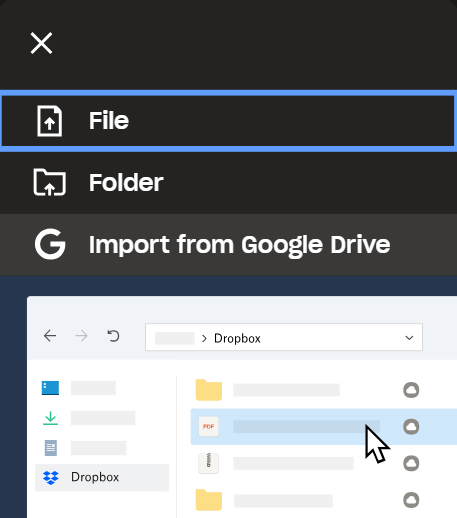
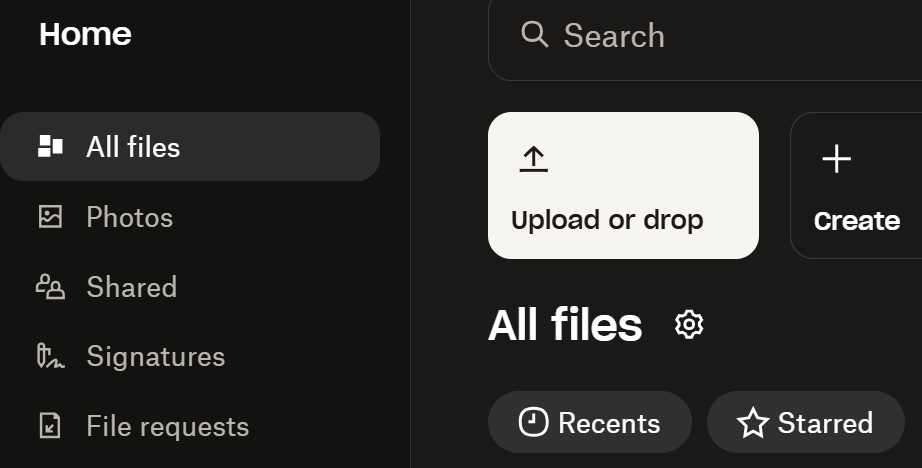
2. Kliknij “Prześlij lub upuść” na górnym panelu i wybierz “Importuj z Dysku Google”.
3. Przejdź do logowania się na swoje konto Google Drive.
4. Wybierz pliki, które chcesz przenieść do Dropbox, a następnie kliknij “Wybierz”.
Jednak menedżer przechowywania w chmurze oferuje najwygodniejsze rozwiązanie do przesyłania plików. Pozwala zarządzać wieloma usługami chmurowymi i zdalnymi serwerami z jednego, centralnego miejsca, przy jednoczesnym wsparciu dla nieograniczonej liczby połączeń z kontami, co zapewnia większą elastyczność.
Wyzwania związane z migracją z Dropbox do Google Drive
Przenoszenie plików z Dropbox do Google Drive może nie przebiegać płynnie, a oto dlaczego:
- Dropbox i Google Drive używają różnych metod organizowania plików i folderów. Może to prowadzić do nieuporządkowanej struktury plików po migracji.
- Dropbox i Google Drive zarządzają udostępnianiem plików i uprawnieniami w inny sposób. Przenoszenie plików może skutkować utratą uprawnień lub uszkodzeniem linków.
- Ręczny proces wybierania, przeciągania i upuszczania plików zwiększa ryzyko błędów, takich jak pominięcie plików, przypadkowe usunięcie lub upuszczenie plików do niewłaściwych folderów.
- Przerwy w procesie transferu danych, takie jak przerwa w dostępie do Internetu, mogą powodować uszkodzenie plików lub utratę danych. Sytuacja wygląda bardzo podobnie podczas kopiowania danych z Dropbox do OneDrive.
Wniosek
Teraz naprawdę wiesz, jak przenieść Dropbox na Google Drive. Jeśli szukasz najprostszego sposobu, CloudMounter jest najlepszą opcją. Ten program ma wiele funkcji. Pobierz aplikację, aby zarządzać wszystkimi swoimi kontami w chmurze w jednym miejscu!
Najczęściej zadawane pytania
Jeśli chcesz przenieść pliki z Google Drive do Dropbox lub odwrotnie, możesz skorzystać z kilku metod, mianowicie:
- Pobranie plików najpierw na komputer, a następnie przesłanie ich do innej chmury;
- Lub użycie aplikacji innych firm, takich jak CloudMounter, które ułatwiają tę rutynę i przyspieszają przenoszenie plików bez potrzeby wcześniejszego pobierania ich na komputer.
Istnieje kilka sposobów przenoszenia plików z Dropbox do Google Drive oraz z Google Drive do Dropbox. Niestety, nie ma bezpośredniego sposobu na przenoszenie plików z Dropbox do Google Drive lub odwrotnie.
Jeśli chcesz łatwo przenieść zdjęcia z Google Drive do Dropbox bez wykonywania wielu niepotrzebnych kroków, zalecamy użycie CloudMounter. Jedyne, co musisz zrobić, to podłączyć chmury jako dyski lokalne i przenieść zdjęcia metodą przeciągnij i upuść.
Tak, możesz przenosić pliki z Dropbox do Google Drive bez konieczności wcześniejszego pobierania ich na swój komputer, a następnie przesyłania ich do Google Drive dzięki CloudMounter. Aplikacja pozwala zamontować chmury jako dyski lokalne i przenosić pliki z jednego magazynu do drugiego bez pobierania ich na komputer.
Możesz zsynchronizować Dropbox z Google Drive, korzystając z narzędzia do synchronizacji w chmurze.