Overfør filer fra Dropbox til Google Drive hurtigt

Mange af os har allerede registreret konti på forskellige cloud-tjenester. Men hvordan kan du organisere nem håndtering af alle filer uden at skulle downloade dem til din computer?

Den nemmeste og hurtigste måde er garanteret af CloudMounter. Ved hjælp af denne app kan du nemt migrere Dropbox til Google Drive med et par klik. Lad os se nærmere på det.

Hvorfor overføre filer fra Dropbox til Google Drive?

Mange virksomheder og enkeltpersoner bruger i dag både Google Drive og Dropbox. Disse lagringstjenester hjælper med at organisere arbejdet, gemme data samt udveksle data mellem forskellige arbejdsgrupper. Hovedformålet er at opnå effektivt arbejde. Mange spekulerer også på, hvorfor de skulle have behov for at migrere fra Dropbox til Google Drive.

Hvis du har begge disse tjenester ved hånden, kan du arbejde mere effektivt. Derudover kan du udnytte de unikke funktioner, som disse platforme tilbyder. Derfor bør du migrere fra Dropbox til Google Drive.

Brugerscenarie:

Jeg ønsker at migrere omkring ~14TB data fra en Dropbox-konto til et delt Google Drev til arbejde. Er det muligt at gøre dette mellem delte konti? Jeg har kigget lidt rundt, men kunne ikke finde noget, der bekræftede det ene eller det andet for denne specifikke brugssituation.
— fra rclone forum

Sådan flytter du filer fra Dropbox til Google Drev

Der er flere måder at migrere fra Dropbox til Google Drive på. Desværre findes der ikke en direkte metode til at migrere filer mellem disse to cloud computing-tjenester. Den mest oplagte måde er at downloade fra den ene lagerplads til din computer og derefter uploade til den anden, men det er ikke så bekvemt og tager som regel meget tid, når man flytter store filer. Den anden måde er at bruge tredjepartsapps til at lette dit arbejde, som for eksempel CloudMounter. Og den tredje måde er den enkle og velkendte træk-og-slip-funktion.

Overfør Dropbox til Google Drive ved at downloade og uploade

Alle cloudlagringstjenester har én ting til fælles – funktionen til at uploade og downloade filer. Det er præcis, hvad du kan gøre for at migrere Dropbox-filer til Google Drev. Her skal du først downloade de ønskede filer fra Dropbox til din smartphone eller computer. Derefter flytter du disse filer til Google Drev ved blot at uploade dem. Her er nogle enkle trin, du skal følge for at flytte Dropbox til Google Drev:

1. Du skal logge ind på din Dropbox-konto og derefter vælge muligheden Mine filer. Vælg de filer, du ønsker at migrere til Google Drive. Når du har foretaget dit valg, skal du klikke på Download-ikonet. Dette vil flytte de valgte filer til en lokal enhed.
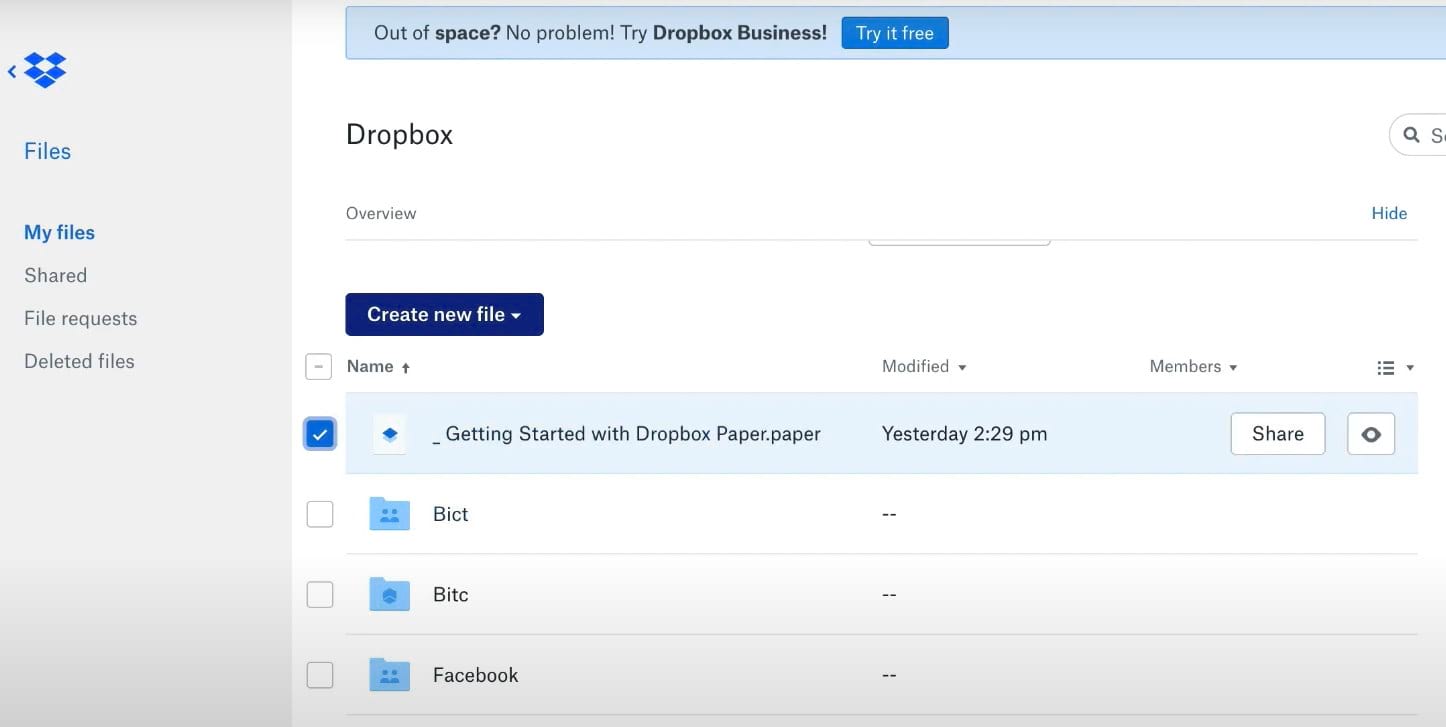
Dropbox-konto

2. Log ind på din Google Drive-konto, og klik derefter på Tilføj ny-ikonet. Dette giver dig mulighed for at oprette en ny mappe, hvor du kan placere de filer, du vil uploade.
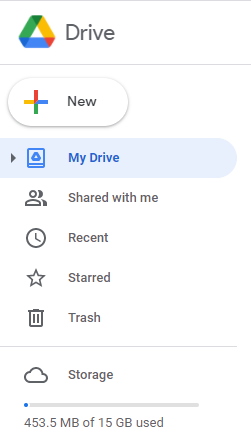
Google Drive-konto

3. Åbn mappen, hvor du netop har gemt dine nyligt downloadede filer.

4. Træk de filer, du vil downloade, fra denne åbne mappe til den nyoprettede mappe i din Google Drive-konto.
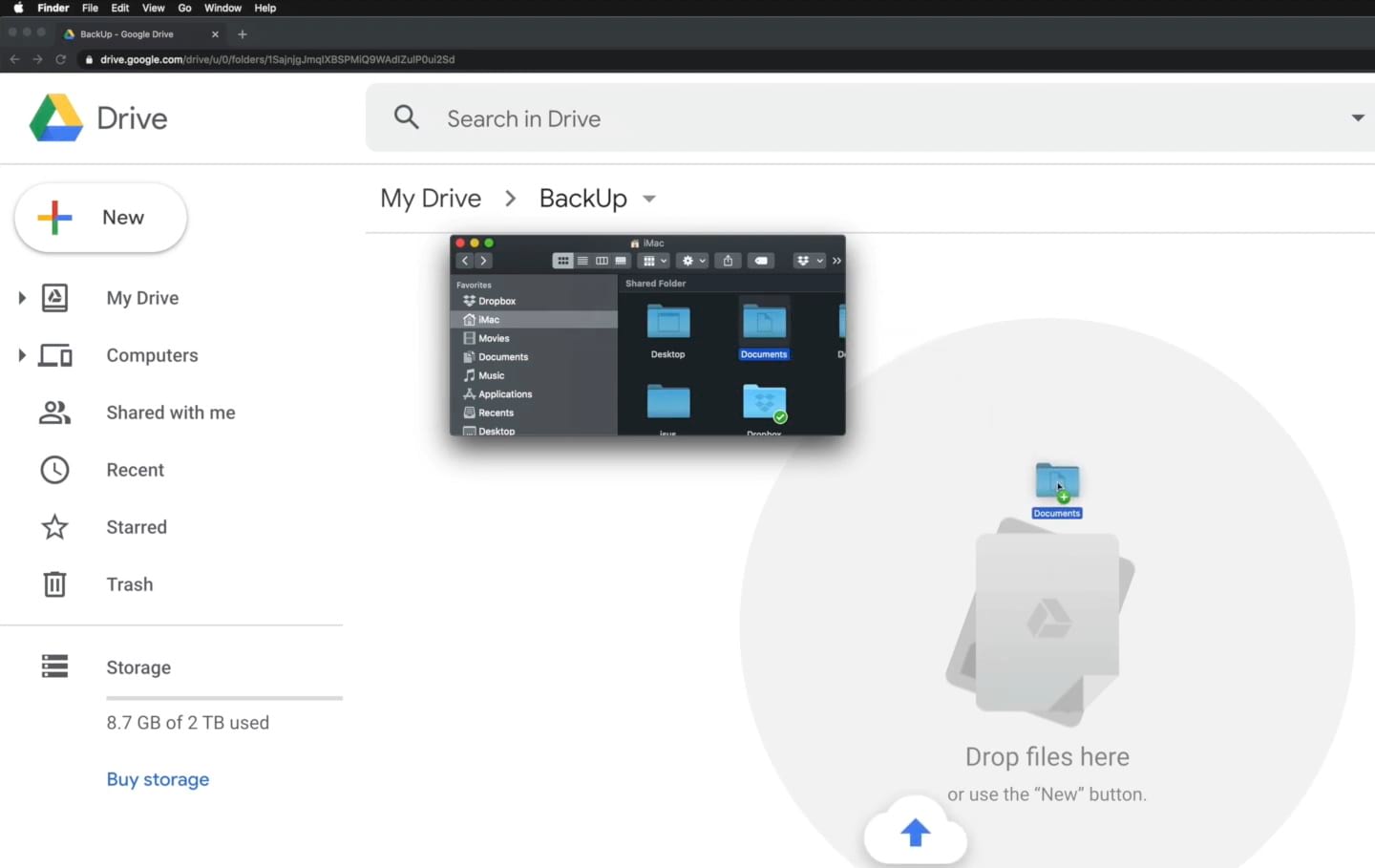
Træk filerne

5. En anden måde at udføre denne opgave på er ved at klikke på Tilføj ny-ikonet i Google Drive. Et mappevindue vil åbne. Når du har fundet filerne og valgt dem, skal du klikke på Upload-knappen.

Så det var det. Du har nu med succes overført dine filer fra Dropbox til Google Drive. Proceduren er ret enkel. Den eneste ulempe ved denne procedure er, når du skal synkronisere store filer. I dette tilfælde afhænger hastigheden af denne procedure helt af størrelsen på din fil og din internetforbindelse.

Overfører fra Dropbox til Google Drive via CloudMounter

For mange brugere kan ovenstående metode være stressende. Derfor anbefaler vi, at du tager et kig på en enklere metode og bruger CloudMounter til at kopiere filer fra Dropbox til Google Drive. At flytte filer fra Dropbox til Google Drive via CloudMounter er en leg, følg blot trinene nedenfor:

1. Download og installer CloudMounter på din computer.

2. Start appen og tilslut Dropbox og Google Drive som lokale drev ved at klikke på de tilsvarende ikoner og følge login-proceduren.
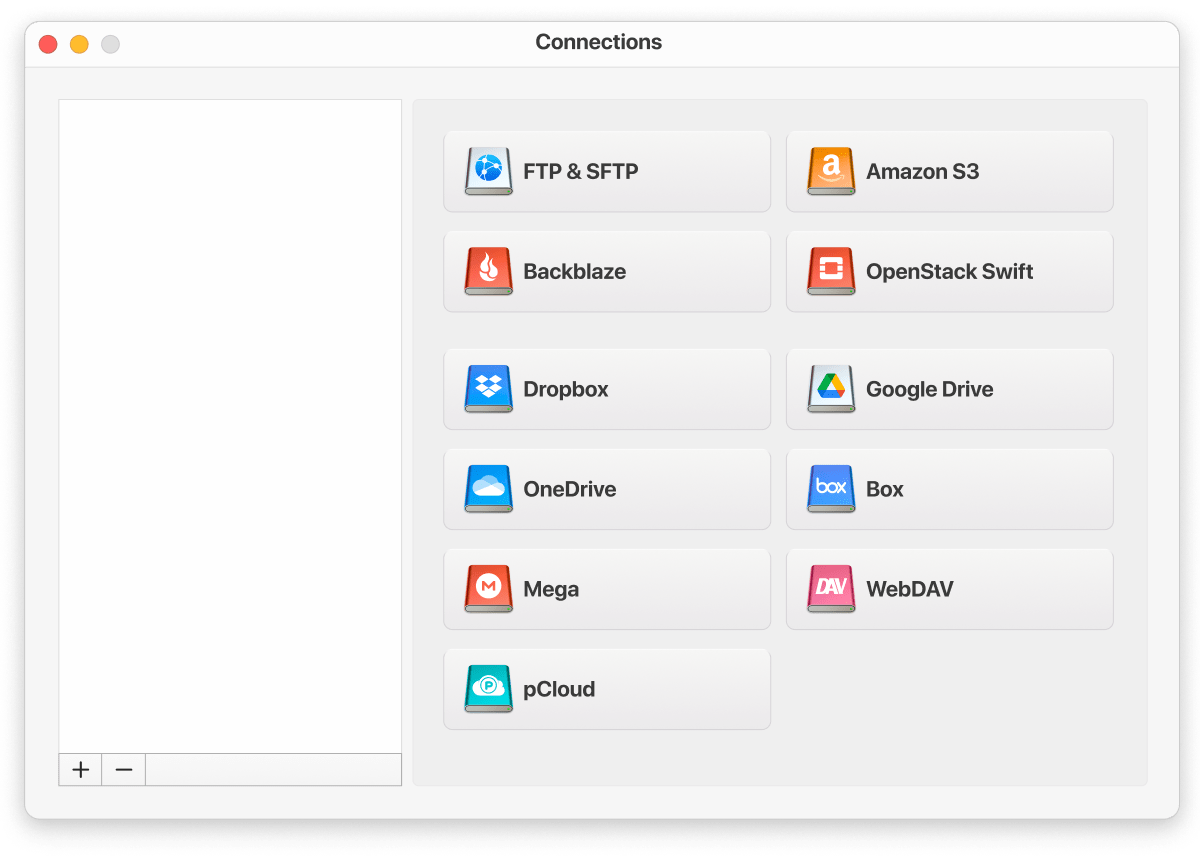
Opret forbindelse til Dropbox og Google Drive

3. Hver cloud-lagring vil blive vist som et lokalt drev med det tilsvarende drevbogstav.
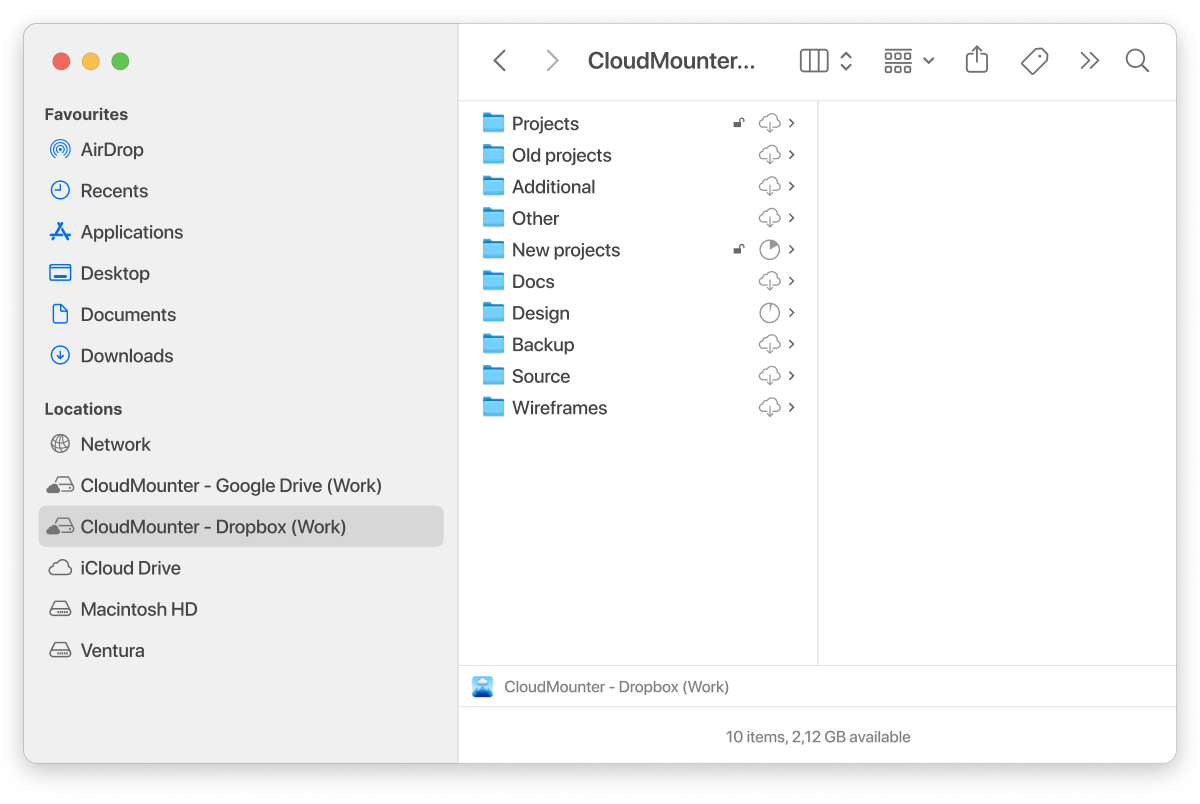
Opret forbindelse til Dropbox og Google Drive

4. Find de nødvendige filer, og brug blot træk og slip-funktionen for at flytte filer fra Dropbox til Google Drive.

CloudMounter er en perfekt cloud manager, der gør det muligt at tilknytte de mest populære cloud computing-tjenester til din computer som lokale drev og håndtere de filer, der er gemt online, som om de var placeret på din computer. Derudover understøtter appen en krypteringsfunktion, der giver ekstra beskyttelse til dine online filer.

Overfør fra Dropbox til Google Drev med træk og slip

Hvis du ikke ønsker at benytte tredjepartstjenester, kan du overføre filer mellem de to cloud-tjenester uden at bruge drag and drop-funktioner. Migreringen kan udføres manuelt ved hjælp af Dropbox og Google Drives skrivebordsapplikationer. Vær dog opmærksom på, at hastigheden kan være langsommere, når du overfører på denne måde.

  1. Installer begge skrivebordsapps på din computer
  2. Åbn Finder, klik på Dropbox, og find de filer, du ønsker at overføre
  3. Træk filerne fra Dropbox-vinduet og slip dem i Google Drive-vinduet

Overfør filer via funktionen "Importer fra Google Drev"

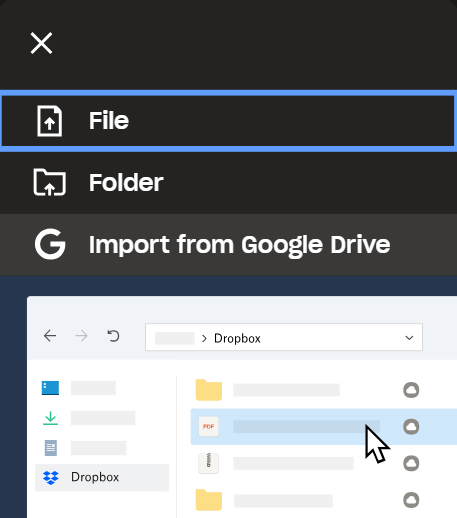
Da brugere ofte har behov for at overføre filer både fra Dropbox til Google Drive og omvendt, er det værd at fremhæve DropBox’ indbyggede “Importer fra Google Drive”-funktion. Denne funktion gør det muligt for brugere nemt at overføre filer direkte fra Google Drive til Dropbox. Migrationsprocessen er enkel og let at følge:

1. Log ind på din Dropbox-konto på dropbox.com.

2. Klik på “Upload eller drop” i topmenuen, og vælg “Importer fra Google Drive”.
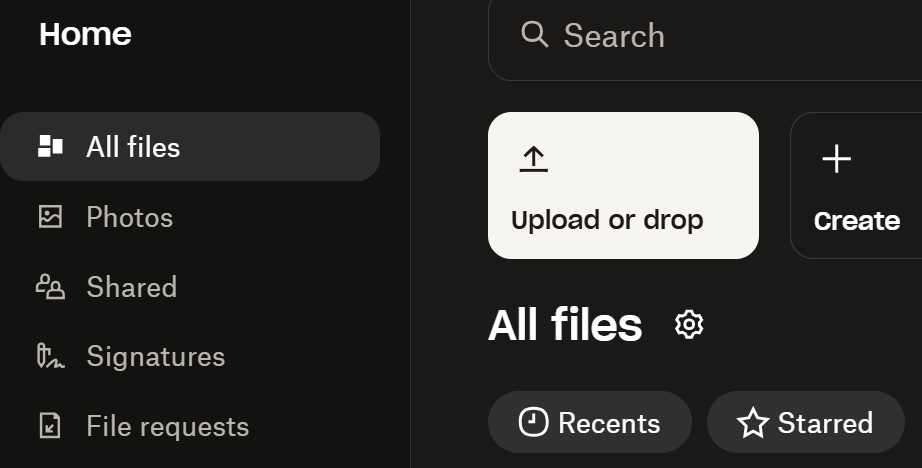
Upload eller slip fil eller mappe i Dropbox
Importer filer fra Google Drev til Dropbox

3. Fortsæt med at logge ind på din Google Drive-konto.

4. Vælg de filer, du ønsker at overføre til Dropbox, og klik derefter på “Vælg”.

En cloud-lagringsmanager tilbyder dog den mest bekvemme løsning til filoverførsler. Den lader dig administrere flere cloud-tjenester og eksterne servere fra én centraliseret placering, samtidig med at den understøtter ubegrænsede kontoforbindelser for øget fleksibilitet.

Migrationsudfordringer fra Dropbox til Google Drive

Overførsel af filer fra Dropbox til Google Drive kan muligvis ikke forløbe problemfrit, og her er hvorfor:

  1. Dropbox og Google Drive bruger forskellige metoder til at organisere filer og mapper. Dette kan føre til en uorganiseret filstruktur efter migreringen.
  2. Dropbox og Google Drive håndterer fildeling og tilladelser forskelligt. Overførsel af filer kan resultere i tab af tilladelser eller ødelagte links.
  3. Den manuelle proces med at vælge, trække og slippe filer øger risikoen for fejl såsom at springe filer over, ved et uheld slette eller placere filer i de forkerte mapper.
  4. Afbrud i dataoverførselsprocessen, såsom et internetudfald, kan forårsage filkorruption eller datatab. Situationen er ganske lignende, når man kopierer data fra Dropbox til OneDrive.

Konklusion

Nu ved du virkelig, hvordan du flytter Dropbox til Google Drive. Hvis du leder efter den nemmeste måde, er CloudMounter den bedste mulighed. Dette program har mange funktioner. Download appen for at administrere alle dine cloudkonti ét sted!

Ofte stillede spørgsmål

Hvis du ønsker at flytte filer fra Google Drive til Dropbox eller omvendt, kan du bruge flere metoder, nemlig:

  • Downloade filer til din computer først og derefter uploade dem til en anden cloud-tjeneste;
  • Eller bruge tredjepartsapps, såsom CloudMounter, der gør denne proces lettere og øger hastigheden for filoverførslen uden at du behøver at downloade dem til din computer først.

Der er flere måder at overføre filer fra Dropbox til Google Drive og fra Google Drive til Dropbox. Desværre er der ikke nogen direkte måde at flytte filer fra Dropbox til Google Drive eller omvendt.

Hvis du ønsker nemt at flytte fotos fra Google Drive til Dropbox uden at skulle gennemgå en masse unødvendige trin, anbefaler vi, at du bruger CloudMounter. Det eneste, du skal gøre, er at montere cloudlagre som lokale drev og migrere fotos ved at trække og slippe dem.

Ja, du kan flytte filer fra Dropbox til Google Drive uden først at downloade dem til din computer og derefter uploade dem til Google Drive, takket være CloudMounter. Appen giver dig mulighed for at montere cloudlagre som lokale drev og flytte filer fra et lager til et andet uden at downloade dem til din computer.

Du kan synkronisere Dropbox med Google Drive ved at bruge et cloud-synkroniseringsværktøj.