Rychlý přenos souborů z Dropboxu na Google Disk

Mnozí z nás si již zaregistrovali účty na různých cloudových službách. Jak však můžete snadno spravovat všechny soubory, aniž byste je museli stahovat do počítače?

Nejsnadnější a nejrychlejší způsob zaručuje CloudMounter. S pomocí této aplikace můžete snadno migrovat z Dropboxu na Google Drive během několika kliknutí. Podívejme se na to blíže.

Proč přenášet soubory z Dropboxu na Disk Google?

Mnoho podniků a jednotlivců dnes využívá jak Google Drive, tak Dropbox. Tyto úložiště pomáhají organizovat práci, ukládat data a vyměňovat si data mezi různými pracovními skupinami. Hlavním cílem je dosáhnout efektivní práce. Také mnoho lidí si klade otázku, proč by měli migrovat z Dropboxu na Google Drive.

Mít obě tyto služby po ruce vám umožňuje být efektivnější. Navíc můžete využít jedinečné funkce, které tyto platformy nabízejí. Proto byste měli migrovat Dropbox do Google Drive.

Uživatelský scénář:

Hledám způsob, jak migrovat přibližně 14 TB dat z účtu Dropboxu na sdílený Disk Google pro pracovní účely. Je možné toto provést mezi sdílenými účty? Trochu jsem pátral, ale nenašel jsem nic, co by tuto konkrétní situaci jednoznačně potvrzovalo nebo vyvracelo.
— z fóra rclone

Jak přesunout soubory z Dropboxu do Google Disku

Existuje několik způsobů, jak migrovat z Dropboxu na Google Drive. Bohužel neexistuje žádná přímá metoda pro migraci souborů mezi těmito dvěma cloudovými službami. Nejsnazším způsobem je stáhnout soubory z jednoho úložiště do vašeho počítače a poté je nahrát do druhého, což však není příliš pohodlné a při přesunu velkých souborů to obvykle zabírá hodně času. Druhou možností je využít aplikace třetích stran, které vám práci usnadní, jako například CloudMounter. A třetí možností je jednoduchá a všeobecně známá funkce přetáhnutí souborů (drag-and-drop).

Přeneste Dropbox do Disku Google stažením a nahráním

Všechny cloudové úložiště mají jednu společnou funkci – nahrávání a stahování souborů. Přesně to můžete udělat, abyste migrovali soubory z Dropboxu do Google Disku. Nejprve si musíte stáhnout požadované soubory z Dropboxu do svého smartphonu nebo počítače. Poté tyto soubory jednoduše nahrajte na Google Disk. Zde jsou jednoduché kroky, které musíte dodržet, abyste přesunuli soubory z Dropboxu na Google Disk:

1. Musíte se přihlásit ke svému účtu Dropbox a poté vybrat možnost Moje soubory. Vyberte soubory, které chcete přesunout na Google Drive. Po provedení výběru klikněte na ikonu Stáhnout. Tímto přesunete vybrané soubory do místního zařízení.
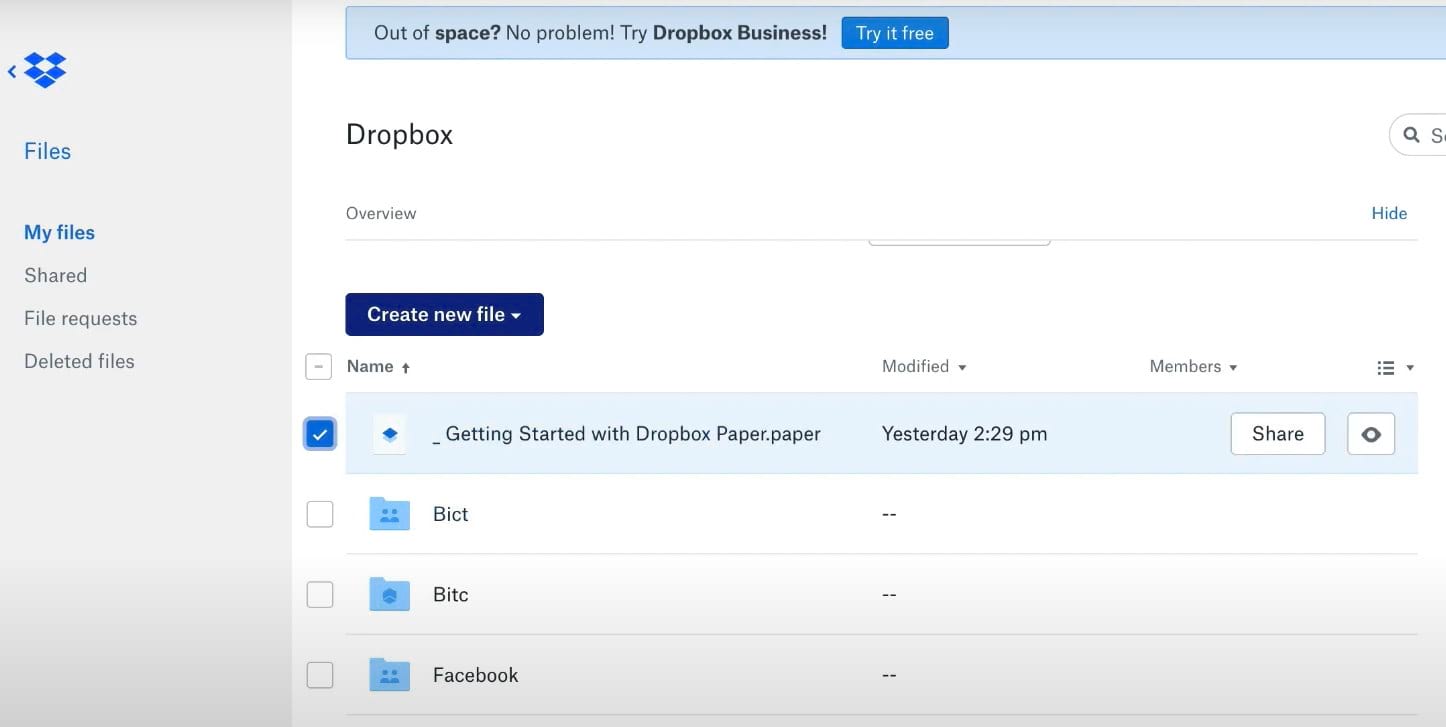
Účet Dropbox

2. Přihlaste se ke svému účtu Google Drive a poté klikněte na ikonu Přidat nové. To vám umožní vytvořit novou složku, do které můžete umístit soubory, které chcete nahrát.
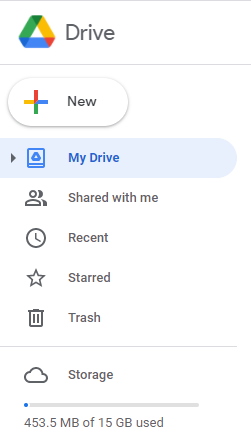
Účet Google Drive

3. Otevřete složku, kam jste právě uložili své nedávno stažené soubory.

4. Přetáhněte soubory, které chcete stáhnout, z této otevřené složky do nově vytvořené složky ve vašem účtu Google Disk.
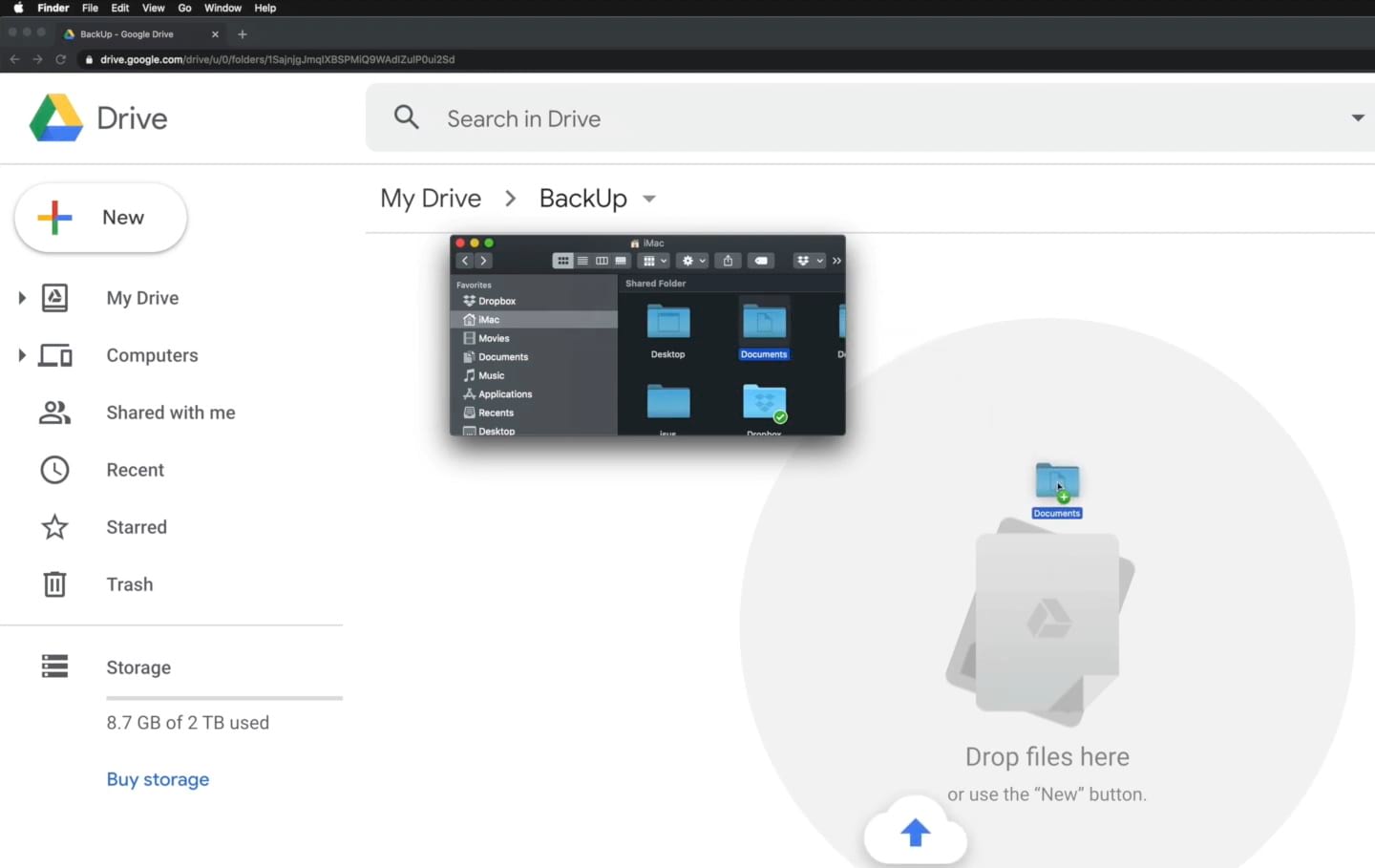
Přetáhněte soubory

5. Dalším způsobem, jak tento úkol splnit, je kliknout na ikonu Přidat nové v Google Disku. Otevře se okno složky. Jakmile najdete a vyberete soubory, klikněte na tlačítko Nahrát.

To je vše. Úspěšně jste přenesli své soubory z Dropboxu na Google Disk. Postup je velmi jednoduchý. Jedinou nevýhodou tohoto postupu je, když potřebujete synchronizovat velké soubory. V tomto případě závisí rychlost tohoto postupu zcela na velikosti vašeho souboru a na rychlosti vašeho internetového připojení.

Přenos z Dropboxu na Google Disk přes CloudMounter

Pro mnoho uživatelů může být výše uvedená metoda stresující. Proto vám doporučujeme podívat se na jednodušší způsob a použít CloudMounter k kopírování souborů z Dropboxu do Google Disku. Přesouvání souborů z Dropboxu do Google Disku přes CloudMounter je hračka, stačí postupovat podle následujících kroků:

1. Stáhněte a nainstalujte CloudMounter do svého počítače.

2. Spusťte aplikaci a připojte Dropbox a Google Drive jako místní disky kliknutím na příslušné ikony a postupováním dle přihlašovacího postupu.
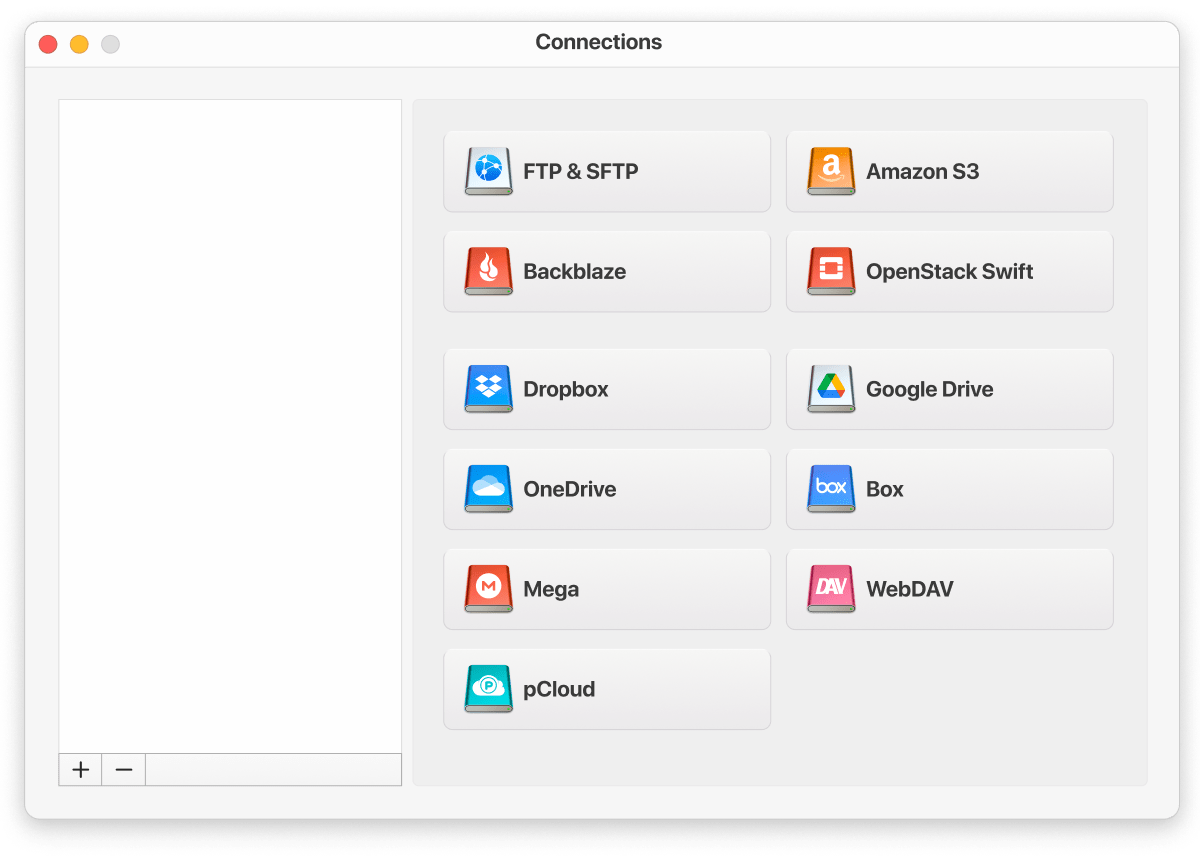
Připojte se k Dropboxu a Google Disku

3. Každé cloudové úložiště bude zobrazeno jako místní disk s odpovídajícím písmenem jednotky.
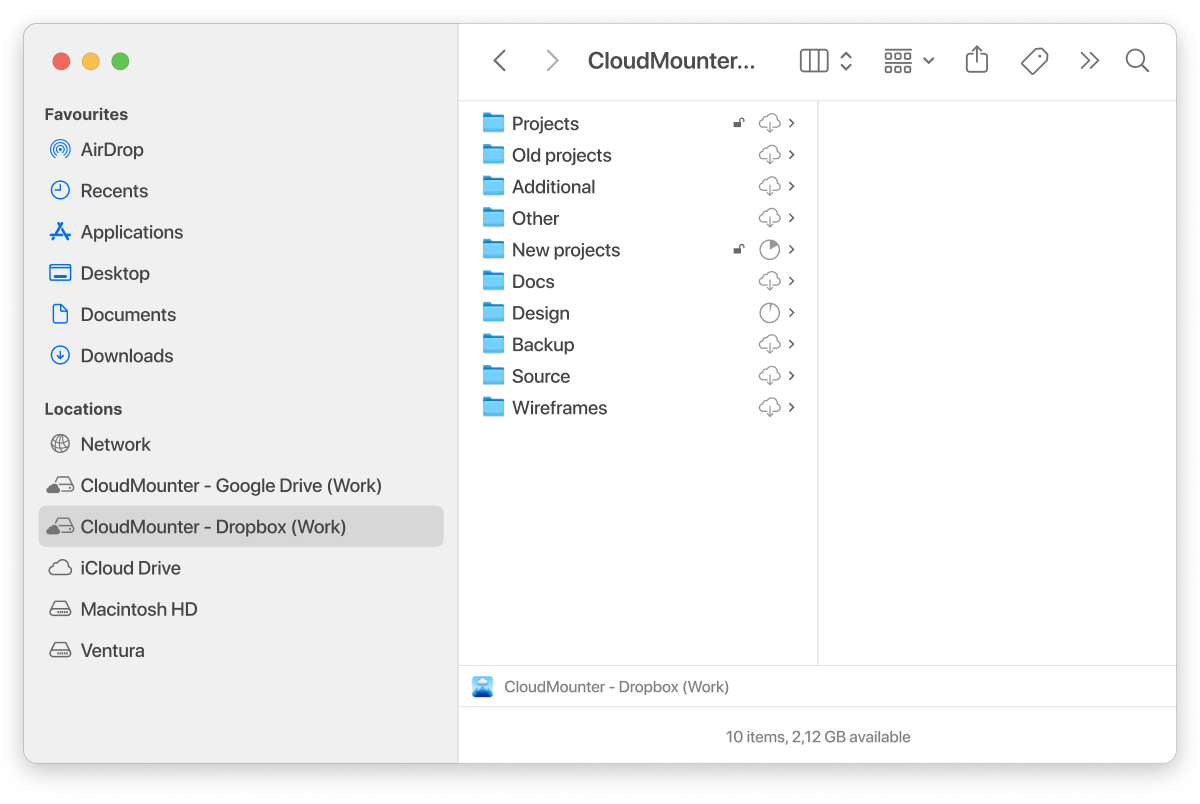
Připojte se k Dropboxu a Google Disku

4. Najděte potřebné soubory a jednoduše použijte funkci přetažení myší, abyste přesunuli soubory z Dropboxu do Disku Google.

CloudMounter je dokonalý cloudový správce, který umožňuje mapovat nejpopulárnější cloudové služby na váš počítač jako místní disky a pracovat se soubory uloženými online, jako by byly uloženy přímo ve vašem počítači. Kromě toho aplikace podporuje funkci šifrování, která poskytuje dodatečnou ochranu vašim online souborům.

Přenos z Dropboxu do Google Disku pomocí přetahování myší

Pokud nechcete využívat služby třetích stran, můžete přenášet soubory mezi dvěma cloudovými službami i bez použití funkce přetahování (drag and drop). Migraci můžete provést manuálně pomocí desktopových aplikací Dropbox a Google Drive. Mějte však na paměti, že rychlost přenosu může být tímto způsobem pomalejší.

  1. Nainstalujte si obě desktopové aplikace na svůj počítač
  2. Otevřete Finder, klikněte na Dropbox a najděte soubory, které chcete přenést
  3. Přetáhněte soubory z okna Dropbox do okna Google Drive

Migrujte soubory pomocí funkce „Importovat z Google Disku“

Vzhledem k tomu, že uživatelé často potřebují přenášet soubory jak z Dropboxu do Google Disku, tak i opačně, stojí za zmínku vestavěná funkce Dropboxu „Importovat z Google Disku“. Tato funkce umožňuje uživatelům snadno přenášet soubory přímo z Google Disku do Dropboxu. Proces migrace je jednoduchý a snadno použitelný:

1. Přihlaste se ke svému účtu Dropbox na dropbox.com.

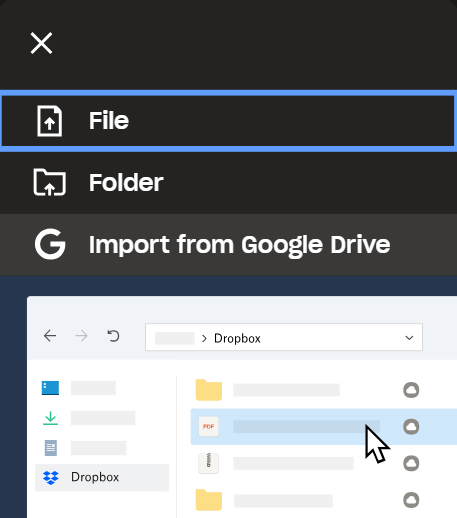
2. Klikněte na „Nahrát nebo přetáhnout“ v horním panelu a vyberte „Importovat z Google Disku“.
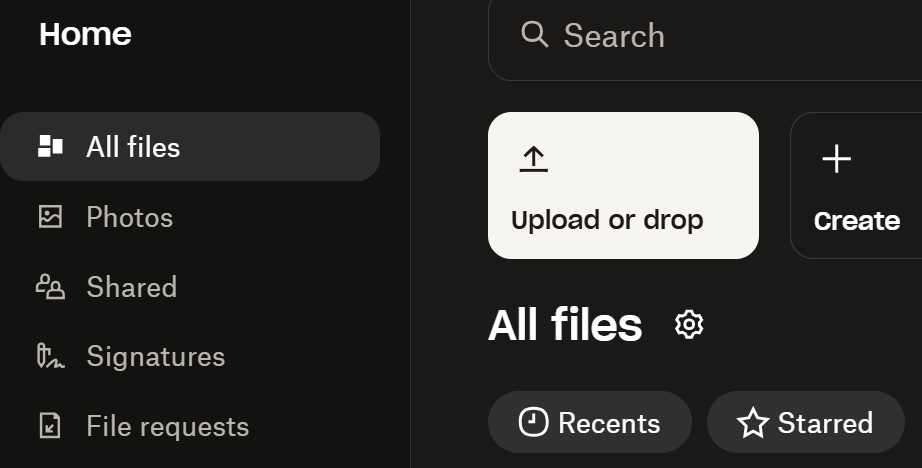
Nahrát nebo přetáhnout soubor či složku do Dropboxu
Importujte soubory z Google Drive do Dropboxu

3. Pokračujte a přihlaste se ke svému účtu Google Drive.

4. Vyberte soubory, které chcete přenést do Dropboxu, a poté klikněte na “Vybrat”.

Správce cloudového úložiště však nabízí nejpohodlnější řešení pro přenos souborů. Umožňuje vám spravovat více cloudových služeb a vzdálených serverů z jednoho centralizovaného místa, přičemž podporuje neomezené připojení účtů pro vyšší flexibilitu.

Výzvy při migraci z Dropboxu na Google Drive

Přenos souborů z Dropboxu na Google Drive nemusí být hladký proces, a zde je důvod proč:

  1. Dropbox a Google Drive používají různé způsoby organizace souborů a složek. To může po migraci vést k neorganizované struktuře souborů.
  2. Dropbox a Google Drive spravují sdílení souborů a oprávnění odlišně. Přenos souborů může způsobit ztrátu oprávnění nebo nefunkční odkazy.
  3. Ruční proces výběru, přetahování a přesunu souborů zvyšuje riziko chyb, jako je přeskočení souborů, nechtěné smazání nebo umístění do špatných složek.
  4. Přerušení v procesu přenosu dat, například výpadek internetu, může způsobit poškození nebo ztrátu dat. Podobná situace nastává také při kopírování dat z Dropboxu na OneDrive.

Závěr

Nyní opravdu víte, jak přesunout Dropbox na Google Disk. Pokud hledáte ten nejjednodušší způsob, pak je CloudMounter nejlepší volbou. Tento program má mnoho funkcí. Stáhněte si aplikaci a spravujte všechny své cloudové účty na jednom místě!

Nejčastěji kladené dotazy

Pokud si přejete přesunout soubory z Google Drive na Dropbox nebo naopak, můžete použít několik metod, a to:

  • Nejprve si stáhnout soubory do počítače a poté je nahrát do druhého cloudového úložiště;
  • Nebo použít aplikace třetích stran, jako je CloudMounter, které tento proces usnadňují a urychlují přesouvání souborů bez nutnosti je nejprve stahovat do počítače.

Existuje několik způsobů, jak přenášet soubory z Dropboxu na Disk Google a z Disku Google na Dropbox. Bohužel neexistuje žádný přímý způsob přesunutí souborů z Dropboxu na Disk Google nebo naopak.

Pokud chcete snadno přesunout fotografie z Google Drive do Dropboxu bez zbytečných kroků, doporučujeme použít CloudMounter. Jediné, co musíte udělat, je připojit cloudová úložiště jako místní disky a přesunout fotografie pomocí přetažení myší.

Ano, můžete přesouvat soubory z Dropboxu do Google Drive bez toho, abyste je nejprve stahovali do svého počítače a poté nahrávali na Google Drive, a to jednoduše díky aplikaci CloudMounter. Tato aplikace umožňuje připojovat cloudová úložiště jako místní disky a přesouvat soubory z jednoho úložiště do druhého bez jejich stahování do vašeho počítače.

Dropbox můžete synchronizovat s Google Diskem pomocí nástroje pro synchronizaci cloudových úložišť.