Macで利用できる最も人気があり、信頼性が高く、便利なFTPクライアントを紹介します。これらを使えば、サイト、ファイルサーバー、ネットワークなどをより効率的に管理できます。ただし、先に言っておくと、MacユーザーにはCloudMounterの使用をおすすめします。これは、印象的な機能を備えた次世代のFTPクライアントです。以下に、私たちが考えるMac向けのベストFTPクライアントの長所と短所、および比較表を掲載しています。ぜひご覧ください!
ファイル転送プロトコル(FTP)は、TCP/IPネットワーク上でコンピュータ間のデータ交換を行う最も初期の方法の一つでした。大容量ファイルのアップロードやダウンロードに非常に便利です。このプロトコルはクライアント-サーバーモデルで動作し、FTPサーバーとFTPクライアントがデータ転送操作を行います。
FTPサーバーはネットワーク上に構成され、ファイルを保存する場所となります。Macユーザーは、Mac用のFTPクライアントと呼ばれる専用ソフトウェアを利用して、サーバーへのデータのコピーやアップロードを開始します。数十年前、FTPクライアントはコマンドラインインターフェース(CLI)アプリケーションにすぎませんでしたが、現在では使いやすい直感的なインターフェースを備えたものが多数存在し、スタンドアローンアプリケーションやウェブクライアント、シンプルなウェブブラウザー拡張機能としても利用可能です。
ほとんどのFTPクライアントは同じ機能を持ち、非常に似ていますが、時には1つのクライアントに小さな機能が追加されることでFTPの概念が全く変わり、自分にとってより便利になることがあります。これらは、最適なmacOS FTPクライアントを探す際に考慮すべき機能です。
もちろん、このリストはさらに長くなる可能性があり、どのMac FTPクライアントが自分にとって完璧で、すべてのニーズを満たすかはあなた次第です。
ウェブ開発者である私は、日々の作業で頻繁にファイル転送を行います。したがって、理想的なツールは大量のバッチ処理をシームレスにこなし、サーバーディレクトリを明確に表示し、信頼できる同期機能を提供する必要があります。セキュリティも最重要です。
以下に、Mac用の最高の無料FTPと有料バージョンをまとめました。それぞれ、ユーザーに提供される機能のセットが異なります。ぜひご覧いただき、ご自身にぴったりのものを見つけてください。
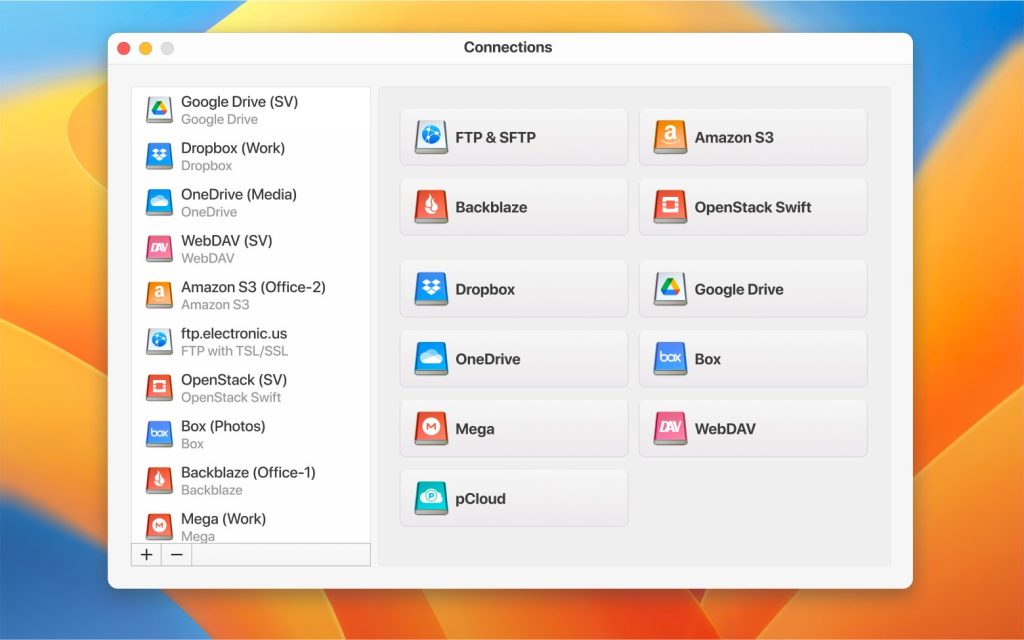
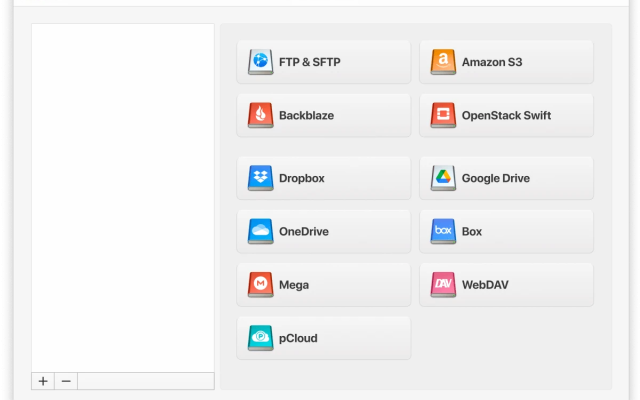
最初にご紹介するのは、CloudMounterです。このアプリを使えば、オンラインデータをまるで自分のパソコンにあるかのように操作でき、Finderにもシームレスに統合されています。アプリは非常にミニマルなデザインで実装されているため、上級者にも初心者にもぴったりです。
FTP、FTPS、SFTPに加え、WebDAV接続での作業だけでなく、CloudMounterは最も人気のあるクラウドコンピューティングサービスをMacのローカルドライブとしてマウントすることも可能です。具体的には、Microsoft OneDrive、Google Drive、Amazon S3、Dropbox、Backblaze B2、Box、OpenStackなどです。CloudMounterを使えば、簡単な数クリックでリモートサーバーやクラウドストレージにファイルを作成、表示、編集、削除したり、ファイルのアップロードやダウンロードがシームレスに行えます。さらに、アプリでは選択したクラウドやサーバーに関係なく、すべてのデータを暗号化することができます。
最新の更新:2026年9月16日
価格:無料で利用可能、有料サブスクリプションは$29.99
評価:
Capterraで4.5/5 Capterra
Trustpilotで4.0/5 Trustpilot
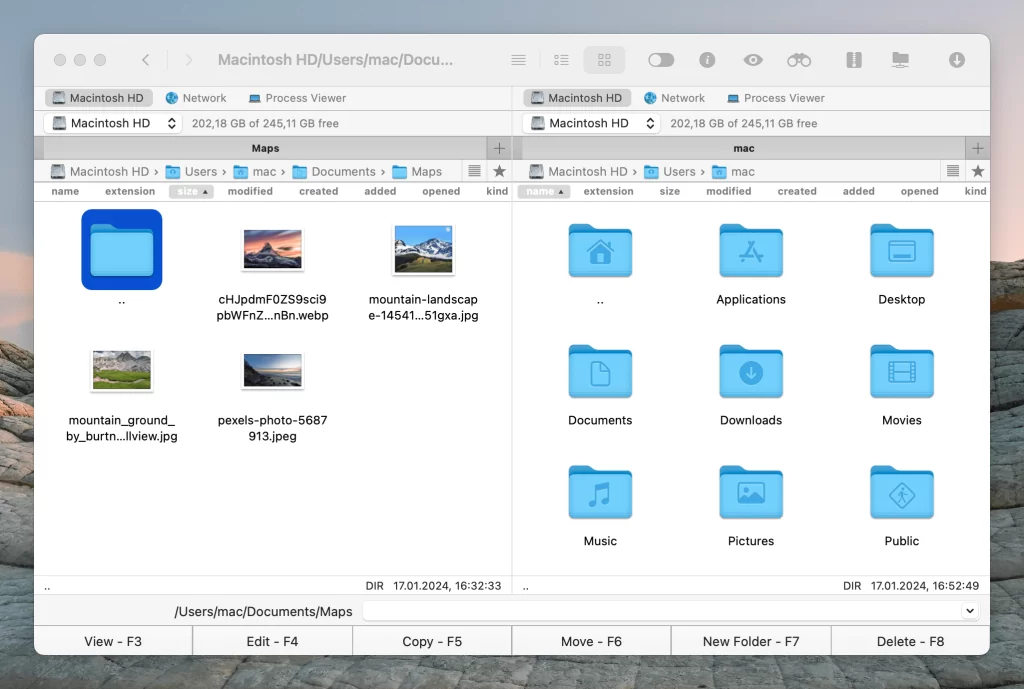
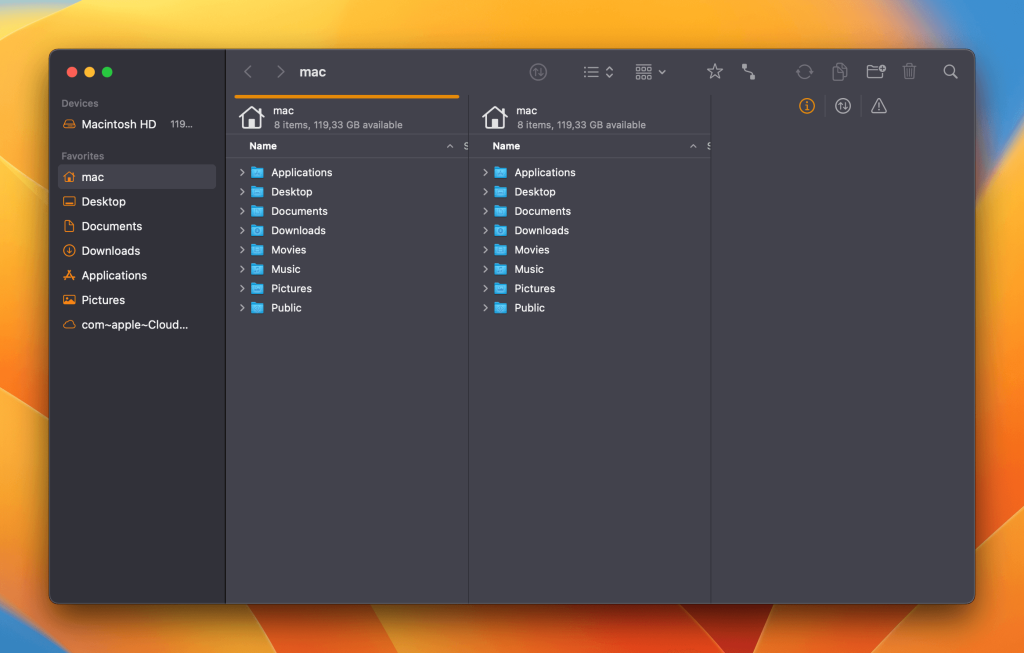
次にご紹介するのは Commander One です。優れたファイルマネージャであるだけでなく、このアプリはMac向けFTPソフトウェアのトップチョイスにもなり得ます。先に挙げたCloudMounterと同様に、Commander OneもAmazon S3、Dropbox、Google Drive、Microsoft OneDrive、Backblaze B2、Box、OpenStackなど、最も人気のあるクラウドコンピューティングサービスへの接続をサポートしています。なお、接続に必要なすべてのログイン認証情報は、macOSのキーチェーンに安全に保管されています。
このアプリを使えば、データをコンピュータにコピーすることなく、リモートサーバーやクラウドストレージ上のファイルやフォルダを簡単に操作できます。さらに、アプリにはデュアルパネルインターフェイスが搭載されており、ファイルの操作効率が飛躍的に向上します。これにより、タブを開いたり閉じたり、いちいちタブを切り替える必要がありません。
最新のアップデート:2025年10月13日
価格:無料版あり、有料版は$29.99
Capterraで4.7/5 Capterra
Trustpilotで4.2/5 Trustpilot
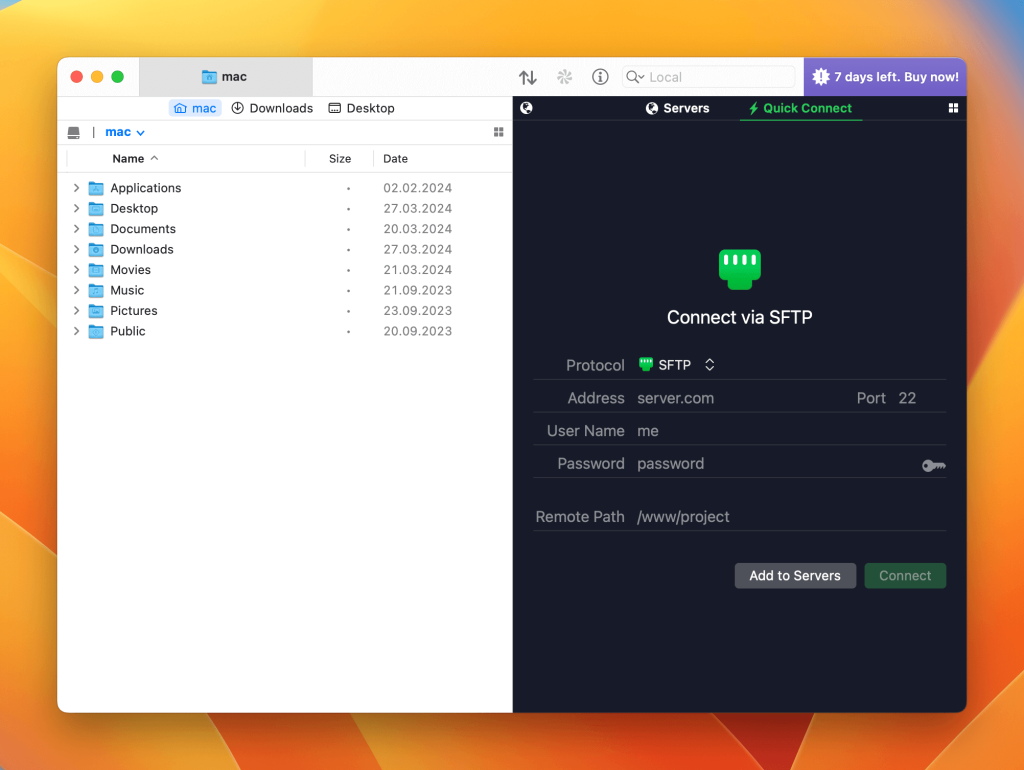
Mac用のもう一つのFTPクライアントは、Transmit 5です。このアプリもデュアルペイン形式で実装されています。左側にはあなたのコンピュータ上のファイルが表示され、右側にはサーバー上に保存されているファイルが表示されます。このアプリはフォルダーの同期、バックアップ、ファイルの比較、削除、アップロード、ダウンロード、プレビュー、リモート編集など、非常に強力な機能が豊富に揃っています。また、ネイティブのMac環境に完璧に統合されています。これらすべてにより、Transmit 5は非常に習得しやすくなっています。
さらに、このアプリでは必要な接続を素早くアクセスできるように、Finderのお気に入りとしてショートカットを追加することができます。TransmitはSSH、SFTP、FTP、FTPs接続はもちろん、Backblaze B2、Box、Google Drive、DreamObjects、Dropbox、Microsoft Azure、Rackspace Cloud Filesなど11種類のクラウドストレージもサポートしています。このアプリの最大の特徴は、非常に高速でファイル転送ができる点です。
最新のアップデート:2026年5月12日
価格:無料トライアル、$45(買い切り)
評価: 4.6/5(Capterra)
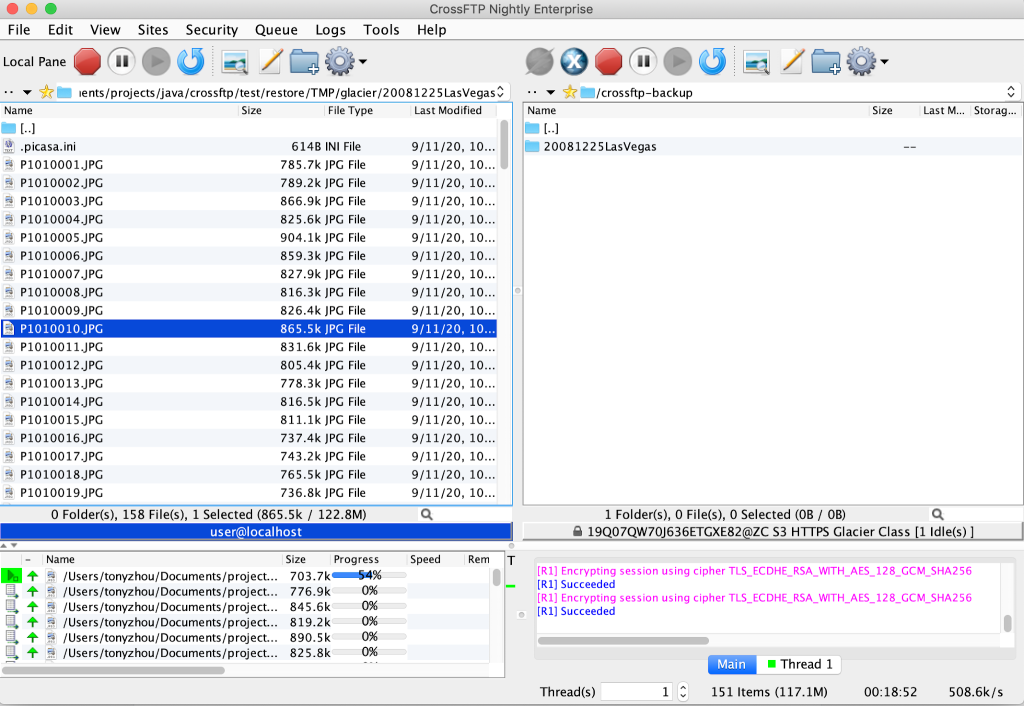
CrossFTPは、伝統的なグラフィカルインターフェースを使用したFTP Macクライアントで、左側にローカルファイル、右側にリモートファイルが表示されます。このプログラムは2006年に作成され、特定のネットワークプロトコルに完全に統合されています。必要な機能は、選択したプログラムのバージョンによって利用可能です。
例えば、無料版ではFTP接続のみですが、有料版ではFTP over SSH、SFTP、FTPS(FTP over SSL)FXP、DAV / HTTP (S)経由の接続が提供されています。
最終更新日:2026年8月11日
価格:無料版、Proは$24.99
評価:Mac App Storeで2.1/5
次にご紹介するのは ForkLiftです。ダークモードの設定が可能な、とても便利なアプリで、多くのユーザーの心をつかむことができるでしょう。この使いやすいファイルマネージャーは、FTP、SFTP、WebDAV 接続を通じてリモートサーバーと完璧に動作するだけでなく、Google Drive、Backblaze B2、Rackspace CloudFiles、Amazon S3 など一般的に使用されるクラウドコンピューティングサービスとも連携します。
馴染みあるドラッグ&ドロップ機能を使えば、接続されたサーバー間で簡単にデータ転送が可能です。キーボードのみで完全に操作したい方には、ForkLiftはお気に入りになることでしょう。
最新の更新日:2026年9月29日
価格: 無料試用、その後 $19.95
評価: MacUpdateで4.4/5
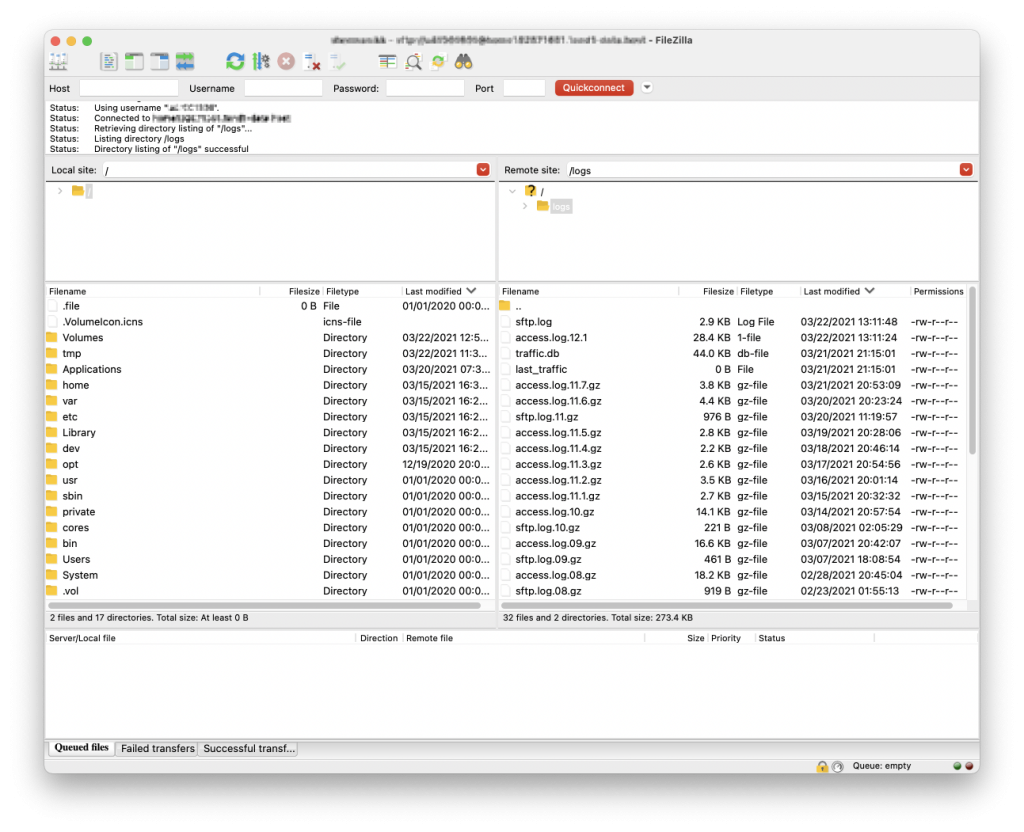
FileZillaは、Mac用のもう一つの優れたFTPクライアントです。FileZillaを使うことで、作業しているウェブサイトやサーバーのファイル構造全体を閲覧することができます。内蔵されているサイトマネージャにより、ログイン情報やさまざまな接続設定を保存して、サーバーへのアクセスをより迅速に行うことが可能です。
また、このアプリは選択したサーバーのステータス、コマンド、レスポンスをテキスト形式で表示できることも特筆すべき点です。Mac用FTPユーティリティに求められる基本機能から高度な機能まで、すべてを提供しています。
最新のアップデート:2026年8月26日
価格:無料版あり、Proは年額12.99€
評価: Capterraで4.7/5
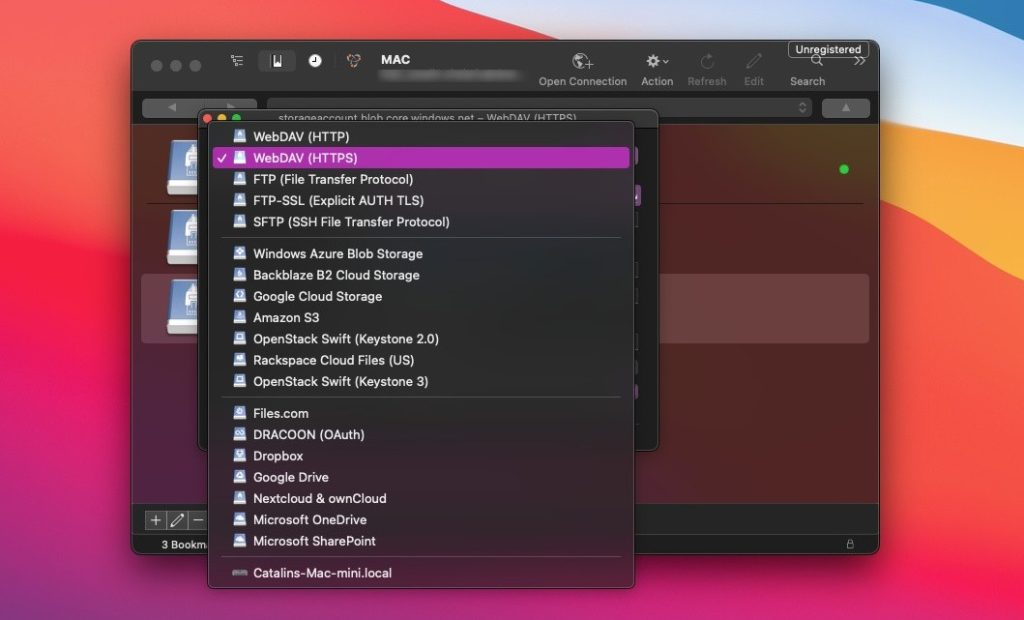
Cyberduck は、次に挙げるかなり人気のあるmacOS用FTPクライアントです。上記のアプリ同様、Cyberduckも多くの興味深く便利な機能を誇っています。このアプリを使えば、希望するFTP設定をデフォルトとして保存し、数回のクリックでサーバーに再接続することができます。
ログイン情報をキーチェーンに保存し、Finderから直接ファイルやフォルダーを操作できます。他に何を求める必要があるでしょうか。非常にシンプルでパワフルなこのアプリは、リモートサーバーだけでなくクラウドコンピューティングサービスでも動作可能です。
最新のアップデート:2026年8月25日
価格:無料
Capterra で4.7/5
Trustpilot で3.7/5
ご参考までに、最も優れたMac向けFTPクライアントの比較表をご用意しました。きっとお役に立てるかと思いますので、ご自身にぴったりのMac用FTPユーティリティを見つけてください。
確かに、Finderのようなユニバーサルプログラムを使ってFTPサーバーに接続することはできますが、このネイティブな接続方法にはデメリットがあり、そのためMac用のサードパーティ製FTPクライアントを使う理由が増えます:
FinderをFTPクライアントとして使用する場合、サーバーへのアクセスは読み取り専用モードであることに注意が必要です。これはどういう意味でしょうか?つまり、ファイルはサーバーからコンピュータにダウンロードできますが、その逆はできません。便利でしょうか?私たちはそうは思いません。
以上のことからも分かるように、Mac用のサードパーティ製FTPクライアントを使うには十分な理由があります。これらを使えば、サーバーを素早く開くことができ、サーバー上のファイルを自由に閲覧、修正、コピー、ダウンロードできるようになります。
さらに、このようなMac用FTPユーティリティは、安全な接続のサポートや、接続パラメータの詳細な設定機能、FTPサーバー上での直接ファイル編集機能なども提供します。また、使いやすいインターフェースにより、自身のファイル構造内で作業しているのと何ら変わらない操作感を得られます。
この記事では、私たちの意見で、Mac向けの最高の無料FTPクライアントおよび様々な機能を備えた有料のものを、特定のニーズに合うようにリストアップしています。FTP接続を許可するほとんどのアプリは、SFTP接続にも対応しています。また、FTPクライアントを使用する際、FTPとSFTPの実際の操作手順は同じです。唯一の違いは、接続時にFTPの代わりにSFTPを選択することです。それにもかかわらず、MacのFTPクライアントを選ぶ際は、主に個人の好みによるものです。
Mac用のFTPクライアントは、FTPサーバーに接続し、そのファイルシステムとやり取りするために使用される特別なサードパーティアプリです。
FTPは通常の記憶媒体に代わる優れた選択肢であり、グローバルネットワークのユーザー間で迅速かつ便利なファイル転送を提供することができます。これにより、ディスクやフラッシュドライブのことは忘れて、すべてのファイルをFTPサーバーにアップロードするだけで、世界中のさまざまな地域のユーザーが利用できるようになります。FTPホスティングと呼ばれる特別なサービスも存在します。
市場にはさまざまなFTPクライアントがあるため、Macに最適なFTPプログラムを選ぶのは難しいです。使いやすいインターフェースがあり、SFTPやFTPSプロトコルのサポート、大容量ファイルとのシームレスな作業、暗号化のサポートがあるものを探すことをおすすめします。
最も安全なmacOS FTPクライアントは、最も高いセキュリティレベルを備えたものです。アプリはAES-256を使用し、ログイン認証情報の保存にmacOS Keychainをサポートしている必要があります。これらすべての機能はCommander OneやCloudMounterで見つけることができます。
 CloudMounter