 CloudMounter
看看适用于 Mac 的最受欢迎、可靠且方便的 FTP 客户端,您可以使用它们更高效地管理站点、文件服务器、网络等。不过,提前提一下,建议 Mac 用户使用 CloudMounter — 这是一款拥有众多强大功能的新一代 FTP 客户端。下方您将看到我们认为最佳 Mac FTP 客户端的优缺点列表以及一份对比表。赶快看看吧!
什么是FTP(文件传输协议)
文件传输协议(FTP)是最早通过 TCP/IP 网络在计算机之间交换数据的方法之一。它非常适合上传和下载大型文件。该协议以客户端-服务器模式运行,其中 FTP 服务器和 FTP 客户端执行数据传输操作。
FTP 服务器在网络中进行配置,用于存储文件。Mac 用户使用专门的软件,也就是 Mac 版 FTP 客户端,来访问 FTP 服务器,从而开始将数据复制或上传到服务器的过程。几十年前,FTP 客户端仅仅是命令行界面(CLI)应用程序。如今,它们拥有自己易于使用、直观的界面,使文件传输变得简单便捷,既可作为独立应用程序,也可作为网络客户端,甚至简单的网页浏览器扩展。
清单 - 寻找适合Mac的最佳FTP客户端时应注意什么?
大多数 FTP 客户端具有相同的功能且非常相似,但有时你会在其中一个客户端发现一个小小的功能,会改变你对 FTP 的整体看法,并让它对你来说更加有用。在寻找最佳 macOS FTP 客户端时,这些都是你应该考虑的功能。
- 寻找带有拖放功能的直观界面。
- 安全性应该是选择 FTP 客户端时的首要考虑因素。
- 对你的文件具备书签和搜索工具。
- 能自动重新连接到服务器。
- 支持文件的并行下载或排队下载。
- FTP 客户端还应支持暂停文件传输并在需要时恢复的能力。
- 检查客户端可以连接哪些类型的服务器。一些客户端只能从本地服务器传输到在线服务器,其他则支持连接第三方存储服务器,如 Dropbox 和 Google Drive。
- 确保客户端支持不同类型的协议。
- 快速文件传输是每个优秀 macOS FTP 客户端的必要条件。
- 检查你的 FTP 客户端是否支持并排目录对比模式。
- 大多数用户都遇到过使用 FTP 客户端传输大文件的情况。因此,值得检查你选择的 Mac FTP 工具是否支持处理大文件。
- 可以直接在服务器上更改/重命名文件的能力。
当然,这个列表还可以更长,最终由你自己决定哪个 Mac FTP 客户端 适合你并满足你的全部需求。
作为一名网页开发者,我的日常工作涉及不断的文件传输。因此,我理想的工具需要能够无缝处理大量文件,清晰显示服务器目录,并提供可靠的同步功能。安全性也是至关重要的。— Reddit
Mac顶级FTP客户端概览
下面您将看到我们收集的适用于 Mac 的最佳免费 FTP 软件,以及付费版本。它们在为用户提供的功能方面各有不同。请浏览这些软件,找到最适合您的那一款。
1. CloudMounter
我们的榜单首位是CloudMounter。该应用程序让您以本地数据的方式操作您的在线数据,并能完美集成到Finder中。该应用以极简风格实现,无论是经验丰富的用户还是初学者,都会觉得称心如意。
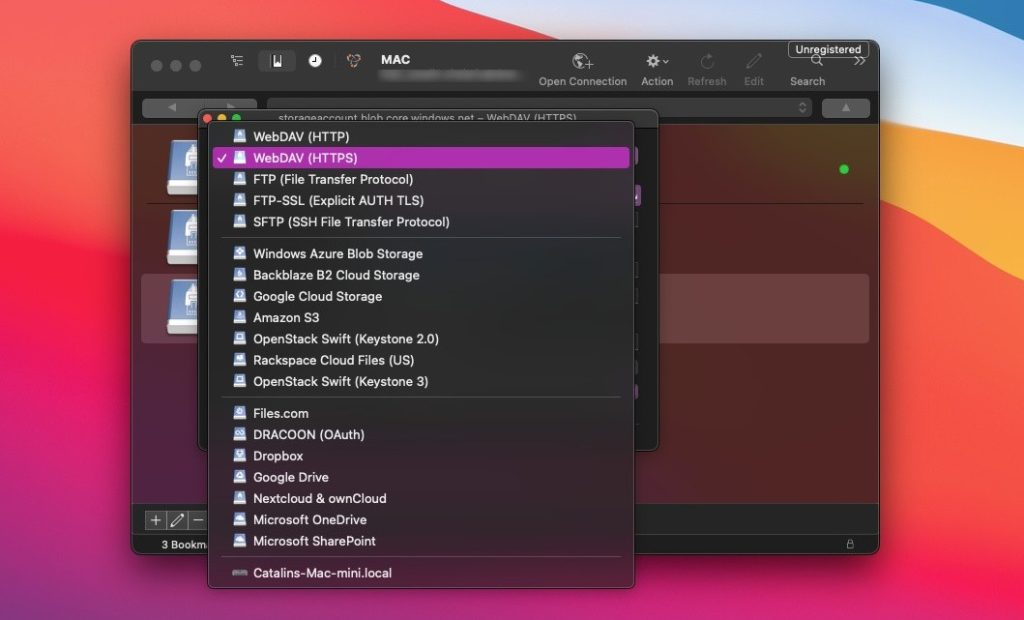
除了支持 FTP、FTPS 和 SFTP 以及 WebDAV 连接以外,CloudMounter 还可以将最受欢迎的云计算服务作为本地驱动器挂载到您的 Mac 上,即:Microsoft OneDrive、Google Drive、Amazon S3、Dropbox、Backblaze B2、Box、OpenStack 等等。通过 CloudMounter,您只需点击几下即可无缝地创建、查看、编辑、删除、上传和下载来自远程服务器和云存储的文件。此外,该应用允许您对所有数据进行加密,无论选择的是哪种云端或服务器。
最新更新:2025年10月13日
价格:永久免费,付费订阅为 $29.99
评分:
在 Capterra 上评分为 4.5/5
在 Trustpilot 上评分为 4.0/5
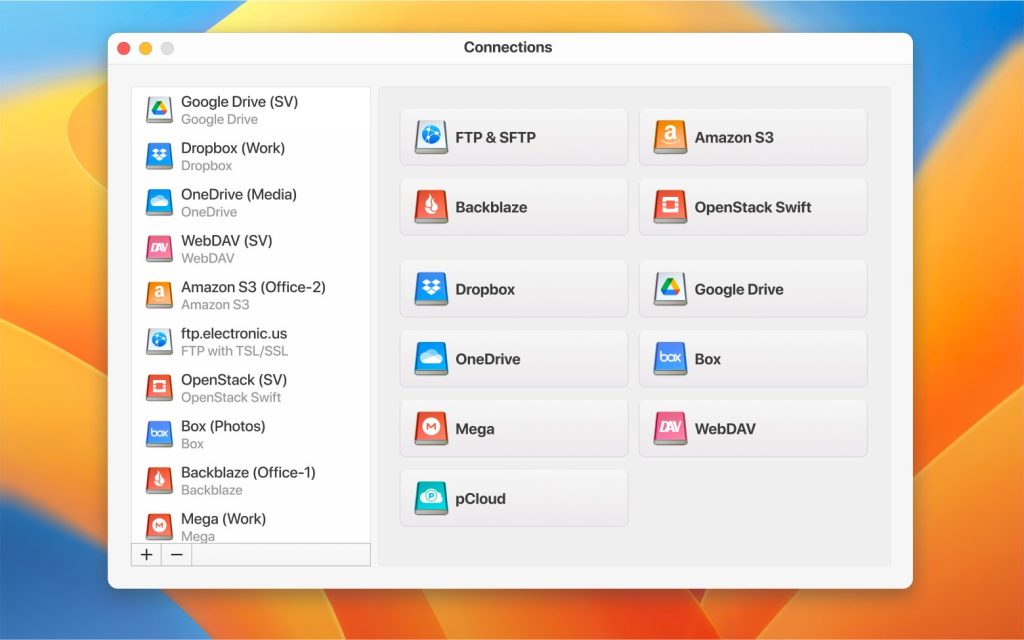
优点
- 对苹果芯片的原生支持;
- 紧凑模式
- 同时与多个服务器建立连接;
- 高级加密功能
- 一站式文件管理;
- 无限存储账户;
- 离线工作
- macOS 钥匙串支持。
缺点
- 某些连接仅在付费版本中可用。
2. Commander One
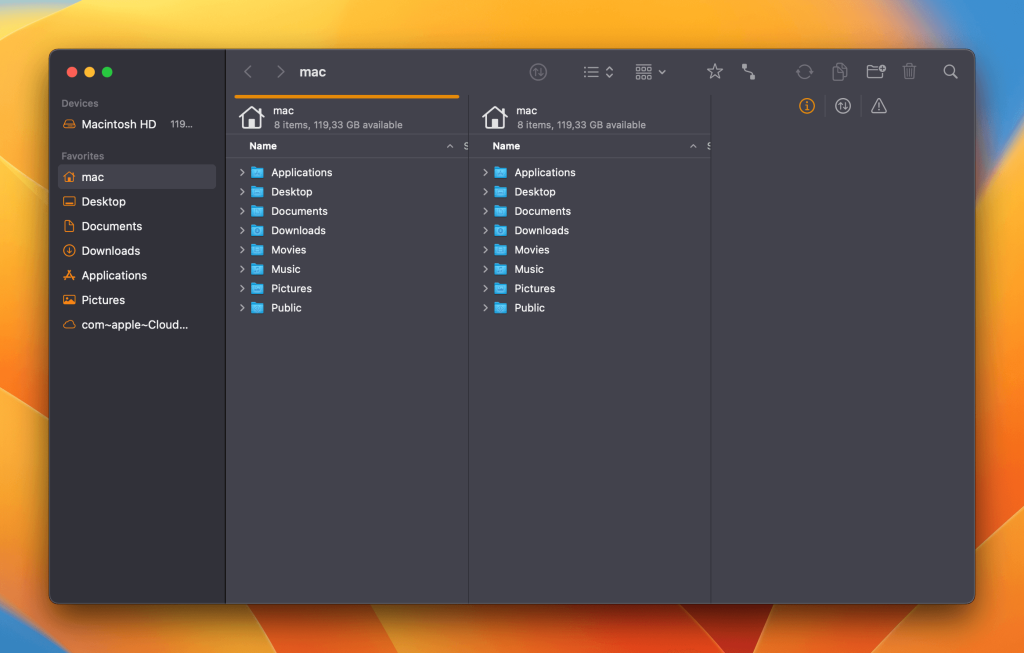
我们列表中的下一个是 Commander One。尽管它是一款出色的文件管理器,该应用也可以成为您在 Mac 上的最佳 FTP 软件选择。与前面提到的 CloudMounter 类似,Commander One 还支持连接到最流行的云计算服务,如 Amazon S3、Dropbox、Google Drive、Microsoft OneDrive、Backblaze B2、Box、OpenStack 等。需要指出的是,所有连接的登录凭据都安全地保存在 macOS 钥匙串中。
该应用允许您无需将数据复制到计算机,即可轻松处理存储在远程服务器和云存储上的文件和文件夹。此外,该应用具备双面板界面,大大提升了文件的操作效率,无需再打开、关闭甚至频繁切换标签。
最新更新:2025年10月13日
价格:提供免费版本,付费版本价格为 29.99 美元
评分:
在 Capterra 上评分为 4.7/5
在 Trustpilot 上评分为 4.2/5
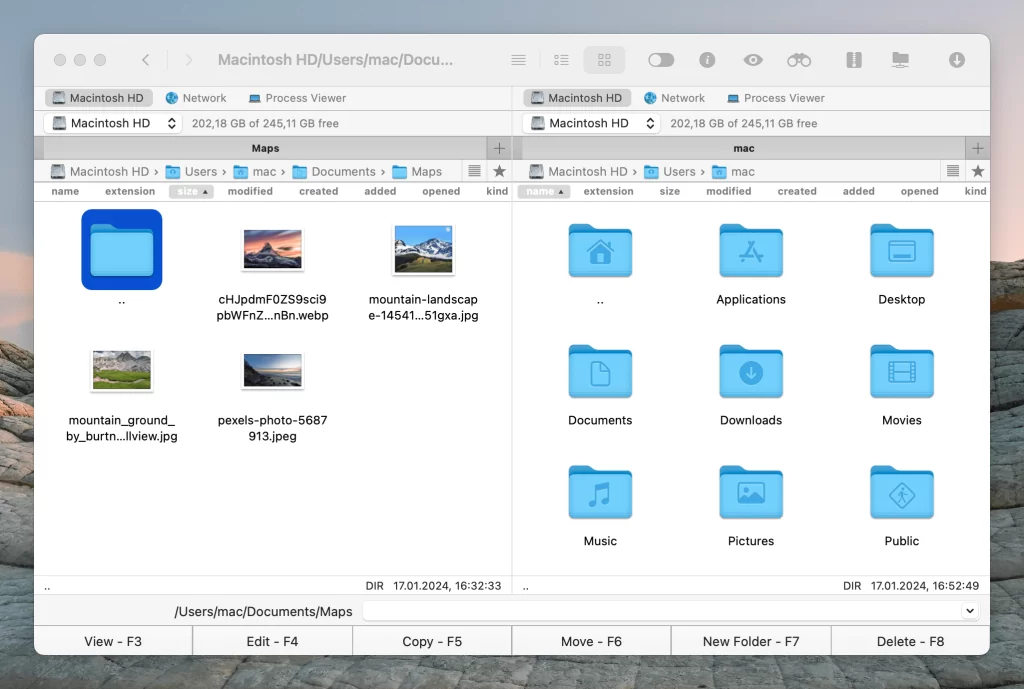
优点
- 在一个地方显示所有连接;
- 适用于Mac的快速FTP工具
- 支持各种归档类型;
- 终端仿真器
- root访问权限。
缺点
- 部分功能仅在付费版本中提供
- 缺少比较目录功能。
3. Transmit 5
另一个适用于 Mac 的 FTP 客户端是 Transmit 5。该应用也采用了双窗格格式。左侧显示你电脑上的文件,右侧显示存储在服务器上的文件。该应用配备了相当强大的功能集,如文件夹同步、备份、文件比较、删除、上传、下载文件、预览、远程编辑文件等。该应用能够完美集成到原生 Mac 环境中。所有这些都使得 Transmit 5 非常容易上手。
除此之外,该应用允许你将 Finder 的快捷方式添加为收藏,以便快速访问所需的连接。Transmit 支持 SSH、SFTP、FTP、FTPs 连接,同时还支持 11 种云存储服务,包括 Backblaze B2、Box、Google Drive、DreamObjects、Dropbox、Microsoft Azure 和 Rackspace Cloud Files 等云解决方案。该应用最突出的特点就是它可以实现极快的文件传输速度。
最新更新:2025 年 10 月 27 日
价格:免费试用,$45(一次性购买)
评分:4.6/5 来自 Capterra
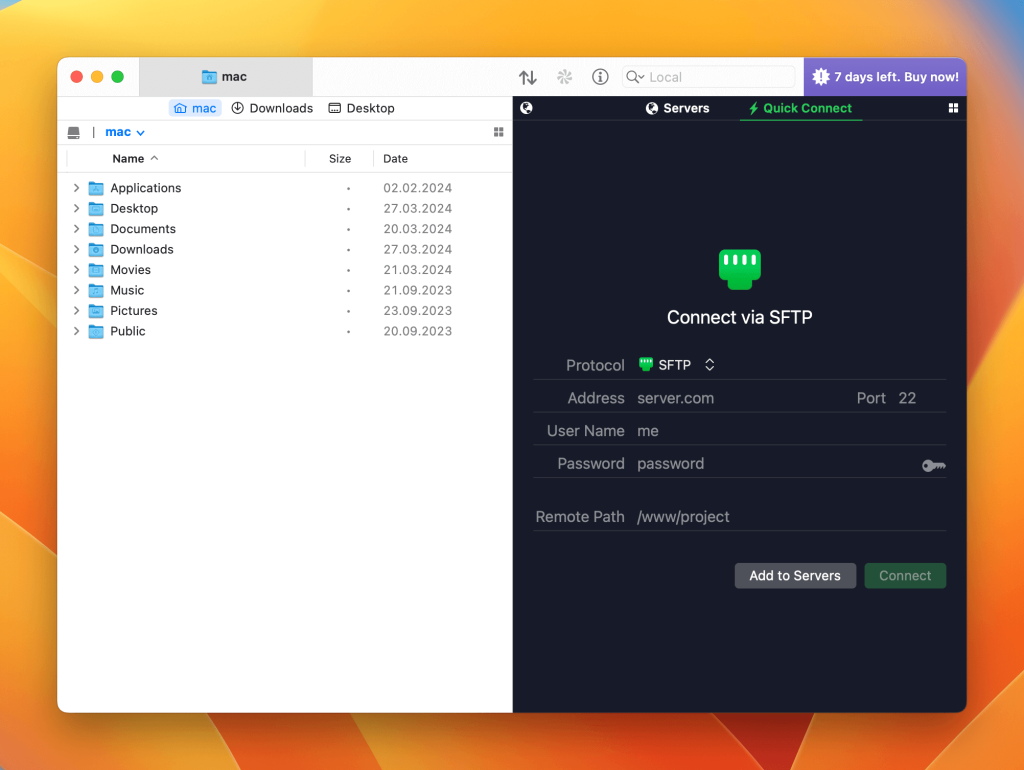
优点
- 极快的传输速度;
- 支持双因素登录;
- 文件夹同步
- 磁盘功能
缺点
- 位置栏有点令人困惑;
- 偶尔发生上传冲突;
- 价格
4. CrossFTP
CrossFTP 是一款使用传统图形界面的Mac FTP客户端,本地文件显示在左侧,远程文件显示在右侧。该程序最早创建于2006年,并且完美集成了某些网络协议。所需的功能根据所选的程序版本而定。
例如,免费版本仅支持FTP连接,而付费版本则提供FTP over SSH、SFTP、FTPS(FTP over SSL)FXP、DAV / HTTP(S)等连接方式。
最新更新:2021年11月11日
价格:免费版,专业版为$24.99
评分:Mac App Store 上为 2.1/5
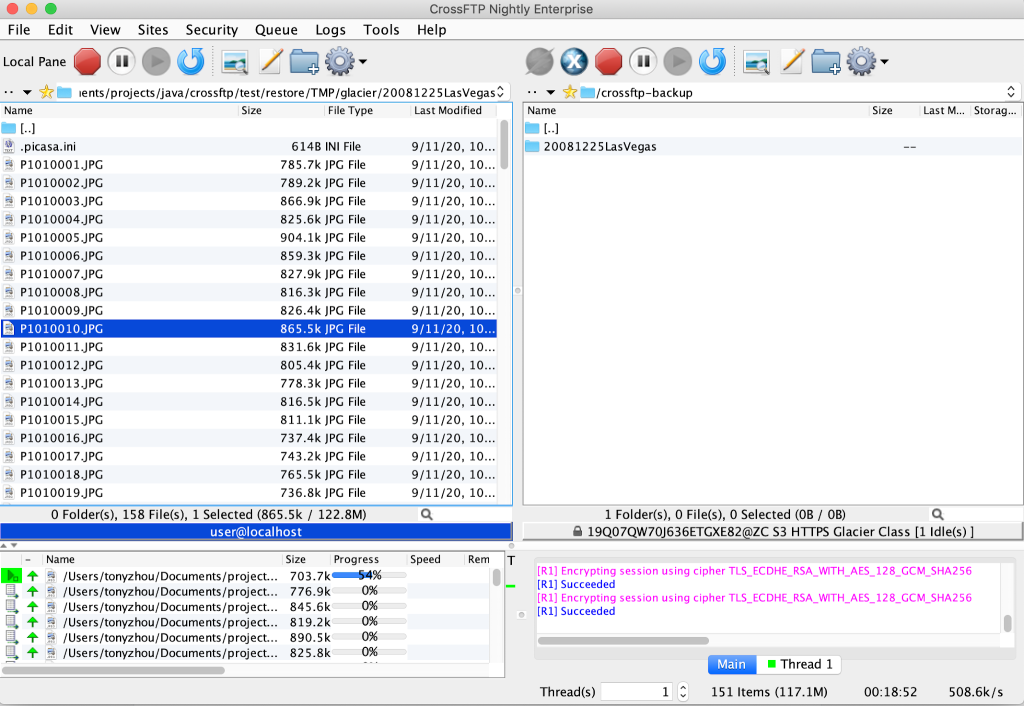
优点
- 支持密码加密;
- 直接在应用程序中管理归档文件;
- 文件同步;
- 支持多种编码。
缺点
- 您无法快速更改带宽、限制流量或增加下载流数量;
- 在下载或上传文件时暂停遇到问题;
- 需要 Java 安装程序。
5. ForkLift
下一个推荐的是 ForkLift。这是一款非常方便的应用程序,支持设置暗色模式,能够赢得许多用户的青睐。这个用户友好的文件管理器能够通过 FTP、SFTP、WebDAV 连接完美地与远程服务器协作,也支持诸如 Google Drive、Backblaze B2、Rackspace CloudFiles、Amazon S3 等常用的云计算服务。
您可以通过熟悉的拖放功能,轻松地在连接的服务器之间传输数据。如果你希望通过键盘实现完全控制,ForkLift 会成为你的最爱。
最新更新:2025年10月21日
价格:免费试用,之后$19.95
评分:MacUpdate 上为 4.4/5
优点
- 在传输时比较文件;
- 传输速度快;
- 同时连接到多个服务器;
- 支持快速查看。
缺点
- 没有可用的免费版本
- 学习曲线更陡峭
优点
- 一套令人印象深刻的功能;
- 支持FTP、FTP over SSL/TLS、SSH文件传输协议;
- 方便处理文件。
缺点
- 用户界面被各种选项、按钮等淹没;
- 服务器设置配置有点复杂。
7. Cyberduck
Cyberduck 是另一个非常受欢迎的 macOS FTP 客户端。和上面提到的应用一样,Cyberduck 也拥有一系列有趣且实用的功能。借助此应用程序,您可以无缝地将所需的 FTP 配置保存为默认值,以便只需点击几下即可重新连接到服务器。
将您的登录信息存储在钥匙串中,并可以直接通过 Finder 管理您的文件和文件夹。还能要求什么呢?应用程序非常直观且功能强大,不仅可以与远程服务器协作,还可连接云计算服务。
最新更新:2025年9月15日
价格:免费
评分:
4.7/5 来自 Capterra
3.7/5 来自 Trustpilot
优点
- 完美融入macOS环境;
- 支持 macOS 钥匙串;
- 可以轻松根据用户的需求进行定制;
- 多个FTP账户。
缺点
- 烦人的捐赠弹窗
- 提供单面板模式;
- 传输速度慢(尤其是大文件)
Mac最佳FTP软件对比表
请查看我们为您的方便收集的最受欢迎的 Mac FTP 客户端对比表。希望它对您有所帮助,并且您能找到适合自己的 Mac FTP 工具。
| 主要功能 | CloudMounter | Commander One | Transmit | CrossFTP | Forklift | FileZilla | Cyberduck |
| 界面便捷 | |||||||
| 拖放文件 | |||||||
| 支持快捷键 | |||||||
| 支持SFTP | |||||||
| 文件加密 | 无法正常工作 | ||||||
| 可直接在服务器上编辑/修改文件 | |||||||
| 同步文件夹 | |||||||
| 文件操作队列 | |||||||
| 支持WebDAV | 仅限PRO版本 | ||||||
| 支持云端连接 | 部分连接 | 仅限PRO版本 | |||||
| 自动重新连接服务器 | |||||||
| 多语言 | |||||||
| 价格 | $29.99 | $29.99 | $45 | 免费/$24.99/$39.99 | $19.95 | 免费 / PRO $12.99 | 免费 |
使用第三方 FTP 客户端 Mac 解决方案的关键原因
当然,您可以使用诸如Finder这样的通用程序连接到FTP服务器,但是这种本地的连接方式存在一些缺点,因此让人更有理由选择Mac专用的第三方FTP客户端:
值得注意的是,当将Finder作为FTP客户端使用时,您只能以只读模式访问服务器。这是什么意思?也就是说,文件可以从服务器下载到电脑,但无法反向上传。这样方便吗?我们认为并不方便。
正如上文所说,有充分理由使用Mac的第三方FTP客户端,因为它们可以让您快速打开服务器,并随意对其中的文件进行浏览、修改、复制和下载。
此外,这类Mac的FTP工具支持安全连接、细致调整连接参数、直接在FTP服务器上编辑文件等功能。另外,舒适的界面还能让用户在自己文件结构的工作环境下,几乎感受不到使用上的区别。
结论
在本文中,我们根据我们的看法,列出了适用于Mac的最佳免费FTP客户端,以及各种功能齐全、适合特定需求的付费客户端。大多数支持FTP连接的应用程序也支持SFTP连接。而在使用FTP客户端时,FTP和SFTP的实际操作流程是一样的。唯一的区别是在连接时你选择SFTP而不是FTP。不过,选择Mac FTP客户端主要还是取决于你的个人偏好。
常见问题
Mac 的 FTP 客户端是用于连接到 FTP 服务器并与其文件系统进行交互的特殊第三方应用程序。
FTP是常规存储介质的一个很好的替代方案,能够为全球网络用户之间提供快速便捷的文件传输。利用FTP,您可以忘记光盘和U盘,因为所有文件都可以更轻松地上传到FTP服务器,在那里来自世界各地的用户都可以访问这些文件。甚至还有专门的服务叫做FTP主机托管。
市场上有各种各样的FTP客户端,这使得为Mac选择最佳的FTP程序变得困难。我们建议您寻找一个具有用户友好界面的客户端,支持SFTP和FTPS协议、能够无缝处理大文件并支持加密。
最安全的 macOS FTP 客户端是具有最高安全级别的那个。该应用应使用 AES-256,并支持使用 macOS 钥匙串存储登录凭据。所有这些功能你都可以在 Commander One 或 CloudMounter 中找到。