 CloudMounter
Podívejte se na nejpopulárnější, nejspolehlivější a nejpohodlnější FTP klienty pro Mac, které můžete využít k efektivnější správě webů, souborových serverů, sítí atd. Pokud však pohlédneme do budoucna, uživatelům Macu doporučujeme používat CloudMounter – FTP klient nové generace s působivou sadou funkcí. Níže najdete seznam výhod a nevýhod nejlepších FTP klientů pro Mac podle našeho názoru, stejně jako srovnávací tabulku. Podívejte se na to!
Co je FTP (File Transfer Protocol)?
Protokol pro přenos souborů (FTP) byl jedním z prvních způsobů výměny dat mezi počítači v síti TCP/IP. Je velmi pohodlný pro nahrávání a stahování velkých souborů. Protokol funguje v modelu klient-server, kde FTP server a FTP klient provádějí operace přenosu dat.
FTP server je nakonfigurován v síti a slouží jako místo pro ukládání souborů. Uživatelé Macu k němu přistupují pomocí speciálního softwaru, nazývaného FTP klienti pro Mac, aby mohli začít proces kopírování nebo nahrávání dat na server. Před několika desítkami let byli FTP klienti pouze aplikacemi s příkazovým řádkem (CLI). Nyní mají své vlastní snadno použitelné, intuitivní rozhraní, která usnadňují a zjednodušují přenos souborů, dostupná jako samostatné aplikace, webové klienty a jednoduchá rozšíření webového prohlížeče.
Kontrolní seznam – na co se zaměřit u nejlepšího FTP klienta pro Mac?
Většina FTP klientů má stejné funkce a jsou si navzájem dost podobné, ale někdy najdete drobnou funkci u některého z nich, která změní celý váš pohled na FTP a udělá jej pro vás užitečnějším. Toto jsou funkce, které byste měli vzít v úvahu při hledání nejlepšího FTP klienta pro macOS.
- Hledejte intuitivní rozhraní s funkcí přetahování (drag and drop).
- Bezpečnost by měla být na prvním místě při výběru FTP klienta.
- Záložky a nástroje pro vyhledávání vašich souborů.
- Automatické opětovné připojení k serveru.
- Podpora paralelního stahování nebo řazení souborů do fronty.
- FTP klient by měl také podporovat možnost pozastavit přenos souborů a pokračovat v něm dle potřeby.
- Zkontrolujte, ke kterým typům serverů se klienti připojují. Některé z nich umí přenášet pouze z lokálních serverů na online servery. Jiné podporují připojení ke vzdáleným úložištím třetích stran, jako je Dropbox a Google Drive.
- Ujistěte se, že klient podporuje různé typy protokolů.
- Rychlý přenos souborů je nutností u každého slušného FTP klienta pro macOS.
- Zkontrolujte, zda váš FTP klient podporuje režim porovnávání adresářů vedle sebe.
- Většina uživatelů někdy musela přenášet velké soubory pomocí FTP klienta. Proto stojí za to ověřit, jestli vybraný FTP nástroj pro Mac podporuje práci s velkými soubory.
- Možnost měnit/přejmenovávat soubory přímo na serveru.
Tento seznam může být samozřejmě delší a záleží jen na vás, který FTP klient pro Mac je pro vás ten pravý a splňuje všechny vaše požadavky.
Jako webový vývojář se denně potýkám s neustálým přenosem souborů. Můj ideální nástroj proto musí zvládat velké dávky bez problémů, poskytovat přehledný pohled na serverové adresáře a nabízet spolehlivou synchronizaci. Zásadní je také bezpečnost.— Reddit
Přehled nejlepších FTP klientů pro Mac
Níže najdete naši kolekci nejlepších bezplatných FTP pro Mac spolu s placenými verzemi. Každý z nich se liší nabízenými funkcemi. Podívejte se na ně a najděte si ten svůj ideální.
1. CloudMounter
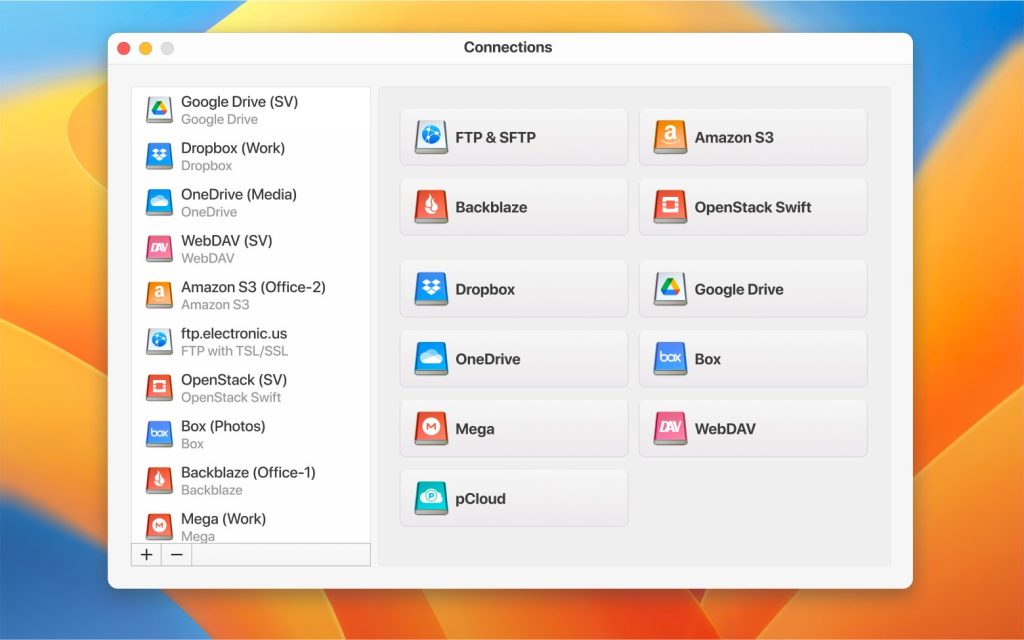
Prvním na našem seznamu je CloudMounter. Aplikace vám umožňuje pracovat s vašimi online daty, jako by byla uložena přímo ve vašem počítači, a dokonale se integruje do Finderu. Aplikace je provedena poměrně minimalistickým způsobem a může být ideální volbou jak pro zkušené uživatele, tak pro začátečníky.
Kromě práce s FTP, FTPS a SFTP, stejně jako s WebDAV připojeními, vám CloudMounter nabízí možnost připojit nejoblíbenější cloudové služby jako místní disky k vašemu Macu, konkrétně: Microsoft OneDrive, Google Drive, Amazon S3, Dropbox, Backblaze B2, Box, OpenStack atd. S CloudMounter můžete snadno vytvářet, zobrazovat, upravovat, mazat, nahrávat i stahovat soubory na vzdálené servery a cloudová úložiště jen několika kliknutími. Navíc aplikace umožňuje šifrovat všechna vaše data bez ohledu na zvolený cloud nebo server.
Poslední aktualizace: 16. září 2026
Cena: k dispozici zdarma, placené předplatné za 29,99 $
Hodnocení:
4.5/5 na Capterra
4.0/5 na Trustpilot
Klady
- nativní podpora pro Apple Silicon;
- kompaktní režim
- navázat spojení s více servery současně;
- pokročilá funkce šifrování
- správa souborů na jednom místě;
- neomezené úložné účty;
- pracovat offline;
- Podpora Keychain na macOS.
Nevýhody
- některá připojení jsou dostupná v placené verzi.
2. Commander One
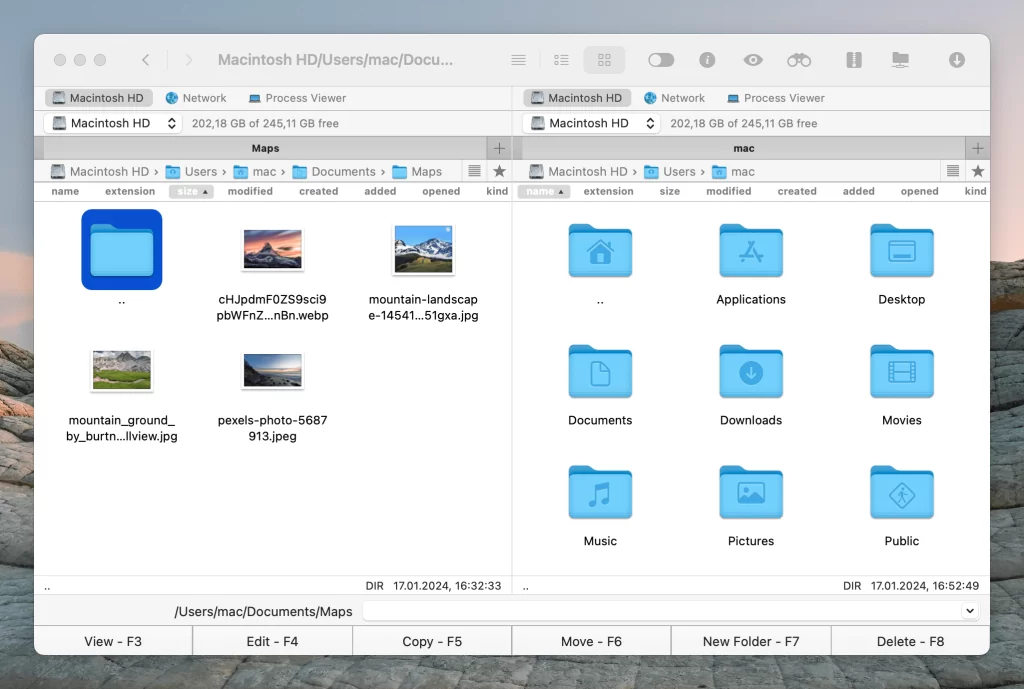
Další na našem seznamu je Commander One. Přestože se jedná o vynikajícího správce souborů, aplikace může být také vaší nejlepší volbou pro FTP software na Macu. Podobně jako výše zmíněný CloudMounter podporuje Commander One také připojení k nejoblíbenějším cloudovým službám jako Amazon S3, Dropbox, Google Disk, Microsoft OneDrive, Backblaze B2, Box, OpenStack atd. Je třeba zmínit, že všechny přihlašovací údaje ke připojením jsou bezpečně uchovávány v klíčence macOS.
Aplikace umožňuje snadné spravování souborů a složek uložených na vzdálených serverech a cloudových úložištích bez nutnosti kopírování dat do počítače. Navíc má aplikace rozhraní se dvěma panely, což výrazně zvyšuje efektivitu práce se soubory, protože již nemusíte otevírat, zavírat a přepínat mezi jednotlivými kartami.
Poslední aktualizace: 13. října 2025
Cena: k dispozici je bezplatná verze, placená verze stojí 29,99 USD
Hodnocení:
4.7/5 na Capterra
4.2/5 na Trustpilot
Klady
- zobrazí všechna připojení na jednom místě;
- rychlý FTP nástroj pro Mac;
- podpora různých typů archivů;
- Emulátor terminálu;
- root přístup
Nevýhody
- některé funkce jsou dostupné v placené verzi;
- chybí funkce porovnání adresářů.
3. Transmit 5
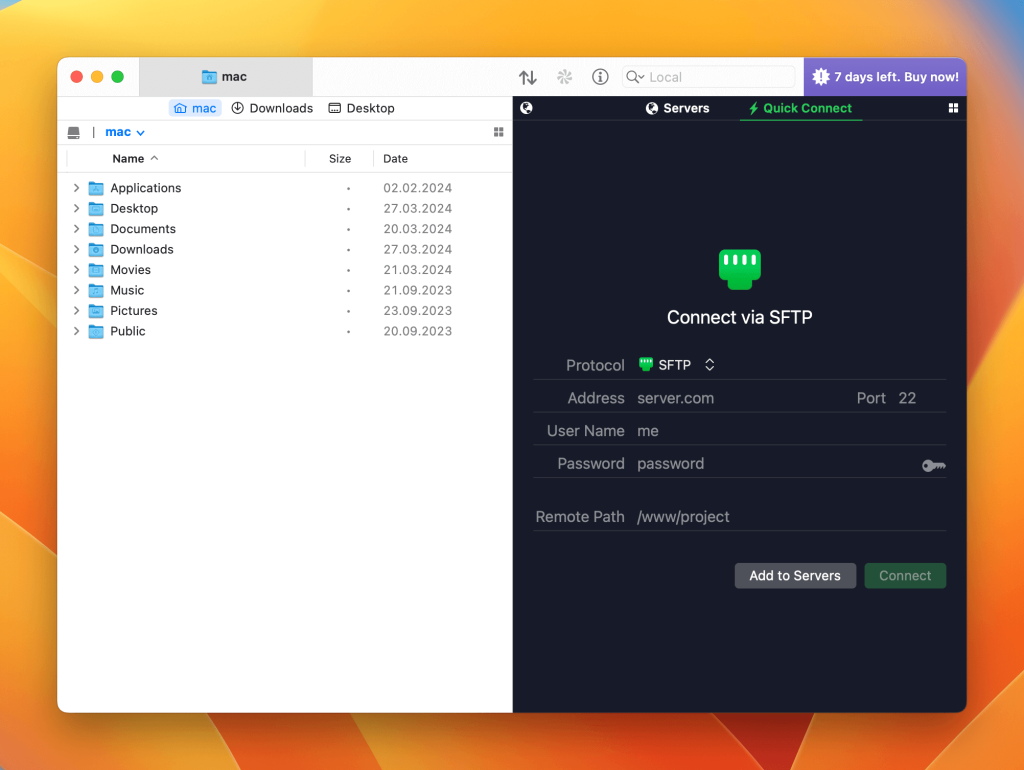
Dalším FTP klientem pro Mac je Transmit 5. Aplikace je rovněž navržena ve formátu se dvěma panely. Vlevo se nacházejí soubory na vašem počítači, vpravo pak soubory uložené na serveru. Aplikace nabízí poměrně silnou sadu funkcí, jako je synchronizace složek, zálohování, porovnávání souborů, mazání, nahrávání, stahování souborů, náhled, vzdálená editace souborů atd. Skvěle se integruje do nativního prostředí Macu. Díky tomu je Transmit 5 poměrně snadné se naučit.
Kromě toho vám aplikace umožňuje přidat zkratky do Finderu jako oblíbené položky pro rychlý přístup k potřebným připojením. Transmit podporuje připojení SSH, SFTP, FTP, FTPs a také 11 cloudových úložišť, mezi kterými najdete cloudová řešení jako Backblaze B2, Box, Google Drive, DreamObjects, Dropbox, Microsoft Azure a Rackspace Cloud Files atd. Největší silou této aplikace je, že umožňuje přenášet soubory extrémně vysokou rychlostí.
Poslední aktualizace: 12. května 2026
Cena: bezplatná zkušební verze, 45 $ (jednorázový nákup)
Hodnocení: 4.6/5 na Capterra
Klady
- extrémně rychlá přenosová rychlost
- podpora dvoufázového přihlášení;
- synchronizace složek
- funkce disku
Nevýhody
- Lišta Místa je poněkud matoucí;
- příležitostné konflikty při nahrávání;
- cena
4. CrossFTP
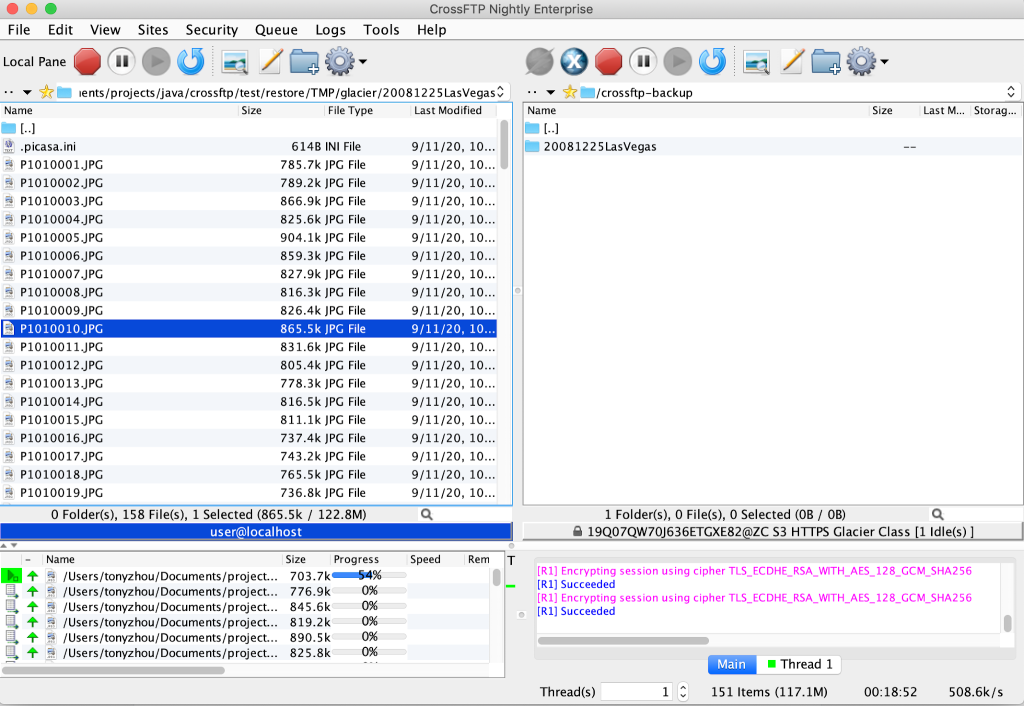
CrossFTP je FTP klient pro Mac, který používá tradiční grafické rozhraní, přičemž místní soubory jsou zobrazeny vlevo a vzdálené soubory vpravo. Program byl vytvořen již v roce 2006 a je perfektně integrován pro určité síťové protokoly. Požadovaná funkcionalita je dostupná podle zvolené verze programu.
Například bezplatná verze umožňuje pouze FTP připojení, zatímco placená verze nabízí připojení přes FTP přes SSH, SFTP, FTPS (FTP přes SSL), FXP, DAV / HTTP (S).
Poslední aktualizace: 11. srpna 2026
Cena: bezplatná verze, Pro za 24,99 $
Hodnocení: 2.1/5 na Mac App Store
Klady
- podpora šifrování hesel;
- spravujte archivní soubory přímo v aplikaci;
- synchronizace souborů;
- podporuje různé kódování.
Nevýhody
- nemůžete rychle změnit šířku pásma, omezit provoz ani zvýšit počet stahovacích streamů;
- problémy s pozastavením při stahování nebo nahrávání souborů;
- Je vyžadován instalační program Java.
5. ForkLift
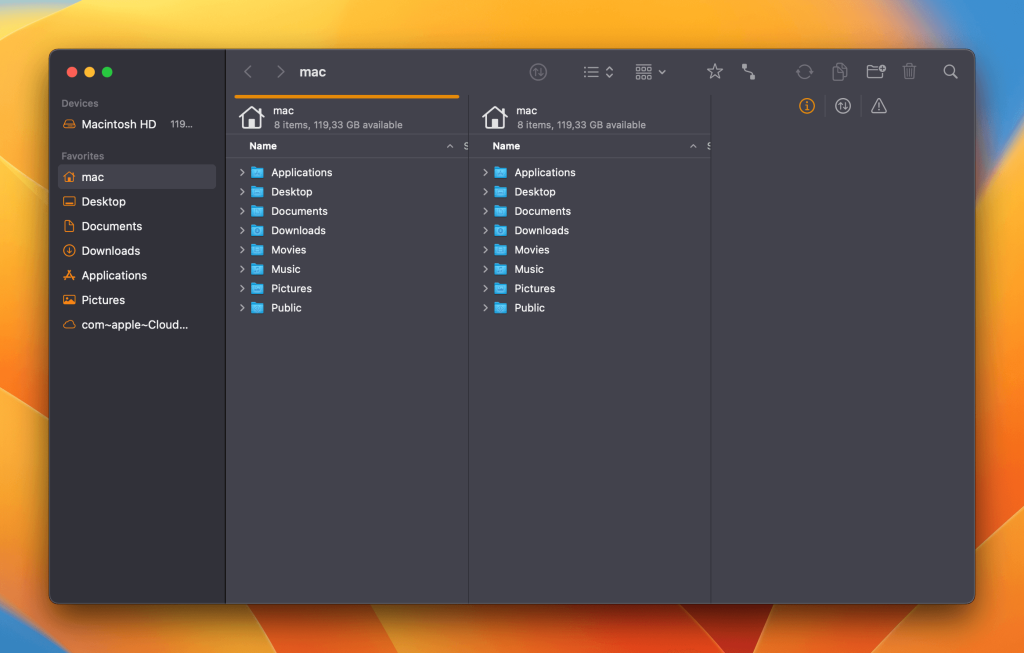
Další místo získává ForkLift. Poměrně pohodlná aplikace s možností nastavení tmavého režimu, která si může získat srdce mnoha uživatelů. Tento uživatelsky přívětivý správce souborů perfektně spolupracuje se vzdálenými servery přes FTP, SFTP, WebDAV spojení a také s běžně používanými cloudovými službami, jako jsou Google Drive, Backblaze B2, Rackspace CloudFiles, Amazon S3.
Můžete snadno přenášet data mezi připojenými servery pomocí známé funkce přetáhnutí (drag and drop). Pokud hledáte plnou kontrolu z klávesnice, ForkLift si můžete oblíbít.
Poslední aktualizace: 29. září 2026
Cena: zkušební verze zdarma, poté 19,95 $
Hodnocení: 4,4/5 na MacUpdate
Klady
- porovnat soubory během přenosu;
- skvělá přenosová rychlost;
- současně se připojit k více serverům;
- podpora rychlého náhledu.
Nevýhody
- není k dispozici žádná bezplatná verze;
- strmější křivka učení
6. FileZilla
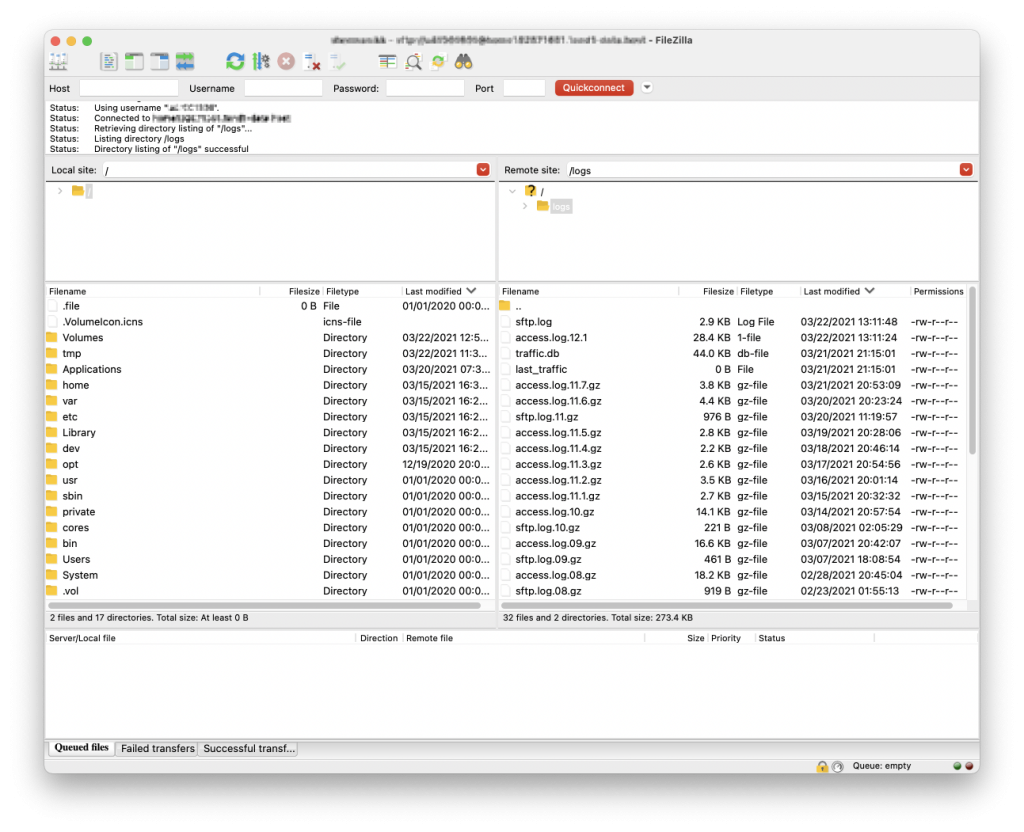
FileZilla je další vynikající FTP klient pro Mac. Při práci s FileZilla můžete zobrazit celou strukturu souborů webu/serveru, se kterým pracujete. Díky vestavěnému Správci stránek umožňuje aplikace uložit přihlašovací údaje a různé nastavení připojení, aby byl přístup k serverům rychlejší.
Stojí za zmínku, že aplikace dokáže také zobrazit stav, příkazy a odpovědi vybraného serveru v textové podobě. Aplikace nabízí všechny základní i pokročilé funkce, které by uživatel od FTP nástroje pro Mac očekával.
Poslední aktualizace: 26. srpna 2026
Cena: k dispozici je bezplatná verze, Pro stojí 12,99 € ročně
Hodnocení: 4,7/5 na Capterra
Klady
- impozantní sada funkcí;
- podpora pro FTP, FTP přes SSL/TLS, SSH File Transfer Protocol;
- pohodlná práce se soubory.
Nevýhody
- uživatelské rozhraní je přeplněné různými možnostmi, tlačítky atd.;
- nastavení serveru je trochu složité.
7. Cyberduck
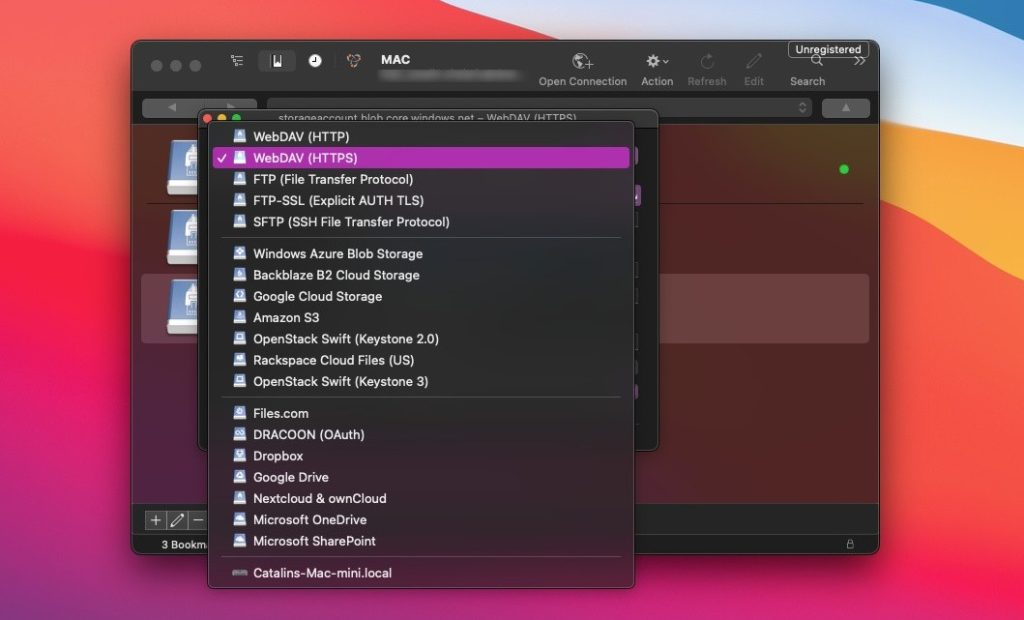
Cyberduck je další poměrně populární FTP klient pro macOS. Stejně jako výše zmíněné aplikace se i Cyberduck může pochlubit řadou zajímavých a užitečných funkcí. S pomocí této aplikace můžete bez problémů uložit požadované FTP konfigurace jako výchozí, abyste se mohli znovu připojit k serverům jen několika kliknutími.
Ukládejte své přihlašovací údaje do Klíčenky a pracujte se svými soubory a složkami přímo z Finderu. Co víc si přát? Poměrně přímočará a výkonná aplikace, která navíc funguje nejen s vzdálenými servery, ale také s cloudovými službami.
Poslední aktualizace: 25. srpna 2026
Cena: zdarma
Hodnocení:
4.7/5 na Capterra
3.7/5 na Trustpilot
Klady
- dokonalá integrace do prostředí macOS;
- podpora pro macOS Keychain;
- snadno přizpůsobitelné potřebám uživatele;
- více FTP účtů.
Nevýhody
- otravné vyskakovací okno pro darování
- nabízí režim s jedním panelem;
- pomalá rychlost přenosu (zejména u velkých souborů).
Porovnávací tabulka nejlepších FTP programů pro Mac
Podívejte se na srovnávací tabulku nejvhodnějších FTP klientů pro Mac, kterou jsme pro vás připravili. Doufáme, že pro vás bude užitečná a najdete v ní ideální FTP nástroj pro Mac.
| Nejlepší funkce | CloudMounter | Commander One | Transmit | CrossFTP | Forklift | FileZilla | Cyberduck |
| Pohodlné rozhraní | |||||||
| Přetahování souborů (Drag and Drop) | |||||||
| Podpora klávesových zkratek | |||||||
| Podporuje SFTP | |||||||
| Šifrování souborů | Nepracuje správně | ||||||
| Úprava/modifikace souborů přímo na serveru | |||||||
| Synchronizace složek | |||||||
| Řazení souborových operací do fronty | |||||||
| Podporuje WebDAV | Ve verzi PRO | ||||||
| Podporuje cloudová připojení | Několik připojení | Ve verzi PRO | |||||
| Automatické opětovné připojení k serveru | |||||||
| Vícejazyčné | |||||||
| Cena | $29.99 | $29.99 | $45 | Zdarma/$24.99/$39.99 | $19.95 | Zdarma / PRO $12.99 | Zdarma |
Zásadní důvody pro použití řešení třetí strany FTP klienta pro Mac
Rozhodně se můžete připojit k FTP serveru pomocí univerzálního programu, jako je Finder, ale tato nativní metoda připojení má své nevýhody, což zvyšuje důvody, proč používat FTP klienty třetích stran pro Mac:
Je třeba poznamenat, že při použití Finderu jako FTP klienta získáváte možnost přístupu k serveru pouze v režimu pro čtení. Co to znamená? Soubory lze stáhnout ze serveru do počítače, ale opačně to nejde. Je to pohodlné? My si to nemyslíme.
Jak jste mohli vyčíst výše, existují dobré důvody pro používání FTP klientů třetích stran pro Mac, protože umožňují rychle otevřít server a volně používat soubory na něm, včetně jejich následného prohlížení, úprav, kopírování a stahování.
Kromě toho taková FTP utilita pro Mac podporuje bezpečné připojení, možnost detailního nastavení parametrů připojení, možnost editovat soubory přímo na FTP serveru atd. Navíc pohodlné rozhraní umožní uživateli nevnímat žádný rozdíl při práci s informacemi v rámci vlastní struktury souborů.
Závěr
V tomto článku jsme podle našeho názoru uvedli nejlepší bezplatné FTP klienty pro Mac i placené s různými funkcemi, které vyhoví specifickým potřebám. Většina aplikací umožňujících FTP připojení podporuje také SFTP připojení. A při používání FTP klienta je skutečný pracovní postup stejný pro FTP i SFTP. Jediný rozdíl je v tom, že při připojení zvolíte SFTP místo FTP. Výběr FTP klienta pro Mac však závisí především na vašich osobních preferencích.
Často kladené otázky
FTP klienti pro Mac jsou speciální aplikace třetích stran, které slouží k připojení k FTP serveru a interakci s jeho souborovým systémem.
FTP je dobrá alternativa k běžným úložným médiím, schopná zajistit rychlý a pohodlný přenos souborů mezi uživateli globální sítě. Díky tomu můžete zapomenout na disky a flash disky, protože všechny soubory je jednodušší nahrát na FTP server, kde budou dostupné uživatelům z různých částí světa. Existuje dokonce speciální služba zvaná FTP hosting.
Různorodost FTP klientů na trhu ztěžuje výběr nejlepšího FTP programu pro Mac. Doporučujeme hledat uživatelsky přívětivé rozhraní, podporu SFTP a FTPS protokolů, bezproblémovou práci s velkými soubory a podporu šifrování.
Nejbezpečnějším FTP klientem pro macOS je ten s nejvyšší úrovní zabezpečení. Aplikace by měla používat AES-256 a podporovat macOS Keychain pro ukládání přihlašovacích údajů. Vše toto najdete v Commander One nebo CloudMounter.