 CloudMounter
請看看最受歡迎、可靠、方便的 Mac FTP 用戶端,這些工具可以協助您更有效率地管理網站、檔案伺服器、網路等。不過,未來建議 Mac 使用者選擇 CloudMounter—這是一款具備眾多強大功能的新一代 FTP 用戶端。以下您可以看到我們認為最佳的 Mac FTP 用戶端的優缺點清單,以及比較表。快來看看吧!
什麼是 FTP(檔案傳輸協定)
檔案傳輸協定(FTP)是最早用於在電腦之間透過 TCP/IP 網路交換資料的方法之一。它非常方便用來上傳和下載大型檔案。此協定以客戶端-伺服器模式運作,由 FTP 伺服器與 FTP 客戶端執行資料傳輸作業。
FTP 伺服器會設定在網路上,作為檔案儲存的位置。Mac 使用者可透過專用軟體(稱為 Mac 的 FTP 客戶端)來存取它,從而開始將資料複製或上傳到伺服器的流程。幾十年前,FTP 客戶端只是一種命令列介面(CLI)應用程式。現在,它們都有各自容易使用、直覺的操作介面,讓檔案傳輸變得簡單輕鬆,且可作為獨立應用程式、網頁客戶端或簡單的網頁瀏覽器擴充功能使用。
清單 - 挑選最佳 Mac FTP 用戶端時該注意什麼?
大多數 FTP 客戶端具有相同的功能且相當類似,但有時你會在其中一個客戶端發現一個小小的特色,從而徹底改變你對 FTP 的想法,讓它對你而言更有用。在尋找最適合 macOS 的 FTP 客戶端時,這些都是你應該納入考慮的功能。
- 尋找具有直覺式介面與拖放功能的軟體。
- 安全性應該是選擇 FTP 客戶端時的首要條件。
- 對你的檔案提供書籤與搜尋工具。
- 可自動重新連接伺服器。
- 支援平行下載或檔案排隊下載。
- FTP 客戶端也應支援暫停檔案傳輸並在需要時恢復的能力。
- 檢查哪些客戶端能連接特定類型的伺服器。有些僅能從本地伺服器傳輸到線上伺服器,其他則支援連接第三方儲存伺服器,例如 Dropbox、Google Drive。
- 確認該客戶端支援不同協定類型。
- 快速的檔案傳輸是每一套優秀 macOS FTP 客戶端的必備條件。
- 檢查你的 FTP 客戶端是否支援並排的目錄比對模式。
- 大多數使用者都必須透過 FTP 客戶端處理大型檔案傳輸。因此,值得確認選擇的 Mac FTP 工具是否支援處理大型檔案。
- 可直接在伺服器上變更/重新命名檔案的能力。
當然,這個清單還可以更長,一切端看你的需求來決定哪一款Mac FTP 客戶端最適合你並能滿足你的所有需求。
身為一名網頁開發人員,我的日常工作經常需要不斷進行檔案傳輸。因此,我理想中的工具必須能夠無縫處理大量檔案,清楚呈現伺服器目錄,並提供可靠的同步功能。安全性也同樣重要。— Reddit
Mac 上最佳 FTP 用戶端概覽
以下是我們精選的最佳免費 Mac FTP 軟體以及付費版本。每個軟體在提供給使用者的功能上各有不同。請瀏覽這些選項,找到最適合您的那一款。
1. CloudMounter
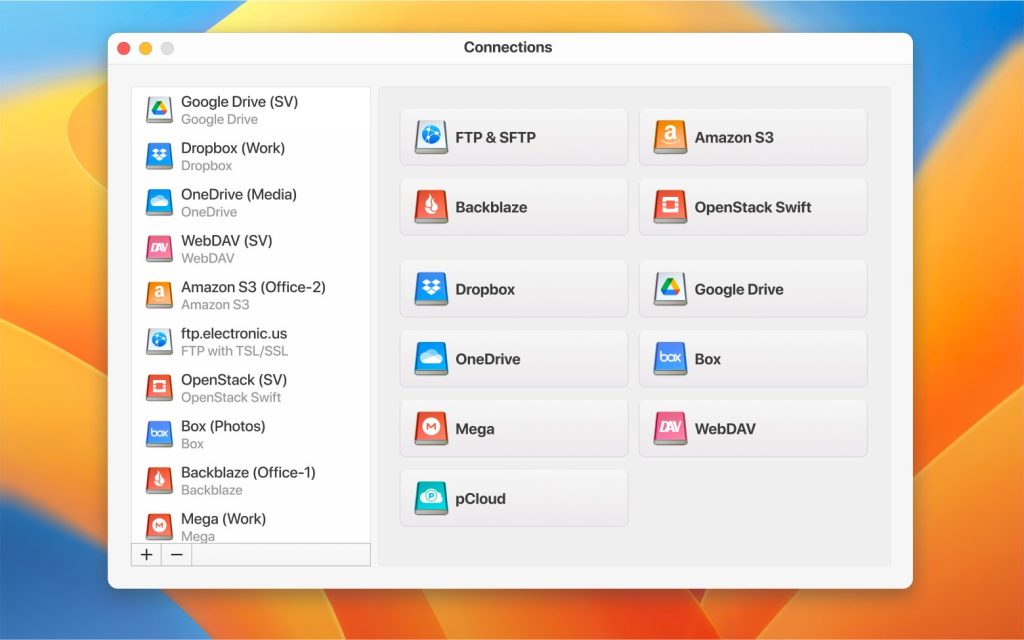
我們清單上的第一個是 CloudMounter。這款應用程式讓你能像操作本機資料一樣管理線上資料,並且完美地整合到 Finder 裡。這個應用設計得相當簡潔,無論是經驗豐富的使用者還是初學者,都能輕鬆上手。
除了可與 FTP、FTPS、SFTP 以及 WebDAV 連線合作外,CloudMounter 還提供將最受歡迎的雲端運算服務掛載為 Mac 的本機磁碟機,例如:Microsoft OneDrive、Google Drive、Amazon S3、Dropbox、Backblaze B2、Box、OpenStack 等等。有了 CloudMounter,您只需點擊幾下,就能無縫地建立、檢視、編輯、刪除,以及將檔案上傳至遠端伺服器和雲端儲存空間或從中下載檔案。此外,該應用程式允許您加密所有資料,無論選擇哪個雲端或伺服器皆適用。
最新更新:2025 年 10 月 13 日
價格:免費下載,付費訂閱為 $29.99
評分:
在 Capterra 上為 4.5/5
在 Trustpilot 上為 4.0/5
優點
- 原生支援 Apple Silicon;
- 緊湊模式
- 同時與多個伺服器建立連線;
- 進階加密功能
- 文件管理集中一處;
- 無限儲存帳戶;
- 離線工作
- 支援 macOS 鑰匙圈。
缺點
- 某些連線僅在付費版本中可用。
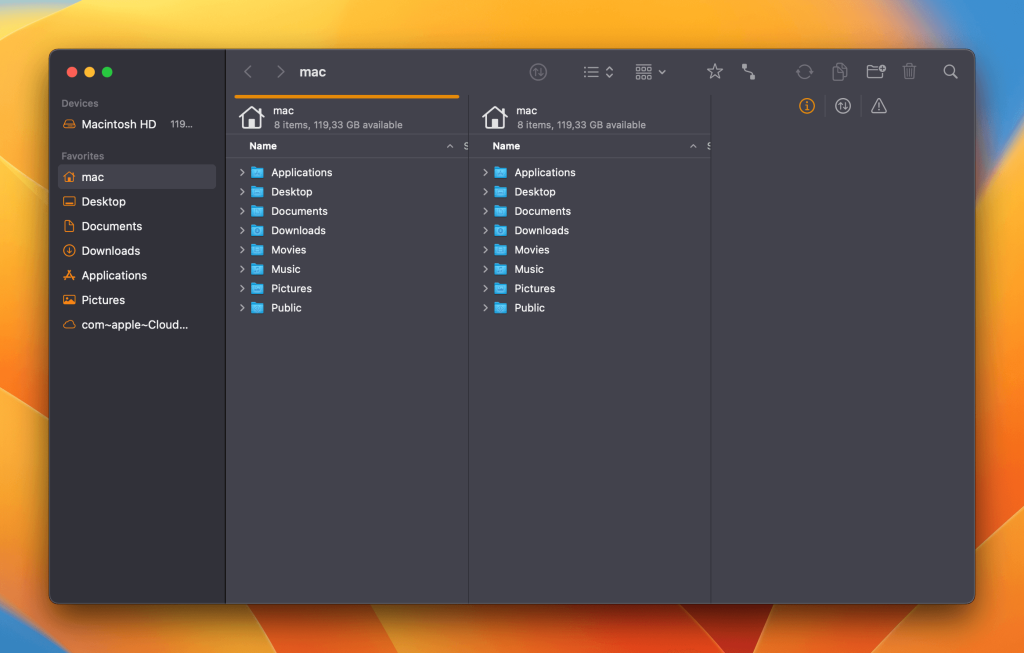
2. Commander One
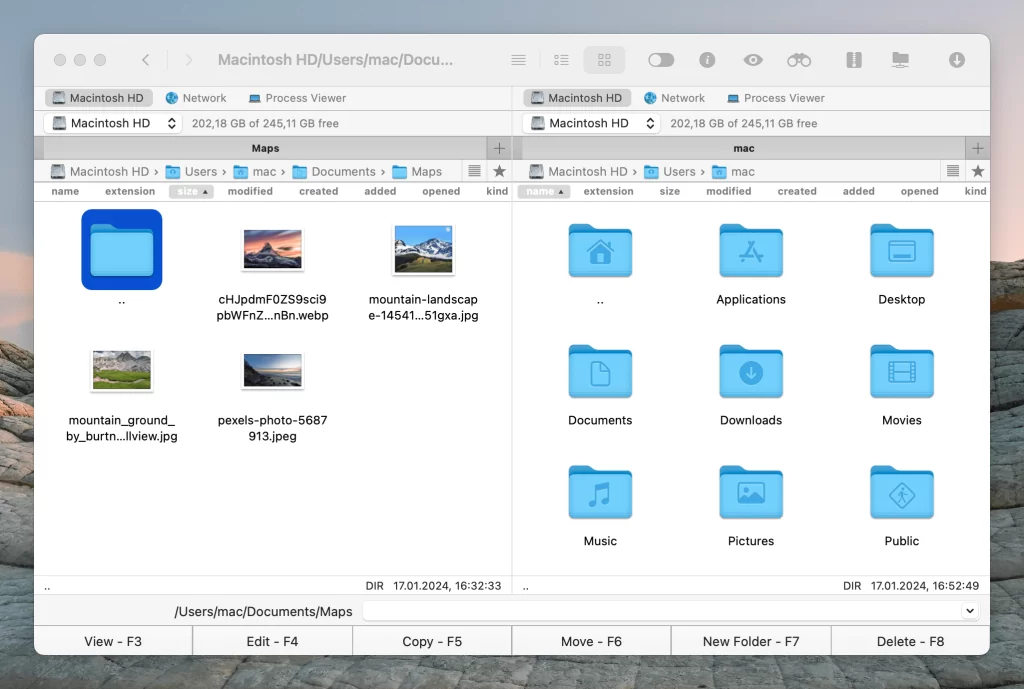
接下來要介紹的是 Commander One。儘管它是一款優秀的檔案管理器,這個應用程式同時也可以成為你 Mac 上最理想的 FTP 軟體解決方案。就像前面提到的 CloudMounter 一樣,Commander One 也支援連接到最受歡迎的雲端運算服務,例如 Amazon S3、Dropbox、Google Drive、Microsoft OneDrive、Backblaze B2、Box、OpenStack 等等。需要特別提到的是,所有連接所需的登入憑證都會安全地儲存在 macOS 金鑰圈中。
這個應用程式能讓你輕鬆管理儲存在遠端伺服器和雲端儲存空間上的檔案與資料夾,而無需將資料複製到電腦。本應用還擁有雙分頁面板介面,大幅提升檔案作業效率,因為你不再需要打開、關閉或在不同分頁之間頻繁切換。
最新更新:2025 年 10 月 13 日
價格:提供免費版本,付費版本為 $29.99
評分:
4.7/5 在 Capterra
4.2/5 在 Trustpilot
優點
- 在一個地方顯示所有連線;
- Mac 的快速 FTP 工具
- 支援各種壓縮檔類型;
- 終端機模擬器
- root 存取權限
缺點
- 某些功能僅限付費版本使用
- 缺少比較目錄功能。
3. Transmit 5
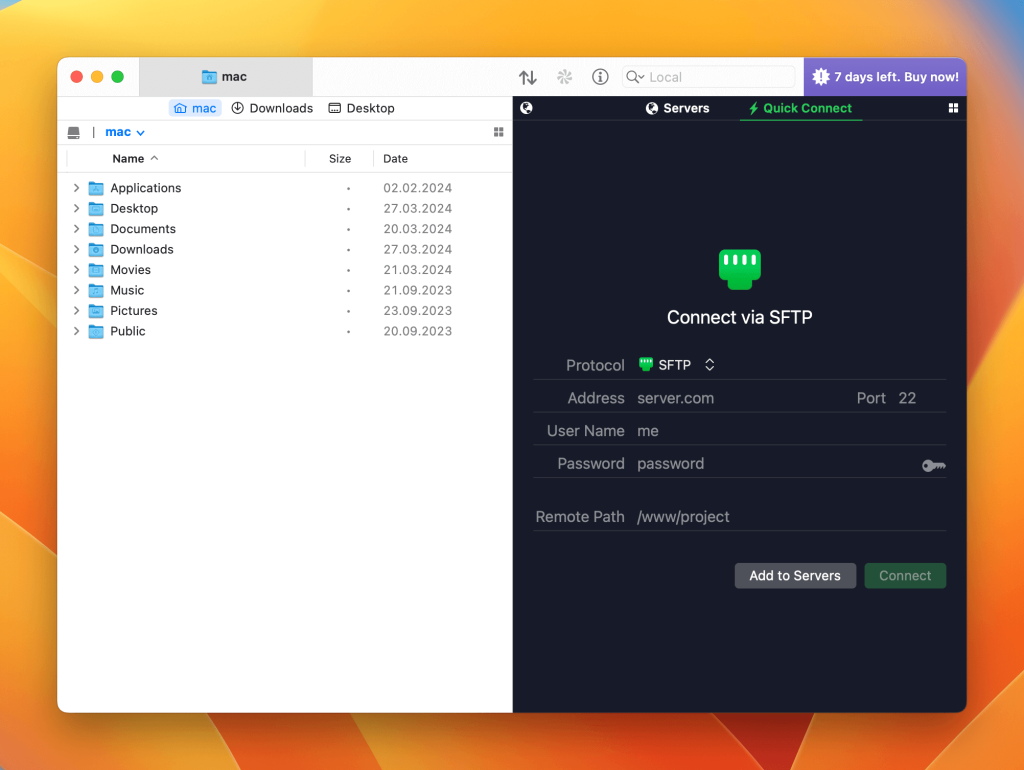
另一款適用於 Mac 的 FTP 用戶端是 Transmit 5。這款應用程式同樣採用雙欄格式介面。左側顯示電腦上的檔案,右側則是儲存在伺服器上的檔案。該應用程式具備許多強大功能,例如資料夾同步、備份、檔案比對、刪除、上傳、下載檔案、預覽、遠端編輯檔案等。該應用程式可完美整合於原生 Mac 環境中。所有這些特點讓 Transmit 5 相當容易上手。
此外,這款應用還允許您將 Finder 的捷徑作為最愛新增,以便快速存取所需連線。Transmit 支援 SSH、SFTP、FTP、FTP s 連線,以及 11 種雲端儲存服務,其中包含 Backblaze B2、Box、Google Drive、DreamObjects、Dropbox、Microsoft Azure、Rackspace Cloud Files 等雲端解決方案。這款應用最大的特色是能以極快的速度傳輸檔案。
最新更新:2025年10月27日
價格:免費試用,$45(一次性購買)
評分:4.6/5 on Capterra
優點
- 極快的傳輸速度
- 支援雙重驗證登入;
- 資料夾同步
- 磁碟功能
缺點
- Places Bar 有點令人困惑;
- 偶爾發生上傳衝突;
- 價格
4. CrossFTP
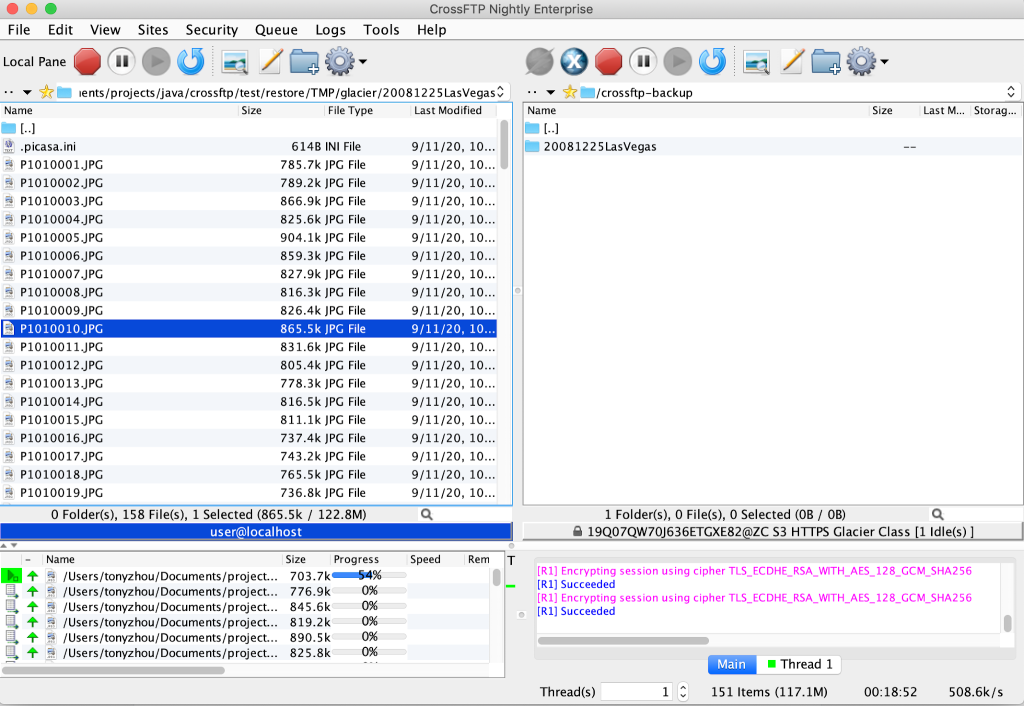
CrossFTP 是一款使用傳統圖形介面的 FTP Mac 客戶端,左側顯示本機檔案,右側顯示遠端檔案。這個程式早在 2006 年就已經開發完成,並且針對某些網路協定做了完美整合。根據所選擇的程式版本,所需的功能都能夠使用。
例如,免費版本僅支援 FTP 連線,而付費版則提供 FTP over SSH、SFTP、FTPS(FTP over SSL)FXP、DAV / HTTP(S) 等連線方式。
最新更新:2021 年 11 月 11 日
價格:有免費版本,專業版售價 $24.99
評分:在 Mac App Store 上為 2.1/5
優點
- 支援密碼加密;
- 直接在應用程式內管理壓縮檔案;
- 檔案同步
- 支援各種編碼。
缺點
- 你無法快速更改頻寬、限制流量或增加下載串流數量;
- 下載或上傳檔案時暫停出現問題;
- 需要 Java 安裝程式。
5. ForkLift
下一個介紹的是 ForkLift。這是一款相當便利的應用程式,具備暗黑模式的設定,能夠擄獲許多使用者的心。這款用戶友善的檔案管理器,能夠完美支援透過 FTP、SFTP、WebDAV 連線的遠端伺服器,也能與 Google 雲端硬碟、Backblaze B2、Rackspace CloudFiles、Amazon S3 等常用雲端運算服務相容。
你可以透過熟悉的拖放功能,輕鬆在已連線的伺服器間傳輸資料。如果你喜歡用鍵盤完全操控,ForkLift 也會是你的最愛。
最新更新:2025 年 10 月 21 日
價格:免費試用,之後 $19.95
評分:MacUpdate 上 4.4/5
優點
- 在傳輸時比較檔案;
- 傳輸速度很快;
- 同時連接多個伺服器
- 支援快速檢視。
缺點
- 沒有免費版本可用
- 學習曲線較陡
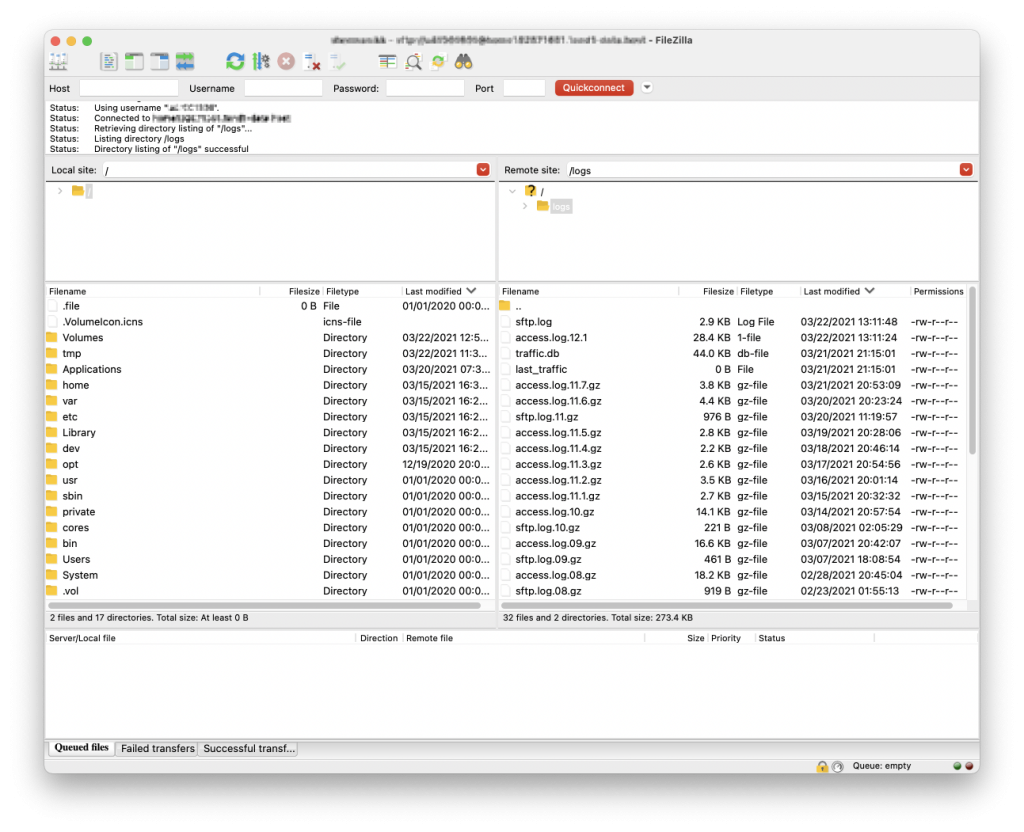
優點
- 令人印象深刻的功能集;
- 支援FTP、FTP over SSL/TLS、SSH檔案傳輸協定;
- 方便處理檔案。
缺點
- 使用者介面充斥著各種選項、按鈕等;
- 伺服器設定組態有點複雜。
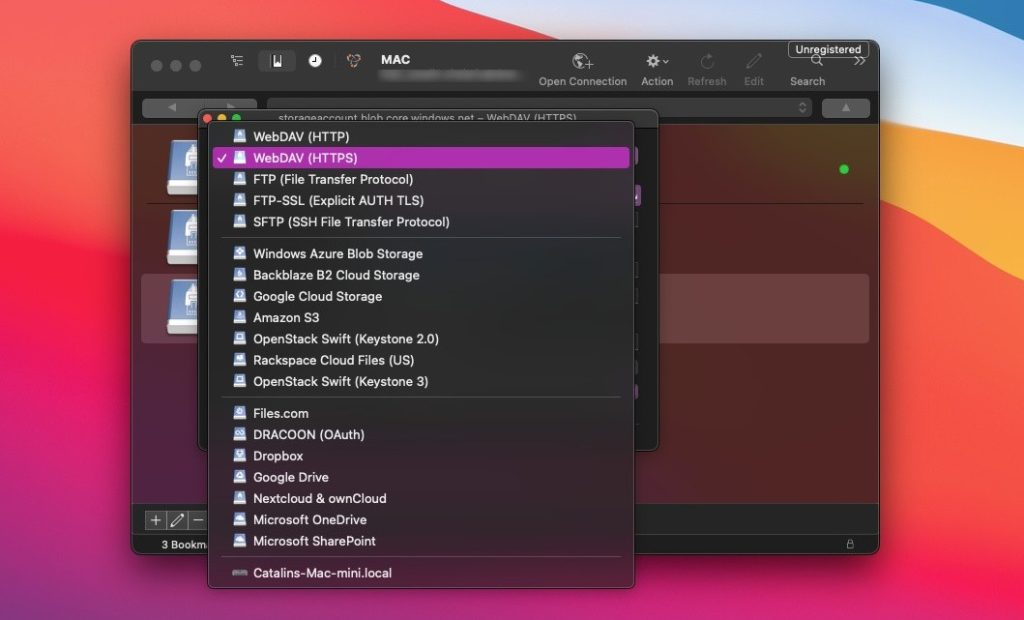
7. Cyberduck
Cyberduck 是下一個非常受歡迎的 macOS FTP 用戶端。就像上述提到的應用程式一樣,Cyberduck 也擁有許多有趣且實用的功能。有了這個應用程式,您可以輕鬆將所需的 FTP 設定儲存為預設值,只需點擊幾下即可重新連接到伺服器。
將您的登入資訊儲存在鑰匙圈中,並可以直接從 Finder 管理您的檔案和資料夾。還能要求什麼呢?這個應用程式不但操作簡單且功能強大,不僅能與遠端伺服器協作,也支援雲端運算服務。
最新更新: 2025 年 9 月 15 日
價格: 免費
評分:
4.7/5 於 Capterra
3.7/5 於 Trustpilot
優點
- 完美融入 macOS 環境;
- 支援 macOS 金鑰圈;
- 易於根據使用者需求自訂;
- 多個 FTP 帳戶。
缺點
- 惱人的捐款彈出視窗
- 提供單一面板模式;
- 傳輸速度緩慢(特別是大型檔案)
最佳 Mac FTP 軟體比較表
請參閱我們為您方便整理的 Mac 最受歡迎 FTP 用戶端比較表。希望這對您有所幫助,讓您能找到最適合自己的 Mac FTP 工具。
| 主要功能 | CloudMounter | Commander One | Transmit | CrossFTP | Forklift | FileZilla | Cyberduck |
| 介面方便 | |||||||
| 拖曳檔案 | |||||||
| 熱鍵支援 | |||||||
| 支援 SFTP | |||||||
| 檔案加密 | 無法正確運作 | ||||||
| 直接在伺服器上編輯 / 修改檔案 | |||||||
| 資料夾同步 | |||||||
| 排隊執行檔案操作 | |||||||
| 支援 WebDAV | 進階版提供 | ||||||
| 支援雲端連線 | 可用連線數較少 | 進階版提供 | |||||
| 自動重新連線伺服器 | |||||||
| 多語言 | |||||||
| 價格 | $29.99 | $29.99 | $45 | 免費/$24.99/$39.99 | $19.95 | 免費 / 進階版 $12.99 | 免費 |
使用第三方 FTP 用戶端 Mac 解決方案的關鍵原因
當然,您可以使用像 Finder 這樣的通用程式連接到 FTP 伺服器,但這種原生的連線方式有其缺點,因此更有理由在 Mac 上使用第三方 FTP 用戶端:
值得注意的是,當使用 Finder 作為 FTP 用戶端時,您只能以唯讀模式存取伺服器。這代表什麼呢?就是檔案可以從伺服器下載到電腦,但無法反向傳送。這樣方便嗎?我們認為並不方便。
所以,從上面所述可以看出,使用 Mac 的第三方 FTP 用戶端有很多好處,因為它們允許您快速開啟伺服器,讓您可以自由地使用伺服器上的檔案,包括進一步的檢視、修改、複製和下載。
除此之外,這類 Mac 的 FTP 工具還支援安全連線、連線參數的細部調整、直接在 FTP 伺服器上編輯檔案等功能。此外,舒適的介面還能讓使用者在自己的檔案結構中操作資訊時,感覺不到任何差異。
結論
在本文中,我們根據自己的看法,列出了適用於 Mac 的最佳免費 FTP 用戶端,以及具備各種功能、能滿足特定需求的付費選項。大多數支援 FTP 連線的應用程式也同時支援 SFTP 連線。而在使用 FTP 用戶端時,實際的操作流程對於 FTP 和 SFTP 來說是一樣的。唯一的差別是在連線時選擇 SFTP 而非 FTP。無論如何,選擇 Mac 的 FTP 用戶端主要還是取決於您的個人偏好。
常見問題
Mac 的 FTP 用戶端是用於連接 FTP 伺服器並與其檔案系統互動的第三方專用應用程式。
FTP 是一種良好的替代傳統儲存媒介的方式,能夠為全球網路用戶之間提供快速且便利的檔案傳輸。有了它,你可以忘記光碟和隨身碟,因為所有檔案都更容易上傳到 FTP 伺服器,在那裡來自世界各地的使用者都能取用這些檔案。甚至還有一項專門的服務叫做 FTP 主機託管。
市面上有各種不同的 FTP 客戶端,讓選擇適合 Mac 的最佳 FTP 程式變得困難。我們建議您尋找一個具有使用者友善介面、支援 SFTP 和 FTPS 協議、能夠順暢處理大型檔案並支援加密的選項。
最安全的 macOS FTP 用戶端應該具備最高等級的安全性。該應用程式應使用 AES-256 並支援 macOS 金鑰圈以儲存登入認證。這些功能你可以在 Commander One 或 CloudMounter 找到。