Tjek de bedste FTP-klienter til Mac i 2026

Tag et kig på de mest populære, pålidelige og praktiske FTP-klienter til Mac, som du kan bruge til mere effektivt at administrere websites, filservere, netværk osv. Ser man fremad, anbefales det dog Mac-brugere at benytte CloudMounter – en næste-generations FTP-klient med et imponerende sæt funktioner. Nedenfor finder du en liste med fordele og ulemper ved hver af de bedste FTP-klienter til Mac samt en sammenligningstabel. Tjek det ud!

Hvad er FTP (File Transfer Protocol)?

File Transfer Protocol var en af de tidligste metoder til at udveksle data mellem computere over et TCP/IP-netværk. Det er meget praktisk til at uploade og downloade store filer. Protokollen fungerer i en klient-server-model, hvor en FTP-server og en FTP-klient udfører dataoverførselsoperationer.

En FTP-server er konfigureret på netværket og er stedet til opbevaring af filer. Mac-brugere får adgang til den ved hjælp af speciel software, kaldet FTP-klienter til Mac, for at starte processen med at kopiere eller uploade data til serveren. For flere årtier siden var FTP-klienter blot kommandolinjeprogrammer (CLI-applikationer). Nu har de deres egne brugervenlige, intuitive brugerflader, der gør filoverførsler nemme og enkle, tilgængelige som selvstændige applikationer, webklienter og simple webbrowserudvidelser.

Tjekliste - hvad skal man kigge efter i den bedste FTP-klient til Mac?

De fleste FTP-klienter har de samme funktioner og ligner hinanden meget, men nogle gange finder du en lille funktion i én af dem, der ændrer hele idéen med FTP og gør det mere nyttigt for dig. Disse er de funktioner, du bør tage i betragtning, når du leder efter den bedste FTP-klient til macOS.

  • Se efter intuitive grænseflader med træk og slip-funktionalitet.
  • Sikkerhed bør stå øverst på listen, når du vælger en FTP-klient.
  • Den bedste FTP-klient til macOS har bogmærker og søgeværktøjer til dine filer.
  • Automatisk genforbindelse til serveren.
  • Understøttelse af parallel download eller kø-system for filer.
  • FTP-klienten bør også understøtte muligheden for at pause filoverførsler og genoptage dem efter behov.
  • Tjek hvilke klienter, der kan oprette forbindelse til visse typer servere. Nogle af dem kan kun overføre fra lokale servere til online servere. Andre understøtter forbindelse til tredjeparts lagerservere som Dropbox og Google Drive.
  • Sørg for, at klienten understøtter forskellige typer protokoller.
  • Hurtig filoverførsel er et must i enhver ordentlig FTP-klient til macOS.
  • Tjek om din FTP-klient understøtter side-om-side mappe sammenligningsfunktion.
  • De fleste brugere har oplevet at skulle overføre store filer med en FTP-klient. Så det er værd at tjekke, om det valgte FTP-værktøj til Mac understøtter håndtering af store filer.
  • Mulighed for at ændre/omdøbe filer direkte på serveren.


Denne liste kan bestemt være længere, og det er helt op til dig at beslutte, hvilken Mac FTP-klient der er perfekt for dig og opfylder alle dine behov.

Brugerscenarie:
Som webudvikler indebærer min daglige rutine konstant filoverførsel. Derfor skal mit ideelle værktøj kunne håndtere store mængder problemfrit, give et klart overblik over servermapper og tilbyde pålidelig synkronisering. Sikkerhed er også altafgørende.
— Reddit

Oversigt over de bedste FTP-klienter til Mac

Nedenfor finder du vores samling af de bedste gratis FTP til Mac samt de betalte versioner. De adskiller sig alle i de funktioner, der tilbydes brugerne. Tag et kig på dem og find din perfekte løsning.

1. CloudMounter

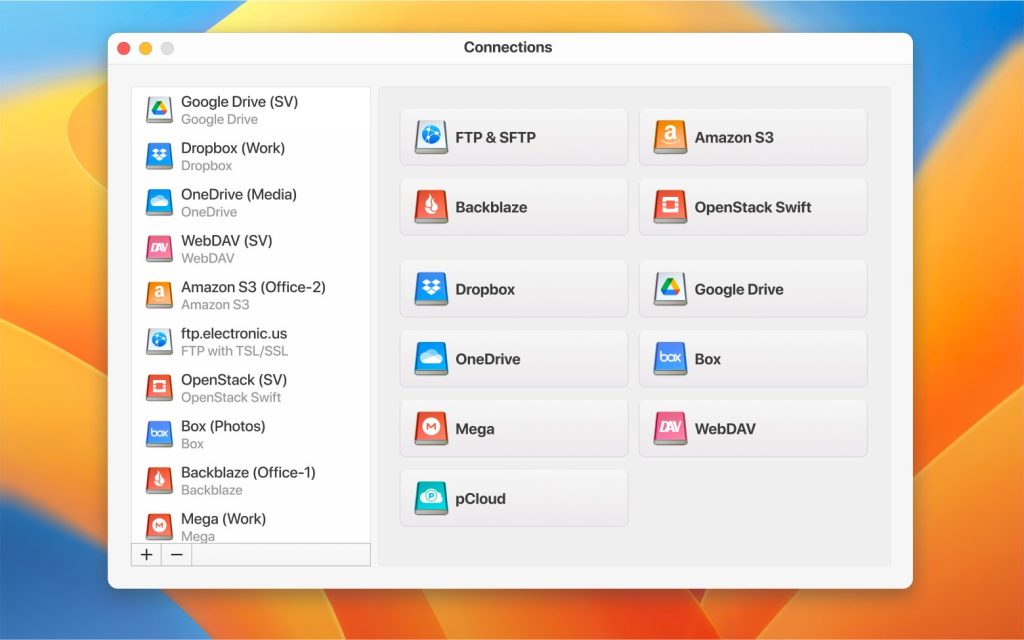
Den første på vores liste er CloudMounter. Det kan med stolthed kaldes en af de bedste FTP-klienter til Mac, da appen lader dig arbejde med dine online data, som om de var placeret på din computer, og har en fejlfri integration i Finder. Appen er implementeret på en ret minimalistisk måde og kan være en fornøjelse for både erfarne og nye brugere.

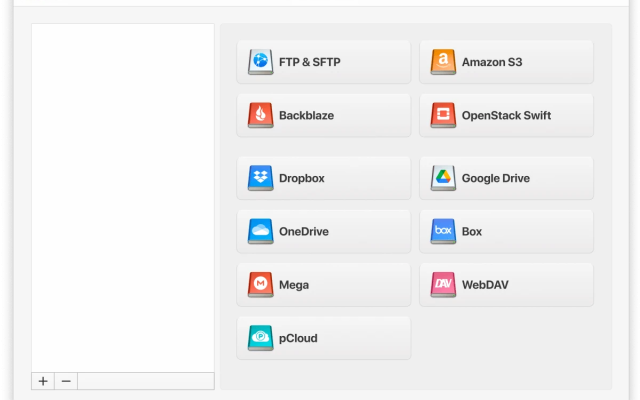
Udover at arbejde med FTP, FTPS og SFTP samt med WebDAV-forbindelser tilbyder CloudMounter dig at montere de mest populære cloud computing-tjenester som lokale drev på din Mac, nemlig: Microsoft OneDrive, Google Drive, Amazon S3, Dropbox, Backblaze B2, Box, OpenStack osv. Med CloudMounter kan du problemfrit oprette, se, redigere, slette samt uploade filer til og downloade filer fra fjernservere og cloudlagre med blot et par klik. Derudover giver appen dig mulighed for at kryptere alle dine data uanset den valgte cloud eller server.

Seneste opdatering: 13. oktober 2025

Pris: tilgængelig gratis, betalt abonnement koster $29.99

Bedømmelse: 4.5/5 på Capterra

CloudMounter

Pros

  • indfødt support til Apple Silicon;
  • kompakt tilstand
  • etablere en forbindelse med flere servere på samme tid;
  • avanceret krypteringsfunktion
  • filhåndtering på ét sted;
  • ubegrænsede lagerkonti;
  • arbejd offline
  • macOS-nøglekædestøtte.

Cons

  • nogle forbindelser er tilgængelige i en betalt version.

2. Commander One

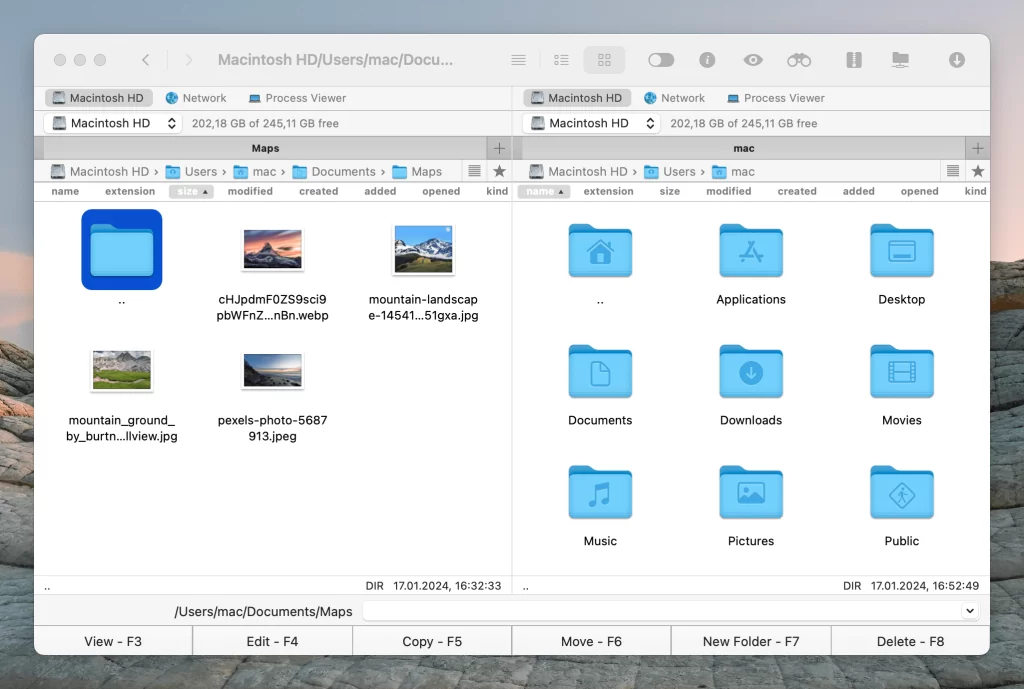
Næste på vores liste er Commander One. På trods af at være en fremragende filhåndtering, kan appen også være dit foretrukne valg som FTP-software Mac-løsning. Ligesom den ovennævnte CloudMounter understøtter Commander One også forbindelser til de mest populære cloud computing-tjenester som Amazon S3, Dropbox, Google Drive, Microsoft OneDrive, Backblaze B2, Box, OpenStack osv. Det skal nævnes, at alle loginoplysninger for forbindelserne opbevares sikkert i macOS Keychain.

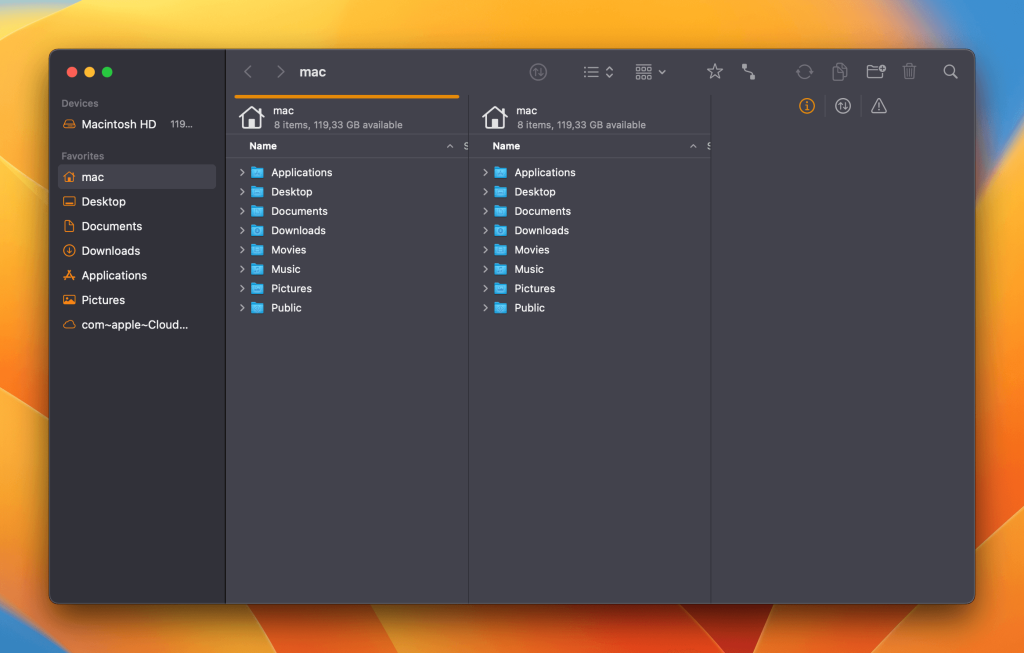
Appen gør det nemt at håndtere filer og mapper, der er gemt på dine fjernservere og cloudlagring, uden at kopiere dataene til computeren. Derudover har appen et dobbeltpanel-interface, der markant øger effektiviteten i arbejdet med filer, da du ikke længere behøver at åbne, lukke og springe fra en fane til en anden.

Seneste opdatering: 13. oktober 2025

Pris: gratisversion tilgængelig, betalt version koster $29.99

Bedømmelse: 4.7/5 på Capterra

Kaptajn Én

Pros

  • viser alle forbindelser ét sted;
  • hurtig FTP-værktøj til Mac;
  • understøttelse af forskellige arkivtyper;
  • Terminalemulator
  • rootadgang.

Cons

  • nogle funktioner er tilgængelige i den betalte version;
  • manglende funktion til at sammenligne mapper.

3. Transmit 5

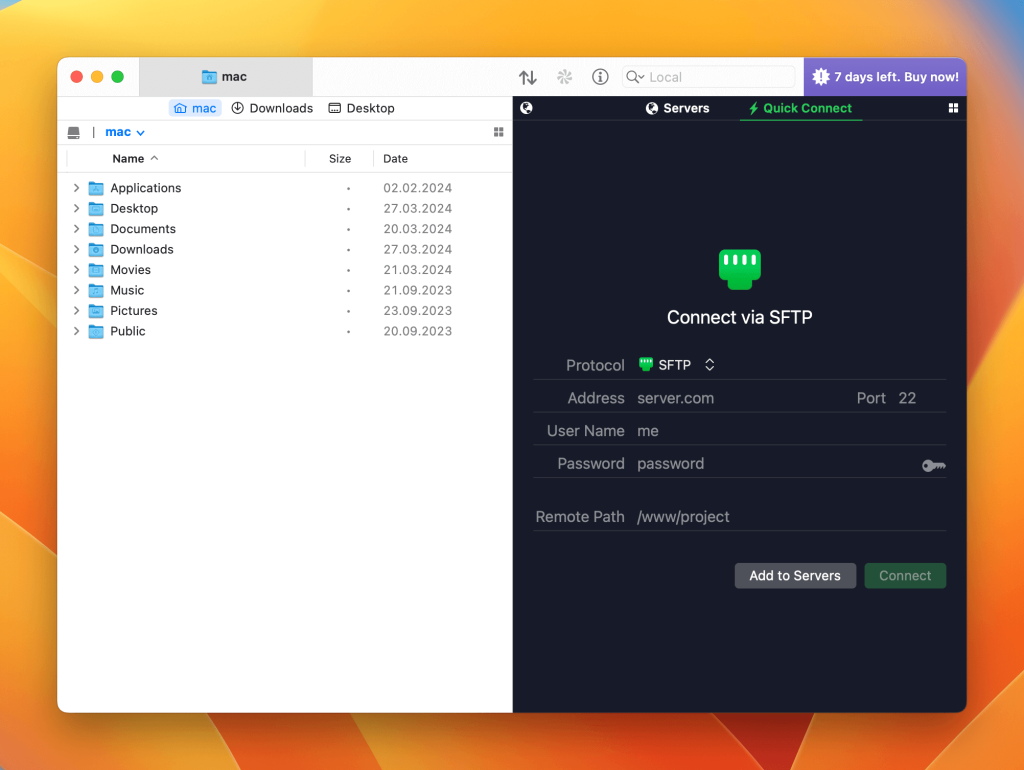
En anden af de bedste FTP-klienter til Mac er Transmit 5. Appen er også implementeret i et to-rude-format. Til venstre er der filer på din computer, til højre er der filerne, der er gemt på serveren. Appen kommer med et ret kraftfuldt sæt af funktioner såsom mappe-synkronisering, backups, sammenligning af filer, sletning, upload, download af filer, forhåndsvisning, fjernredigering af filer m.m. Appen integrerer sig perfekt i det oprindelige Mac-miljø. Alt dette gør Transmit 5 ret nem at lære.

Derudover giver appen dig mulighed for at tilføje genveje til Finder som favoritter for hurtigt at få adgang til de nødvendige forbindelser. Transmit understøtter SSH, SFTP, FTP, FTPs-forbindelser samt 11 cloud-lagringer, blandt hvilke du kan finde sådanne cloud-løsninger som Backblaze B2, Box, Google Drive, DreamObjects, Dropbox, Microsoft Azure og Rackspace Cloud Files m.m. Det stærkeste ved denne app er, at den giver dig mulighed for at overføre filer med ekstremt høj hastighed.

Seneste opdatering: 27. okt. 2025

Pris: gratis prøveversion, $45 (engangskøb)

Bedømmelse: 4,4/5 på Mac App Store

Transmitter

Pros

  • ekstremt hurtig overførselshastighed;
  • understøttelse af 2-faktor login;
  • mappe-synkronisering
  • diskfunktioner

Cons

  • Places Bar er en smule forvirrende;
  • lejlighedsvise uploadkonflikter;
  • pris

4. CrossFTP

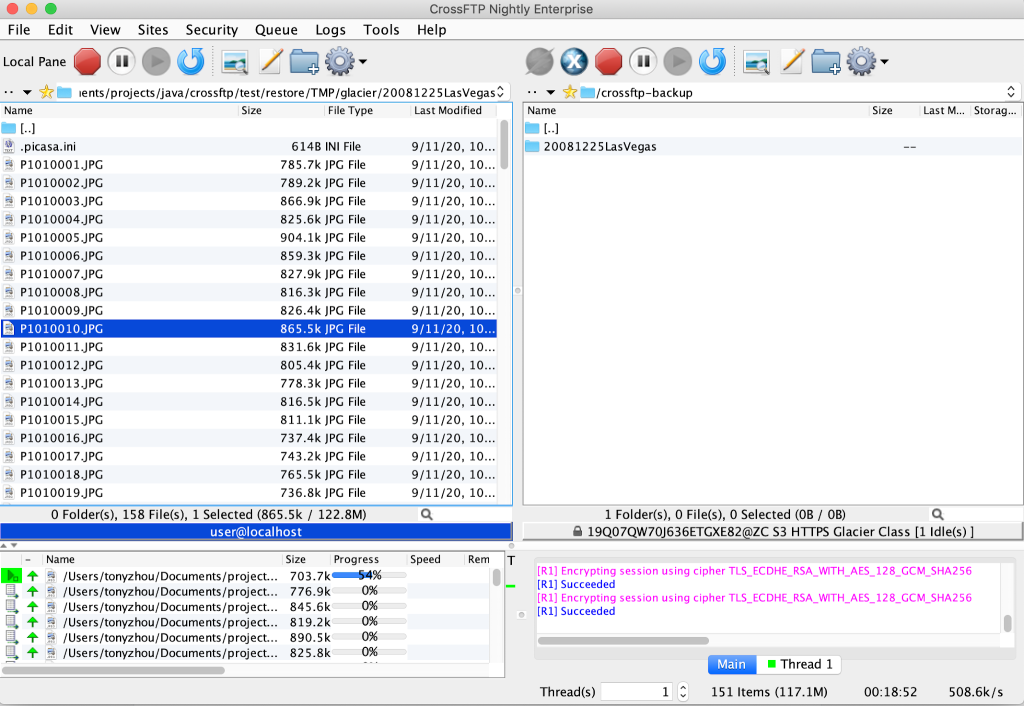
CrossFTP er endnu en af de bedste gratis FTP-klienter til Mac, som benytter en traditionel grafisk brugerflade, hvor lokale filer vises til venstre og eksterne filer til højre. Programmet blev skabt tilbage i 2006 og er perfekt integreret med bestemte netværksprotokoller. Den nødvendige funktionalitet er tilgængelig afhængigt af den valgte version af programmet.

For eksempel har gratisversionen kun FTP-forbindelser, mens betalingsversionen giver mulighed for forbindelser via FTP over SSH, SFTP, FTPS (FTP over SSL), FXP, DAV / HTTP (S).

Seneste opdatering: 11. november 2021

Pris: gratis version, Pro koster $24.99

Bedømmelse: 2.1/5 i Mac App Store

CrossFTP

Pros

  • understøttelse af adgangskodekryptering;
  • administrer arkivfiler direkte inde i applikationen;
  • synkronisering af filer;
  • understøtter forskellige kodninger.

Cons

  • du kan ikke hurtigt ændre båndbredden, begrænse trafikken eller øge antallet af downloadstreams;
  • problemer med pause under download eller upload af filer;
  • Java-installationsprogram er påkrævet.

5. ForkLift

Næste plads går til ForkLift. En ret praktisk app med mulighed for at indstille mørk tilstand, som kan vinde mange brugeres hjerter. Denne brugervenlige filhåndtering fungerer perfekt med fjernservere via FTP, SFTP, WebDAV-forbindelser såvel som med listen over almindeligt anvendte cloud computing-tjenester som Google Drive, Backblaze B2, Rackspace CloudFiles, Amazon S3.

Du kan nemt overføre data mellem de tilsluttede servere ved at bruge den velkendte træk og slip-funktion. Hvis du ønsker fuld kontrol fra tastaturet, kan Forklift være din bedste FTP-klient Mac-løsning.

Seneste opdatering: 21. oktober 2025

Pris: gratis prøveversion, derefter $19.95

Bedømmelse: 4.4/5 på MacUpdate

Gaffeltruck

Pros

  • sammenlign filer under overførsel;
  • fremragende overførselshastighed;
  • opret samtidigt forbindelse til flere servere;
  • understøttelse af et hurtigt overblik.

Cons

  • ingen gratis version tilgængelig;
  • stejlere indlæringskurve

6. FileZilla

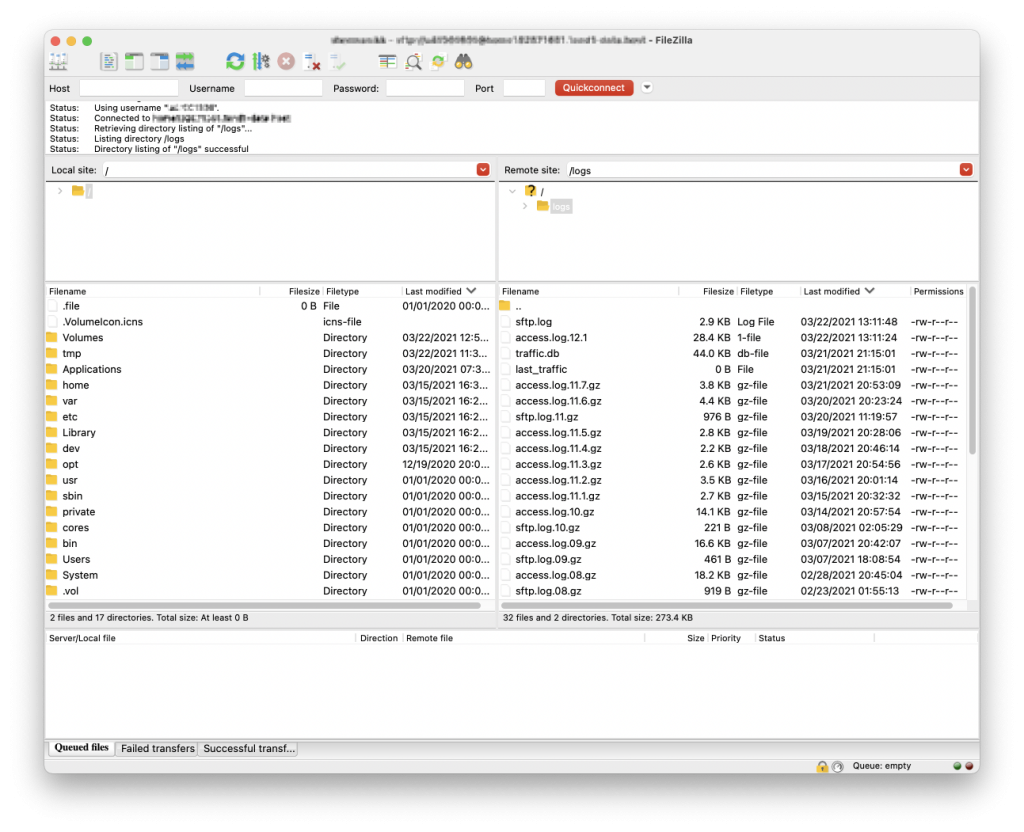
FileZilla er vores næste valg af de bedste FTP-klienter til Mac. Når du arbejder med FileZilla, kan du se hele filstrukturen på det website/server, du arbejder med. Med den indbyggede Styring af Websites gør appen det muligt at gemme loginoplysninger samt forskellige forbindelsesindstillinger for hurtigere adgang til serverne.

Det er værd at nævne, at appen også kan vise status, kommandoer og svar fra den valgte server i tekstform. Appen tilbyder alle de grundlæggende og avancerede funktioner, som brugeren måtte ønske i et FTP-værktøj til Mac.

Seneste opdatering: 27. september 2025

Pris: gratis version er tilgængelig, Pro koster 12,99 € pr. år

Bedømmelse: 4,7/5 på Capterra

FileZilla

Pros

  • et imponerende sæt af funktioner;
  • understøttelse af FTP, FTP over SSL/TLS, SSH filoverførselsprotokol;
  • bekvem arbejde med filer.

Cons

  • brugergrænsefladen er overfyldt med forskellige muligheder, knapper osv.;
  • serveropsætningskonfigurationen er en smule kompliceret.

7. Cyberduck

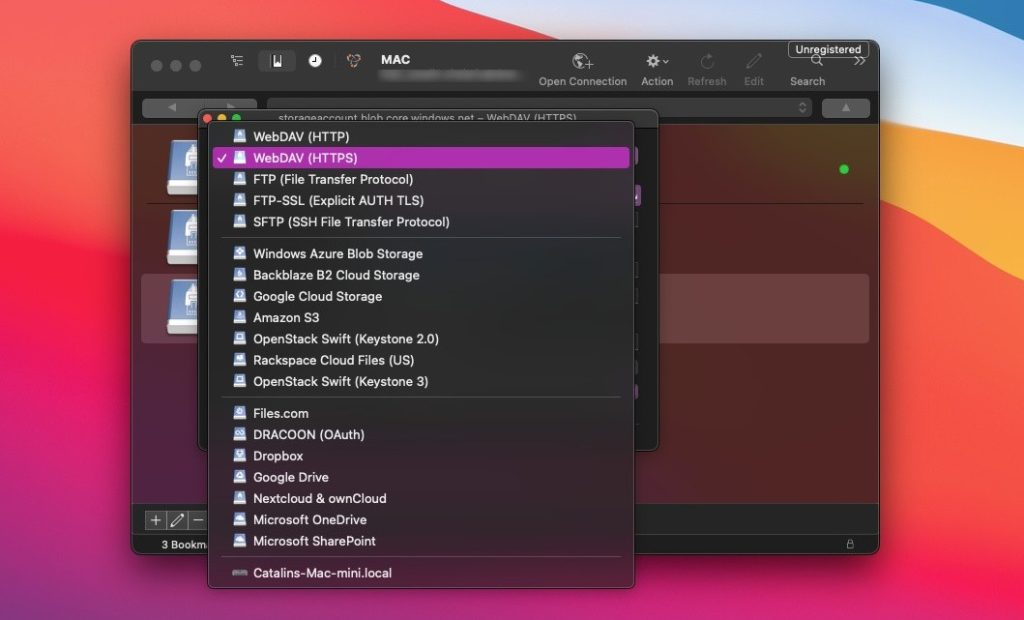
Cyberduck er den næste ret populære macOS FTP-klient. Ligesom de ovennævnte apps kan Cyberduck også prale af en masse interessante og nyttige funktioner. Med hjælp fra denne app kan du problemfrit gemme de ønskede FTP-konfigurationer som standardindstillinger for nemt at oprette forbindelse til serverne med blot et par klik.

Opbevar dine loginoplysninger i en Nøglering og arbejd med dine filer og mapper direkte fra Finder. Hvad mere kan man ønske sig? Ret ligetil og kraftfuld, appen kan arbejde ikke kun med fjernservere, men også med cloud computing-tjenester.

Seneste opdatering: 15. september 2025

Pris: gratis

Bedømmelse: 4,7/5 på Capterra

Cyberduck

Pros

  • perfekt integration i macOS-miljøet;
  • understøttelse af macOS-nøglering;
  • nemt tilpasses til brugerens behov;
  • flere FTP-konti.

Cons

  • irriterende donations-popup
  • tilbyder enkeltpaneltilstand;
  • langsom overførselshastighed (især for store filer).

Sammenligningstabel over bedste FTP-software til Mac

Tag et kig på en sammenligningstabel over de bedste Mac FTP-klienter, som vi har samlet for din bekvemmelighed. Vi håber, den vil være nyttig for dig, og at du finder det perfekte FTP-værktøj til Mac.

Topfunktioner CloudMounter Commander One Transmit CrossFTP Forklift FileZilla Cyberduck
Praktisk grænseflade
Træk og slip filer
Hotkey-understøttelse
Understøtter SFTP
Filkryptering Fungerer ikke korrekt
Rediger/modificer filer direkte på serveren
Synkronisering af mapper
Kø-filer operationer
Understøtter WebDAV I PRO version
Understøtter cloud-forbindelser Få forbindelser I PRO version 
Automatisk genforbindelse til serveren
Flersproget
Pris $29.99 $29.99 $45 Gratis/$24.99/$39.99 $19.95 Gratis / PRO $12.99 Gratis

Væsentlige grunde til at bruge tredjeparts FTP-klient Mac-løsninger

Du kan helt sikkert forbinde til en FTP-server ved hjælp af et universelt program såsom Finder, men denne indbyggede metode har sine ulemper, hvilket øger grundene til at bruge tredjeparts FTP-klienter til Mac:

Det er værd at bemærke, at når du bruger Finder som en FTP-klient, får du kun adgang til serveren i skrivebeskyttet tilstand. Hvad betyder det? Jo, at filer kan downloades fra en server til en computer, men ikke omvendt. Er det bekvemt? Det synes vi ikke.

Så som du kan se ud fra det ovenstående, er der gode grunde til at bruge tredjeparts FTP-klienter til Mac, da de giver dig mulighed for hurtigt at åbne en server, så du frit kan bruge filerne på den med mulighed for yderligere at se, rette, kopiere og downloade dem.

Derudover understøtter sådanne FTP-værktøjer til Mac en sikker forbindelse, muligheden for at finjustere forbindelsesparametre, muligheden for at redigere filer direkte på FTP-serveren osv. Derudover vil en brugervenlig grænseflade gøre, at brugeren ikke lægger mærke til nogen forskel, når de arbejder med information inden for rammerne af deres egen filstruktur.

Konklusion

I denne artikel har vi, efter vores mening, listet de bedste gratis FTP-klienter til Mac samt de betalte med forskellige funktioner, der vil passe til specifikke behov. De fleste af de apps, der tillader FTP-forbindelser, understøtter også SFTP-forbindelser. Og når du bruger en FTP-klient, er selve arbejdsgangen den samme for både FTP og SFTP. Den eneste forskel er, at du vælger SFTP i stedet for FTP, når du opretter forbindelse. Alligevel afhænger valget af den bedste Mac FTP-klient mest af din personlige præference.

Ofte stillede spørgsmål

FTP-klienter til Mac er specielle tredjepartsapps, der bruges til at oprette forbindelse til FTP-serveren og interagere med dens filsystem.

FTP er et godt alternativ til de sædvanlige lagringsmedier og giver mulighed for hurtig og bekvem filoverførsel mellem brugere på det globale netværk. Takket være dette kan du glemme alt om diske og USB-nøgler, fordi alle filer nemmere kan uploades til en FTP-server, hvor de vil være tilgængelige for brugere fra forskellige dele af verden. Der findes endda en særlig tjeneste kaldet FTP hosting.

Udvalget af FTP-klienter på markedet gør det svært at vælge det bedste FTP-program til Mac. Vi anbefaler, at du søger efter et brugervenligt interface, et som understøtter SFTP- og FTPS-protokoller, problemfri håndtering af store filer og understøttelse af kryptering.

Den mest sikre macOS FTP-klient er den, der har det højeste sikkerhedsniveau. Appen bør bruge AES-256 og have understøttelse af macOS Nøglering til at gemme loginoplysninger. Alt dette kan du finde i Commander One eller CloudMounter.