 CloudMounter
Ta en titt på de mest populära, pålitliga och bekväma FTP-klienterna för Mac som du kan använda för att effektivare hantera webbplatser, filservrar, nätverk, etc. Dock, för att ligga steget före, rekommenderas Mac-användare att använda CloudMounter – en nästa generations FTP-klient med en rad imponerande funktioner. Nedan hittar du en lista över för- och nackdelar med de bästa FTP-klienterna för Mac, enligt vår mening, samt en jämförelsetabell. Kolla in det!
Vad är FTP (File Transfer Protocol)?
File Transfer Protocol var en av de första metoderna för att utbyta data mellan datorer över ett TCP/IP-nätverk. Det är mycket bekvämt för att ladda upp och ladda ner stora filer. Protokollet fungerar enligt en klient-server-modell, där en FTP-server och en FTP-klient utför dataöverföringsoperationer.
En FTP-server är konfigurerad på nätverket och är platsen för lagring av filer. Mac-användare får tillgång till den med hjälp av speciell programvara, så kallade FTP-klienter för Mac, för att påbörja processen med att kopiera eller ladda upp data till servern. För flera decennier sedan var FTP-klienter endast kommandoradsprogram (CLI-applikationer). Numera har de egna användarvänliga och intuitiva gränssnitt som gör filöverföring enkel och smidig, tillgängliga som fristående applikationer, webbklienter och enkla webbläsartillägg.
Checklista - vad du bör leta efter i den bästa FTP-klienten för Mac?
De flesta FTP-klienter har samma funktionalitet och är ganska lika varandra, men ibland hittar du en liten funktion i en av dem som förändrar hela idén med FTP och gör den mer användbar för dig. Det här är funktioner som du bör ta hänsyn till när du letar efter den bästa FTP-klienten för macOS.
- Leta efter intuitiva gränssnitt med dra-och-släpp-funktionalitet.
- Säkerheten bör stå högst upp på listan när du väljer en FTP-klient.
- Bokmärken och sökverktyg för dina filer.
- Automatisk återanslutning till servern.
- Stöd för parallell nedladdning eller köande av filer.
- FTP-klienten bör också stödja möjligheten att pausa filöverföring och återuppta den vid behov.
- Kolla vilka klienter som ansluter till vissa typer av servrar. Vissa av dem kan endast överföra från lokala servrar till onlineservrar. Andra stöder anslutning till tredjeparts lagringsservrar som Dropbox och Google Drive.
- Se till att klienten stödjer olika typer av protokoll.
- Snabb filöverföring är ett måste i varje bra macOS FTP-klient.
- Kolla om din FTP-klient har stöd för katalogjämförelse sida vid sida.
- De flesta användare har behövt hantera stora filer med en FTP-klient. Så det är värt att kontrollera om det valda FTP-verktyget för Mac klarar av hantering av stora filer.
- Möjlighet att ändra/namnge om filer direkt på servern.
Den här listan kan definitivt göras längre och det är helt upp till dig att avgöra vilken Mac FTP-klient som är perfekt för dig och uppfyller alla dina behov.
Som webbutvecklare innebär mitt dagliga arbete ständiga filöverföringar. Mitt ideala verktyg måste därför kunna hantera stora mängder filer smidigt, ge en tydlig överblick över serverkataloger och erbjuda pålitlig synkronisering. Säkerhet är också av största vikt— Reddit
Översikt över de främsta FTP-klienterna för Mac
Nedan hittar du vår samling av de bästa gratis FTP-programmen för Mac tillsammans med de betalda versionerna. De skiljer sig alla åt i vilka funktioner som erbjuds användarna. Ta en titt på dem och hitta din perfekta lösning.
1. CloudMounter
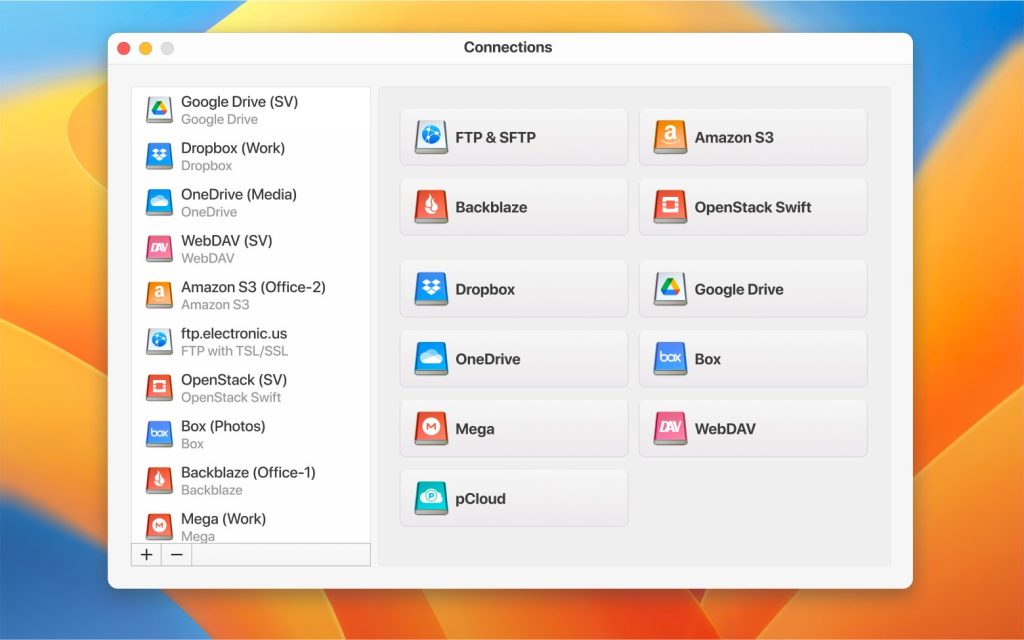
Den första på vår lista är CloudMounter. Appen låter dig arbeta med din online-data som om den vore lagrad på din dator och har perfekt integration i Finder. Appen är implementerad på ett ganska minimalistiskt sätt och kan passa både en erfaren användare och en nybörjare.
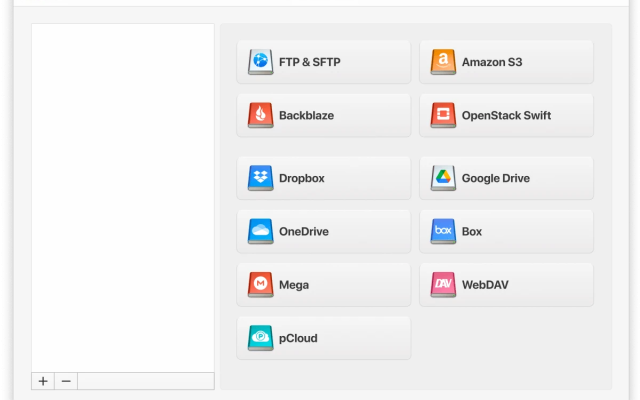
Förutom att arbeta med FTP, FTPS och SFTP samt med WebDAV-anslutningar erbjuder CloudMounter dig att montera de mest populära molntjänsterna som lokala enheter på din Mac, nämligen: Microsoft OneDrive, Google Drive, Amazon S3, Dropbox, Backblaze B2, Box, OpenStack, osv. Med CloudMounter kan du smidigt skapa, visa, redigera, ta bort samt ladda upp filer till och ladda ner filer från fjärrservrar och molnlagring med bara ett par klick. Dessutom tillåter appen dig att kryptera alla dina data oavsett vald molntjänst eller server.
Senaste uppdatering: 13 okt 2025
Pris: tillgänglig gratis, betald prenumeration kostar $29.99
Betyg:
4.5/5 på Capterra
4.0/5 på Trustpilot
Fördelar
- inbyggt stöd för Apple Silicon;
- kompakt läge;
- etablera en anslutning med flera servrar samtidigt;
- avancerad krypteringsfunktion
- filhantering på ett ställe;
- obegränsade lagringskonton;
- arbeta offline;
- Stöd för macOS Keychain.
Nackdelar
- vissa anslutningar är tillgängliga i en betald version.
2. Commander One
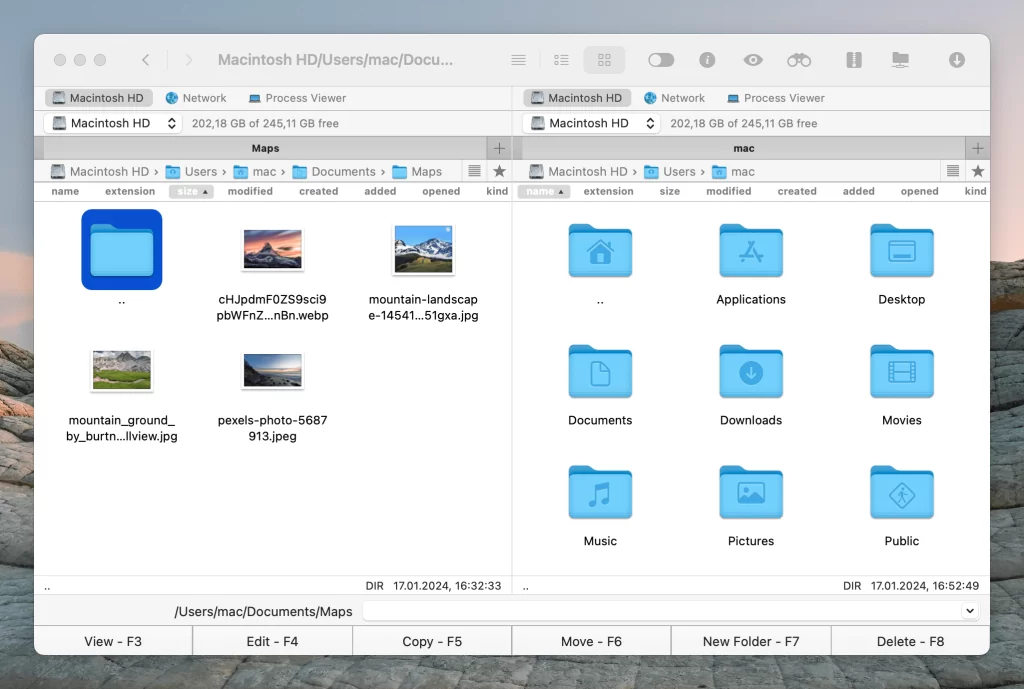
Nästa på vår lista är Commander One. Trots att det är en utmärkt filhanterare kan appen också vara ditt bästa val som FTP-program för Mac. Precis som ovan nämnda CloudMounter stöder Commander One även anslutningar till de mest populära molntjänsterna som Amazon S3, Dropbox, Google Drive, Microsoft OneDrive, Backblaze B2, Box, OpenStack, etc. Det bör nämnas att alla inloggningsuppgifter för anslutningarna lagras säkert i macOS Nyckelring.
Appen gör det enkelt att hantera filer och mappar lagrade på dina fjärrservrar och molnlagringar utan att behöva kopiera data till datorn. Dessutom har appen ett dubbelt panelgränssnitt som kraftigt ökar effektiviteten vid filhantering, eftersom du inte längre behöver öppna, stänga och hoppa mellan olika flikar.
Senaste uppdatering: 13 oktober 2025
Pris: gratisversion finns tillgänglig, betalversionen kostar $29.99
Betyg:
4.7/5 på Capterra
4.2/5 på Trustpilot
Fördelar
- visar alla anslutningar på ett ställe;
- snabbt FTP-verktyg för Mac;
- stöd för olika arkivtyper;
- Terminalemulator
- rootåtkomst
Nackdelar
- vissa funktioner är tillgängliga i betald version
- saknar funktionen för att jämföra kataloger.
3. Transmit 5
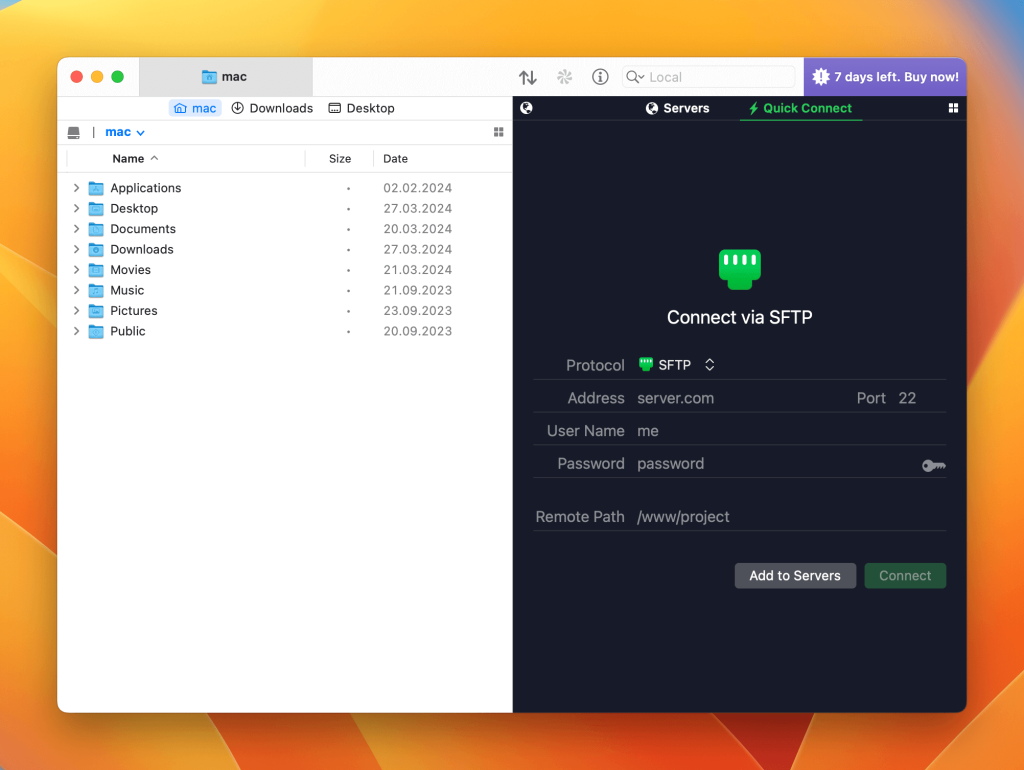
En annan FTP-klient för Mac är Transmit 5. Appen är också utformad i dubbelpanelen-format. Till vänster visas filer på din dator, till höger visas de filer som finns lagrade på servern. Appen har ett kraftfullt utbud av funktioner såsom mappsynkronisering, säkerhetskopiering, filjämförelse, radering, uppladdning, nedladdning av filer, förhandsvisning, fjärrredigering av filer etc. Appen integreras perfekt i den inbyggda Mac-miljön. Allt detta gör Transmit 5 ganska lätt att lära sig.
Förutom det låter appen dig lägga till genvägar till Finder som favoriter för att snabbt komma åt nödvändiga anslutningar. Transmit stödjer SSH, SFTP, FTP, FTPs-anslutningar samt 11 molnlagringar där du kan hitta molnlösningar som Backblaze B2, Box, Google Drive, DreamObjects, Dropbox, Microsoft Azure och Rackspace Cloud Files, etc. Det starkaste med denna app är att den låter dig överföra filer med extremt hög hastighet.
Senaste uppdatering: 27 okt 2025
Pris: gratis provperiod, $45 (engångsköp)
Betyg: 4.6/5 på Capterra
Fördelar
- extremt snabb överföringshastighet;
- stöd för 2-faktorsinloggning;
- mappsynkronisering
- diskfunktioner
Nackdelar
- Platser-fältet är lite förvirrande;
- tillfälliga uppladdningskonflikter;
- pris
4. CrossFTP
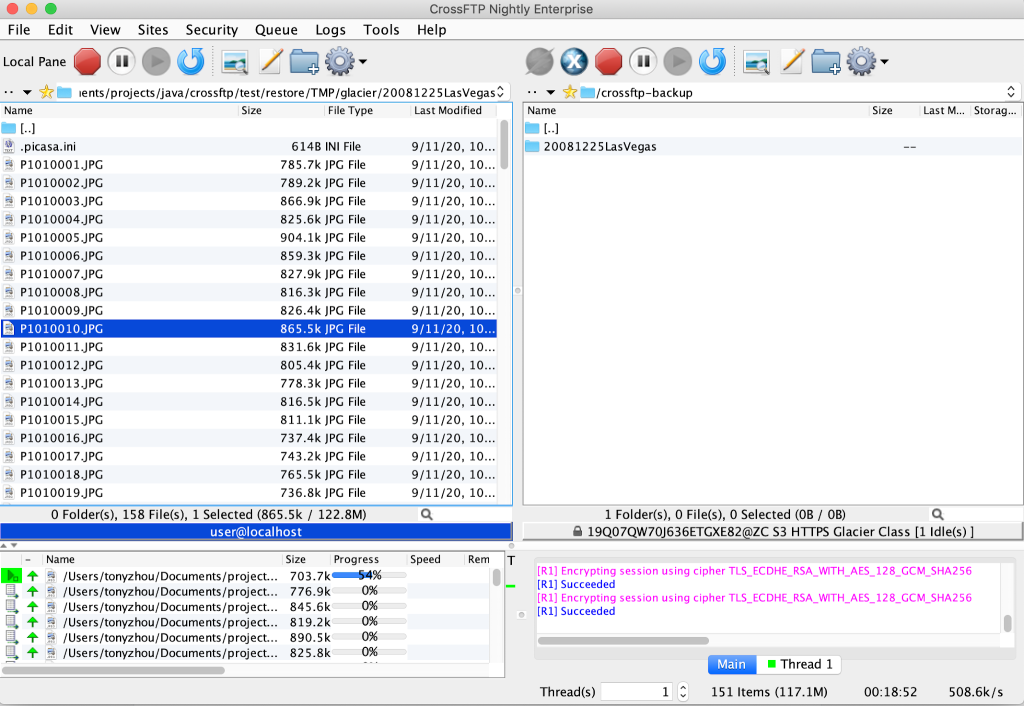
CrossFTP är en FTP-klient för Mac som använder ett traditionellt grafiskt gränssnitt, med lokala filer visade till vänster och fjärrfiler till höger. Programmet skapades redan 2006, och är perfekt integrerat för vissa nätverksprotokoll. Den nödvändiga funktionaliteten finns tillgänglig beroende på vilken version av programmet som väljs.
Till exempel har gratisversionen endast FTP-anslutningar, medan betalversionen erbjuder anslutningar via FTP över SSH, SFTP, FTPS (FTP över SSL), FXP, DAV / HTTP(S).
Senaste uppdatering: 11 nov, 2021
Pris: gratisversion, Pro kostar $24.99
Betyg: 2.1/5 på Mac App Store
Fördelar
- stöd för lösenordskryptering;
- hantera arkivfiler direkt i applikationen;
- synkronisering av filer;
- stöder olika kodningar.
Nackdelar
- du kan inte snabbt ändra bandbredden, begränsa trafiken eller öka antalet nedladdningsströmmar;
- problem med paus vid nedladdning eller uppladdning av filer;
- Java-installationsprogram krävs.
5. ForkLift
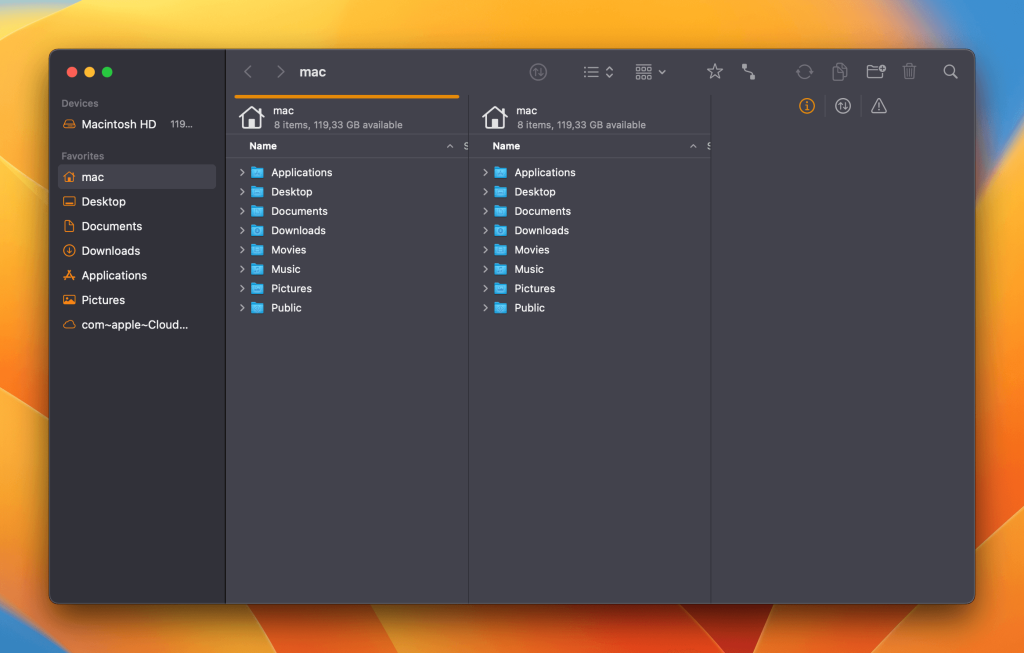
Nästa plats går till ForkLift. En ganska bekväm app med möjlighet att ställa in mörkt läge, vilket kan vinna många användares hjärtan. Denna användarvänliga filhanterare fungerar utmärkt med fjärrservrar via FTP-, SFTP-, WebDAV-anslutningar samt med listan över vanligt förekommande molntjänster som Google Drive, Backblaze B2, Rackspace CloudFiles, Amazon S3.
Du kan enkelt överföra data mellan de anslutna servrarna genom att använda den välbekanta dra-och-släpp-funktionen. Om du vill ha full kontroll från tangentbordet kan Forklift bli din favorit.
Senaste uppdatering: 21 okt 2025
Pris: gratis provperiod, därefter 19,95 US$
Betyg: 4,4/5 på MacUpdate
Fördelar
- jämför filer under överföring;
- snabb överföringshastighet;
- anslut samtidigt till flera servrar;
- stöd för snabbläsning.
Nackdelar
- ingen gratisversion tillgänglig;
- brantare inlärningskurva
6. FileZilla
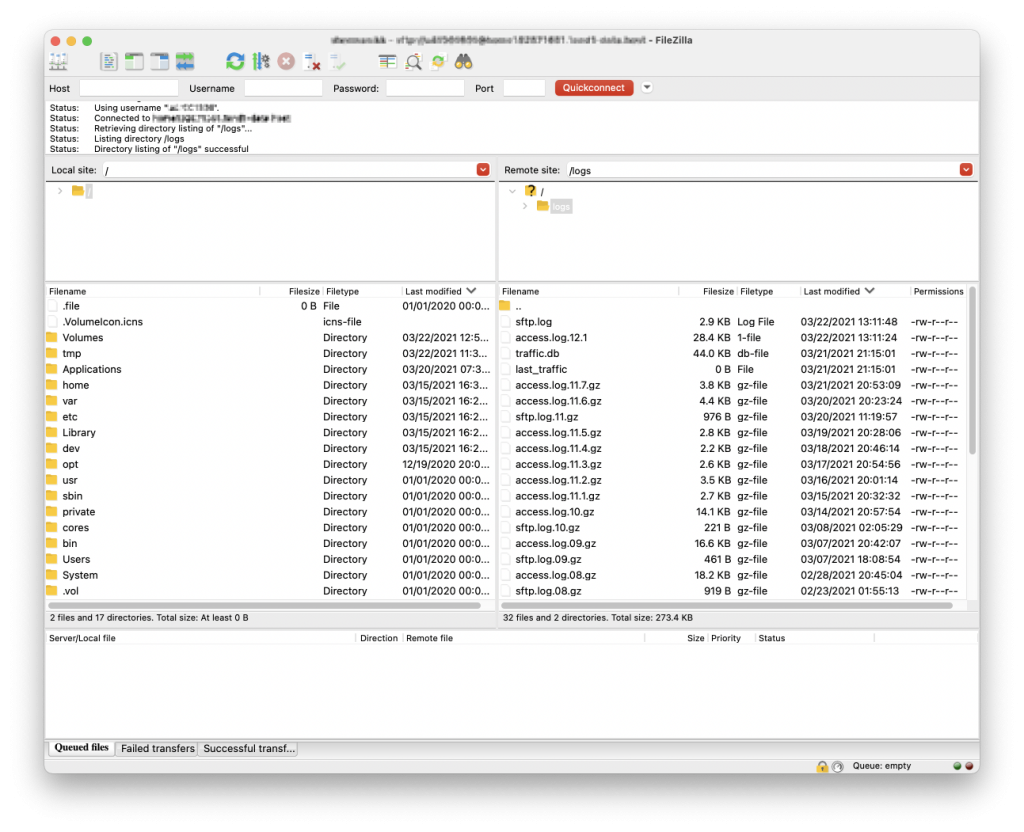
FileZilla är en annan utmärkt FTP-klient för Mac. När du arbetar med FileZilla kan du se hela filstrukturen för den webbplats/server som du arbetar med. Med den inbyggda Site Manager-funktionen gör appen det möjligt att spara inloggningsuppgifter samt olika anslutningsinställningar för att kunna få snabbare åtkomst till servrarna.
Det är värt att nämna att appen även kan visa status, kommandon och svar från den valda servern i textform. Appen erbjuder alla grundläggande och avancerade funktioner som användaren kan önska sig från ett FTP-verktyg för Mac.
Senaste uppdatering: 27 sep, 2025
Pris: gratisversion tillgänglig, Pro kostar 12,99€ per år
Betyg: 4.7/5 på Capterra
Fördelar
- ett imponerande utbud av funktioner;
- stöd för FTP, FTP över SSL/TLS, SSH-filöverföringsprotokoll;
- bekväm hantering av filer.
Nackdelar
- användargränssnittet är överbelastat med olika alternativ, knappar, etc.;
- serverinstallationens konfiguration är lite komplicerad.
7. Cyberduck
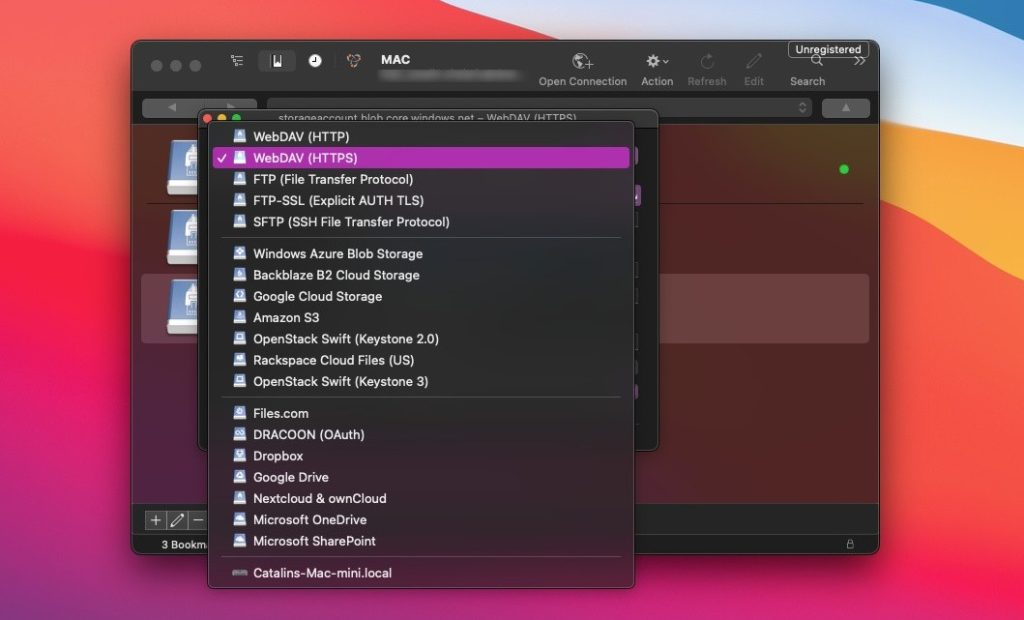
Cyberduck är nästa ganska populära FTP-klient för macOS. Liksom de ovan nämnda apparna kan Cyberduck också skryta med en mängd intressanta och användbara funktioner. Med hjälp av denna app kan du smidigt spara önskade FTP-konfigurationer som standardinställningar för att återansluta till servrar med bara några få klick.
Lagra din inloggningsinformation i en nyckelring och arbeta med dina filer och mappar direkt från Finder. Vad mer kan man önska? Ganska enkel och kraftfull, appen kan arbeta inte bara med fjärrservrar utan även med molntjänster.
Senaste uppdatering: 15 sep 2025
Pris: gratis
Betyg:
4,7/5 på Capterra
3,7/5 på Trustpilot
Fördelar
- perfekt integrering i macOS-miljön;
- stöd för macOS nyckelring;
- enkelt anpassningsbar efter användarens behov;
- flera FTP-konton.
Nackdelar
- irriterande popup för donation
- erbjuder enkelpanelsläge;
- långsam överföringshastighet (särskilt för stora filer).
Jämförelsetabell över bästa FTP-programvaran för Mac
Ta en titt på en jämförelsetabell över de mest lämpliga FTP-klienterna för Mac som vi har sammanställt för din bekvämlighet. Vi hoppas att den kommer att vara användbar för dig och att du hittar ditt perfekta FTP-verktyg för Mac.
| Toppegenskaper | CloudMounter | Commander One | Transmit | CrossFTP | Forklift | FileZilla | Cyberduck |
| Bekvämt gränssnitt | |||||||
| Dra och släpp-filer | |||||||
| Stöd för snabbkommandon | |||||||
| Stöder SFTP | |||||||
| Filkryptering | Fungerar inte korrekt | ||||||
| Redigera/ändra filer direkt på servern | |||||||
| Synkronisering av mappar | |||||||
| Köhantering av filoperationer | |||||||
| Stöd för WebDAV | I PRO-versionen | ||||||
| Stöd för molnanslutningar | Några anslutningar | I PRO-versionen | |||||
| Automatisk återanslutning till servern | |||||||
| Flerspråkig | |||||||
| Pris | $29.99 | $29.99 | $45 | Gratis/$24.99/$39.99 | $19.95 | Gratis / PRO $12.99 | Gratis |
Avgörande skäl att använda tredjepartslösningar för FTP-klient på Mac
Du kan absolut ansluta till en FTP-server med hjälp av ett universellt program såsom Finder, men denna inbyggda metod har sina nackdelar, vilket ökar anledningarna att använda tredjeparts FTP-klienter för Mac:
Det är värt att notera att när du använder Finder som en FTP-klient får du tillgång till servern i skrivskyddat läge. Vad innebär det? Jo, filer kan laddas ner från servern till datorn, men inte tvärtom. Är det bekvämt? Vi tror inte det.
Som du ser ovan finns det goda skäl att använda tredjeparts FTP-klienter för Mac, eftersom de låter dig snabbt öppna en server så att du fritt kan använda filerna på den för att sedan visa, korrigera, kopiera och ladda ner dem.
Förutom det stödjer sådana FTP-verktyg för Mac en säker anslutning, möjlighet att finjustera anslutningsparametrar, möjlighet att redigera filer direkt på FTP-servern, etc. Dessutom gör ett bekvämt gränssnitt att användaren inte märker någon skillnad när de arbetar med information inom ramen för sin egen filstruktur.
Slutsats
I den här artikeln har vi, enligt vår åsikt, listat de bästa gratis FTP-klienterna för Mac samt de betalda alternativen med olika funktioner som passar specifika behov. De flesta appar som tillåter FTP-anslutningar stöder även SFTP-anslutningar. Och när du använder en FTP-klient är det faktiska arbetsflödet detsamma för FTP och SFTP. Den enda skillnaden är att du väljer SFTP istället för FTP när du ansluter. Valet av FTP-klient för Mac beror dock mest på dina personliga preferenser.
Populära artiklar
Vanliga frågor
FTP-klienter för Mac är speciella tredjepartsappar som används för att ansluta till FTP-servern och interagera med dess filsystem.
FTP är ett bra alternativ till de vanliga lagringsmedierna och kan erbjuda snabb och smidig filöverföring mellan användare i det globala nätverket. Tack vare detta kan du glömma bort skivor och USB-minnen, eftersom det är enklare att ladda upp alla filer till en FTP-server där de blir tillgängliga för användare från olika delar av världen. Det finns till och med en särskild tjänst som kallas FTP-hosting.
Det stora utbudet av FTP-klienter på marknaden gör det svårt att välja det bästa FTP-programmet för Mac. Vi rekommenderar att du söker efter ett användarvänligt gränssnitt, stöd för SFTP- och FTPS-protokoll, smidig hantering av filer i stora storlekar samt stöd för kryptering.
Den säkraste macOS FTP-klienten är den med den högsta säkerhetsnivån. Appen bör använda AES-256 och ha stöd för macOS Nyckelring för att lagra inloggningsuppgifter. Alla dessa hittar du i Commander One eller CloudMounter.