Ta en titt på de mest populære, pålitelige og brukervennlige FTP-klientene for Mac som du kan bruke for å administrere nettsteder, filservere, nettverk osv. mer effektivt. Når det er sagt, anbefales Mac-brukere å bruke CloudMounter – en neste generasjons FTP-klient med en rekke imponerende funksjoner. Nedenfor finner du en liste med fordeler og ulemper for hver av de beste FTP-klientene for Mac, samt en sammenligningstabell. Ta en titt!
Hva er FTP (File Transfer Protocol)?
File Transfer Protocol var en av de tidligste metodene for å utveksle data mellom datamaskiner over et TCP/IP-nettverk. Det er svært praktisk for opplasting og nedlasting av store filer. Protokollen opererer i en klient-server-modell, hvor en FTP-server og en FTP-klient utfører datapoverføringsoperasjoner.
En FTP-server er konfigurert på nettverket og er stedet for lagring av filer. Mac-brukere får tilgang til den ved hjelp av spesialprogramvare, kalt FTP-klienter for Mac, for å starte prosessen med å kopiere eller laste opp data til serveren. For flere tiår siden var FTP-klienter bare kommandolinjegrensesnitt (CLI) programmer. Nå har de egne brukervennlige, intuitive grensesnitt som gjør filoverføring enkelt og lett, tilgjengelig som frittstående programmer, nettklienter og enkle nettleserutvidelser.
Sjekkliste - hva bør du se etter i den beste FTP-klienten for Mac?
De fleste FTP-klienter har de samme funksjonene og ligner hverandre, men noen ganger finner du en liten funksjon i en av dem som endrer hele ideen om FTP og gjør det mer nyttig for deg. Dette er funksjonene du bør ta i betraktning når du ser etter den beste FTP-klienten for macOS.
- Se etter intuitive grensesnitt med dra-og-slipp-funksjonalitet.
- Sikkerhet bør stå øverst på listen når du velger en FTP-klient.
- Den beste FTP-klienten for macOS har bokmerker og søkeverktøy for filene dine.
- Automatisk gjenoppretting av tilkoblingen til serveren.
- Støtte for parallell nedlasting eller køing av filer.
- FTP-klienten bør også støtte mulighet for å pause filoverføring og gjenoppta den ved behov.
- Sjekk hvilke klienter som kobler til bestemte typer servere. Noen kan bare overføre fra lokale servere til nettbaserte servere. Andre støtter tilkobling til tredjepartslagring som Dropbox og Google Drive.
- Sørg for at klienten støtter ulike typer protokoller.
- Rask filoverføring er et must i hver anstendig FTP-klient for macOS.
- Sjekk om FTP-klienten din støtter sammenligning av kataloger side-om-side.
- De fleste brukere har måttet overføre store filer med en FTP-klient. Derfor er det verdt å sjekke om det valgte FTP-verktøyet for Mac støtter håndtering av store filer.
- Mulighet til å endre/gi nytt navn til filer direkte på serveren.
Denne listen kan definitivt være lengre, og det er helt opp til deg å avgjøre hvilken Mac FTP-klient som passer perfekt for deg og dekker alle dine behov.
Som webutvikler består hverdagen min av stadige filoverføringer. Derfor må mitt ideelle verktøy håndtere store mengder filer uten problemer, gi en tydelig oversikt over serverkataloger, og tilby pålitelig synkronisering. Sikkerhet er også avgjørende.— Reddit
Oversikt over de beste FTP-klientene for Mac
Nedenfor finner du vår samling av de beste gratis FTP-programmene for Mac sammen med betalte versjoner. Alle skiller seg ut ved ulike funksjoner som tilbys brukerne. Ta en titt på dem og finn den som passer deg best.
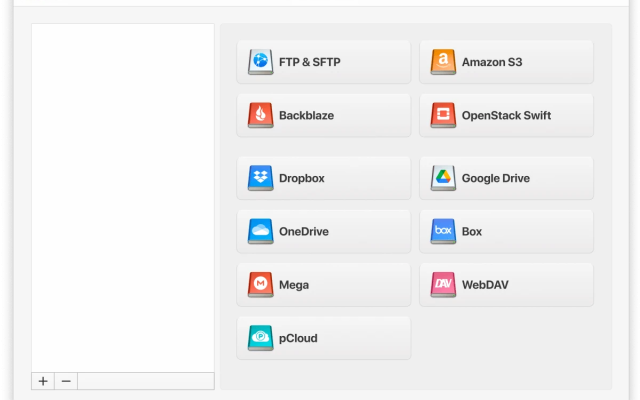
1. CloudMounter
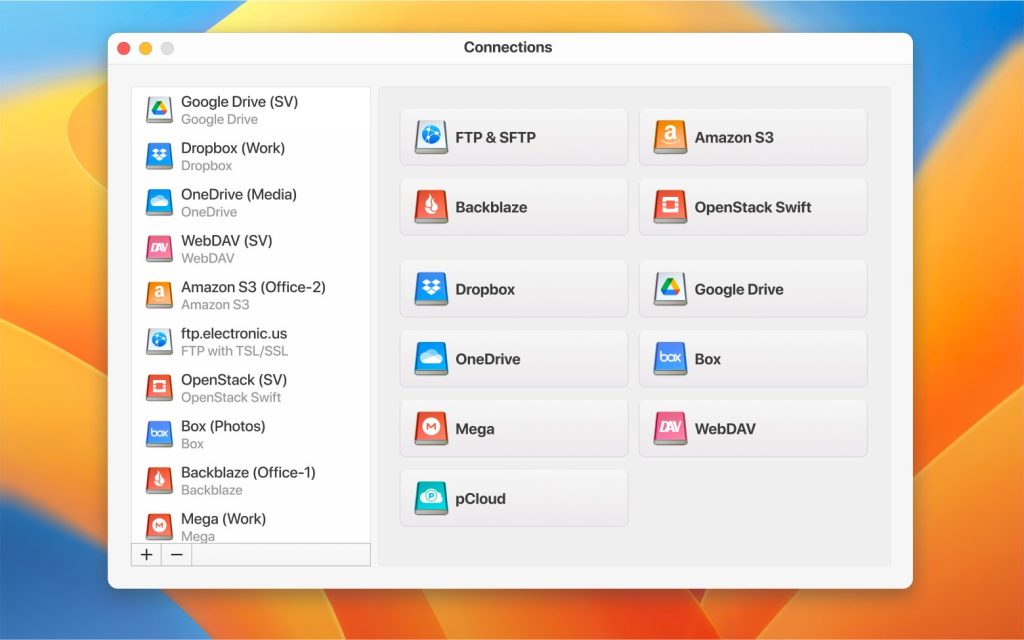
Den første på listen vår er CloudMounter. Den kan med rette kalles en av de beste FTP-klientene for Mac, ettersom appen lar deg jobbe med dine nettfiler som om de lå på datamaskinen din, og har en sømløs integrasjon i Finder. Appen er implementert på en ganske minimalistisk måte og kan være en favoritt både for den erfarne brukeren og for nybegynnere.
I tillegg til å jobbe med FTP, FTPS og SFTP, samt WebDAV-tilkoblinger, tilbyr CloudMounter deg muligheten til å montere de mest populære skylagringstjenestene som lokale disker på din Mac, nemlig: Microsoft OneDrive, Google Drive, Amazon S3, Dropbox, Backblaze B2, Box, OpenStack, osv. Med CloudMounter kan du sømløst opprette, vise, redigere, slette samt laste opp og laste ned filer til og fra eksterne servere og skylagring med bare noen få klikk. I tillegg lar appen deg kryptere alle dine data uansett valgt sky- eller servertjeneste.
Siste oppdatering: 13. oktober 2025
Pris: tilgjengelig gratis, betalt abonnement koster $29,99
Vurdering: 4,5/5 på Capterra
Pros
- innebygd støtte for Apple Silicon;
- kompakt modus
- etablere en tilkobling med flere servere samtidig;
- avansert krypteringsfunksjon
- filadministrasjon på ett sted;
- ubegrensede lagringskontoer;
- arbeid offline;
- Støtte for macOS Nøkkelring.
Cons
- noen tilkoblinger er tilgjengelige i en betalt versjon.
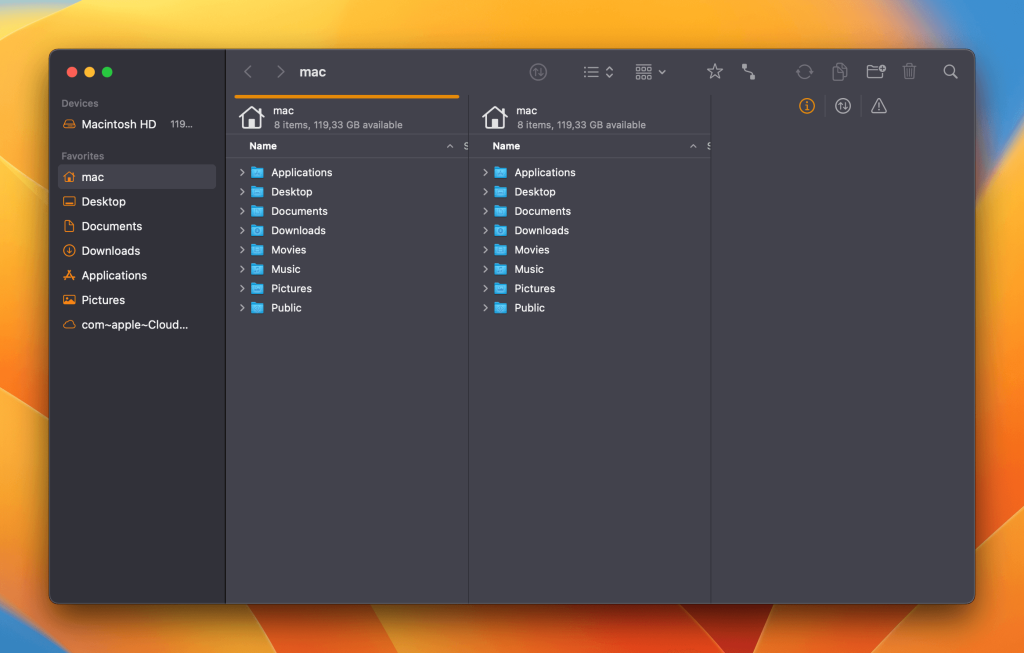
2. Commander One
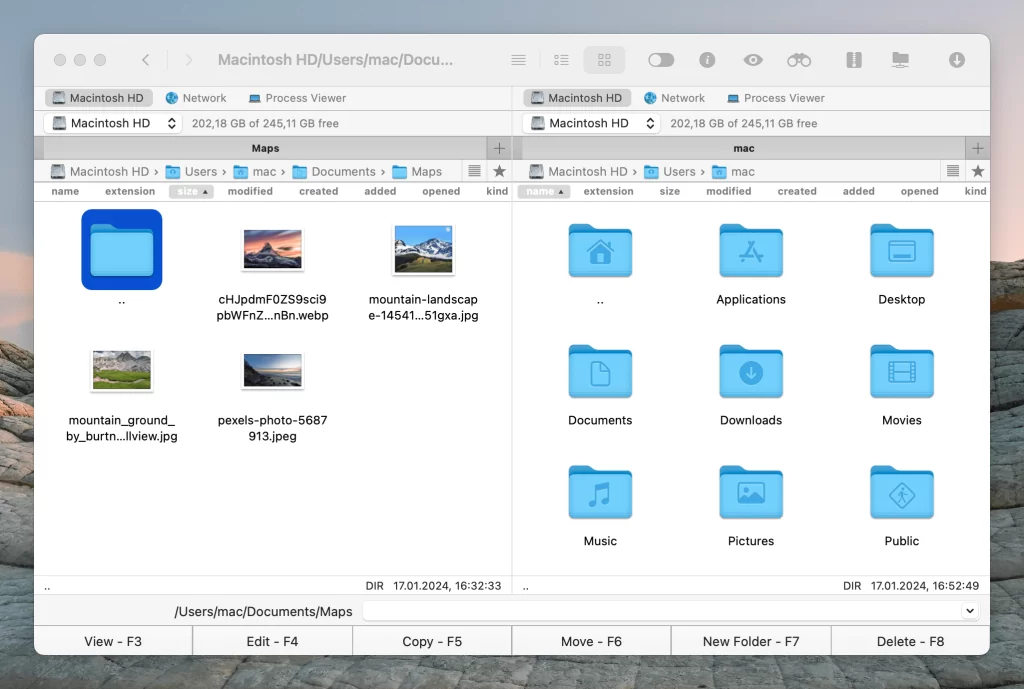
Neste på listen vår er Commander One. Til tross for å være en utmerket filbehandler, kan appen også være ditt beste valg som FTP-programvare for Mac. Som nevnt ovenfor med CloudMounter, støtter også Commander One tilkoblinger til de mest populære skylagringstjenestene som Amazon S3, Dropbox, Google Drive, Microsoft OneDrive, Backblaze B2, Box, OpenStack, osv. Det bør nevnes at alle innloggingsdetaljer for tilkoblingene lagres sikkert i macOS Nøkkelring.
Appen lar deg håndtere filer og mapper lagret på dine eksterne servere og skylagringer enkelt, uten å måtte kopiere dataene til datamaskinen. I tillegg har appen et delt panel-grensesnitt som drastisk forbedrer arbeidsflyten med filer, ettersom du ikke lenger trenger å åpne, lukke og hoppe mellom forskjellige faner.
Siste oppdatering: 13. oktober 2025
Pris: gratisversjon tilgjengelig, betalt versjon koster $29,99
Vurdering: 4,7/5 på Capterra
Pros
- viser alle tilkoblingene på ett sted;
- rask FTP-verktøy for Mac;
- støtte for ulike arkivtyper;
- Terminalemulator
- rot-tilgang
Cons
- noen funksjoner er tilgjengelige i betalt versjon;
- mangler funksjonen for å sammenligne kataloger.
3. Transmit 5
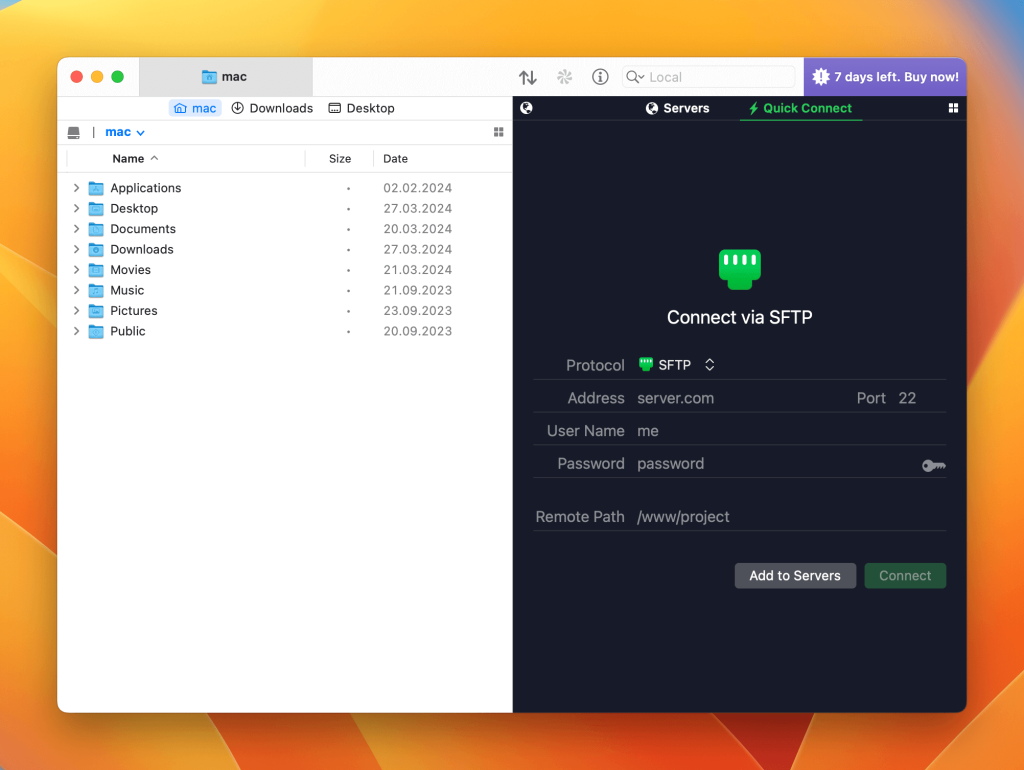
En annen av de beste FTP-klientene for Mac er Transmit 5. Appen er også implementert i et panel med to vinduer. Til venstre vises filene på datamaskinen din, til høyre vises de filene som er lagret på serveren. Appen har et kraftig sett med funksjoner som mappe-synkronisering, sikkerhetskopier, sammenligning av filer, sletting, opplasting, nedlasting av filer, forhåndsvisning, fjernredigering av filer, osv. Appen integreres perfekt i det native Mac-miljøet. Alt dette gjør Transmit 5 ganske enkel å lære seg.
I tillegg lar appen deg legge til snarveier i Finder som favoritter for raskt å få tilgang til nødvendige tilkoblinger. Transmit støtter SSH, SFTP, FTP, FTPs-tilkoblinger samt 11 skylagringstjenester, der du blant annet finner skytjenester som Backblaze B2, Box, Google Drive, DreamObjects, Dropbox, Microsoft Azure og Rackspace Cloud Files, osv. Den største styrken med denne appen er at den lar deg overføre filer med ekstremt høy hastighet.
Siste oppdatering: 27. oktober 2025
Pris: gratis prøveperiode, $45 (engangskjøp)
Vurdering: 4,4/5 på Mac App Store
Pros
- ekstremt rask overføringshastighet
- støtte for 2-faktor pålogging;
- mappe-synkronisering
- diskfunksjoner.
Cons
- Stedslinjen er litt forvirrende;
- sporadiske opplastingskonflikter;
- pris
4. CrossFTP
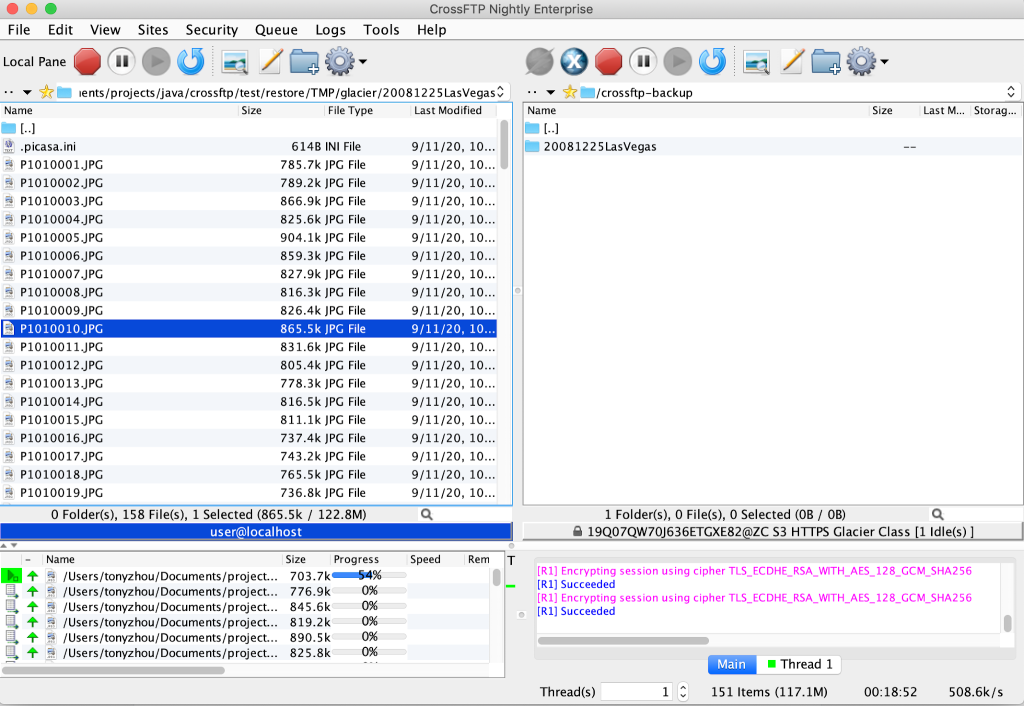
CrossFTP er enda en av de beste gratis FTP-klientene for Mac som bruker et tradisjonelt grafisk grensesnitt, med lokale filer vist til venstre og eksterne filer til høyre. Programmet ble opprettet tilbake i 2006, og er perfekt integrert for visse nettverksprotokoller. Den nødvendige funksjonaliteten er tilgjengelig avhengig av valgt versjon av programmet.
For eksempel har gratisversjonen kun FTP-tilkoblinger, mens betalingsversjonen tilbyr tilkoblinger via FTP over SSH, SFTP, FTPS (FTP over SSL), FXP, DAV / HTTP (S).
Siste oppdatering: 11. november 2021
Pris: gratisversjon, Pro koster $24,99
Vurdering: 2,1/5 på Mac App Store
Pros
- støtte for passordkryptering;
- administrer arkivfiler direkte i applikasjonen;
- synkronisering av filer;
- støtter ulike kodinger.
Cons
- du kan ikke raskt endre båndbredde, begrense trafikk eller øke antall nedlastingsstrømmer;
- problemer med pause under nedlasting eller opplasting av filer;
- Java-installasjonsprogram kreves.
5. ForkLift
Neste plass går til ForkLift. Et svært praktisk program med mulighet for å sette mørk modus, noe som kan vinne hjertene til mange brukere. Denne brukervennlige filbehandleren fungerer perfekt med eksterne servere via FTP-, SFTP-, WebDAV-tilkoblinger samt med en rekke vanlige skytjenester som Google Drive, Backblaze B2, Rackspace CloudFiles og Amazon S3.
Du kan enkelt overføre data mellom de tilkoblede serverne ved å bruke den velkjente dra og slipp-funksjonen. Hvis du ønsker full kontroll fra tastaturet, kan Forklift være din beste FTP-klient-løsning for Mac.
Siste oppdatering: 21. oktober 2025
Pris: gratis prøveperiode, deretter $19,95
Vurdering: 4.4/5 på MacUpdate
Pros
- sammenlign filer under overføring;
- flott overføringshastighet;
- koble til flere servere samtidig;
- støtte for hurtigvisning.
Cons
- ingen gratisversjon tilgjengelig;
- brattere læringskurve.
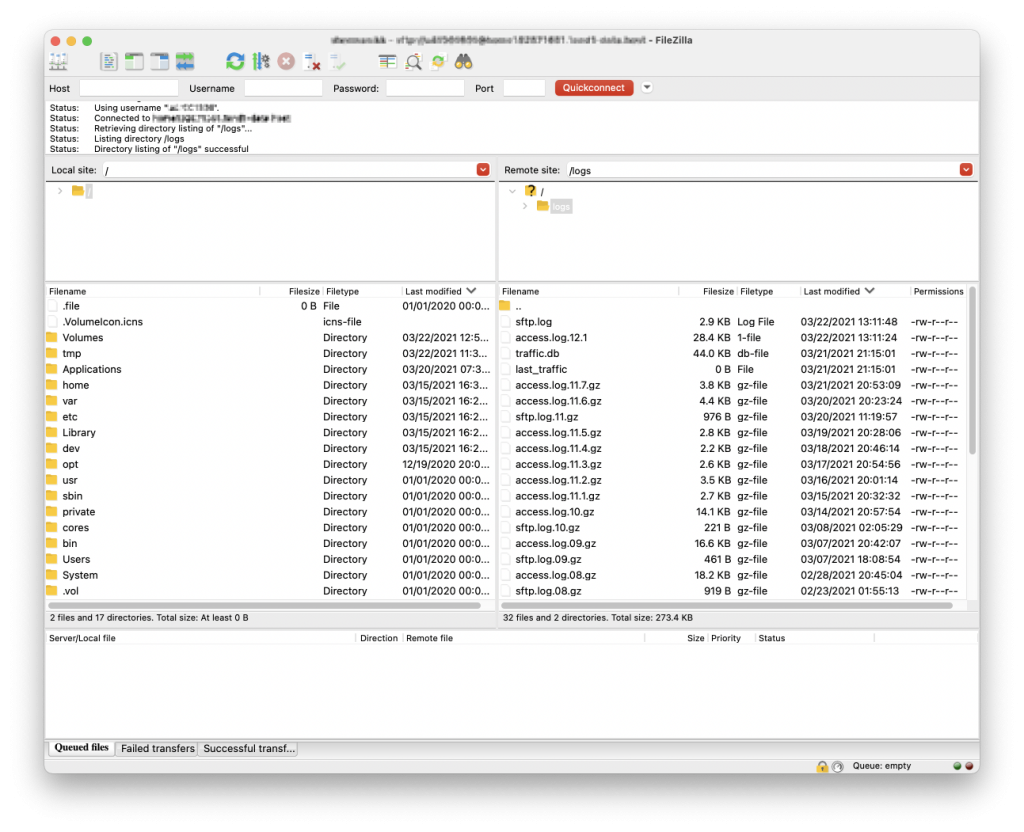
6. FileZilla
FileZilla er vårt neste valg som beste FTP-klient for Mac. Når du arbeider med FileZilla kan du se hele filstrukturen til nettstedet/serveren du arbeider med. Med den innebygde nettstedadministratoren gjør appen det mulig å lagre påloggingsinformasjon samt ulike tilkoblingsinnstillinger for raskere tilgang til serverne.
Det er verdt å nevne at appen også kan vise status, kommandoer og responser fra den valgte serveren i tekstform. Appen tilbyr alle de grunnleggende og avanserte funksjonene brukeren ønsker fra et FTP-verktøy for Mac.
Siste oppdatering: 27. september 2025
Pris: gratisversjon er tilgjengelig, Pro koster 12,99€ per år
Vurdering: 4,7/5 på Capterra
Pros
- et imponerende sett med funksjoner;
- støtte for FTP, FTP over SSL/TLS, SSH-filoverføringsprotokoll;
- praktisk arbeid med filer.
Cons
- brukergrensesnittet er overbelastet med ulike alternativer, knapper, etc.;
- serveroppsettkonfigurasjonen er litt komplisert.
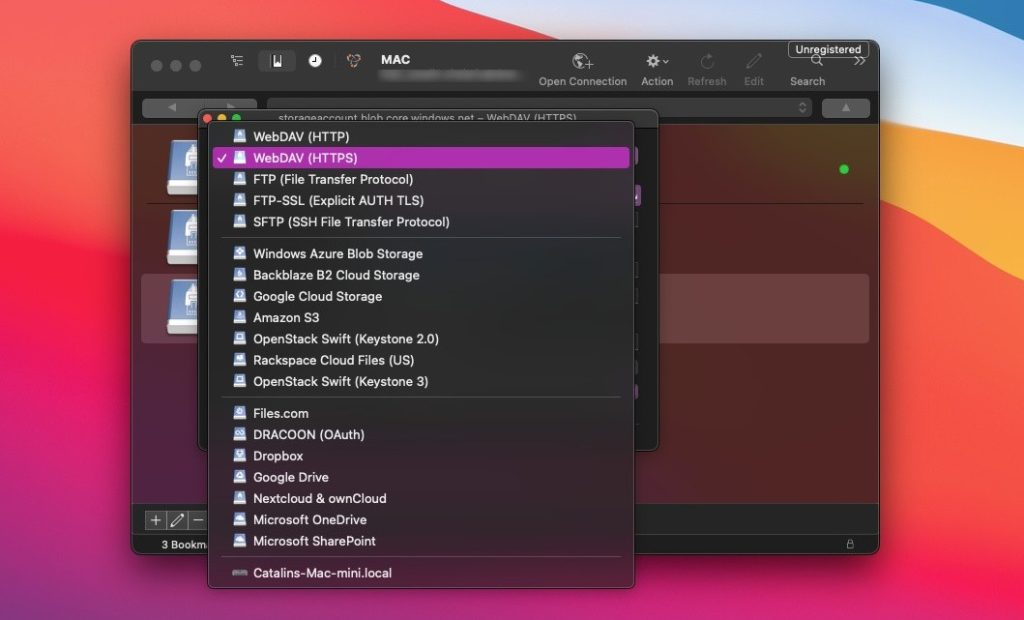
7. Cyberduck
Cyberduck er den neste ganske populære FTP-klienten for macOS. Som de ovennevnte appene, kan Cyberduck også skryte av en rekke interessante og nyttige funksjoner. Med hjelp av denne appen kan du enkelt lagre ønskede FTP-konfigurasjoner som standard for å koble til serverne igjen med bare et par klikk.
Lagre påloggingsinformasjonen din i en nøkkelring og jobb med filene og mappene dine direkte fra Finder. Hva mer kan man be om? Ganske brukervennlig og kraftig, kan appen ikke bare brukes med eksterne servere, men også med skytjenester.
Siste oppdatering: 15. sep. 2025
Pris: gratis
Vurdering: 4,7/5 på Capterra
Pros
- perfekt integrering i macOS-miljøet
- støtte for macOS-nøkkelring;
- enkelt tilpassbar til brukerens behov;
- flere FTP-kontoer.
Cons
- irriterende donasjons-popup
- tilbyr enkeltpanelmodus;
- langsom overføringshastighet (spesielt for store filer).
Sammenligningstabell over beste FTP-programvare for Mac
Ta en titt på en sammenligningstabell over de beste FTP-klientene for Mac som vi har samlet for din bekvemmelighet. Vi håper den vil være nyttig for deg, og at du finner ditt perfekte FTP-verktøy for Mac.
| Toppfunksjoner | CloudMounter | Commander One | Transmit | CrossFTP | Forklift | FileZilla | Cyberduck |
| Praktisk grensesnitt | |||||||
| Dra og slipp filer | |||||||
| Støtte for hurtigtaster | |||||||
| Støtter SFTP | |||||||
| Filkryptering | Fungerer ikke riktig | ||||||
| Rediger/modifiser filer direkte på serveren | |||||||
| Synkronisering av mapper | |||||||
| Kø for filoperasjoner | |||||||
| Støtter WebDAV | I PRO-versjonen | ||||||
| Støtter skytjenestekoblinger | Noen få tilkoblinger | I PRO-versjonen | |||||
| Automatisk gjenoppkobling til serveren | |||||||
| Flerspråklig | |||||||
| Pris | $29.99 | $29.99 | $45 | Gratis/$24.99/$39.99 | $19.95 | Gratis / PRO $12.99 | Gratis |
Avgjørende grunner til å bruke tredjeparts FTP-klientløsninger for Mac
Definitivt, du kan koble til FTP-server ved å bruke et universelt program som Finder, men denne innebygde metoden for tilkobling har sine ulemper, noe som gir flere grunner til å bruke tredjeparts FTP-klienter for Mac:
Det er verdt å merke seg at når du bruker Finder som en FTP-klient får du kun tilgang til serveren i skrivebeskyttet modus. Hva betyr det? Vel, filer kan lastes ned fra en server til en datamaskin, men ikke omvendt. Er det praktisk? Vi tror ikke det.
Så, som du ser av det ovenstående, finnes det gode grunner til å bruke tredjeparts FTP-klienter for Mac, da de lar deg raskt åpne en server slik at du fritt kan bruke filene på den med videre visning, redigering, kopiering og nedlasting.
I tillegg støtter slike FTP-verktøy for Mac sikker tilkobling, muligheten til å finjustere tilkoblingsparametere, muligheten til å redigere filer direkte på FTP-serveren, osv. Dessuten vil et komfortabelt grensesnitt gjøre at brukeren ikke merker noen forskjell når de arbeider med informasjon innenfor rammene av sin egen filstruktur.
Konklusjon
I denne artikkelen har vi, etter vår mening, listet opp de beste gratis FTP-klientene for Mac, samt betalte alternativer med ulike funksjoner som passer spesifikke behov. De fleste appene som tillater FTP-tilkoblinger støtter også SFTP-tilkoblinger. Når du bruker en FTP-klient, er arbeidsflyten faktisk den samme for både FTP og SFTP. Den eneste forskjellen er at du velger SFTP i stedet for FTP når du kobler til. Likevel avhenger valget av den beste FTP-klienten for Mac stort sett av dine personlige preferanser.
Ofte stilte spørsmål
FTP-klienter for Mac er spesielle tredjepartsapper som brukes til å koble til FTP-serveren og samhandle med filsystemet.
FTP er et godt alternativ til vanlige lagringsmedier, og muliggjør rask og praktisk filoverføring mellom brukere av det globale nettverket. Takket være dette kan du glemme disker og minnepinner, fordi alle filer er lettere å laste opp til en FTP-server, hvor de vil være tilgjengelige for brukere fra forskjellige deler av verden. Det finnes til og med en egen tjeneste kalt FTP-hosting.
Utvalget av FTP-klienter på markedet gjør det vanskelig å velge det beste FTP-programmet for Mac. Vi anbefaler at du ser etter et brukervennlig grensesnitt, støtte for SFTP- og FTPS-protokoller, sømløs håndtering av store filer og støtte for kryptering.
Den sikreste FTP-klienten for macOS er den med høyest sikkerhetsnivå. Appen bør bruke AES-256 og ha støtte for macOS Nøkkelring for å lagre påloggingsinformasjon. Alt dette finner du i Commander One eller CloudMounter.