Kuinka saada käyttöoikeus OneDriveen Macilla

Koska OneDrive on pilvitallennusratkaisu, joka on suunniteltu ensisijaisesti Microsoft Windowsille, Mac-käyttäjät saattavat kohdata haasteita yrittäessään käyttää palvelua Apple-laitteillaan. Näiden ongelmien voittamiseksi kannattaa hyödyntää kolmannen osapuolen omistautunutta palvelua, joka auttaa OneDrivea synkronoimaan täysin Macisi kanssa. Jatka lukemista, niin esittelemme parhaat tällä hetkellä saatavilla olevat ratkaisut.

Kuinka asentaa OneDrive Macille

Ennen kuin alat käyttää OneDrivea Macilla, sinun täytyy asentaa palvelu tietokoneellesi. Tässä kappaleessa kuvaamme vaiheet, joita sinun tulee seurata, jotta voit nopeasti tehdä tämän ja nauttia OneDriven toiminnallisuudesta.

1. Avaa Macisi App Store ja etsi OneDrive.

2. Asenna sovellus ilmaiseksi ja avaa se latauksen ja asennuksen valmistuttua.

3. Nyt OneDrive-sovellus on lisätty Mac-tietokoneeseesi.

Kun olet lisännyt sovelluksen Macillesi, on aika alkaa käyttää sitä tiedostojen lataamiseen ja niiden käyttämiseen laitteillasi. Tätä varten sinun täytyy ensin ottaa se käyttöön.

Kuinka synkronoida OneDrive Mac-laitteellasi

Käyttäjän tilanne:

Onko Mac-tietokoneille olemassa ratkaisua, jolla voi synkronoida työpöydän, dokumentit ja kuvat OneDriveen varmistaen samanlaisen tietojen synkronoinnin eri laitteiden välillä?
— Reddit
  1. Avaa App Store -valikko ja kirjoita hakupalkkiin “OneDrive”. Klikkaa “Hanki” ja sen jälkeen “Asenna”. Anna tarvittaessa Apple ID:si kirjautuaksesi sisään. Kun sovellus on ladattu, avaa se klikkaamalla.
  2. Nyt syötät kirjautumistietosi synkronoinnin käynnistämiseksi. Kirjoita Microsoft-sähköpostiosoite sille tilille, jonka haluat synkronoida, ja klikkaa “Kirjaudu sisään”, syötä sitten salasanasi.
  3. Näet nyt OneDrive-kansiosi olennaiset tiedot. Tallenna tämän kansion sijainti toimistotiedostoihisi.


Synkronointiprosessi on automaattinen, joten aina kun kirjaudut OneDriveen jollakin laitteellasi, näet OneDrive-kansiossasi kaikki tiedostot, jotka olet ladannut Maciltasi.

Kuinka käyttää OneDrivea Macilla

Kun avaat OneDrive-sovelluksen Macillasi, sinua pyydetään joko kirjautumaan sisään tai luomaan tili, jos sinulla ei vielä ole sellaista. Seuraavaksi annamme sinulle ohjeet OneDrive-tilin luomiseen, jos sinulla ei vielä ole tiliä.

OneDrive-tilin luominen ensimmäistä käyttöä varten

1. Siirry selaimellasi osoitteeseen onedrive.live.com ja napsauta Rekisteröidy ilmaiseksi.
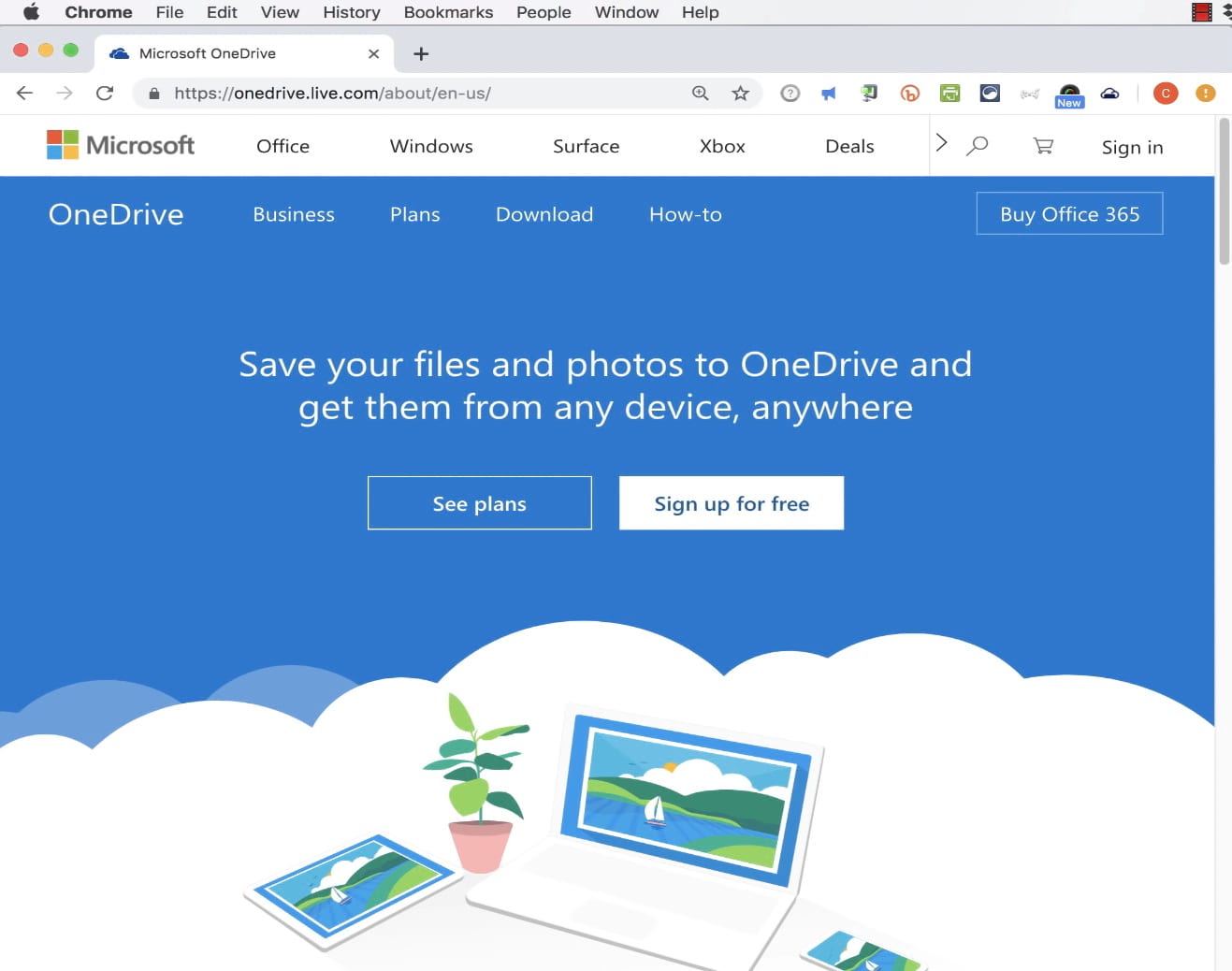
Rekisteröidy ilmaiseksi

2. Seuraavaksi napsauta Luo Microsoft-tili.
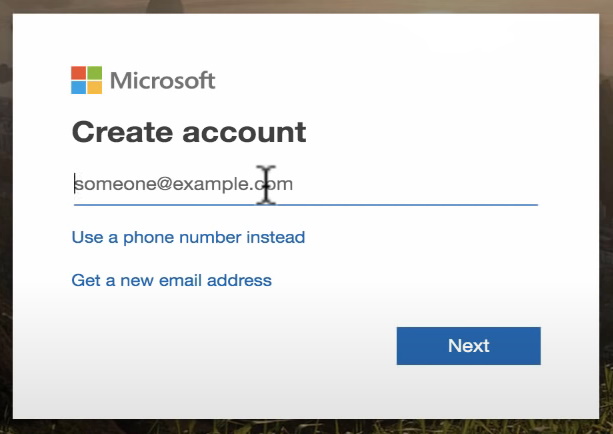
Luo Microsoft-tili

3. Syötä sähköpostiosoitteesi ja aseta salasana uudelle tilillesi ennen kuin napsautat Seuraava.

Voit myös käyttää puhelinnumeroa, jos et halua jakaa sähköpostiosoitettasi. Jos valitset rekisteröitymisen puhelinnumerolla, saat koodin tekstiviestillä, jota käytät tilisi vahvistamiseen.

OneDrive-asetusten määritys, jos sinulla on jo tili

Jos sinulla on jo OneDrive-tili tai olet juuri saanut sellaisen luotua, seuraava askel on sovelluksen asentaminen ja kaikkien sen etujen hyödyntäminen. Näin voit nopeasti ottaa Microsoft OneDriven käyttöön Macilla:

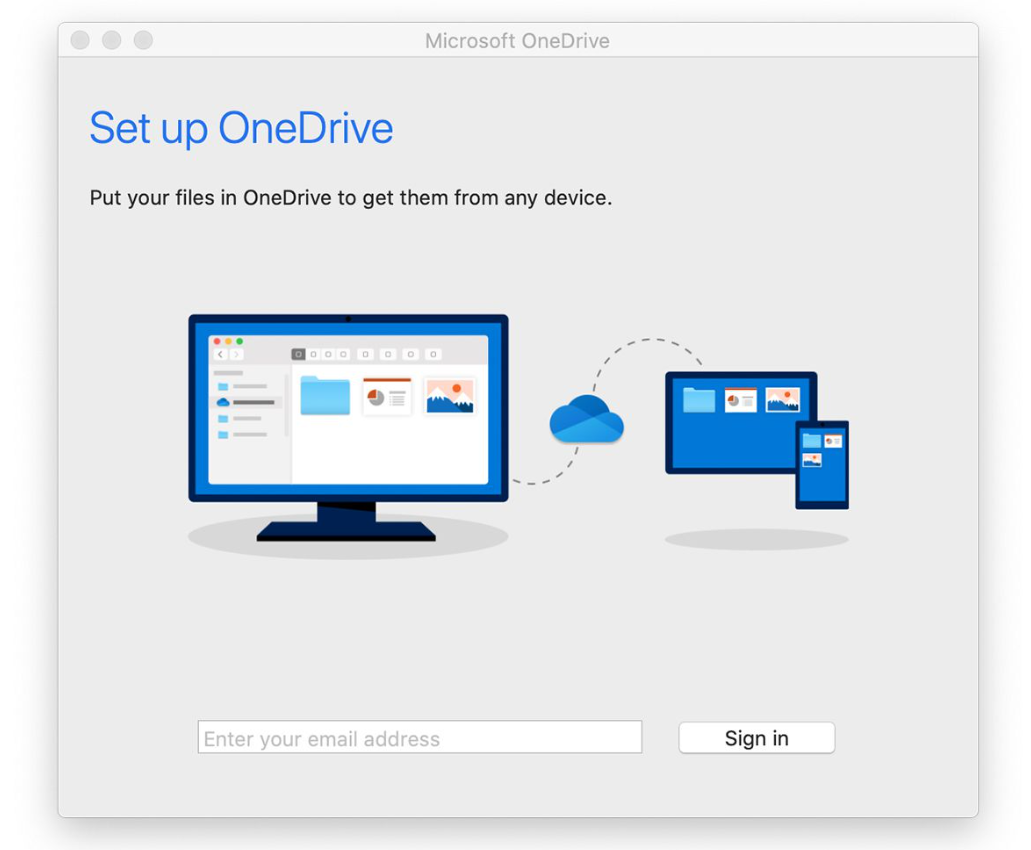
1. Syötä OneDrive-tilisi sovelluksen alareunassa olevaan kenttään ja napsauta sitten Kirjaudu sisään.

2. Sinun täytyy kertoa OneDrivelle, minkä tyyppistä tiliä käytät – “Henkilökohtainen” vai “Työ- tai koulutili”.

Henkilökohtainen/Työ tai koulu

3. Jos käytät henkilökohtaista OneDrive-tiliä, voit välittömästi aloittaa tiedostojen lataamisen OneDriveesi.

4. Työ- tai koulutilin käyttäminen edellyttää myös Office 365 -tiliä.

5. Kun olet kirjautunut OneDrive-tilillesi, voit vapaasti alkaa luoda uusia kansioita ja ladata sisältöä järjestääksesi kaiken.

Lisäksi sinun tulee aina varmistaa, että sinulla on uusin versio OneDrive-sovelluksesta asennettuna Mac-laitteellesi suorituskykyongelmien minimoimiseksi. Voit tehdä tämän napsauttamalla OneDrive-kuvaketta valikkorivillä, siirtymällä kohtaan “Lisää”, sitten napsauttamalla “Asetukset” ja lopuksi “Tietoja”. Täältä näet, mikä versio sinulla on tällä hetkellä asennettuna ja tarvitseeko sinun päivittää manuaalisesti uusimpaan versioon.

Kuinka ladata tiedostoja OneDriveen Macilla

Olemme käyneet läpi vaiheet, jotka tarvitaan OneDrive for Macin lisäämiseksi tietokoneellesi ja tilisi asentamiseksi. Nyt on aika käydä läpi vaiheittainen opas siitä, miten tiedostoja ladataan juuri perustamaasi OneDrive-tiliin. Vaikka prosessi on erittäin yksinkertainen ja intuitiivinen OneDriven erinomaisen käyttöliittymän ansiosta, on hyvä, että sinulla on tarkat ohjeet, jos et ole kovin kokenut tietokoneiden kanssa. Näin lataat tiedostoja OneDrive Mac -sovellukseen:

1. Avaa OneDrive-sovellus telakasta tai käytä Finderia, jos et ole sijoittanut sitä telakkaan.

2. Etsi “Lataa”-vaihtoehto sovelluksen käyttöliittymän oikeasta yläkulmasta.

3. Uusi ikkuna avautuu, jossa voit vapaasti selata Maciasi löytääksesi tiedoston tai kansion, jonka haluat ladata.

4. Kun olet löytänyt tiedoston, jonka haluat ladata, napsauta “Avaa” valintaikkunan oikeassa alakulmassa.
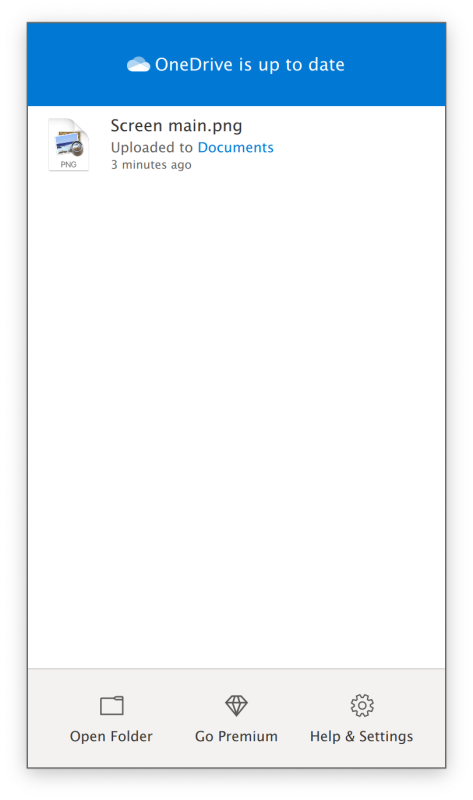
Tiedosto ladattavaksi

5. Seuraa latauksen edistymistä.

6. Kun lataus on valmis, näet tiedostosi pääsivulla tai kansiossa, jonka valitsit latausta varten.
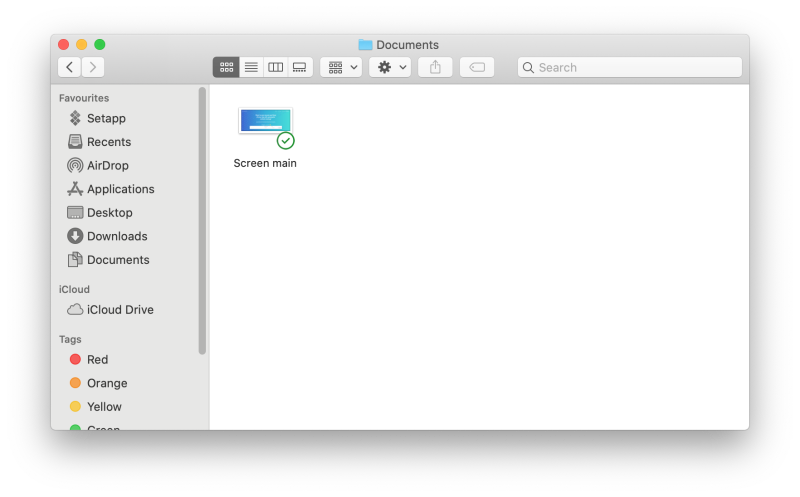
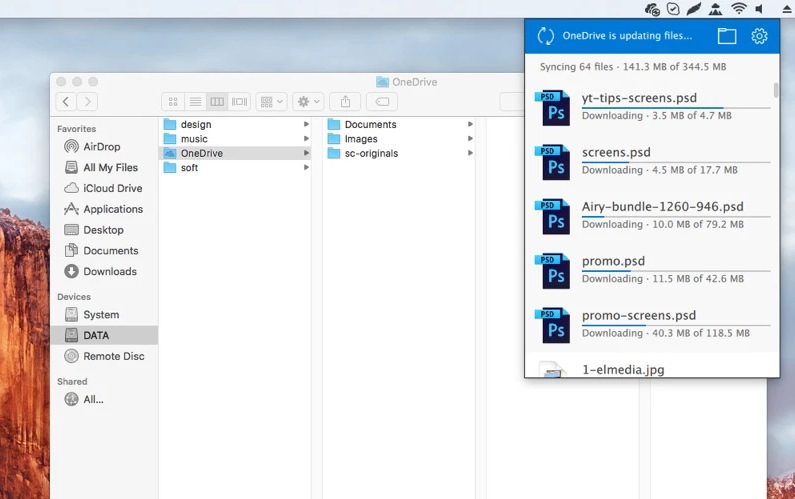
Kansio

Jos haluat myös jakaa tiedoston, jotta muut voivat ladata sen Microsoft OneDrive for Mac -sovelluksella, seuraa näitä helppoja ohjeita, kun latausprosessi on valmis.

1. Valitse tiedosto tai kansio, jonka haluat jakaa, rastittamalla sen oikeassa yläkulmassa oleva ruutu.

2. Kun olet valinnut, napsauta sovelluksen yläosassa olevista vaihtoehdoista “Jaa”.

3. Voit joko jakaa tiedostot tai kansiot lisäämällä vastaanottajan sähköpostiosoitteen tai jopa integroida Facebookin OneDriveen jakaaksesi helposti ystäviesi kanssa.

4. Ennen kuin jaat tiedostoja tai kansioita tällä menetelmällä, voit päättää, kuinka paljon hallintaa vastaanottajilla on (he voivat joko katsella tai muokata tiedostoja ja kansioita) tai vaativatko he Microsoft-tilin tiedostojen käyttämiseen.

Voit myös Jaa-näytössä klikata “Hanki linkki” kopioidaksesi sen ja liittääksesi sen helposti niille, joille haluat antaa pääsyn OneDrive-tilisi tiedostoihin ja kansioihin. Valitse jakamismenetelmä, joka vaikuttaa sinusta helpoimmalta ja tarjoa nopeasti pääsy muille.

OneDrive-sovelluksen keskeiset ominaisuudet Macille

Nyt kun olemme käyneet läpi OneDriven toiminnallisuuden Mac-tietokoneella ja tiedät hyvin, miten tili luodaan, palvelu otetaan käyttöön, tiedostoja ladataan ja jaetaan muiden kanssa, on aika tutustua niihin ominaisuuksiin, joita OneDriven käyttö tarjoaa. Ilmeisen lisätallennustilan pilvessä ja tiedostojen sekä kansioiden helpon jakamisen lisäksi ystävien kanssa saat monia muita etuja, kun lataat OneDriven Macille.

Ilmainen tallennustila

Yksi tärkeimmistä eduista OneDriven käytössä Macilla on Microsoftin omistaman tallennusratkaisun tarjoama 5 Gt ilmaista tallennustilaa. Tämän 5 Gt lisäksi saat mahdollisuuden ansaita lisää ilmaista tallennustilaa, jos suosittelet OneDrivea muille käyttäjille. Lisäksi saat lisää tallennustilaa, jos teet OneDrivesta päähyväksesi kuvien varmuuskopiointiin.

Helppo organisointi ja synkronointi

OneDrive for Macin avulla voit helposti tallentaa valokuvia, videoita, sovelluksia, asiakirjoja ja käytännössä minkä tahansa tyyppistä sisältöä. Sen jälkeen voit käyttää niitä miltä tahansa muulta Macilta, Windows-tietokoneelta tai mobiililaitteelta, jossa on OneDrive. Lisäksi sitä voidaan käyttää tiedostojen järjestämiseen tyypin mukaan, jotta löydät helposti etsimäsi. Synkronointitoiminto voi automaattisesti varmuuskopioida laitteidesi tiedostot OneDriveen riippuen useista asetuksista, joita voit säätää maksimaalisen tehokkuuden saavuttamiseksi.

Vahva yhteistyö Office-sovelluspaketin kanssa

Koska OneDrive on Microsoftin kehittämä, siinä on runsaasti integraatioita Microsoft Officeen, joten jos sinulla on Office 365 -tili, voit helposti tallentaa ja avata asiakirjoja suoraan OneDrive-palvelustasi. Lisäksi OneDrive-tili mahdollistaa reaaliaikaisen yhteistyön muiden ihmisten kanssa luomissasi asiakirjoissa.

Sosiaalisen median integrointi

Eipä ole väliä, käytätkö OneDrive-sovellusta Macillasi vai suoraan selaimessa, voit yhdistää sen johtaviin sosiaalisiin verkostoihin helpompaa käyttöä varten. Näin voit jakaa tiedostoja Facebook-ystäviesi tai muiden sosiaalisen median alustojen kanssa.

CloudMounter – Kätevä OneDrive-työpöytäsovellus Macille

Kuten aiemmin mainittiin, OneDriven käyttäminen Macilla voi toisinaan aiheuttaa häiriöitä tai toiminnallisia ongelmia. Vaikka nämä ongelmat eivät ole jatkuvia, saatat silti törmätä OneDriven Macilla tapahtuvaan synkronointivirheeseen tai muihin ongelmiin, jotka voivat viivästyttää työtäsi. Onneksi voit välttää kaikki virheet ja saada OneDriven toimimaan erinomaisesti Macillasi CloudMounterin avulla.

Google Driven aloitus

CloudMounter on ohjelmisto, jonka avulla voit helposti liittää kaikki suositut pilvipalvelut levyasemana Macillasi. Liitä OneDrive ulkoisena levynä ja pääset nopeasti käsiksi kaikkiin tiedostoihisi ja kansioihisi, jotka olet lähettänyt sinne Finderin kautta.

Voit liittää OneDriven CloudMounterilla ilmaiseksi, mikä on toinen merkittävä etu. Kaikki pilvipalvelusi voivat olla yhdessä paikassa, ja voit valita, mitkä niistä liität tai poistat liitoksesta ilman, että sinun tarvitsee maksaa mitään. Voit toki päivittää maksulliseen versioon, joka tarjoaa runsaasti lisäetuja. Kuitenkin OneDriven käyttäminen on täysin maksutonta.

Lisäksi CloudMounter parantaa OneDrivea lisäämällä ylimääräisen suojaustason pilvitallennuksen salauksella. Finderin käyttäminen OneDriveen ladattujen tiedostojen nopeaan löytämiseen on myös suuri etu. Sovellusta päivitetään jatkuvasti, joten voit luottaa saavasi aina parasta palvelua.

Johtopäätös

Kun olet saanut selville kaiken siitä, miten OneDriveen pääsee käsiksi Macilla ja eri tavoista hyödyntää pilvitallennustiliäsi mahdollisimman hyvin, on jäljellä enää kokeilla sitä itse. Jos haluat sujuvan käyttökokemuksen Macilla, OneDriven lisääminen tallennuslaitteeksi CloudMounterilla on erinomainen ratkaisu. Nautit aina sujuvasta toiminnasta ja saat pitkän listan tämän sovelluksen tuomia etuja.

Pääset aina käsiksi valokuviisi, musiikkiisi, asiakirjoihisi tai sovelluksiisi riippumatta siitä, mitä laitetta käytät, kunhan liität OneDriven CloudMounterilla. Tämä kaikki yhdessä -ratkaisu kokoaa kaikki pilvitallennuspaikkasi yhteen paikkaan sujuvampaa käyttökokemusta varten.

Usein kysytyt kysymykset

Tietenkin. Voit käyttää OneDrivea Macilla joko App Storesta löytyvän erillisen sovelluksen kautta tai Cloud Mounterin avulla. Tämä erillinen sovellus tekee OneDriven käyttämisestä ja tiedostojen sekä kansioiden järjestämisestä huomattavasti helpompaa.

OneDrive:n lisääminen Maciin onnistuu asentamalla sovellus ja määrittämällä tili. Jos kuitenkin haluat hyödyntää OneDrivea Macissa mahdollisimman monipuolisesti, myös CloudMounterin lisääminen on suositeltavaa. Näin saat Finder-integraation, ylimääräisen salauksen ja paljon muita etuja!

OneDrive for Mac tallentaa tiedostot paikallisesti vain, jos lataat verkkoon ladatut tiedostot. Se tallentaa myös joitakin tiedostoja asennuksen aikana, kuten sovelluksen toiminnan kannalta tarvittavat tiedostot. Kaikki nämä tiedostot voidaan helposti poistaa, jos päätät poistaa sovelluksen asennuksen ja käyttää sitä pelkästään CloudMounterin kautta.

Kyllä, saat käyttää kahta OneDrive-tiliä yhdellä Macilla. Tätä varten sinun täytyy päivittää yritystiliin ja tarkistaa, että molemmat tilit ovat aktiivisia. Siirry sitten OneDrive-kuvakkeeseen, napsauta Asetukset, Tili, Lisää tili ja seuraa näytön ohjeita.

Jos käytät OneDrivea Macilla CloudMounterin kautta, sen poistaminen on erittäin helppoa. Irrota vain OneDrive ja olet valmis. Jos valitsit OneDriven asentamisen Macille, sinun täytyy poistaa sovellus Finderissa tai yksinkertaisesti vetämällä se “Roskiin”.

Voit tarkistaa tiedot julkaisuista seuraamalla tätä linkkiä.