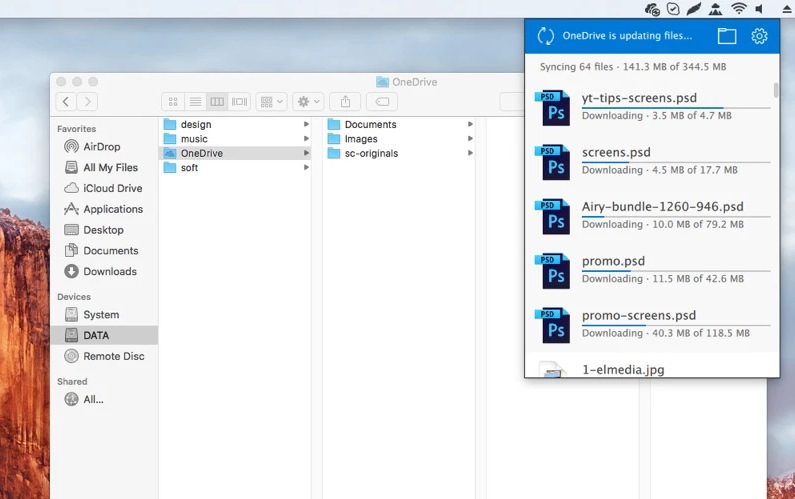
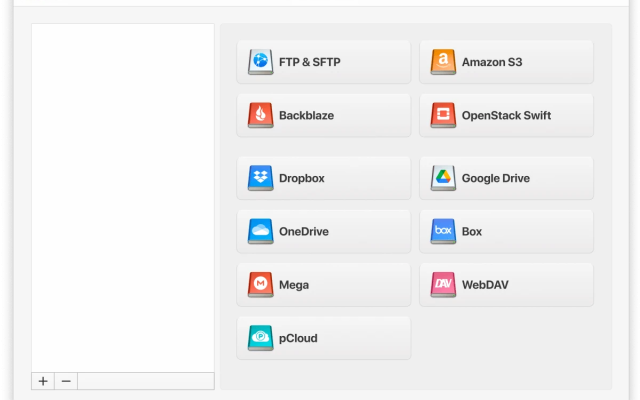
OneDriveは主にMicrosoft Windows向けに設計されたクラウドストレージソリューションであるため、MacユーザーはAppleデバイスでサービスを利用しようとするといくつかの課題に直面するかもしれません。これらの問題を克服するためには、専用のサードパーティサービスを利用して、OneDriveをFinderに追加し、Macと完全に同期させることを検討する価値があります。
MacにOneDriveをインストールする方法
Mac用のOneDriveを使用し始める前に、コンピューターにサービスをインストールする必要があります。この段落では、迅速にインストールしてOneDriveの機能を利用するために従うべき手順について説明します。
1. MacのApp Storeを開き、OneDriveを検索します。
2. アプリを無料でインストールし、ダウンロードとインストールが完了したら開いてください。
3. これでOneDriveアプリがあなたのMacコンピューターに追加されました。
Macにアプリを追加したら、ファイルをアップロードして他のデバイスでアクセスできるように使い始めましょう。そのためには、まずセットアップが必要です。
Mac デバイスで OneDrive を同期する方法
ユーザーの状況:
Macコンピュータでデスクトップ、ドキュメント、ピクチャをOneDriveに同期し、デバイス間で同等レベルのデータ同期を確保するためのソリューションはありますか?— Reddit
- App Storeメニューを開き、検索バーに「OneDrive」と入力します。入手」をクリックし、その後「インストール」をクリックします。必要に応じてApple IDを入力してサインインします。アプリのダウンロードが完了したら、それをクリックして起動します。
- これからログイン情報を入力して同期プロセスを開始します。同期したいアカウントのMicrosoftメールアドレスを入力し、サインイン」をクリックしてから、パスワードを入力します。
- これで、OneDriveフォルダーに関する情報が表示されます。このフォルダーの場所をオフィスファイルに保存しておいてください。
同期プロセスは自動的に行われるため、任意のデバイスからOneDriveにログインするたびに、MacからアップロードしたファイルをOneDriveフォルダー内で確認できます。
MacでOneDriveを使用する方法
MacでOneDriveアプリを開くと、サインインするか、まだアカウントをお持ちでない場合はアカウントを作成するよう求められます。次に、まだアカウントをお持ちでない場合のOneDriveアカウントの作成手順をご案内します。
初めて使用するためのOneDriveアカウントの作成
1. ブラウザでonedrive.live.comにアクセスし、無料でサインアップ」をクリックしてください。
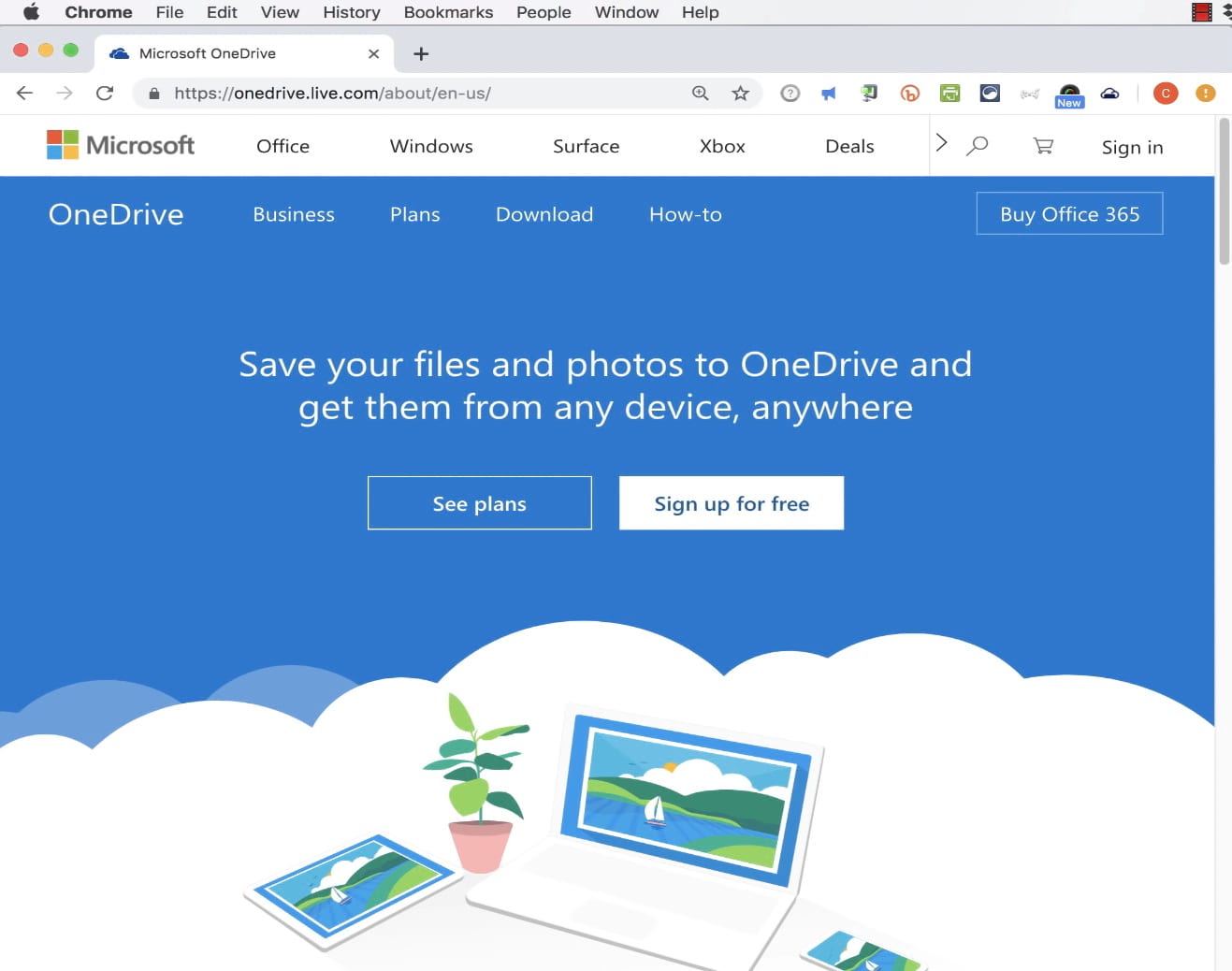
2. 次に、Microsoft アカウントを作成」をクリックしてください。
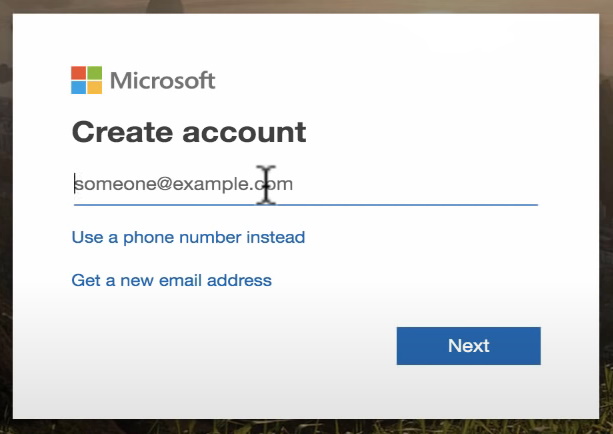
3. 次へをクリックする前に、メールアドレスを入力し、新しいアカウントのパスワードを設定してください。
メールアドレスを共有したくない場合は、電話番号を使用することもできます。電話番号で登録する場合、アカウントを確認するためのコードがSMSで送信されます。
既にアカウントをお持ちの場合の OneDrive のセットアップ
すでにOneDriveアカウントをお持ちの場合や、アカウントの作成が完了したばかりの場合は、アプリをセットアップして、その特典を楽しみ始める時です。MacでMicrosoft OneDriveを素早くセットアップするために必要な手順は以下の通りです:
1. アプリの下部にあるボックスにOneDriveアカウントを入力し、サインインをクリックしてください。
2. OneDriveに使用しているアカウントの種類、個人用」か「職場または学校用」かを伝える必要があります。
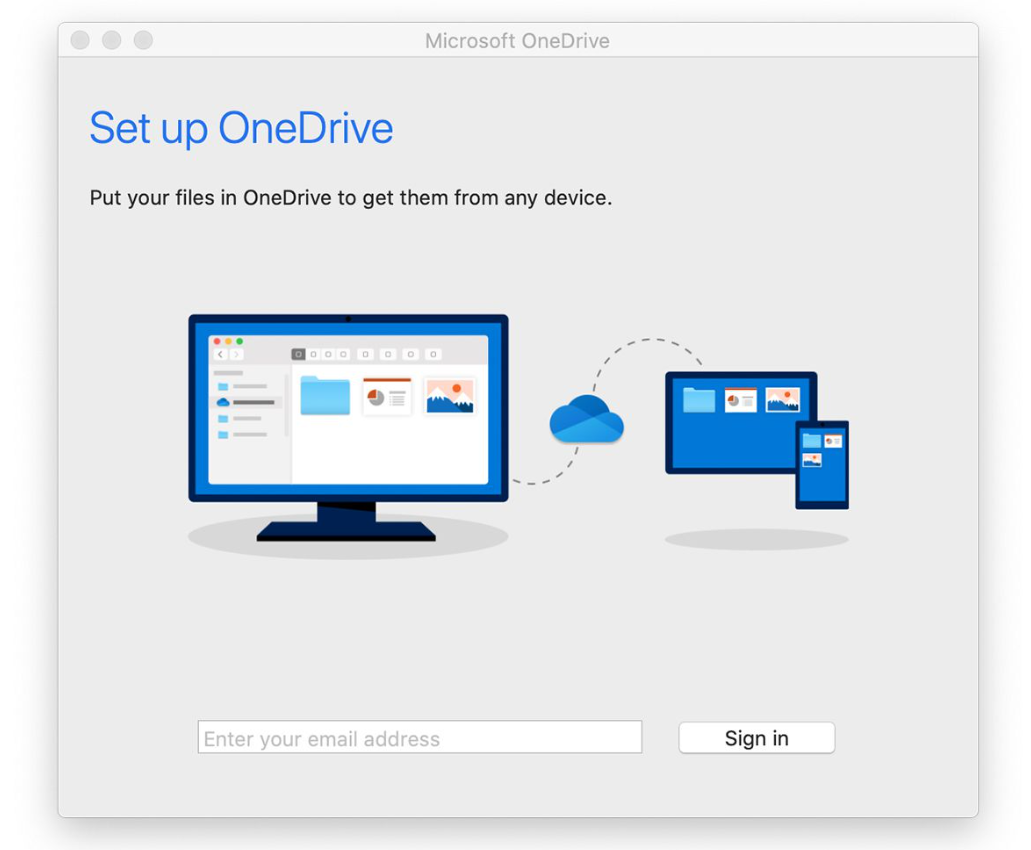
3. 個人のOneDriveアカウントを使用する場合、すぐにファイルをOneDriveにアップロードし始めることができます。
4. 職場または学校のアカウントを使用する場合は、Office 365 アカウントも必要です。
5. OneDriveアカウントにアクセスしたら、新しいフォルダーを作成したり、コンテンツをアップロードして整理したりすることが自由にできます。
さらに、パフォーマンスの競合を最小限に抑えるため、常に最新バージョンのOneDriveアプリがMacデバイスにインストールされていることを確認してください。そのためには、メニューバーのOneDriveアイコンをクリックし、その他」に進んで「環境設定」をクリックし、最後に「バージョン情報」を選択します。ここから、現在インストールされているバージョンや手動で最新バージョンにアップデートする必要があるかどうかを確認できます。
MacでOneDriveにファイルをアップロードする方法
コンピューターにOneDrive for Macを追加し、アカウントをセットアップするために必要な手順を説明しました。次は、先ほどセットアップしたOneDriveアカウントにファイルを実際にアップロードする方法を、ステップバイステップでご案内します。OneDriveの優れたユーザーインターフェイスのおかげで、このプロセスは非常に簡単かつ直感的ですが、パソコンにあまり慣れていない方のために、正確な手順を知っておくと良いでしょう。以下が、OneDrive Macアプリにファイルをアップロードする方法です:
1. Dockから、またはDockに配置していない場合はFinderを使ってOneDriveアプリを開きます。
2. アプリのインターフェース右上にある「アップロード」オプションを探してください。
3. 新しいウィンドウが開き、アップロードしたいファイルやフォルダを探すためにMac内を自由にナビゲートできます。
4. アップロードしたいファイルを見つけたら、ダイアログボックスの右下にある「開く」をクリックしてください。
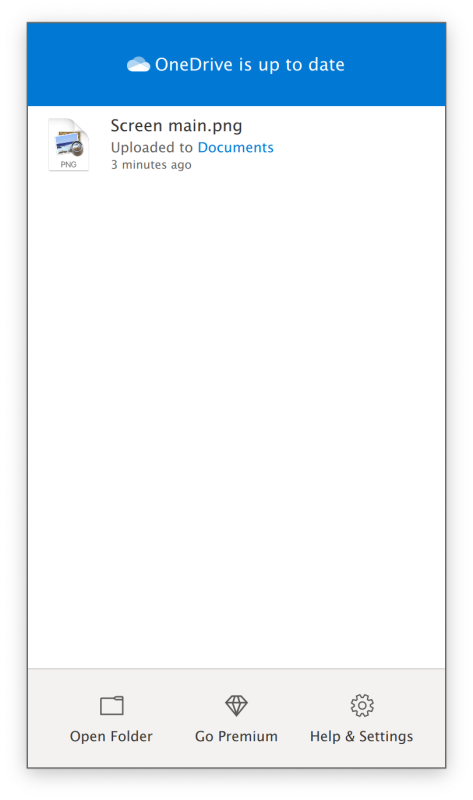
5. アップロードの進行状況を確認します。
6. アップロードが完了すると、メインページまたはアップロード先に選択したフォルダーでファイルを確認できます。
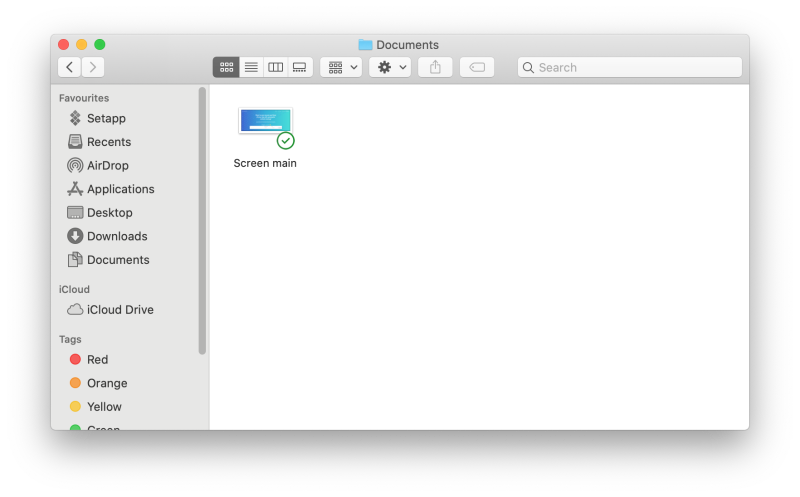
Microsoft OneDrive for Mac を使用して、他の人がダウンロードできるようにファイルを共有したい場合は、アップロードが完了した後に次の簡単な手順に従ってください。
1. 共有したいファイルまたはフォルダーの右上隅にあるチェックボックスを選択します。
2. 選択したら、アプリの上部にあるオプションリストの「共有」をクリックします。
3. 受信者のメールアドレスを入力してファイルやフォルダーを共有することもできますし、OneDriveとFacebookを連携させて簡単に友達と共有することもできます。
4. この方法でファイルやフォルダーを共有する前に、受信者がどの程度の権限を持つか(ファイルやフォルダーを閲覧するだけか、編集もできるか)またはファイルにアクセスするために Microsoft アカウントが必要かどうかを決めることができます。
また、共有画面で「リンクの取得」をクリックすると、OneDrive アカウント内のファイルやフォルダーにアクセスしてもらいたい人に簡単にコピー&貼り付けすることができます。ご自身にとって最も簡単な共有方法を選び、迅速に他の人々にアクセス権を付与しましょう。
Mac用OneDriveアプリの主な機能
MacコンピューターでのOneDriveの機能について説明し、アカウントの作成方法、サービスの設定方法、ファイルのアップロードや他の人と共有する方法を十分に理解できたところで、OneDriveを使用するときに得られる機能の一覧を確認しましょう。クラウド上の追加ストレージやファイル・フォルダーを友人と簡単に共有できるといった明白な利点に加え、Mac用のOneDriveをダウンロードすることで得られる多くのメリットがあります。
無料ストレージ
MacでOneDriveを使用する主な利点の1つは、Microsoftが提供するストレージソリューションで5GBの無料ストレージを利用できることです。5GBに加えて、他のユーザーにOneDriveを紹介すると、さらに無料ストレージを獲得するチャンスもあります。また、OneDriveを主な写真のバックアップユーティリティにすることで、追加のストレージスペースも得られます。
簡単な整理と同期
OneDrive for Macを使用すると、写真、ビデオ、アプリ、ドキュメント、ほぼすべての種類のコンテンツを簡単に保存できます。その後、OneDriveがインストールされている他のMac、Windowsコンピュータ、またはモバイルデバイスからアクセスできます。また、ファイルを種類ごとに整理して、探しているものを簡単に見つけるのにも利用できます。同期機能を使えば、さまざまな設定を調整することで、デバイスからOneDriveへのファイルの自動バックアップも行えます。
オフィススイートとの強力な連携
Microsoftによって開発されているため、OneDriveはMicrosoft Officeとの統合が豊富に用意されており、Office 365アカウントをお持ちの場合は、OneDriveから直接ドキュメントを簡単に保存および開くことができます。また、OneDriveアカウントを利用すると、作成したドキュメントで他の人とリアルタイムで共同作業を行うこともできます。
ソーシャルメディア統合
Mac上のOneDriveアプリやブラウザから直接でも、主要なソーシャルネットワークと連携することができます。こうすることで、Facebookの友達や他のソーシャルメディアプラットフォームとファイルを共有できるようになります。
CloudMounter – Mac用の便利なOneDriveデスクトップアプリ
前述のとおり、MacでOneDriveを使用する際には、機能面でいくつかの不具合や問題が発生することがあります。これらの問題は常に発生するわけではありませんが、OneDriveがMacで同期しないエラーや、作業が遅れる原因となる他の問題が発生する可能性があります。幸いなことに、CloudMounterを使用することで、すべてのエラーを回避し、OneDriveをMac上でスムーズに動作させることができます。
CloudMounterは、人気のクラウドサービスをすべてMac上のドライブとして簡単にマッピングできるソフトウェアです。OneDriveをマウントして外部ドライブとして利用すれば、Finderを通じてそこにアップロードしたすべてのファイルやフォルダに素早くアクセスできます。
CloudMounterを使えばOneDriveを無料でマッピングでき、これが大きなメリットです。すべてのクラウドサービスを一か所で管理でき、マウントやアンマウントの選択も無料で行えます。もちろん、有料版にアップグレードすれば、さらに多くの特典を受けられますが、OneDriveの利用は追加料金なしで可能です。
さらに、CloudMounterはクラウドストレージの暗号化機能によりOneDriveのセキュリティを強化します。Finderを使ってOneDriveにアップロードしたファイルを素早く見つけられるのも大きな利点です。また、このアプリは常にアップデートされているため、常に最高のサービスを受けられます。
結論
MacでOneDriveにアクセスする方法やクラウドストレージアカウントを最大限に活用するさまざまな方法をすべて把握したら、あとは実際に試してみるだけです。Macでスムーズな操作を望むなら、CloudMounterを使ってFinderにOneDriveをストレージデバイスとして追加するのが優れた方法です。常にスムーズな操作性を楽しめるだけでなく、このアプリに付随する数々の利点も手にすることができます。
OneDriveをCloudMounterでマウントすれば、使用しているデバイスに関係なく、いつでも写真、音楽、ドキュメント、またはアプリにアクセスできます。このオールインワンソリューションなら、すべてのクラウドストレージをひとつの場所にまとめ、よりスムーズな体験を提供します。
人気の記事
よくある質問
もちろんです。Macでは、App Storeにある専用アプリやCloud Mounterを使ってOneDriveを利用できます。この専用アプリを使うと、Finderで直接OneDriveのファイルやフォルダーにアクセスして整理するのがとても簡単になります。
OneDriveをMacに追加するには、アプリをインストールしてアカウントを設定します。ただし、MacでOneDriveを最大限に活用したい場合は、CloudMounterを追加することもおすすめします。そうすることで、Finder統合、追加の暗号化機能、その他多くの利点を得ることができます!
OneDrive for Macは、オンラインにアップロードされたファイルをダウンロードした場合にのみファイルをローカルに保存します。また、インストール時にはアプリの動作に必要な一部のファイルも保存されます。これらのファイルは、アプリをアンインストールしてCloudMounter経由で使用することにした場合、簡単に削除できます。
はい、1台のMacで2つのOneDriveアカウントを使用することができます。そのためには、ビジネスアカウントにアップグレードし、両方のアカウントが有効であることを再度確認してください。その後、OneDriveアイコンに移動し、環境設定」アカウント」アカウントを追加」をクリックし、画面の指示に従ってください。
CloudMounter を通じて Mac で OneDrive を使用している場合、削除は非常に簡単です。OneDrive をアンマウントするだけで完了です。もし Mac に OneDrive をインストールした場合は、Finder からアプリをアンインストールするか、単純に「ゴミ箱」にドラッグするだけです。
リリースに関する情報は、こちらの リンク でご確認いただけます。