Eftersom OneDrive är en molnlagringslösning som är utformad främst för Microsoft Windows, kan Mac-användare stöta på vissa utmaningar när de försöker använda tjänsten på sina Apple-enheter. För att övervinna dessa problem är det värt att dra nytta av en dedikerad tredjepartstjänst för att hjälpa OneDrive att synkronisera helt med din Mac. Fortsätt läsa, där vi nämner några av de bästa lösningarna som för närvarande finns tillgängliga.
Hur man installerar OneDrive på Mac
Innan du börjar använda OneDrive för Mac måste du installera tjänsten på din dator. I det här stycket kommer vi att beskriva de steg du behöver följa för att snabbt göra detta och dra nytta av OneDrives funktionalitet.
1. Öppna App Store på din Mac och sök efter OneDrive.
2. Installera appen gratis och öppna den när nedladdnings- och installationsprocessen är klar.
3. Nu har OneDrive-appen lagts till på din Mac-dator.
När du har lagt till appen på din Mac är det dags att börja använda den för att ladda upp filer och få tillgång till dem på dina enheter. För att göra detta behöver du först konfigurera den.
Så här synkroniserar du OneDrive på din Mac-enhet
Användarens situation:
Finns det en lösning för Mac-datorer för att synkronisera skrivbord, dokument och bilder till OneDrive, vilket säkerställer en liknande nivå av datasynkronisering mellan enheter?— Reddit
- Öppna App Store-menyn och skriv in “OneDrive” i sökfältet. Klicka på “Hämta”, följt av “Installera”. Om du uppmanas, ange ditt Apple-ID för att logga in. När appen har laddats ner klart, klicka på den för att starta.
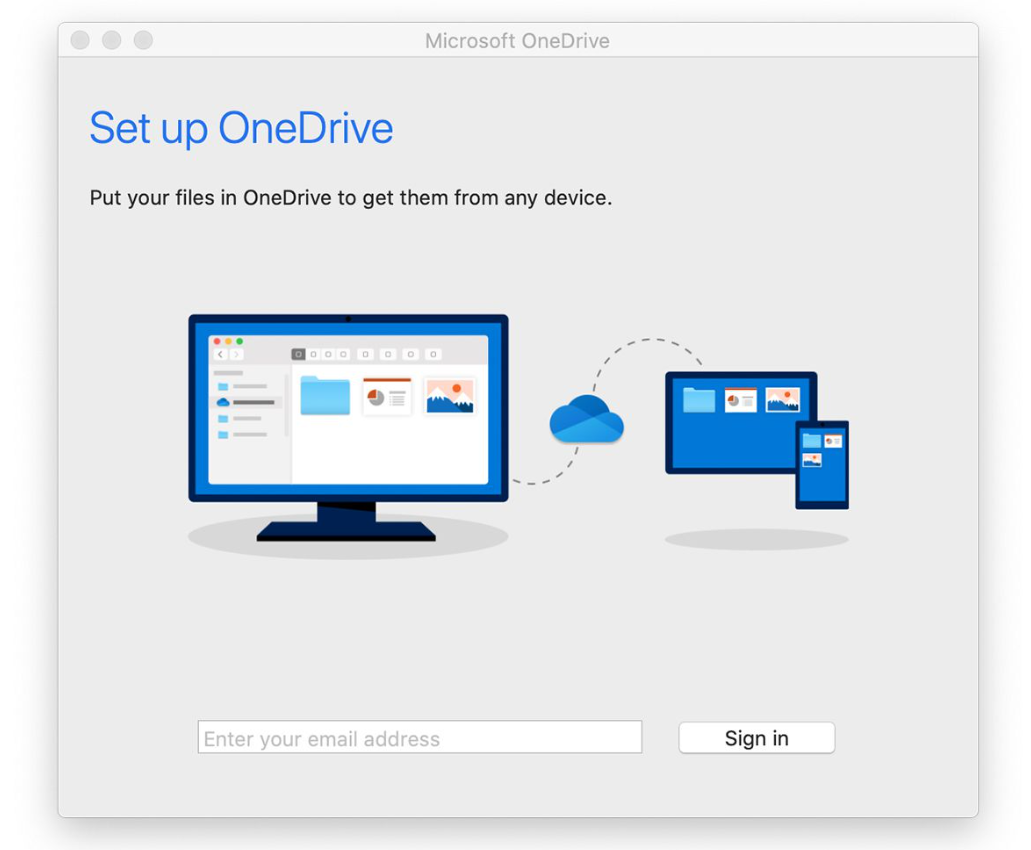
- Du anger nu dina inloggningsuppgifter för att starta synkroniseringsprocessen. Skriv in Microsoft-e-postadressen för det konto du vill synka och klicka på “Logga in”, ange sedan ditt lösenord.
- Du får nu se relevant information för din OneDrive-mapp. Spara platsen för denna mapp bland dina kontorsfiler.
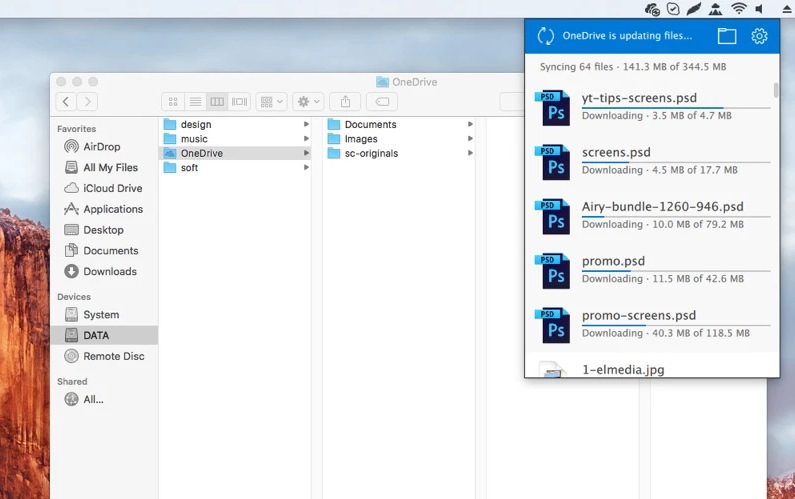
Synkroniseringsprocessen är automatisk, så varje gång du loggar in på din OneDrive från någon av dina enheter kan du se alla filer i din OneDrive-mapp som du har laddat upp från din Mac.
Så här använder du OneDrive på Mac
När du öppnar OneDrive-appen på din Mac kommer du att bli ombedd att antingen logga in eller skapa ett konto om du inte redan har ett. Nästa steg är att vi visar dig hur du skapar ett OneDrive-konto om du inte redan har ett.
Skapa ett OneDrive-konto för första användning
1. Gå till onedrive.live.com i din webbläsare och klicka på Registrera dig gratis.
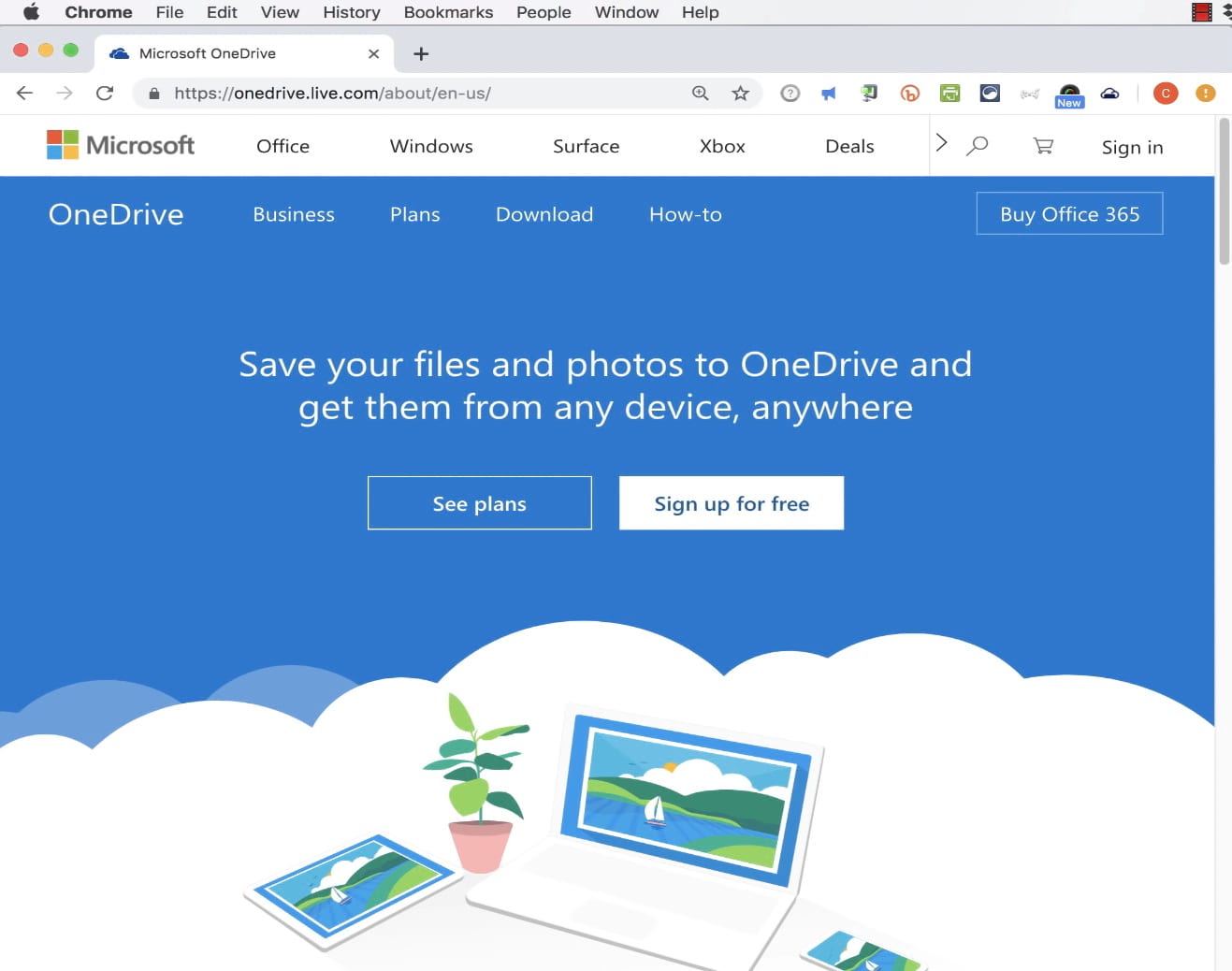
2. Klicka sedan på Skapa ett Microsoft-konto.
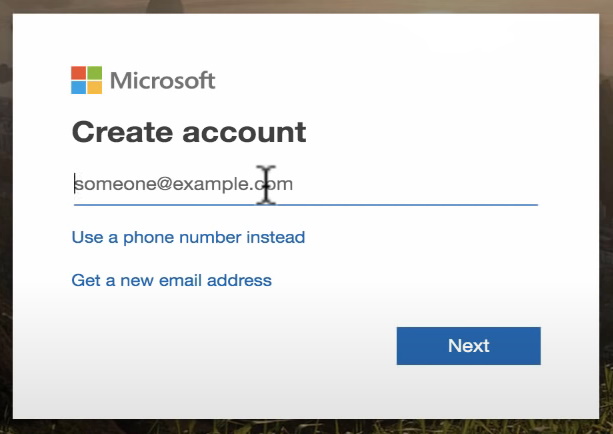
3. Ange din e-postadress och skapa ett lösenord för ditt nya konto innan du klickar på Nästa.
Du kan också använda ett telefonnummer om du inte vill dela din e-postadress. Om du väljer att registrera dig med telefonnummer kommer du att få en kod via SMS som du använder för att bekräfta ditt konto.
Konfigurera OneDrive om du redan har ett konto
Om du redan har ett OneDrive-konto eller precis har skapat ett, är det dags att ställa in appen och börja njuta av alla fördelar den erbjuder. Här är vad du behöver göra för att snabbt ställa in Microsoft OneDrive för Mac:
1. Skriv in ditt OneDrive-konto i rutan längst ner i appen och klicka sedan på Logga in.
2. Du måste ange för OneDrive vilken typ av konto du använder – “Personligt” eller “Arbete eller Skola”.
3. Om du använder ett personligt OneDrive-konto kan du omedelbart börja ladda upp filer till din OneDrive.
4. Att använda ett arbets- eller skolkonto kräver även ett Office 365-konto.
5. När du har fått åtkomst till ditt OneDrive-konto kan du börja skapa nya mappar och ladda upp innehåll för att organisera allt.
Dessutom bör du alltid säkerställa att du har den senaste versionen av OneDrive-appen installerad på din Mac-enhet för att minimera prestandakonflikter. För att göra detta, klicka på OneDrive-ikonen i menyraden, gå till “Mer”, klicka sedan på “Inställningar” och slutligen på “Om”. Härifrån kan du se vilken version du har installerad och om du behöver uppdatera manuellt till den senaste versionen.
Så här laddar du upp filer till OneDrive på Mac
Vi har gått igenom stegen som behövs för att lägga till OneDrive för Mac på din dator och för att ställa in ditt konto. Nu är det dags att gå igenom en steg-för-steg-guide om hur du faktiskt laddar upp filer till det OneDrive-konto som du just har konfigurerat. Även om processen är mycket enkel och intuitiv tack vare det utmärkta användargränssnittet som OneDrive erbjuder, är det bra att ha de exakta stegen att följa ifall du inte är så van vid datorer. Så här laddar du upp filer till OneDrive Mac-appen:
1. Öppna OneDrive-appen från Dockan eller med Finder om du inte har lagt den i Dockan.
2. Leta efter alternativet “Ladda upp” i det övre högra hörnet av appens gränssnitt.
3. Ett nytt fönster öppnas där du fritt kan navigera på din Mac för att hitta den fil eller mapp du vill ladda upp.
4. När du har hittat filen du vill ladda upp, klicka på “Öppna” längst ner till höger i dialogrutan.
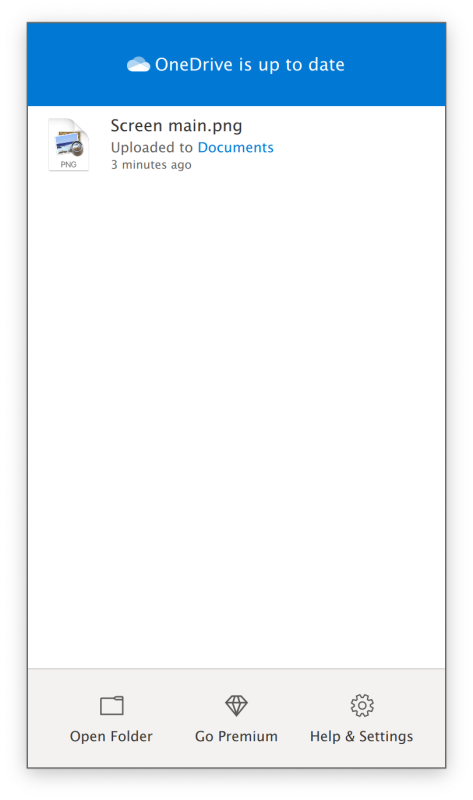
5. Titta på uppladdningens framsteg.
6. När uppladdningen är klar kommer du att kunna se din fil på huvudsidan eller i den mapp du valde för uppladdningen.
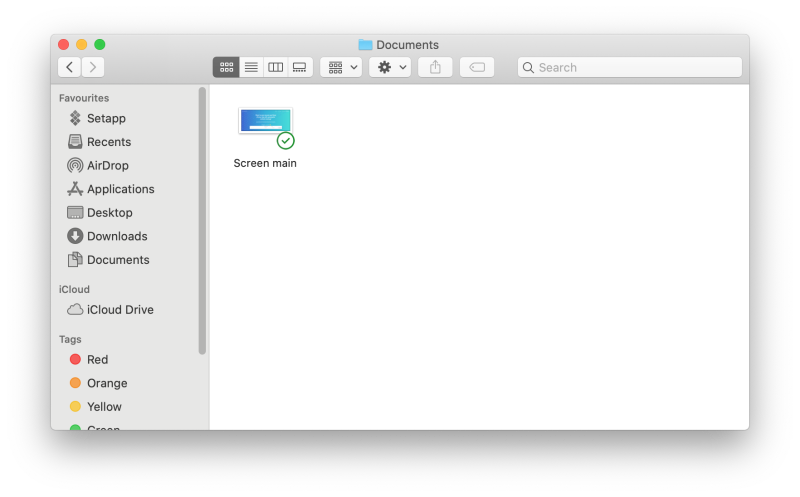
Om du också vill dela en fil så att andra kan ladda ner den med Microsoft OneDrive för Mac, följ bara dessa enkla steg när uppladdningsprocessen är klar.
1. Välj filen eller mappen du vill dela genom att markera rutan i det övre högra hörnet av den.
2. När du har valt, klicka på ”Dela” i listan med alternativ som finns längst upp i appen.
3. Du kan antingen dela filer eller mappar genom att ange mottagarens e-postadress eller till och med integrera Facebook med OneDrive för att enkelt dela med dina vänner.
4. Innan du delar filer eller mappar med denna metod kan du bestämma vilken nivå av kontroll mottagarna ska ha (de kan antingen visa eller redigera filer och mappar) eller om de behöver ett Microsoft-konto för att få åtkomst till filerna.
Du kan också på delningsskärmen klicka på “Hämta en länk” för att kopiera och enkelt klistra in till de personer du vill ska få åtkomst till filerna och mapparna i ditt OneDrive-konto. Välj den delningsmetod som verkar enklast för dig och ge snabbt åtkomst till andra personer.
Viktiga funktioner vid användning av OneDrive-appen för Mac
Nu när vi har gått igenom funktionaliteten hos OneDrive på en Mac-dator och du är väl medveten om hur du skapar ett konto, ställer in tjänsten, laddar upp filer och delar dem med andra personer, är det dags att gå igenom listan över funktioner du får när du använder OneDrive. Förutom det uppenbara extra lagringsutrymmet i molnet och enkelheten i att dela dessa filer och mappar med vänner, finns det många fler fördelar du får när du laddar ner OneDrive för Mac.
Gratis lagring
En av de största fördelarna med att använda OneDrive på din Mac är att du får 5 GB gratis lagringsutrymme som erbjuds av Microsofts lagringslösning. Utöver de 5 GB får du även möjlighet att tjäna mer gratis lagringsutrymme om du rekommenderar OneDrive till andra användare. Dessutom får du extra lagringsutrymme om du gör OneDrive till det huvudsakliga verktyget för säkerhetskopiering av bilder.
Enkel organisation och synkronisering
Med OneDrive för Mac kan du enkelt lagra foton, videor, appar, dokument och i princip alla typer av innehåll. Därefter kan du komma åt dem från vilken annan Mac, Windows-dator eller mobil enhet som helst som har OneDrive. Dessutom kan du använda tjänsten för att organisera filer efter typ så att du enkelt hittar det du letar efter. Synkroniseringsfunktionen kan automatiskt säkerhetskopiera filer från dina enheter till OneDrive, beroende på en rad inställningar som du kan justera för maximal effektivitet.
Starkt samarbete med Office-paketet
Eftersom det är utvecklat av Microsoft, kommer OneDrive med många integrationer med Microsoft Office, så om du har ett Office 365-konto kommer du enkelt kunna spara och öppna dokument direkt från din OneDrive. Dessutom tillåter ett OneDrive-konto dig att samarbeta i realtid med andra personer på de dokument du skapar.
Integration med sociala medier
Oavsett om du använder OneDrive-appen på din Mac eller direkt i webbläsaren, kan du länka den med de ledande sociala nätverken för enklare hantering. Genom att göra detta kommer du kunna dela filer med Facebook-vänner eller andra sociala medieplattformar.
CloudMounter – Bekväm OneDrive Desktop-app för Mac
Som tidigare nämnts kan användning av OneDrive på en Mac innebära vissa problem eller funktionsstörningar. Även om dessa problem inte är konsekventa, kan du ändå uppleva felmeddelandet OneDrive Mac synkroniserar inte eller andra störningar som kan fördröja ditt arbete. Som tur är kan du undvika alla dessa fel och få OneDrive att fungera perfekt på din Mac genom CloudMounter.
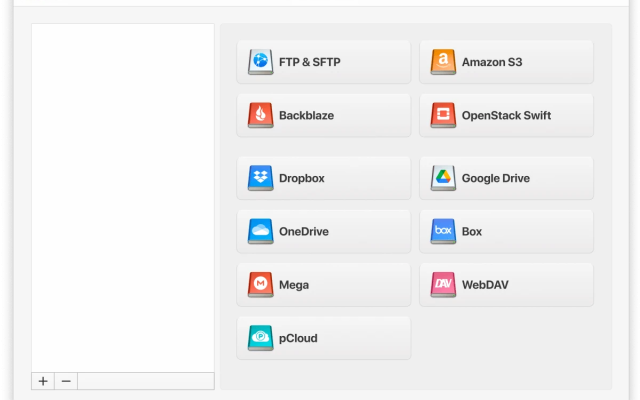
CloudMounter är programvaran som låter dig enkelt mappa alla populära molntjänster som en enhet på din Mac. Montera OneDrive som en extern enhet och du kommer snabbt kunna komma åt alla filer och mappar du laddat upp där via Finder.
Du kan mappa OneDrive med CloudMounter gratis och det är ytterligare en stor fördel. Du kan ha alla dina molntjänster på ett och samma ställe och välja vilka du vill montera eller avmontera utan att betala ett öre. Du kan faktiskt uppgradera till betalversionen för ett stort paket med extra fördelar. Men att använda OneDrive är helt kostnadsfritt.
Vidare förbättrar CloudMounter OneDrive genom att lägga till ett extra lager av säkerhet med dess kryptering av molnlagring. Att använda Finder för att snabbt hitta filer uppladdade på OneDrive är ytterligare en stor fördel. Dessutom uppdateras appen kontinuerligt, så du kan alltid räkna med att få de bästa tjänsterna.
Slutsats
Efter att ha tagit reda på allt om hur du får åtkomst till OneDrive på Mac och de olika sätten att få ut det mesta av ditt molnlagringskonto, återstår bara att prova det. Om du vill ha en smidig upplevelse på din Mac är det ett utmärkt val att lägga till OneDrive som en lagringsenhet med CloudMounter. Du kommer att njuta av smidig drift hela tiden och en lång lista med fördelar som följer med denna app.
Få alltid åtkomst till dina foton, musik, dokument eller appar oavsett vilken enhet du använder så länge du monterar OneDrive med CloudMounter. Denna allt-i-ett-lösning samlar alla dina molnlagringsplatser på ett ställe för en smidigare upplevelse.
Vanliga frågor
Självklart. Du kan använda OneDrive på en Mac antingen via den dedikerade appen som finns i App Store eller via Cloud Mounter. Denna dedikerade app gör det mycket enklare att komma åt OneDrive och organisera dina filer och mappar.
Att lägga till OneDrive på din Mac kan göras genom att installera appen och ställa in kontot. Om du vill få ut det mesta av OneDrive på Mac rekommenderas det dock också att lägga till CloudMounter. Genom att göra detta får du integration med Finder, extra krypteringsmöjligheter och många fler fördelar!
OneDrive för Mac lagrar endast filer lokalt om du laddar ner de filer som har laddats upp online. Det sparar också vissa filer vid installationen, de filer som behövs för att appen ska fungera. Alla dessa filer kan enkelt tas bort om du bestämmer dig för att avinstallera appen och istället använda den via CloudMounter.
Ja, du får använda 2 OneDrive-konton på en Mac. För att göra detta måste du uppgradera till ett företagskonto och dubbelkolla att båda kontona är aktiva. Gå sedan till OneDrive-ikonen, klicka på Inställningar, Konto, Lägg till ett konto och följ instruktionerna på skärmen.
Om du använder OneDrive för Mac via CloudMounter är det mycket enkelt att ta bort det. Avmontera bara OneDrive så är du klar. Om du har valt att installera OneDrive på Mac måste du avinstallera appen från Finder eller helt enkelt dra den till “Papperskorgen”.
Du kan kontrollera information om utgåvorna genom att följa denna länk.