Sådan får du adgang til OneDrive på Mac

Da OneDrive er en cloud-lagringsløsning, der primært er designet til Microsoft Windows, kan Mac-brugere opleve nogle udfordringer, når de forsøger at benytte tjenesten på deres Apple-enheder. For at overvinde disse problemer kan det være en fordel at bruge en dedikeret tredjepartstjeneste, der kan hjælpe med at få OneDrive til at synkronisere fuldstændigt med din Mac. Læs videre, hvor vi nævner nogle af de bedste løsninger, der findes i øjeblikket.

Sådan installeres OneDrive på Mac

Før du begynder at bruge OneDrive til Mac, skal du installere tjenesten på din computer. I dette afsnit vil vi beskrive de trin, du skal følge for hurtigt at gøre dette og få glæde af OneDrives funktionalitet.

1. Åbn App Store på din Mac, og søg efter OneDrive.

2. Installer appen gratis, og åbn den, når download- og installationsprocessen er færdig.

3. Nu er OneDrive-appen føjet til din Mac-computer.

Nu hvor du har tilføjet appen til din Mac, er det tid til at begynde at bruge den til at uploade filer og få adgang til dem på dine enheder. For at gøre dette skal du først konfigurere den.

Sådan synkroniserer du OneDrive på din Mac-enhed

Brugers situation:

Er der en løsning til Mac-computere for at synkronisere skrivebord, dokumenter og billeder til OneDrive, så man sikrer et lignende niveau af datasynkronisering på tværs af enheder?
— Reddit
  1. Åbn App Store-menuen og indtast “OneDrive” i søgefeltet. Klik på “Hent” og derefter på “Installer”. Indtast dit Apple-id, hvis du bliver bedt om det. Når appen er færdig med at downloade, skal du klikke på den for at starte.
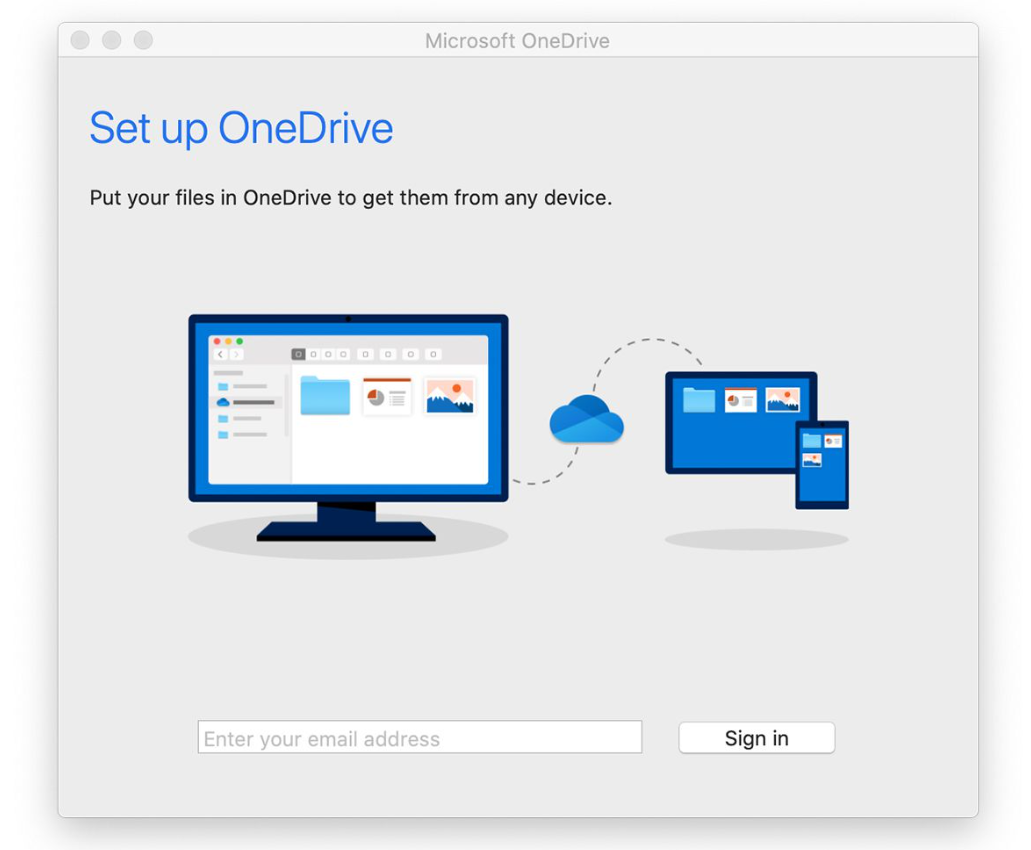
  2. Du skal nu indtaste dine loginoplysninger for at starte synkroniseringsprocessen. Indtast den Microsoft-e-mailadresse for den konto, du ønsker at synkronisere, og klik på “Log ind”, hvorefter du indtaster din adgangskode.
  3. Du vil nu se relevante oplysninger for din OneDrive-mappe. Gem placeringen af denne mappe i dine kontorfiler.


Synkroniseringsprocessen er automatisk, så hver gang du logger ind på din OneDrive fra en af dine enheder, kan du se alle filer i din OneDrive-mappe, som du har uploadet fra din Mac.

Sådan bruger du OneDrive på Mac

Når du åbner OneDrive-appen på din Mac, bliver du bedt om enten at logge ind eller oprette en konto, hvis du ikke allerede har en. Dernæst giver vi dig trinene til at oprette en OneDrive-konto, hvis du ikke allerede har en.

Oprettelse af en OneDrive-konto til første brug

1. Gå til onedrive.live.com i din browser, og klik på Tilmeld dig gratis.
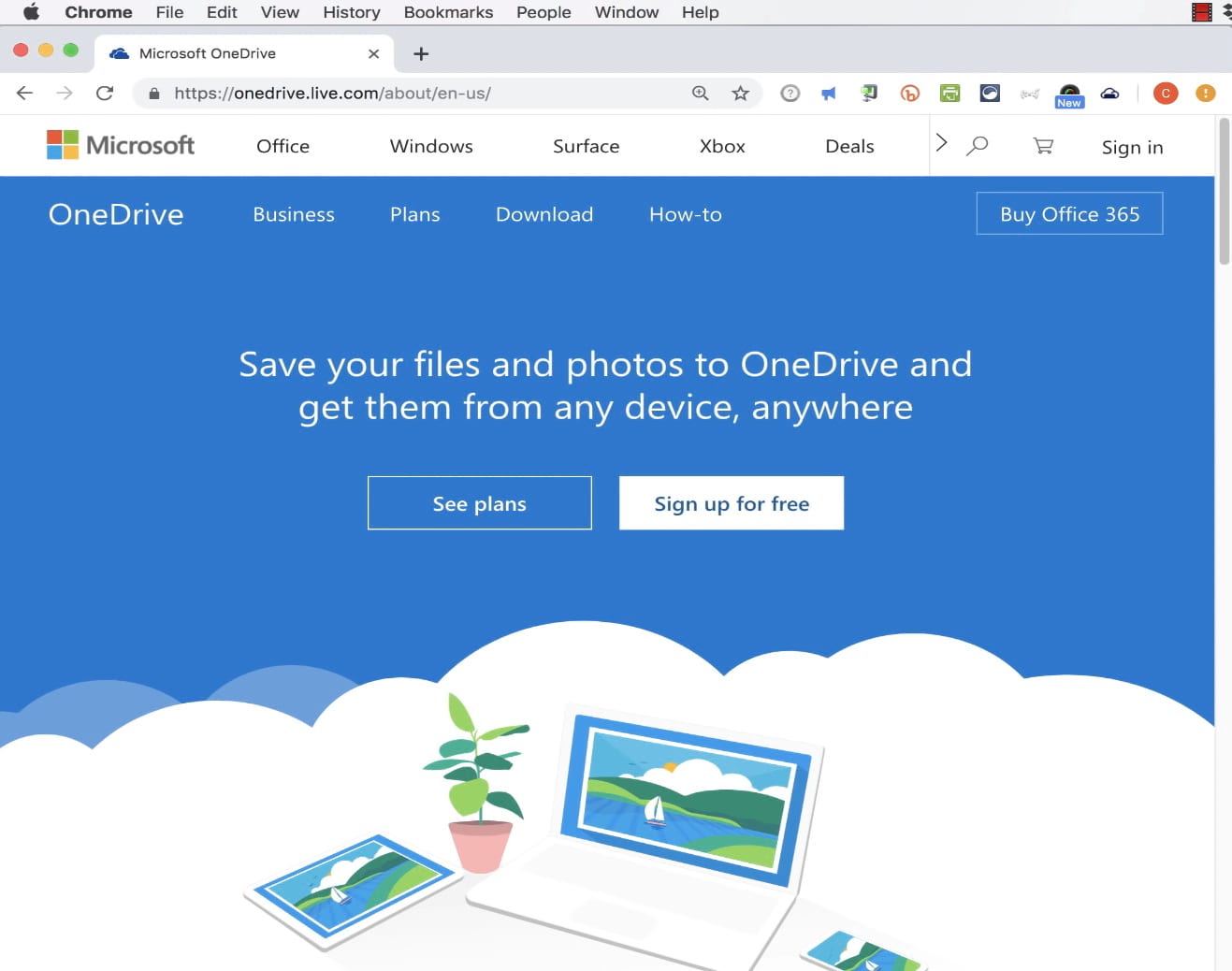
Tilmeld dig gratis

2. Dernæst skal du klikke på Opret en Microsoft-konto.

Opret en Microsoft-konto

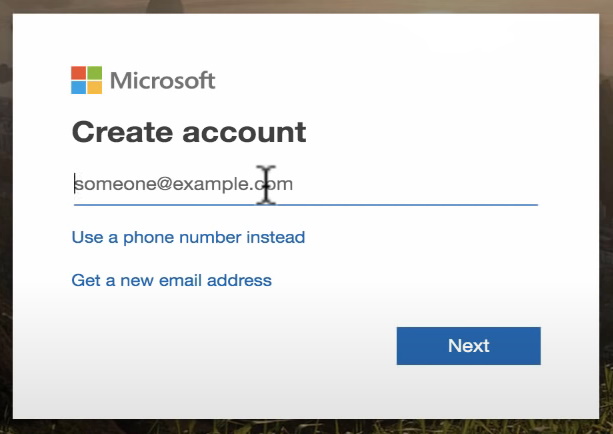
3. Indtast din e-mailadresse, og opret en adgangskode til din nye konto, før du klikker på Næste.

Du kan også bruge et telefonnummer, hvis du ikke ønsker at dele din e-mailadresse. Hvis du vælger at registrere dig med telefonnummer, vil du modtage en kode via SMS, som du skal bruge til at bekræfte din konto.

Opsætning af OneDrive, hvis du allerede har en konto

Hvis du allerede har en OneDrive-konto, eller hvis du lige har oprettet en, er det tid til at konfigurere appen og begynde at nyde alle de fordele, den tilbyder. Her er, hvad du skal gøre for hurtigt at sætte Microsoft OneDrive op på Mac:

1. Indsæt din OneDrive-konto i feltet nederst i appen, og klik derefter på Log ind.

2. Du skal fortælle OneDrive, hvilken type konto du bruger – “Personlig” eller “Arbejde eller skole”.

Personlig/Arbejde eller skole

3. Hvis du bruger en personlig OneDrive-konto, vil du straks kunne begynde at uploade filer til din OneDrive.

4. Brug af en arbejds- eller skolekonto kræver også en Office 365-konto.

5. Når du har adgang til din OneDrive-konto, er du fri til at begynde at oprette nye mapper og uploade indhold for at organisere det hele.

Derudover bør du altid sikre dig, at du har den nyeste version af OneDrive-appen installeret på din Mac-enhed for at minimere ydelseskonflikter. For at gøre dette skal du klikke på OneDrive-ikonet i menulinjen, navigere til “Flere”, derefter klikke på “Indstillinger” og til sidst “Om”. Herfra kan du se, hvilken version du i øjeblikket har installeret, og om du manuelt skal opdatere til den nyeste udgave.

Sådan uploader du filer til OneDrive på Mac

Vi har dækket de trin, der skal følges for at tilføje OneDrive til Mac på din computer og opsætte din konto. Nu er det tid til at gennemgå en trin-for-trin guide til, hvordan du rent faktisk uploader filer til din OneDrive-konto, som du lige har opsat. Selvom processen er meget enkel og intuitiv takket være den fremragende brugerflade fra OneDrive, er det godt at have de præcise trin at følge, hvis du ikke er så erfaren med computere. Sådan uploader du filer til OneDrive Mac-appen:

1. Åbn OneDrive-appen fra Docken eller brug Finder, hvis du ikke har placeret den i Docken.

2. Se efter “Upload”-muligheden i øverste højre del af appens grænseflade.

3. Et nyt vindue vil åbne, hvor du frit kan navigere på din Mac for at finde den fil eller mappe, du ønsker at uploade.

4. Når du har fundet den fil, du vil uploade, skal du klikke på “Åbn” i nederste højre del af dialogboksen.

Fil, der skal uploades

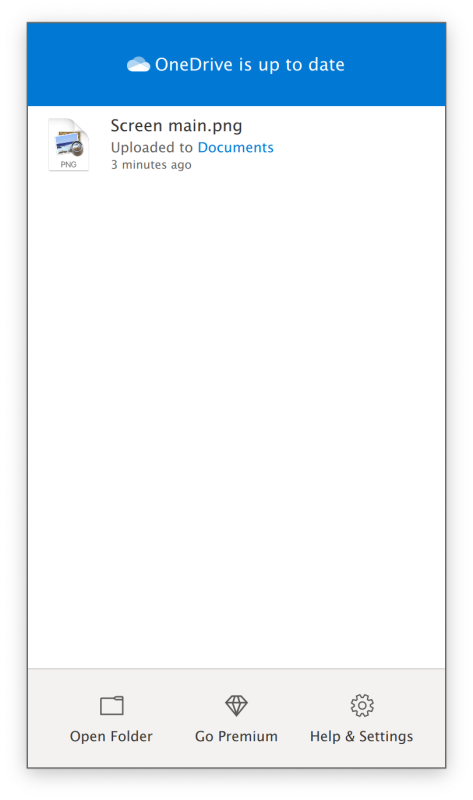
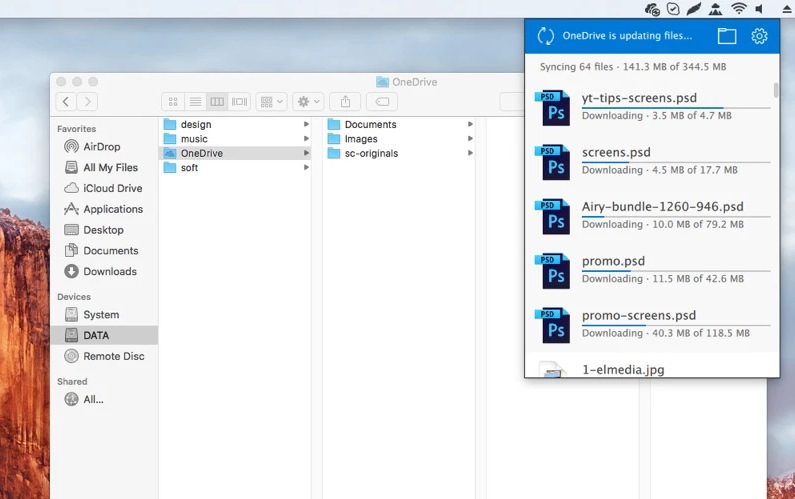
5. Se fremskridtet for uploaden.

6. Når uploaden er fuldført, vil du kunne se din fil på hovedsiden eller i den mappe, du valgte til uploaden.
Mappe

Hvis du også vil dele en fil, så andre kan downloade den ved hjælp af Microsoft OneDrive til Mac, skal du blot følge disse enkle trin, når uploadprocessen er fuldført.

1. Vælg den fil eller mappe, du vil dele, ved at markere boksen i øverste højre hjørne af den.

2. Når du har valgt det, skal du klikke på “Del” i listen over muligheder øverst i appen.

3. Du kan enten dele filerne eller mapperne ved at indsætte modtagerens e-mailadresse eller endda integrere Facebook med OneDrive for nemt at dele med dine venner.

4. Før du deler filerne eller mapperne med denne metode, kan du bestemme, hvilket kontrolniveau modtagerne skal have (de kan enten se eller redigere filerne og mapperne), eller om de skal have en Microsoft-konto for at få adgang til filerne.

På delingsskærmen kan du også klikke på “Hent et link” for at kopiere det og nemt indsætte det til de personer, du ønsker skal få adgang til filerne og mapperne i din OneDrive-konto. Vælg den delingsmetode, der virker nemmest for dig, og giv hurtigt andre adgang.

Vigtige funktioner ved at bruge OneDrive-appen til Mac

Nu hvor vi har gennemgået funktionaliteten af OneDrive på en Mac-computer, og du er godt klar over, hvordan du opretter en konto, opsætter tjenesten, uploader filer og deler dem med andre, er det tid til at gennemgå listen over funktioner, du får, når du bruger OneDrive. Udover den åbenlyse ekstra lagerplads i skyen og nemheden ved at dele disse filer og mapper med venner, er der mange flere fordele, du får, når du downloader OneDrive til Mac.

Gratis lagerplads

En af de største fordele ved at bruge OneDrive på din Mac er, at du får 5GB gratis lagerplads, som tilbydes af den Microsoft-ejede lagringsløsning. Ud over de 5GB får du også mulighed for at tjene mere gratis lagerplads, hvis du henviser OneDrive til andre brugere. Hvis du desuden gør OneDrive til dit primære backup-værktøj til billeder, får du yderligere lagerplads.

Nem organisation og synkronisering

Med OneDrive til Mac kan du nemt gemme fotos, videoer, apps, dokumenter og stort set enhver type indhold. Derefter kan du få adgang til dem fra en anden Mac, Windows-computer eller mobile enheder, der har OneDrive installeret. Det kan også bruges til at organisere filer efter type, så du nemt kan finde det, du leder efter. Synkroniseringsfunktionen kan automatisk sikkerhedskopiere filer fra dine enheder til OneDrive afhængigt af en række indstillinger, du kan tilpasse for maksimal effektivitet.

Stærkt samarbejde med Office-pakken

Da det er udviklet af Microsoft, har OneDrive masser af integrationer med Microsoft Office, så hvis du har en Office 365-konto, vil du nemt kunne gemme og åbne dokumenter direkte fra din OneDrive. En OneDrive-konto giver dig også mulighed for at samarbejde i realtid med andre personer om de dokumenter, du opretter.

Integration med sociale medier

Uanset om du bruger OneDrive-appen på din Mac eller direkte i browseren, kan du forbinde den med de førende sociale netværk for nemmere betjening. På den måde vil du kunne dele filer med Facebook-venner eller andre sociale medieplatforme.

CloudMounter – Praktisk OneDrive Desktop-app til Mac

Som nævnt tidligere kan brugen af OneDrive på en Mac medføre nogle bump på vejen eller funktionsproblemer. Selvom disse problemer ikke er konstante, kan du stadig opleve, at OneDrive på Mac ikke synkroniserer eller støder på andre fejl, der kan forsinke dit arbejde. Heldigvis kan du undgå alle fejl og få OneDrive til at fungere problemfrit på din Mac ved hjælp af CloudMounter.

Kom godt i gang med Google Drive

CloudMounter er softwaren, der giver dig mulighed for nemt at tilknytte alle populære cloud-tjenester som et drev på din Mac. Monter OneDrive som et eksternt drev, og du vil kunne få hurtig adgang til alle dine filer og mapper, der er uploadet dertil via Finder.

Du kan tilknytte OneDrive med CloudMounter gratis, og det er endnu en stor fordel. Du kan have alle dine cloud-tjenester samlet ét sted og vælge, hvilke du vil montere eller afmontere, uden at betale en øre. Du kan selvfølgelig opgradere til betalingsversionen for at få en masse ekstra fordele. Men selve brugen af OneDrive er helt gratis.

Derudover forbedrer CloudMounter OneDrive ved at tilføje et ekstra lag sikkerhed med sin kryptering af cloud-lagring. Brug af Finder til hurtigt at finde filer uploadet til OneDrive er endnu en stor fordel, du får. Appen bliver også løbende opdateret, så du altid kan regne med at få den bedste service.

Konklusion

Efter at have fundet ud af alt om, hvordan du får adgang til OneDrive på Mac, og de forskellige måder at få mest muligt ud af din cloud-lagringskonto, er det eneste, der er tilbage, at prøve det. Hvis du ønsker en problemfri oplevelse på din Mac, er det en fremragende løsning at tilføje OneDrive som en lagringsenhed med CloudMounter. Du vil nyde en smidig brug hele tiden og en lang liste af fordele, som følger med denne app.

Få altid adgang til dine fotos, musik, dokumenter eller apps uanset hvilken enhed du bruger, så længe du monterer OneDrive via CloudMounter. Denne alt-i-en løsning samler alle dine cloud-lagringsplaceringer ét sted for en smidigere oplevelse.

Ofte stillede spørgsmål

Selvfølgelig. Du kan enten bruge OneDrive på en Mac via den dedikerede app, som findes i App Store, eller gennem Cloud Mounter. Denne dedikerede app gør det meget nemmere at få adgang til OneDrive og organisere dine filer og mapper.

Tilføjelse af OneDrive til din Mac kan gøres ved at installere appen og opsætte kontoen. Hvis du dog vil have det maksimale ud af OneDrive på Mac, anbefales det også at tilføje CloudMounter. Ved at gøre dette får du integration med Finder, ekstra krypteringsmuligheder og mange flere fordele!

OneDrive til Mac gemmer kun filer lokalt, hvis du downloader de filer, der er uploadet online. Derudover gemmer den nogle filer under installationen, hvilke er nødvendige for, at appen kan fungere. Alle disse filer kan nemt fjernes, hvis du beslutter at afinstallere appen og i stedet blot bruge den via CloudMounter.

Ja, du har tilladelse til at bruge 2 OneDrive-konti på én Mac. For at gøre dette skal du opgradere til en erhvervskonto og dobbelttjekke, at begge konti er aktive. Gå derefter til OneDrive-ikonet, klik på Præferencer, Konto, Tilføj en konto, og følg instruktionerne på skærmen.

Hvis du bruger OneDrive til Mac via CloudMounter, er det meget nemt at fjerne det. Du skal blot afmontere OneDrive, og så er du færdig. Hvis du har valgt at installere OneDrive på Mac, skal du afinstallere appen via Finder eller blot trække den over i “Papirkurv”.

Du kan tjekke information om udgivelserne ved at følge dette link.