Slik får du tilgang til OneDrive på Mac

Siden OneDrive er en skylagringsløsning designet primært for Microsoft Windows, kan Mac-brukere oppleve noen utfordringer når de prøver å bruke tjenesten på sine Apple-enheter. For å løse disse problemene, kan det lønne seg å benytte en dedikert tredjepartstjeneste for å hjelpe OneDrive med å synkronisere fullstendig med din Mac. Les videre, hvor vi vil nevne noen av de beste løsningene som er tilgjengelige akkurat nå.

Slik installerer du OneDrive på Mac

Før du begynner å bruke OneDrive for Mac, må du installere tjenesten på datamaskinen din. I dette avsnittet beskriver vi trinnene du må følge for raskt å gjøre dette og dra nytte av funksjonaliteten til OneDrive.

1. Åpne App Store på Mac-en din og søk etter OneDrive.

2. Installer appen gratis og åpne den etter at nedlastings- og installasjonsprosessen er fullført.

3. Nå er OneDrive-appen lagt til på Mac-maskinen din.

Når du har lagt til appen på Mac-en din, er det på tide å begynne å bruke den til å laste opp filer og få tilgang til dem på enhetene dine. For å gjøre det, må du først sette den opp.

Slik synkroniserer du OneDrive på Mac-enheten din

Brukerens situasjon:

Finnes det en løsning for Mac-datamaskiner for å synkronisere skrivebord, dokumenter og bilder til OneDrive, og dermed sikre et tilsvarende nivå av datasynkronisering på tvers av enheter?
— Reddit
  1. Åpne App Store-menyen og skriv inn “OneDrive” i søkefeltet. Klikk på “Hent”, etterfulgt av “Installer”. Hvis du blir bedt om det, skriv inn Apple-ID-en din for å logge inn. Når appen er ferdig nedlastet, klikker du på den for å starte den.
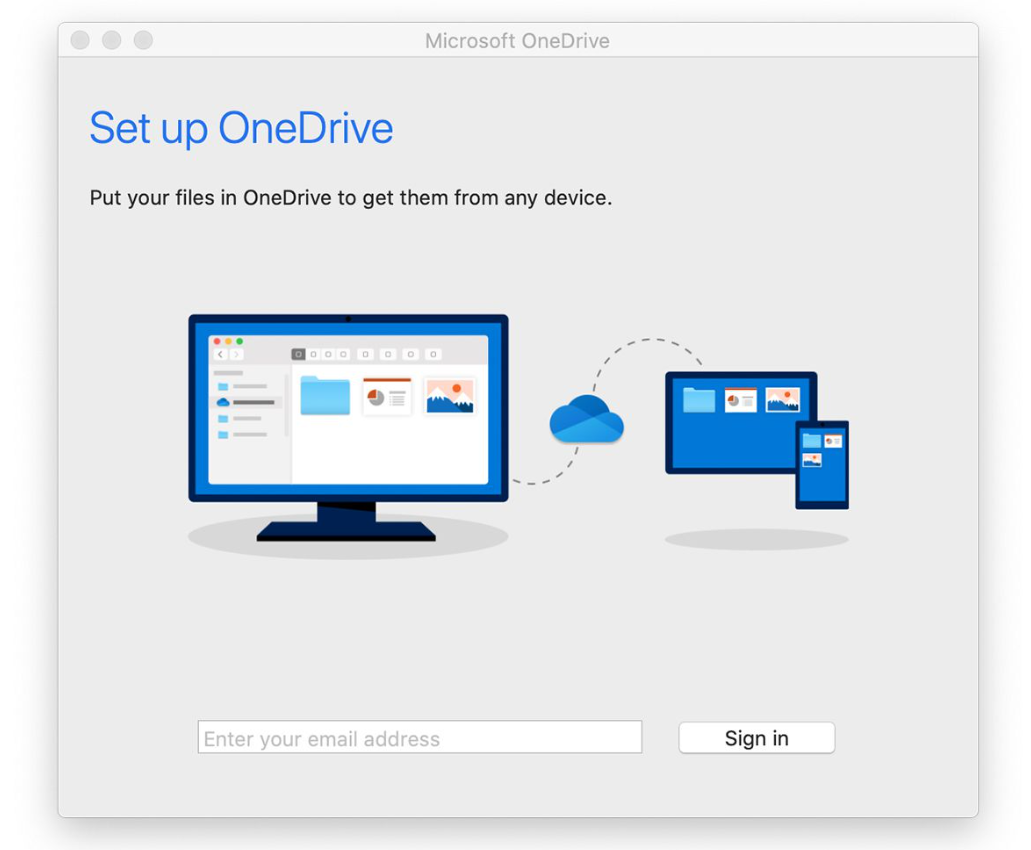
  2. Du vil nå skrive inn påloggingsdetaljene dine for å starte synkroniseringsprosessen. Skriv inn Microsoft-e-postadressen for kontoen du ønsker å synkronisere, og klikk på “Logg inn”, deretter skriver du inn passordet ditt.
  3. Du vil nå se relevant informasjon for OneDrive-mappen din. Lagre plasseringen til denne mappen i kontordokumentene dine.


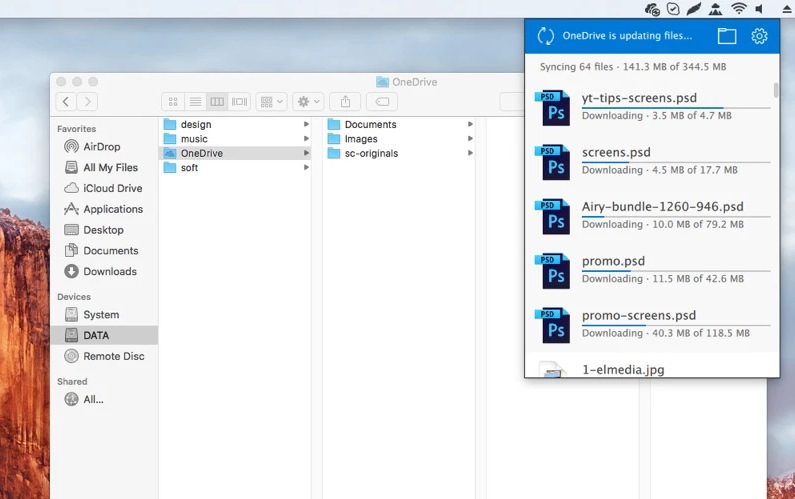
Synkroniseringsprosessen er automatisk, så hver gang du logger på OneDrive fra enhetene dine, kan du se alle filer i OneDrive-mappen som du har lastet opp fra Mac-en din.

Slik bruker du OneDrive på Mac

Når du åpner OneDrive-appen på Mac-en din, blir du bedt om å enten logge inn eller opprette en konto hvis du ikke allerede har en. Deretter gir vi deg trinnene for å opprette en OneDrive-konto hvis du ikke allerede har en.

Opprette en OneDrive-konto for førstegangsbruk

1. Gå til onedrive.live.com i nettleseren din og klikk på Registrer deg gratis.
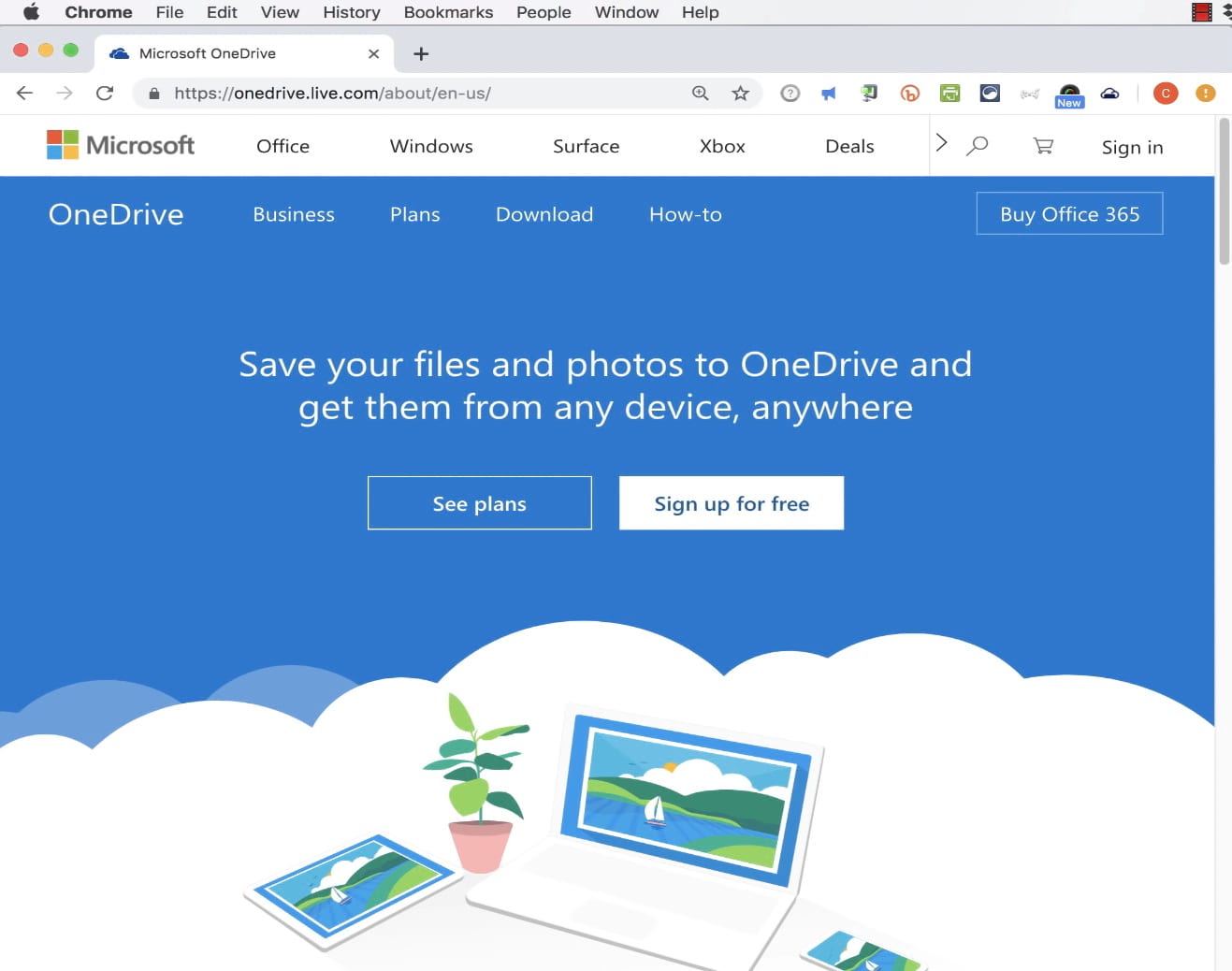
Registrer deg gratis

2. Deretter klikker du på Opprett en Microsoft-konto.
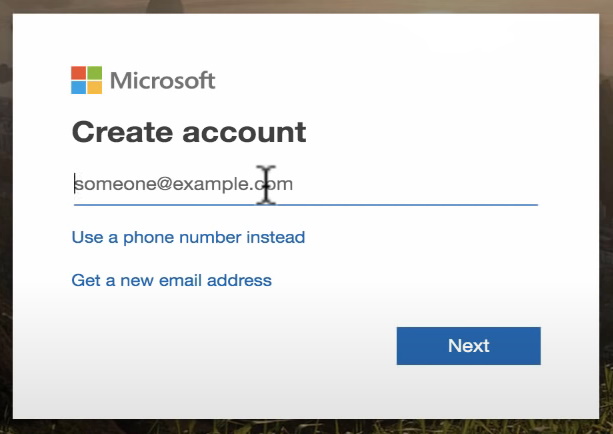
Opprett en Microsoft-konto

3. Skriv inn e-postadressen din og opprett et passord for den nye kontoen din før du klikker Neste.

Du kan også bruke et telefonnummer hvis du ikke ønsker å dele e-postadressen din. Hvis du velger registrering med telefonnummer, vil du motta en kode via SMS som du bruker for å bekrefte kontoen din.

Konfigurere OneDrive hvis du allerede har en konto

Hvis du allerede har en OneDrive-konto eller nettopp har opprettet en, er det på tide å sette opp appen og begynne å nyte alle fordelene den tilbyr. Her er hva du må gjøre for raskt å sette opp Microsoft OneDrive for Mac:

1. Skriv inn OneDrive-kontoen din i boksen nederst i appen og klikk deretter på Logg inn.

2. Du må fortelle OneDrive hvilken type konto du bruker – “Personlig” eller “Arbeid eller skole”.

Personlig/Arbeid eller skole

3. Hvis du bruker en personlig OneDrive-konto, vil du kunne begynne å laste opp filer til OneDrive med en gang.

4. Bruk av en jobb- eller skolekonto vil også kreve en Office 365-konto.

5. Når du har fått tilgang til OneDrive-kontoen din, kan du begynne å opprette nye mapper og laste opp innhold for å organisere alt.

I tillegg bør du alltid sørge for at du har den nyeste versjonen av OneDrive-appen installert på Mac-enheten din for å minimere ytelseskonflikter. For å gjøre dette, klikk på OneDrive-ikonet i menylinjen, gå til “Mer”, klikk deretter på “Innstillinger” og til slutt “Om”. Herfra kan du se hvilken versjon du for øyeblikket har installert og om du trenger å oppdatere manuelt til den nyeste utgaven.

Slik laster du opp filer til OneDrive på Mac

Vi har gått gjennom trinnene som må tas for å legge til OneDrive for Mac på datamaskinen din og for å sette opp kontoen din. Nå er det på tide å gå gjennom en steg-for-steg-guide for hvordan du faktisk laster opp filer til OneDrive-kontoen du nettopp har satt opp. Selv om prosessen er veldig enkel og intuitiv takket være det utmerkede brukergrensesnittet som tilbys av OneDrive, er det greit å ha de nøyaktige trinnene å følge hvis du ikke er så erfaren med datamaskiner. Slik laster du opp filer til OneDrive Mac-appen:

1. Åpne OneDrive-appen fra Dock, eller bruk Finder hvis du ikke har plassert den i Dock.

2. Se etter “Last opp”-alternativet øverst til høyre i appgrensesnittet.

3. Et nytt vindu vil åpnes hvor du kan navigere fritt på Mac-en din for å finne filen eller mappen du vil laste opp.

4. Når du har funnet filen du ønsker å laste opp, klikk på “Åpne” nederst til høyre i dialogboksen.
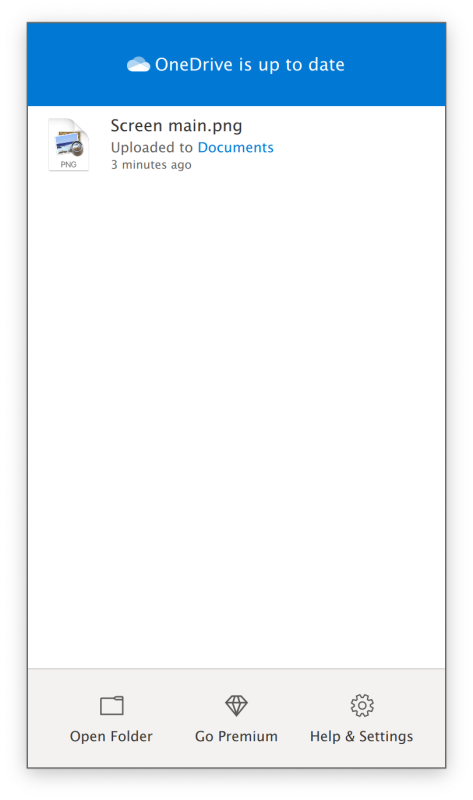
Fil å laste opp

5. Følg med på fremdriften for opplastingen.

6. Når opplastingen er fullført, vil du kunne se filen din på hovedsiden eller i mappen du valgte for opplastingen.
Mappe

Hvis du også vil dele en fil slik at andre kan laste den ned ved hjelp av Microsoft OneDrive for Mac, følger du bare disse enkle trinnene etter at opplastingsprosessen er fullført.

1. Velg filen eller mappen du vil dele ved å merke av i boksen øverst til høyre på den.

2. Når du har valgt, klikker du på “Del” i listen over alternativer som ligger øverst i appen.

3. Du kan enten dele filene eller mappene ved å skrive inn e-postadressen til mottakeren, eller til og med integrere Facebook med OneDrive for enkelt å dele med vennene dine.

4. Før du deler filene eller mappene ved hjelp av denne metoden, kan du bestemme hvilket kontrollnivå mottakerne skal ha (de kan enten bare vise eller redigere filene og mappene) eller om de trenger en Microsoft-konto for å få tilgang til filene.

Du kan også på delingsskjermen klikke på “Hent en lenke” for å kopiere og enkelt lime inn til dem du ønsker skal få tilgang til filene og mappene i din OneDrive-konto. Velg den delingsmetoden som virker enklest for deg og gi raskt tilgang til andre.

Nøkkelfunksjoner ved bruk av OneDrive-appen for Mac

Nå som vi har gått gjennom funksjonaliteten til OneDrive på en Mac og du er godt kjent med hvordan du oppretter en konto, setter opp tjenesten, laster opp filer og deler dem med andre, er det på tide å gå gjennom listen over funksjoner du får når du bruker OneDrive. I tillegg til den åpenbare ekstra lagringsplassen i skyen og enkelheten ved å dele disse filene og mappene med venner, er det mange flere fordeler du får når du laster ned OneDrive for Mac.

Gratis lagring

En av hovedfordelene med å bruke OneDrive på Mac-en din er at du får 5 GB gratis lagringsplass som tilbys av Microsofts lagringsløsning. I tillegg til de 5 GB får du også muligheten til å tjene mer gratis lagringsplass hvis du anbefaler OneDrive til andre brukere. Å gjøre OneDrive til ditt primære verktøy for sikkerhetskopiering av bilder gir deg også ekstra lagringsplass.

Enkel organisering og synkronisering

Med OneDrive for Mac kan du enkelt lagre bilder, videoer, apper, dokumenter og omtrent alle typer innhold. Deretter kan du få tilgang til dem fra en hvilken som helst annen Mac, Windows-datamaskin eller mobile enheter som har OneDrive installert. Du kan også bruke det til å organisere filer etter type slik at du enkelt finner det du leter etter. Synkroniseringsfunksjonen kan automatisk sikkerhetskopiere filer fra enhetene dine til OneDrive, avhengig av en rekke innstillinger du kan tilpasse for maksimal effektivitet.

Sterkt samarbeid med Office-pakken

Siden det er utviklet av Microsoft, kommer OneDrive med mange integrasjoner med Microsoft Office, så hvis du har en Office 365-konto vil du enkelt kunne lagre og åpne dokumenter direkte fra OneDrive. I tillegg gir en OneDrive-konto deg mulighet til å samarbeide i sanntid med andre på dokumentene du oppretter.

Sosial medieintegrasjon

Uansett om du bruker OneDrive-appen på Mac-en din eller direkte i nettleseren, kan du koble den til de ledende sosiale nettverkene for enklere bruk. På denne måten vil du kunne dele filer med Facebook-venner eller andre sosiale medieplattformer.

CloudMounter – Praktisk OneDrive-skrivebordsapp for Mac

Som nevnt tidligere, kan bruk av OneDrive på en Mac by på noen utfordringer eller problemer med funksjonaliteten. Selv om disse problemene ikke er konstante, kan du fortsatt oppleve feilen med at OneDrive på Mac ikke synkroniserer, eller andre problemer som kan forsinke arbeidet ditt. Heldigvis kan du unngå alle feil og få OneDrive til å fungere utmerket på Mac-en din ved å bruke CloudMounter.

Kom i gang med Google Disk

CloudMounter er programvaren som lar deg enkelt koble alle populære skytjenester som en stasjon på Mac-en din. Monter OneDrive som en ekstern stasjon, og du vil raskt kunne få tilgang til alle filene og mappene dine som er lastet opp der via Finder.

Du kan koble OneDrive med CloudMounter gratis, og det er enda en stor fordel. Du kan ha alle skytjenestene dine på ett sted og velge hvilke du vil koble til eller fra uten å betale en krone. Du kan selvfølgelig oppgradere til betalingsversjonen for en mengde ekstra fordeler. Men bruk av OneDrive er helt gratis.

I tillegg forbedrer CloudMounter OneDrive ved å legge til et ekstra sikkerhetslag med kryptering for skylagring. Det å bruke Finder til raskt å finne filer på OneDrive er en annen stor fordel du får. Appen oppdateres også kontinuerlig, så du kan alltid stole på å få de beste tjenestene.

Konklusjon

Etter å ha funnet ut alt om hvordan du får tilgang til OneDrive på Mac og de ulike måtene du kan få mest mulig ut av din skylagringskonto, er alt som gjenstår å prøve det. Hvis du ønsker en smidig opplevelse på Mac-en din, er det en utmerket løsning å legge til OneDrive som en lagringsenhet med CloudMounter. Du vil alltid ha en jevn og sømløs drift, samt en lang liste med fordeler som følger med denne appen.

Få alltid tilgang til bildene, musikken, dokumentene eller appene dine uansett hvilken enhet du bruker, så lenge du monterer OneDrive ved hjelp av CloudMounter. Denne alt-i-ett-løsningen samler alle dine skylagringsplasser på ett sted for en enklere og smidigere opplevelse.

Ofte stilte spørsmål

Selvfølgelig. Du kan enten bruke OneDrive på en Mac gjennom den dedikerte appen som finnes i App Store, eller gjennom Cloud Mounter. Denne dedikerte appen gjør det mye enklere å få tilgang til OneDrive og organisere filene og mappene dine.

Du kan legge til OneDrive på Macen din ved å installere appen og sette opp kontoen. Hvis du derimot vil få mest mulig ut av OneDrive på Mac, anbefales det også å legge til CloudMounter. Da får du integrasjon med Finder, ekstra krypteringsmuligheter og mange flere fordeler!

OneDrive for Mac vil kun lagre filer lokalt hvis du laster ned filene som er lastet opp på nettet. Den lagrer også noen filer under installasjonen, filene som trengs for at appen skal fungere. Alle disse filene kan enkelt fjernes hvis du bestemmer deg for å avinstallere appen og heller bruke den gjennom CloudMounter.

Ja, du har lov til å bruke 2 OneDrive-kontoer på én Mac. For å gjøre dette må du oppgradere til en bedriftskonto og dobbeltsjekke at begge kontoene er aktive. Gå deretter til OneDrive-ikonet, klikk på Innstillinger, Konto, Legg til en konto og følg instruksjonene på skjermen.

Hvis du bruker OneDrive for Mac via CloudMounter, er det veldig enkelt å fjerne det. Bare avmonter OneDrive, så er du ferdig. Hvis du valgte å installere OneDrive på Mac-en, må du avinstallere appen fra Finder eller ganske enkelt dra den til “Papirkurven”.

Du kan sjekke informasjon om utgivelsene ved å følge denne lenken.