Várias contas do Dropbox em um computador

O Dropbox é um excelente serviço de nuvem que permite aos usuários hospedar todos os seus arquivos favoritos na nuvem, economizando espaço em seus dispositivos e garantindo privacidade. No entanto, pode se tornar cansativo gerenciar mais de uma conta do Dropbox, especialmente se você for um usuário de Mac. Com relação ao aplicativo padrão do Dropbox, ele só pode lidar com uma conta. Por isso, é importante saber como usar várias contas do Dropbox e como é possível se beneficiar do gerenciador de múltiplos armazenamentos em nuvem agora mesmo no seu Mac.

Cenário do usuário:

Você pode ter várias contas do Dropbox? Eu criei minha primeira conta do Dropbox hoje. Baixei o aplicativo para desktop e agora tenho uma pasta do Dropbox na minha área de trabalho. É conveniente e tudo mais, mas se eu criar uma segunda conta do Dropbox online, imagino que não poderei ter duas pastas do Dropbox na minha área de trabalho. Eu pelo menos conseguiria alternar entre as duas?
— do Reddit

Por que usar várias contas do Dropbox?

Para responder a esta pergunta, precisamos analisar o principal motivo pelo qual as pessoas usam o Dropbox – para economizar espaço. Ter várias contas garante que você aumente o espaço grátis na nuvem, economizando mais espaço no seu disco rígido local.

O segundo motivo pelo qual as pessoas têm interesse em usar múltiplas contas é o gerenciamento de arquivos. Ter uma conta para fotos e outra para vídeos é uma prática amplamente utilizada e pode ajudar a determinar exatamente onde você deseja fazer login. Além disso, isso pode servir como uma medida de segurança, mantendo todas as suas informações privadas em uma conta mais segura e suas fotos de família e conteúdos comuns de trabalho em outra.

Como ter várias contas do Dropbox em um computador?

No momento atual, se você gostaria de utilizar duas contas do Dropbox no mesmo computador, será necessário recorrer a uma solução alternativa, pois o aplicativo oficial não oferece suporte multiusuário. A prática mais comum para acessar ambas as contas tanto no Windows quanto no macOS atualmente é criar uma nova conta de usuário e instalar o aplicativo do Dropbox nela para poder acessar.

Renomado por sua pasta de compartilhamento de arquivos, o Dropbox permite aos usuários transferir arquivos facilmente entre várias contas do Dropbox. Além disso, o serviço possibilita a fusão de uma conta pessoal com uma conta de equipe, mas limita os usuários a vincular apenas uma conta pessoal a uma conta corporativa, proibindo a adição de várias contas pessoais.

Como você pode ver, este é um método complicado que envolve etapas intrincadas e dificulta bastante o acesso dos usuários a seus arquivos importantes. Felizmente, existem métodos melhores do que criar contas de usuário e instalar o aplicativo duas vezes, que são muito mais rápidos e ainda mais fáceis do que usar o aplicativo oficial para baixar, mesclar, excluir, editar e enviar arquivos do seu computador, tudo com a privacidade em mente.

Gerencie várias contas do Dropbox com o CloudMounter

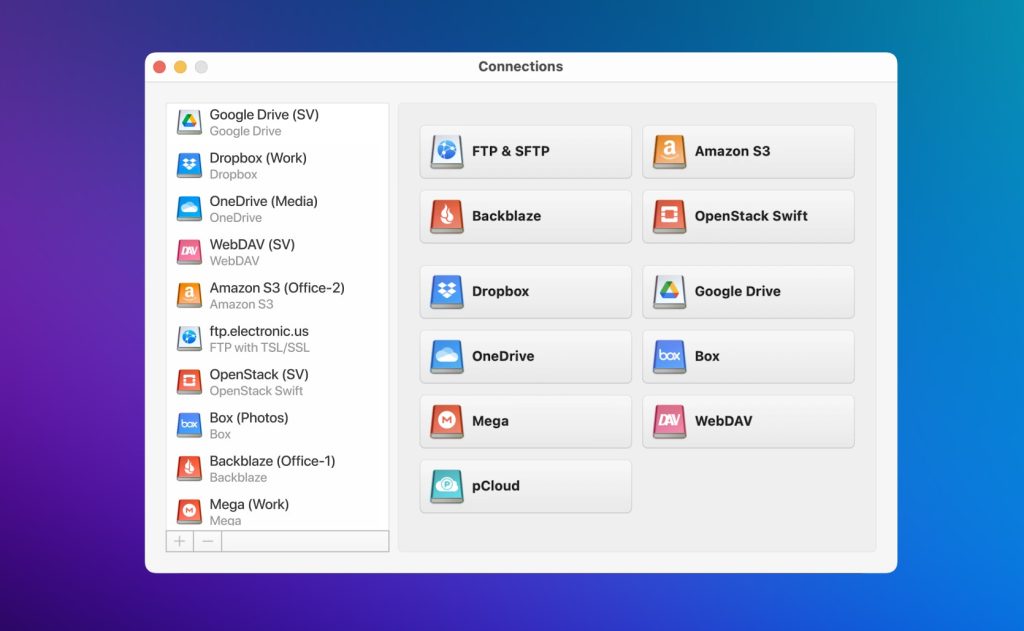
CloudMounter é a solução completa para gerenciamento em nuvem devido aos seus recursos exclusivos e à capacidade de montar seu Dropbox como um disco local. Isso significa que você pode encontrar todos os seus arquivos favoritos, filmes, vídeos e fotos diretamente no seu computador, usando o Finder ou o Explorador de Arquivos, em vez de usar aplicativos que demoram para carregar e não permitem editar seus arquivos enquanto eles ainda estão na nuvem.

Então, vamos dar uma olhada mais de perto no que precisa ser feito para que este aplicativo de desktop suporte o gerenciamento simultâneo não apenas de contas pessoais, mas também de contas corporativas do Dropbox.

CloudMounter

O CloudMounter também valoriza muito a privacidade. A técnica de criptografia garante que ninguém além de você tenha acesso aos seus arquivos.

Como mesclar várias contas do Dropbox

Este aplicativo permite que você se conecte a qualquer serviço em nuvem em questão de segundos. Aqui estão os passos simples que você deve seguir se deseja acessar várias contas do Dropbox.

1. Baixe e instale o CloudMounter.

2. Abra o aplicativo e escolha a conexão com o Dropbox.
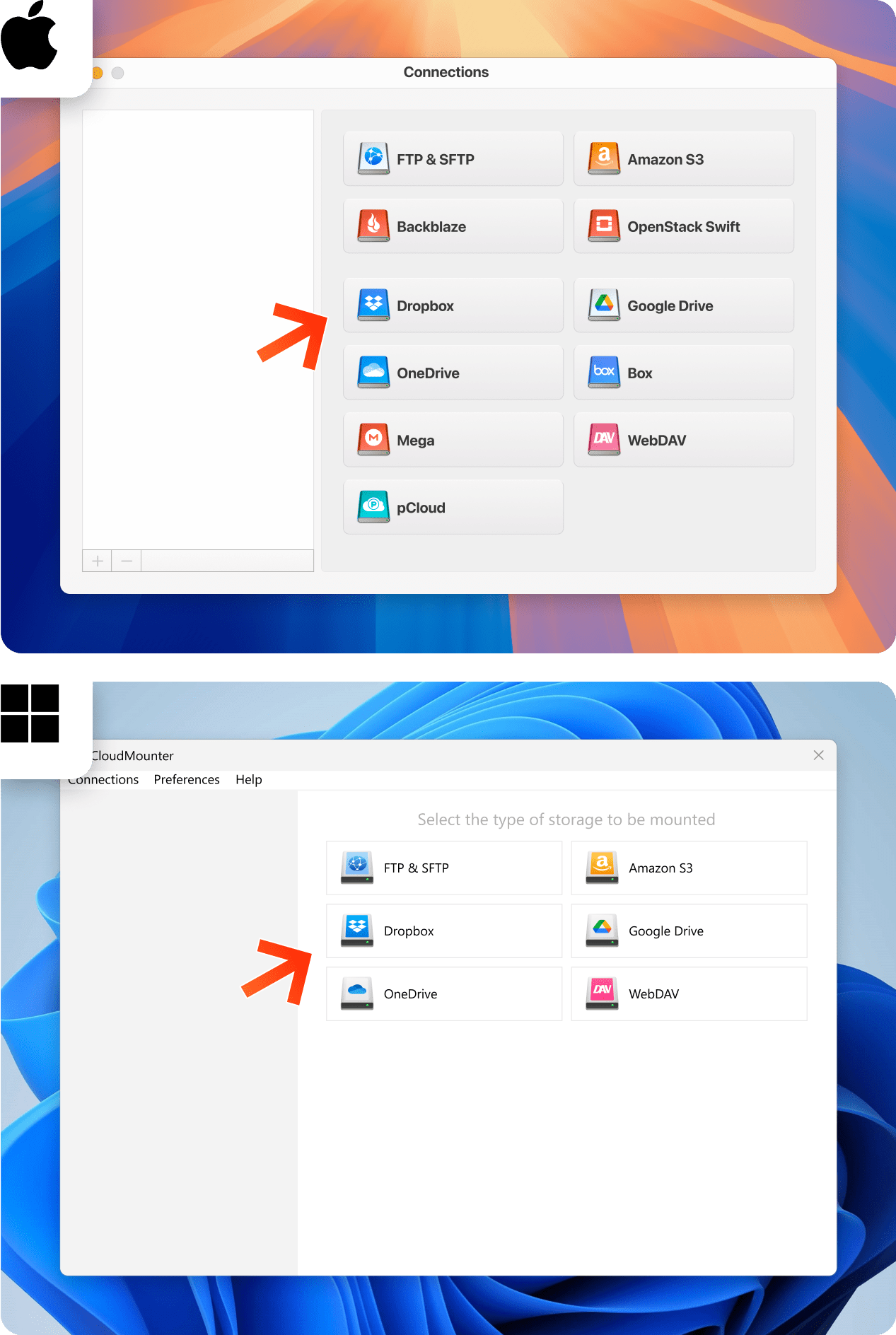
Abra o aplicativo

3. Faça login na sua primeira conta do Dropbox e, em seguida, clique em “Montar”.
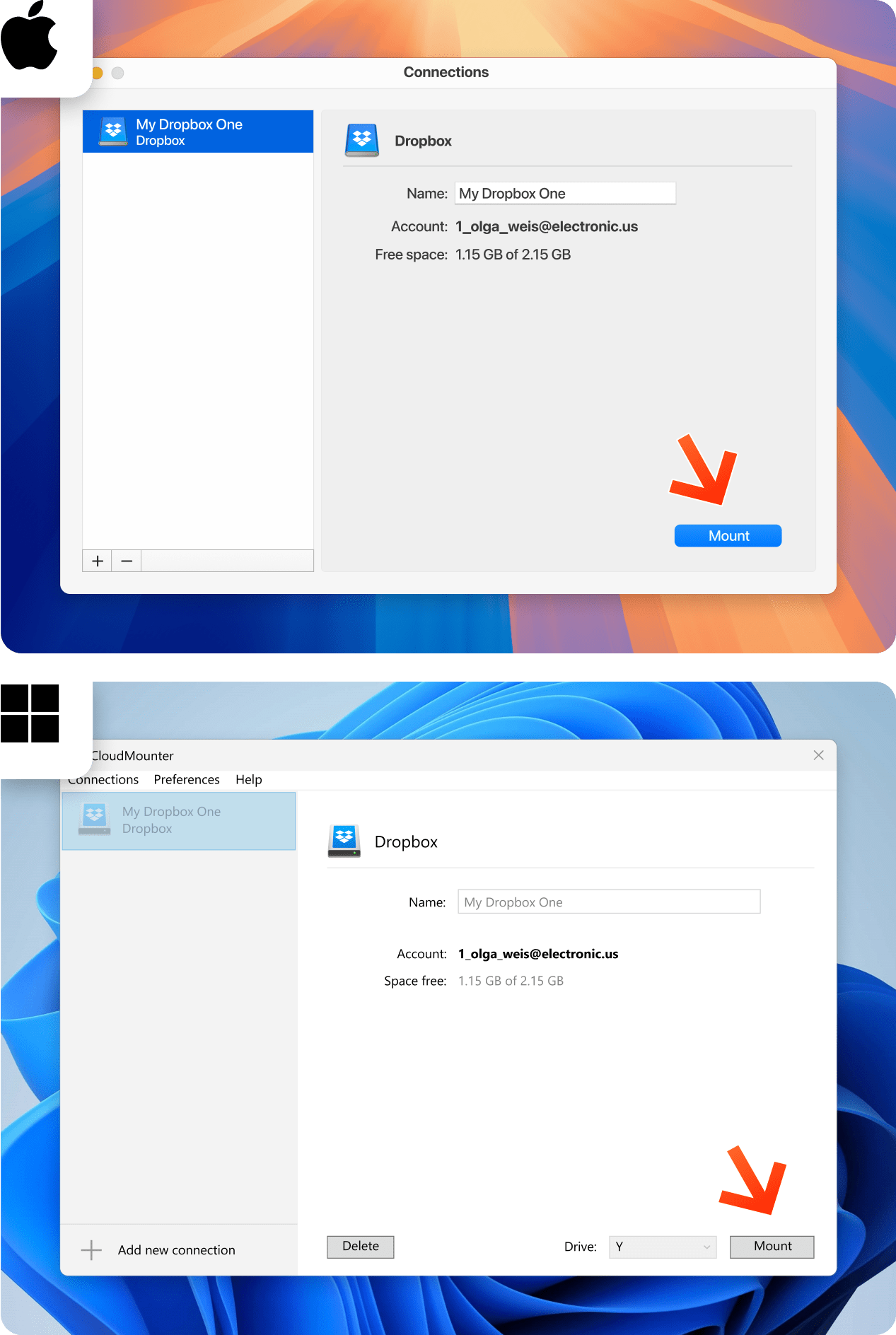
Entrar com o seu Dropbox

4. Em seguida, faça o mesmo com sua segunda conta.
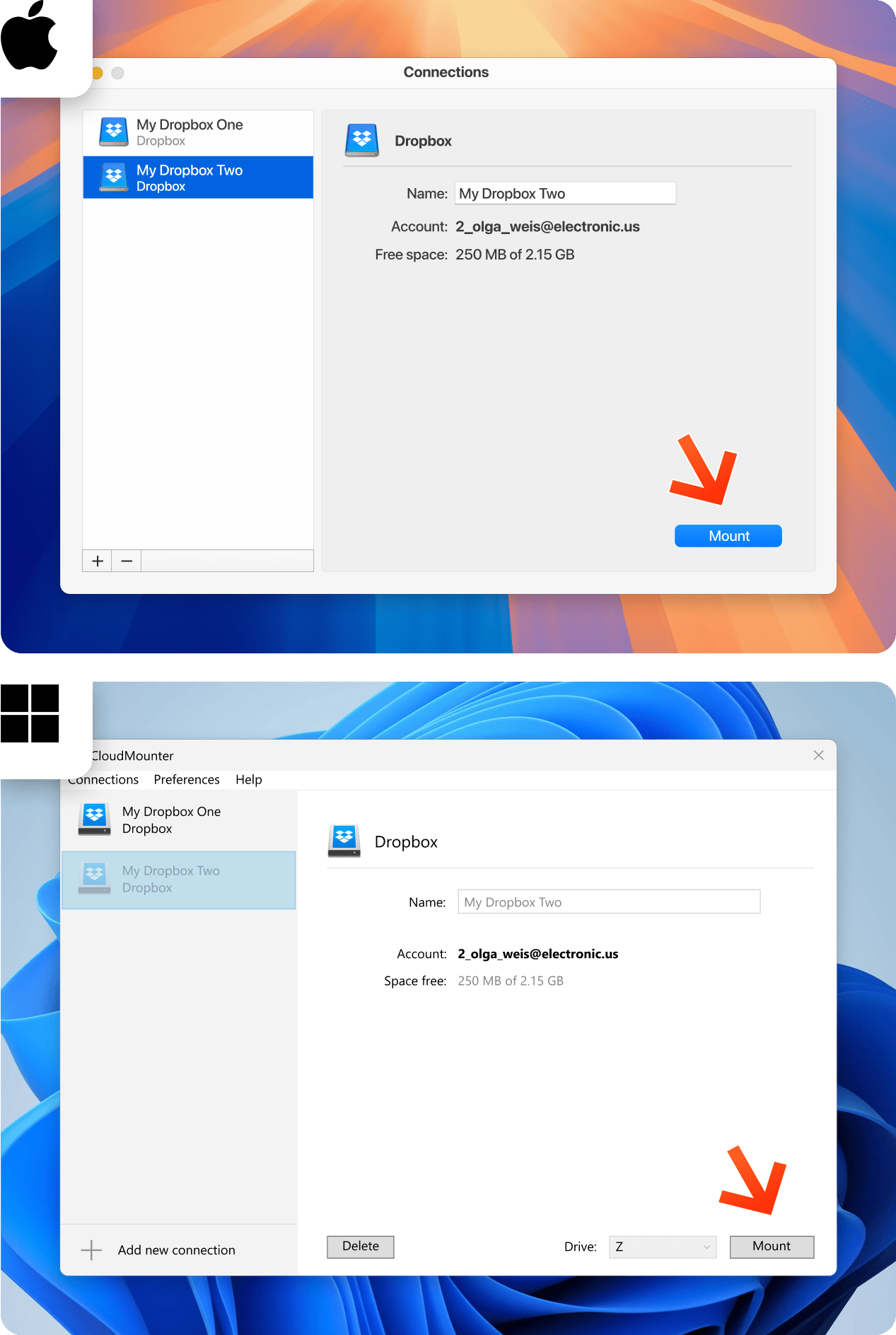
Monte ambas as unidades

5. É isso! Agora você pode aproveitar ambas as contas e acessar suas informações através do seu gerenciador de arquivos.
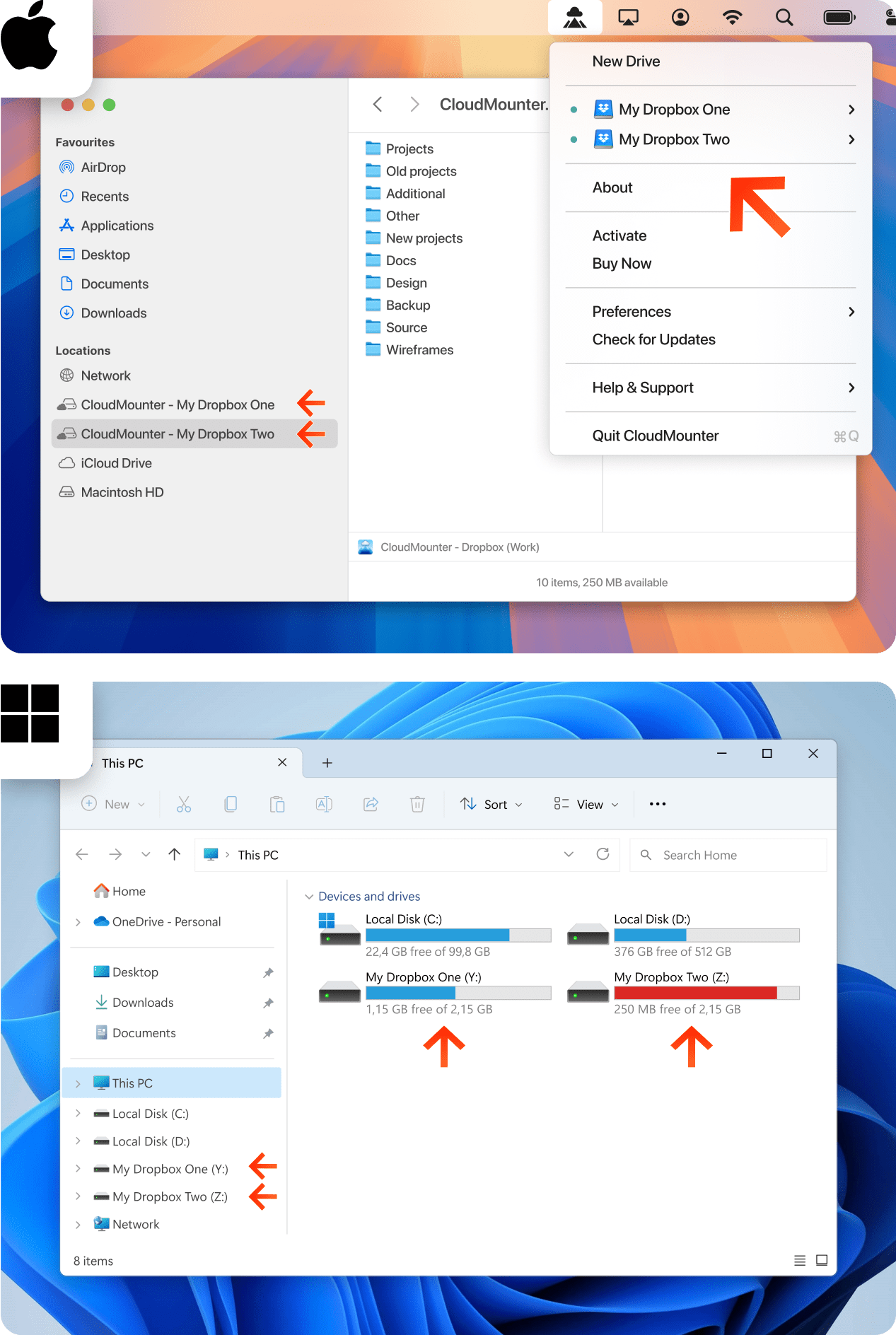
Copiar arquivos de uma conta para outra

Como adicionar duas contas do Dropbox usando pastas compartilhadas do Dropbox

Usar pastas compartilhadas do Dropbox permite que você colabore e acesse arquivos em duas contas diferentes do Dropbox. Aqui está um guia passo a passo de como executar múltiplas contas:

1. Acesse o site do Dropbox e faça login na sua conta.

2. Na barra de recursos, clique em Criar > Pasta compartilhada.
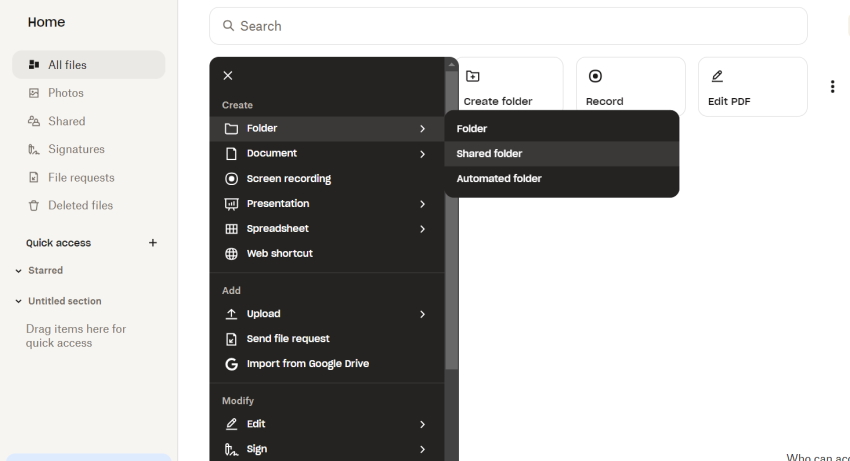
Criar pasta compartilhada no Dropbox

3. Insira o endereço de e-mail da outra conta do Dropbox no campo e selecione a permissão “Pode editar”. Em seguida, clique em “Compartilhar pasta”
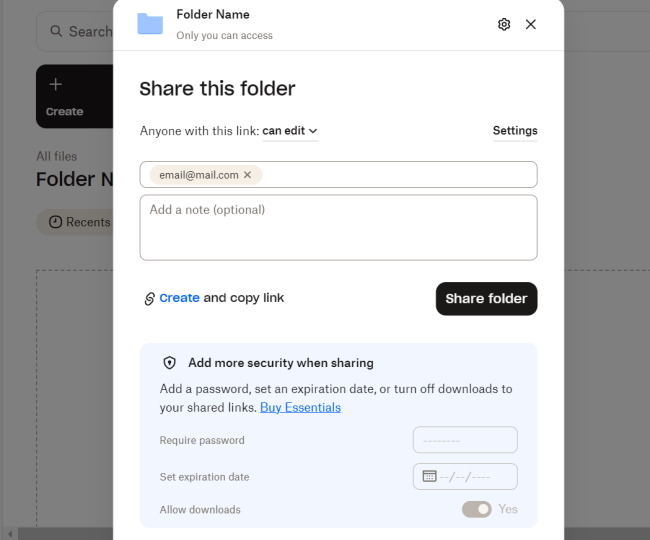
Compartilhe a pasta com outra conta do Dropbox

4. Em seguida, faça login na conta do Dropbox com a qual você compartilhou o acesso.

5. Clique no botão “Adicionar ao Dropbox” ao lado da pasta compartilhada na página de compartilhamento. Assim, você poderá mover arquivos para dentro e fora da pasta compartilhada.

Conclusão

No final, você pode ver claramente como o CloudMounter é a solução perfeita para o problema de múltiplas contas do Dropbox. Em questão de segundos, você consegue transferir arquivos entre duas contas e para o seu computador, sem métodos complicados que envolvem criar contas de usuário ou instalar o aplicativo duas vezes. Além disso, o CloudMounter funciona com vários serviços de nuvem ao mesmo tempo e mantém seus arquivos privados.

Perguntas Frequentes

Ao usar o CloudMounter, você pode utilizar várias contas do Dropbox no seu macOS ou Windows em questão de segundos. Basta instalar o aplicativo, adicionar as contas e montá-las como uma unidade local. Dessa forma, você pode acessá-las diretamente no seu computador e minimizar os erros e as taxas de transferência lentas.

Desde que você tenha instalado o CloudMounter, pode ficar tranquilo que poderá gerenciar ambas as contas do Dropbox ao mesmo tempo. Faça login com suas contas do Dropbox e clique em ‘Montar’ para gerenciar simultaneamente contas pessoais e comerciais.

CloudMounter suporta contas ilimitadas para montar serviços em nuvem como discos locais. Você pode carregar contas pessoais e empresariais e acessar suas informações imediatamente depois.