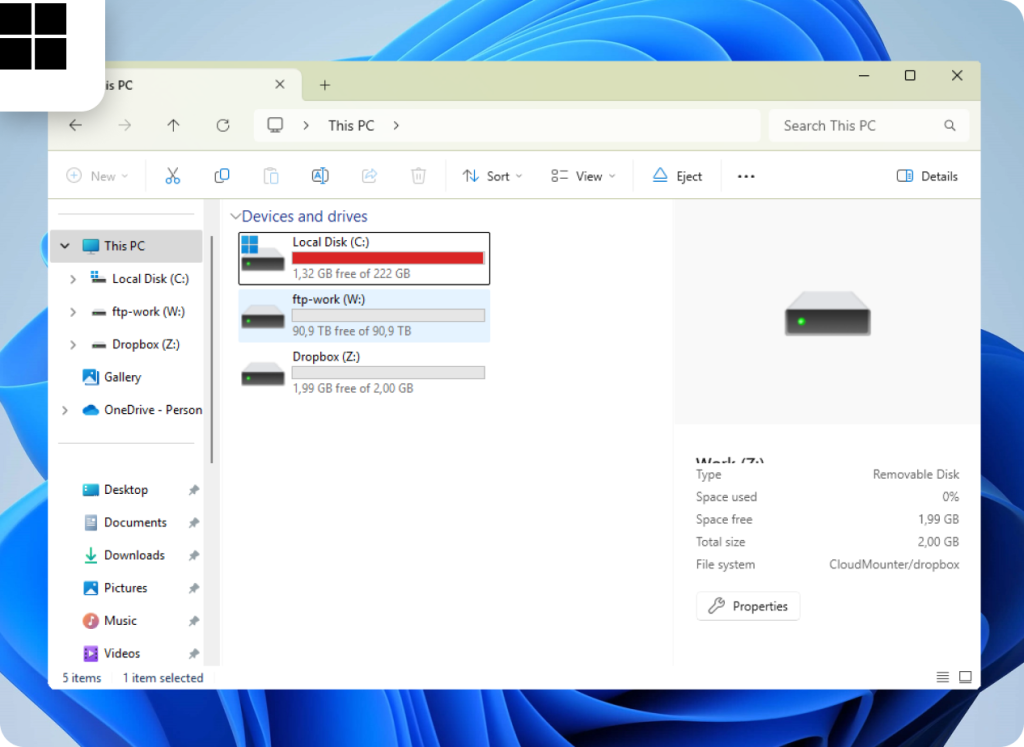
Procurando maneiras de transferir seus arquivos FTP para o Dropbox e vice-versa? Você está no lugar certo. Embora não seja possível conectar-se diretamente ao Dropbox via FTP, alguns aplicativos permitem que você use ambos no Finder ou no Explorador de Arquivos ao mesmo tempo. Dessa forma, você pode mover pastas e arquivos simplesmente copiando e colando como faria normalmente.
Uma opção fácil de usar que vamos explorar neste guia é o CloudMounter. É um gerenciador simples de armazenamento em nuvem que permite mover arquivos entre várias plataformas e serviços de armazenamento em nuvem com facilidade.
Mover arquivos de um servidor FTP para o Dropbox
Para mover arquivos manualmente de um servidor FTP, faça o download deles para o seu computador primeiro e, em seguida, faça o upload para a sua conta do Dropbox. Veja como funciona:
1. Abra o gerenciador de arquivos do sistema e conecte-se ao servidor FTP:
- Finder: Ir > Conectar ao Servidor (ou pressione “K”), depois insira o endereço do servidor e suas credenciais.
- File Explorer: Este Computador > Adicionar um local de rede, digite o endereço FTP e faça login.
2. Selecione os arquivos FTP que você deseja mover e faça o download para o seu disco local.
3. Agora vá ao site do Dropbox e entre com sua conta se ainda não estiver conectado.
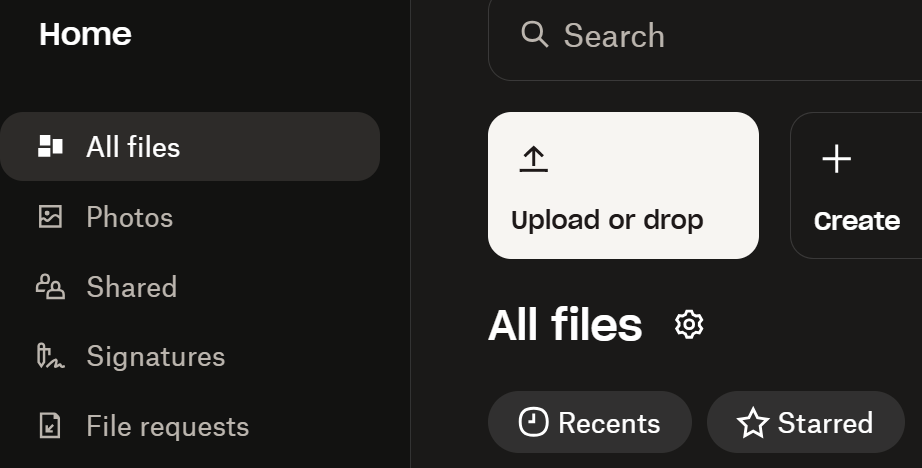
4. Clique em “Fazer upload ou soltar” e escolha as pastas ou arquivos que você precisa mover para o Dropbox.
Copiar dados do Dropbox para FTP (apenas para usuários do Windows)
Se você é um usuário do Windows, pode transferir arquivos manualmente do Dropbox para o FTP baixando-os primeiro para o seu computador. Veja como fazer isso:
- Abra o site do Dropbox e faça login com sua conta.
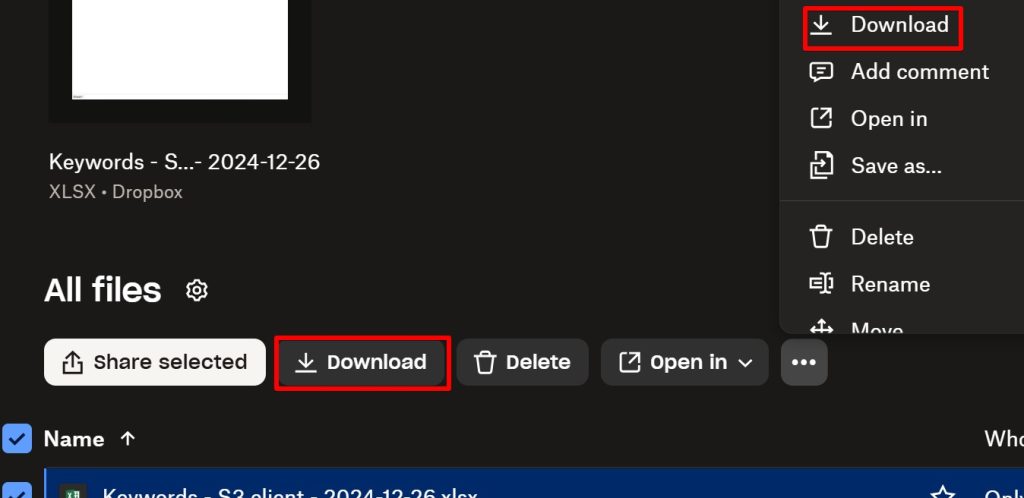
- Escolha os arquivos que deseja mover, clique em “Baixar” e selecione o destino onde deseja salvá-los.
Em seguida, siga os passos abaixo para transferir os arquivos baixados para o servidor remoto FTP:
3. Conecte-se ao servidor FTP pelo Explorador de Arquivos, indo em PC > Adicionar um local de rede. Insira o endereço FTP e faça login.
4. Agora você pode mover os arquivos do Dropbox baixados para o servidor FTP.
Transferência de arquivos Dropbox e FTP sem esforço no Windows e macOS
Como mencionado acima, você precisa de um aplicativo de terceiros para se conectar ao Dropbox ou FTP. Um gerenciador de armazenamento em nuvem com recursos de FTP é uma ótima maneira de obter mais segurança e flexibilidade.
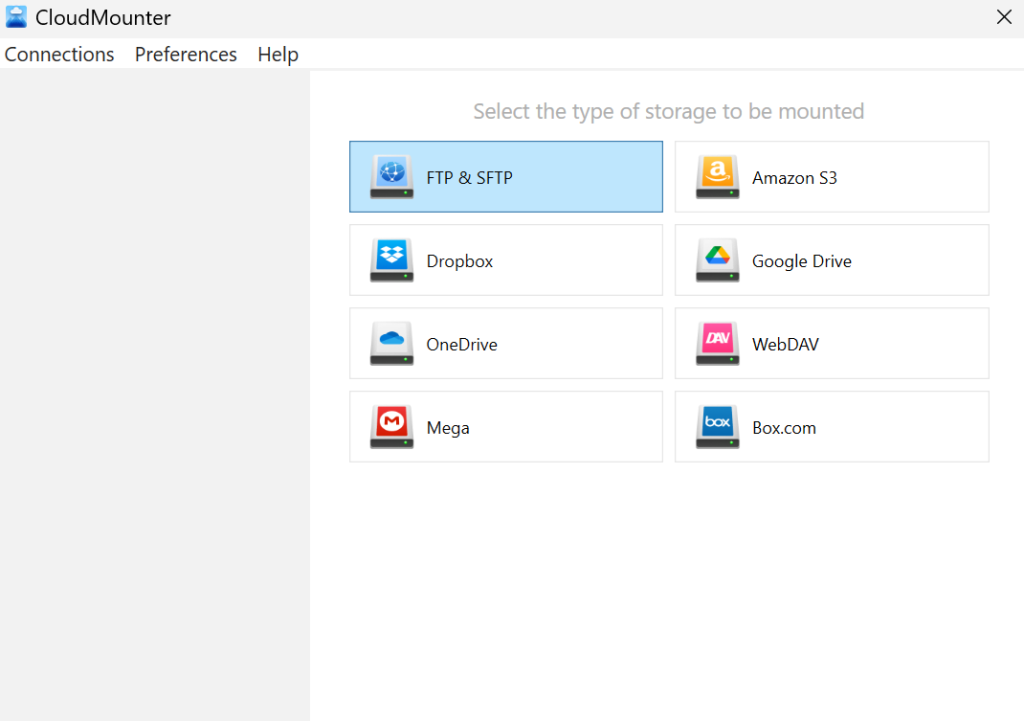
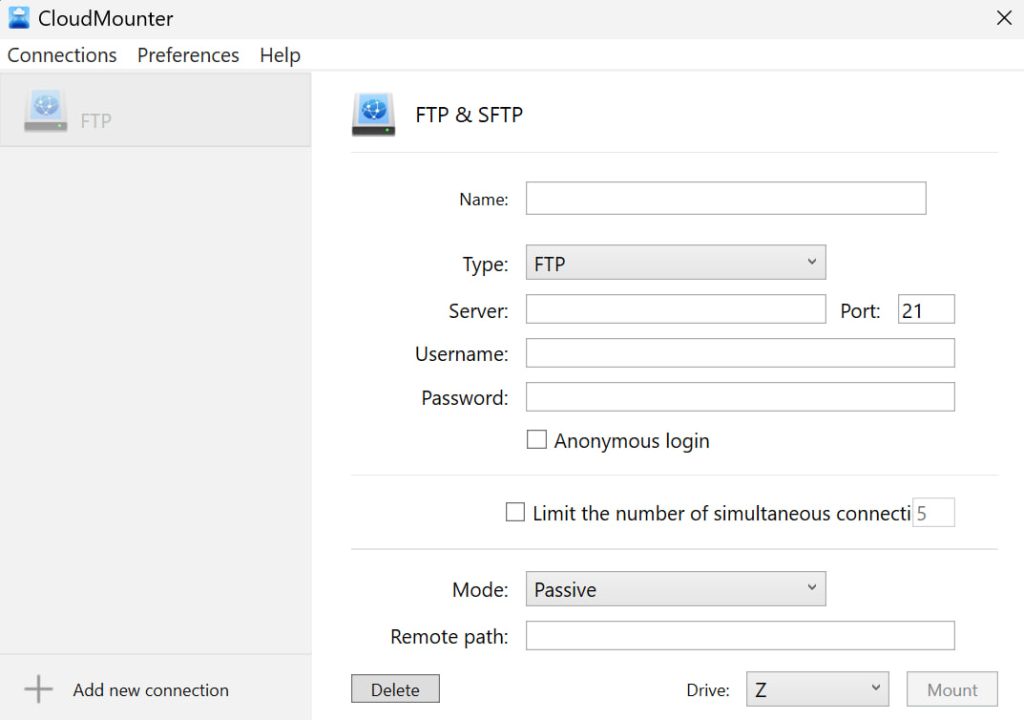
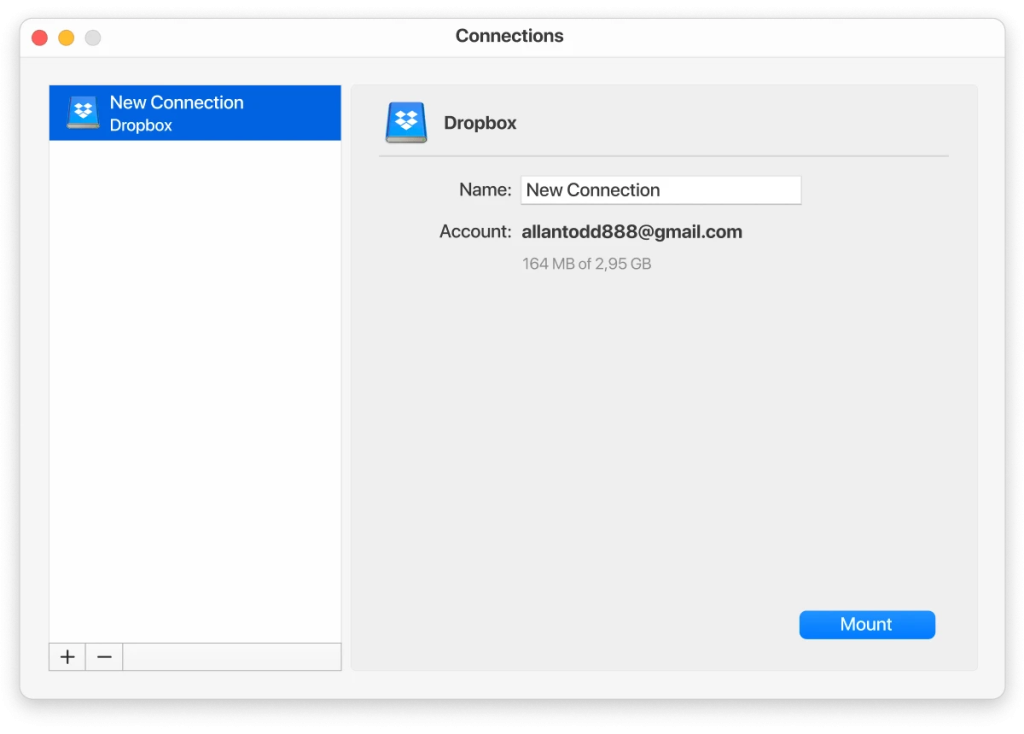
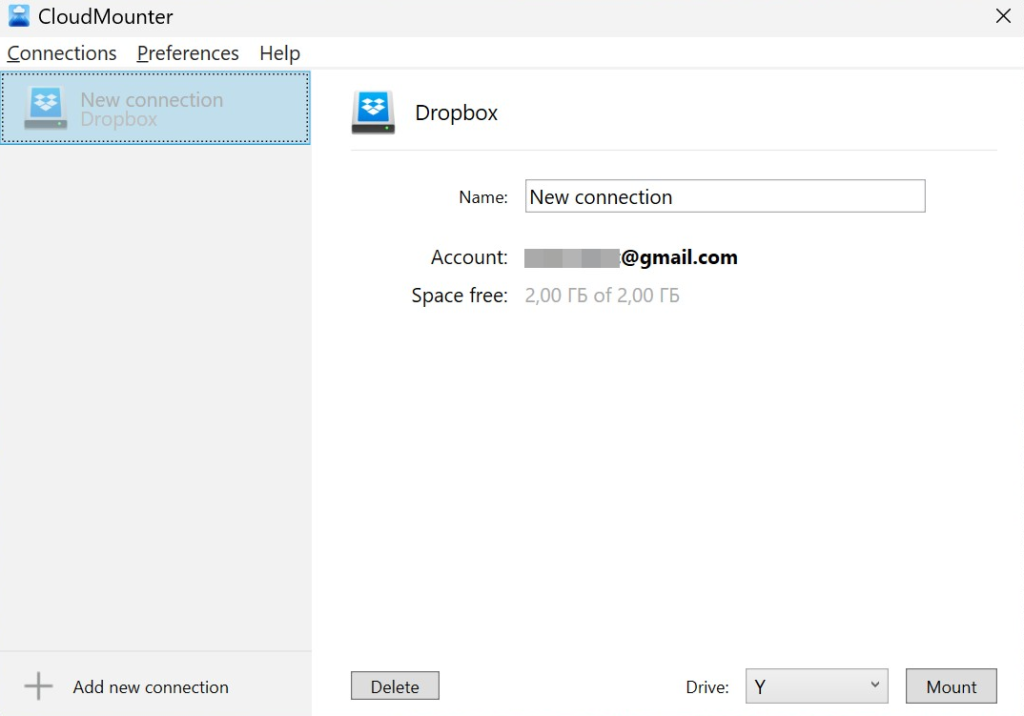
CloudMounter é uma excelente opção que permite montar o Dropbox e o FTP como unidades locais sem precisar digitar seus dados de login todas as vezes. É simples de usar e permite gerenciar arquivos diretamente no Finder ou no File Explorer. Veja como usá-lo:
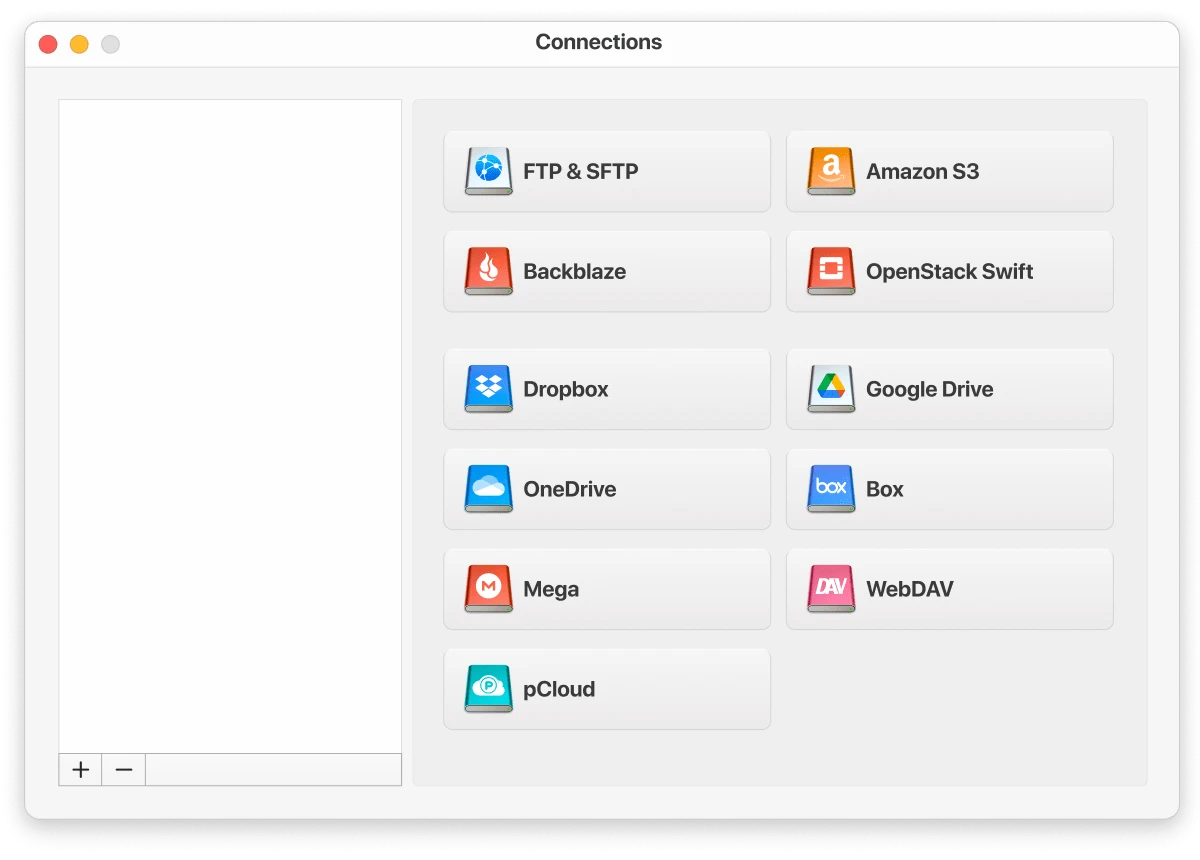
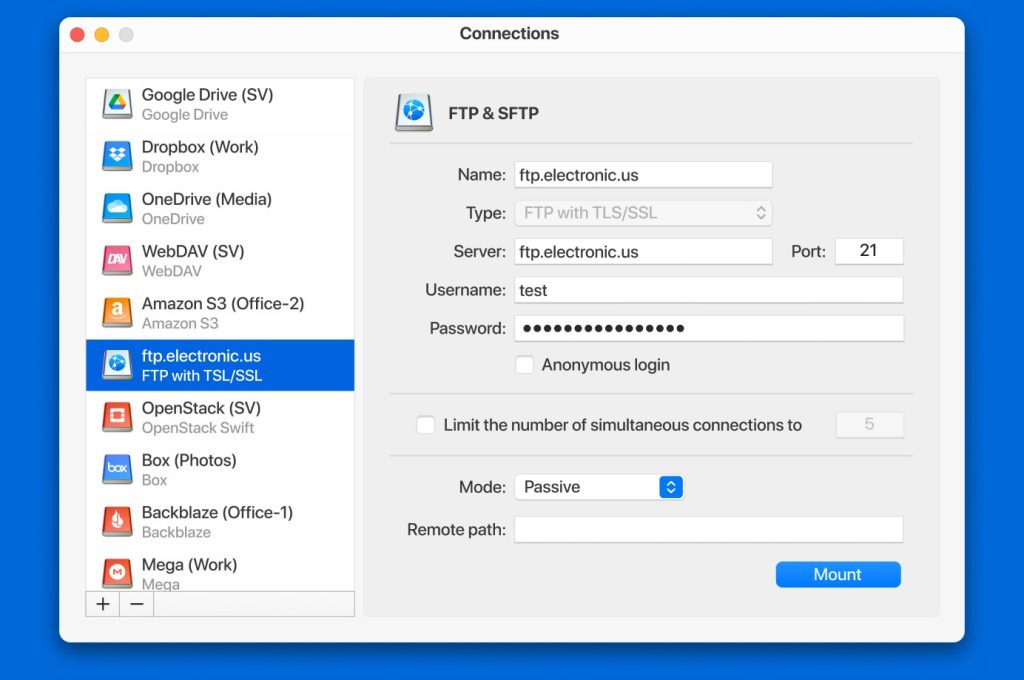
3. Insira todos os dados necessários para configurar o seu servidor FTP.
4. Clique em “Montar” e o servidor FTP será mapeado como uma unidade local.
5. Agora volte para a tela de Conexões e adicione o Dropbox.
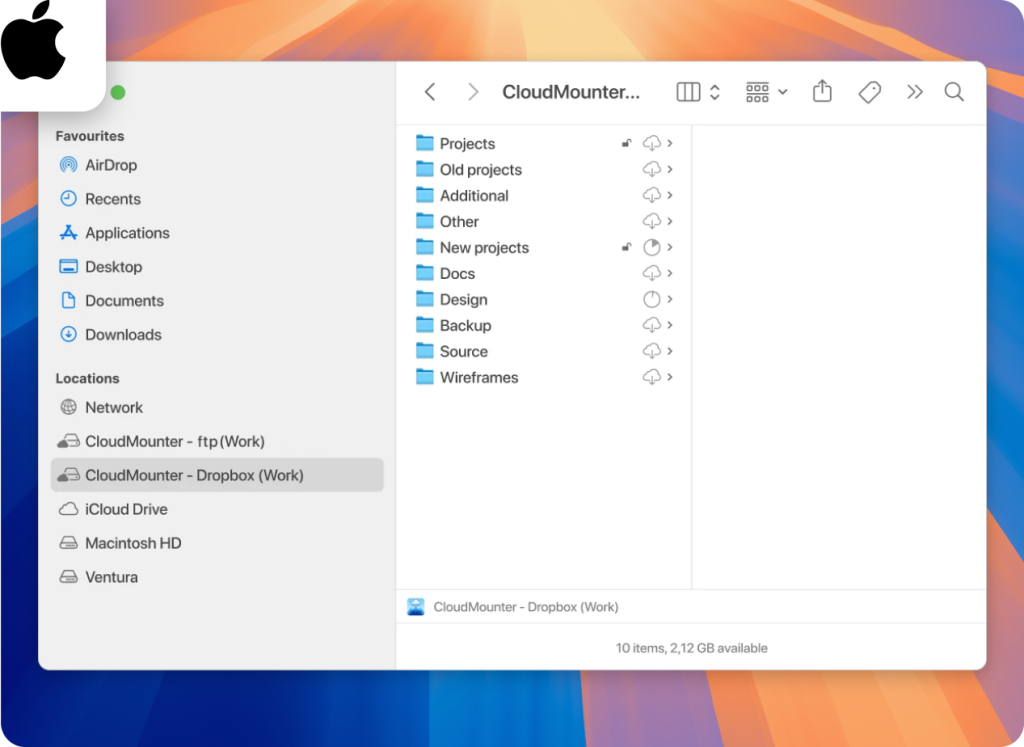
6. Ambas as plataformas de armazenamento aparecerão no seu gerenciador de arquivos como discos locais. Agora você deve conseguir transferir dados entre elas facilmente.
Principais Vantagens do CloudMounter
Nosso aplicativo para desktop torna incrivelmente fácil usar múltiplos serviços e plataformas de armazenamento em nuvem simultaneamente. Aqui estão alguns benefícios que você terá:
Funcionalidade Principal
Suporte amplo a drives em nuvem:
Monte diferentes serviços e servidores de armazenamento em nuvem, como Dropbox, Google Drive, OneDrive, Amazon S3, FTP e WebDAV, como unidades locais no seu computador.
Acesso direto ao arquivo:
O CloudMounter permite que você gerencie arquivos na nuvem diretamente do gerenciador de arquivos do seu computador (Explorador de Arquivos no Windows ou Finder no Mac) como se estivessem armazenados localmente. Você também pode compartilhar arquivos instantaneamente usando links HTTP a partir do menu de contexto, sem precisar abrir aplicativos ou sites adicionais.
Gerenciamento multi-nuvem:
Nossa ferramenta oferece uma interface única e organizada para conectar e gerenciar várias contas e serviços de armazenamento em nuvem. Ela simplifica o trabalho em equipe ao integrar drives compartilhados de plataformas como contas pessoais e empresariais do Dropbox em um único espaço acessível.
Segurança e Privacidade
Criptografia no lado do cliente:
O CloudMounter adiciona forte segurança usando criptografia AES de 256 bits para proteger seus arquivos antes que eles saiam do seu computador. Os dados criptografados permanecem ilegíveis para qualquer pessoa sem sua chave de descriptografia exclusiva.
Integração com gerenciadores de senhas nativos:
Nosso software armazena com segurança todas as senhas e informações confidenciais no macOS Keychain ou no Windows Credential Manager, mantendo seus dados de login protegidos e acessíveis apenas para você.
Conexões confiáveis:
Suporta transferências seguras de arquivos através dos protocolos SFTP, FTPS e FTPES, garantindo que seus dados permaneçam protegidos durante o acesso e a transmissão.
Desempenho e Conveniência
Sem aplicativos obscuros na nuvem:
Ele oferece uma alternativa eficiente à instalação de vários aplicativos de armazenamento em nuvem que rodam em segundo plano e consomem memória do sistema.
Uso mínimo de recursos:
O acesso sob demanda ajuda a economizar armazenamento local evitando arquivos duplicados. Isso reduz a pressão sobre os recursos do seu computador e é especialmente útil para dispositivos com espaço em disco limitado.
Trabalhe offline no macOS:
Mantenha-se produtivo mesmo sem conexão com a internet, com acesso offline aos seus arquivos na nuvem montada.
Conclusão
Enquanto usuários do Windows podem transferir arquivos entre Dropbox e FTP facilmente, usuários do macOS precisam de softwares de terceiros para mover arquivos do FTP para o Dropbox. O CloudMounter é uma excelente solução para ambos os sistemas operacionais, oferecendo segurança aprimorada e uma variedade de recursos úteis.
Ele monta tanto o Dropbox quanto o FTP como drives locais, permitindo que você mova arquivos simplesmente arrastando e soltando. Você também pode montar outros serviços de armazenamento em nuvem e plataformas, como o Google Drive.