Dropbox, kullanıcıların favori dosyalarını bulutta barındırmasına olanak tanıyan harika bir bulut hizmetidir; böylece cihazlarında yer tasarrufu sağlarlar ve gizliliklerinden emin olurlar. Ancak, özellikle bir Mac kullanıcısıysanız, birden fazla Dropbox hesabını yönetmek sıkıcı hale gelebilir. Dropbox’ın varsayılan uygulaması yalnızca tek bir hesabı yönetebiliyor. Bu nedenle, birden fazla Dropbox hesabını nasıl kullanacağınızı ve birden çok bulut depolama yöneticisinden şu anda Mac’inizde nasıl faydalanabileceğinizi bilmek önemlidir.
Kullanıcı senaryosu:
Birden fazla dropbox hesabına sahip olabilir misiniz? Bugün ilk dropbox hesabımı oluşturdum. Masaüstü uygulamasını indirdim ve şimdi masaüstümde bir dropbox klasörüm var. Oldukça kullanışlı, ancak çevrimiçi olarak ikinci bir dropbox hesabı oluşturursam, masaüstümde iki dropbox klasörü bulunduramayacağımı tahmin ediyorum. En azından ikisi arasında geçiş yapabilir miyim?— Reddit'ten
Neden birden fazla Dropbox hesabı kullanmalı?
Bu soruyu cevaplamak için, insanların Dropbox’ı ilk etapta kullanmalarının ana nedenine bakmamız gerekiyor – alan tasarrufu sağlamak. Birden fazla hesaba sahip olmak, ücretsiz bulut alanınızı artırmanızı sağlar ve yerel sabit diskinizde daha fazla alan kazanmanızı sağlar.
İnsanların birden fazla hesap kullanmaya istekli olmalarının ikinci nedeni ise dosya yönetimidir. Bir hesabı fotoğraflar, diğerini videolar için kullanmak oldukça yaygındır ve tam olarak nerede oturum açmak istediğinizi belirlemenize yardımcı olabilir. Ayrıca, tüm özel bilgilerinizi daha güvenli bir hesapta, aile fotoğraflarınızı ve sıradan iş içeriklerinizi ise başka bir hesapta tutarak bir güvenlik özelliği olarak da hizmet edebilir.
Bir bilgisayarda birden fazla Dropbox hesabı nasıl kullanılır?
Şu anda, aynı bilgisayarda iki Dropbox hesabı kullanmak isterseniz, resmi uygulama çoklu kullanıcı desteği sunmadığı için bir çözüm yolu denemeniz gerekecek. Şu anda hem Windows hem de macOS’ta her iki hesaba da erişmek için en yaygın yöntem, yeni bir kullanıcı hesabı oluşturmak ve Dropbox uygulamasını oraya kurmak suretiyle erişmektir.
Dosya paylaşım klasörüyle ünlenen Dropbox, kullanıcıların çeşitli Dropbox hesapları arasında kolayca dosya transferi yapmasına olanak tanır. Ayrıca, hizmet kişisel bir hesabın bir ekip hesabıyla birleştirilmesine de imkan verir, ancak kullanıcıların yalnızca bir kişisel hesabı bir iş hesabına bağlamasına izin verir ve birden fazla kişisel hesabın eklenmesini engeller.
Gördüğünüz gibi, bu, karmaşık adımlar içeren ve kullanıcıların değerli dosyalarına erişimini oldukça zorlaştıran berbat bir çözüm yoludur. Neyse ki, kullanıcı hesabı oluşturmak ve uygulamayı iki kez kurmaktan çok daha iyi yöntemler de mevcut; bu yöntemler dosyaları bilgisayarınızdan indirmek, birleştirmek, silmek, düzenlemek ve yüklemek için resmi uygulamayı kullanmaktan bile daha kolay ve daha az zaman alıcıdır, üstelik gizliliğinizi de ön planda tutar.
CloudMounter ile Birden Fazla Dropbox Hesabını Yönetin
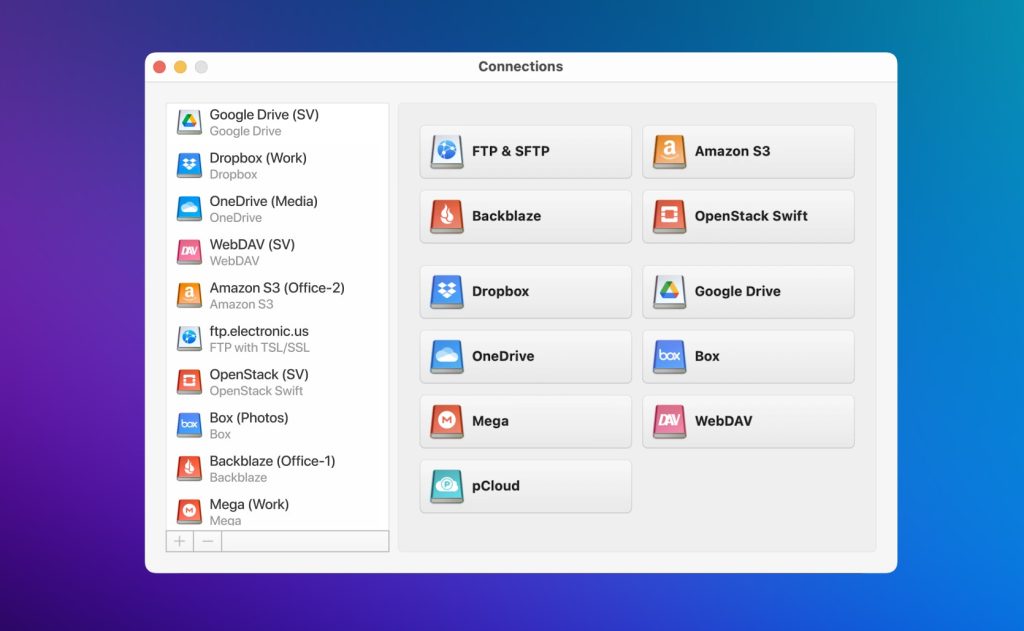
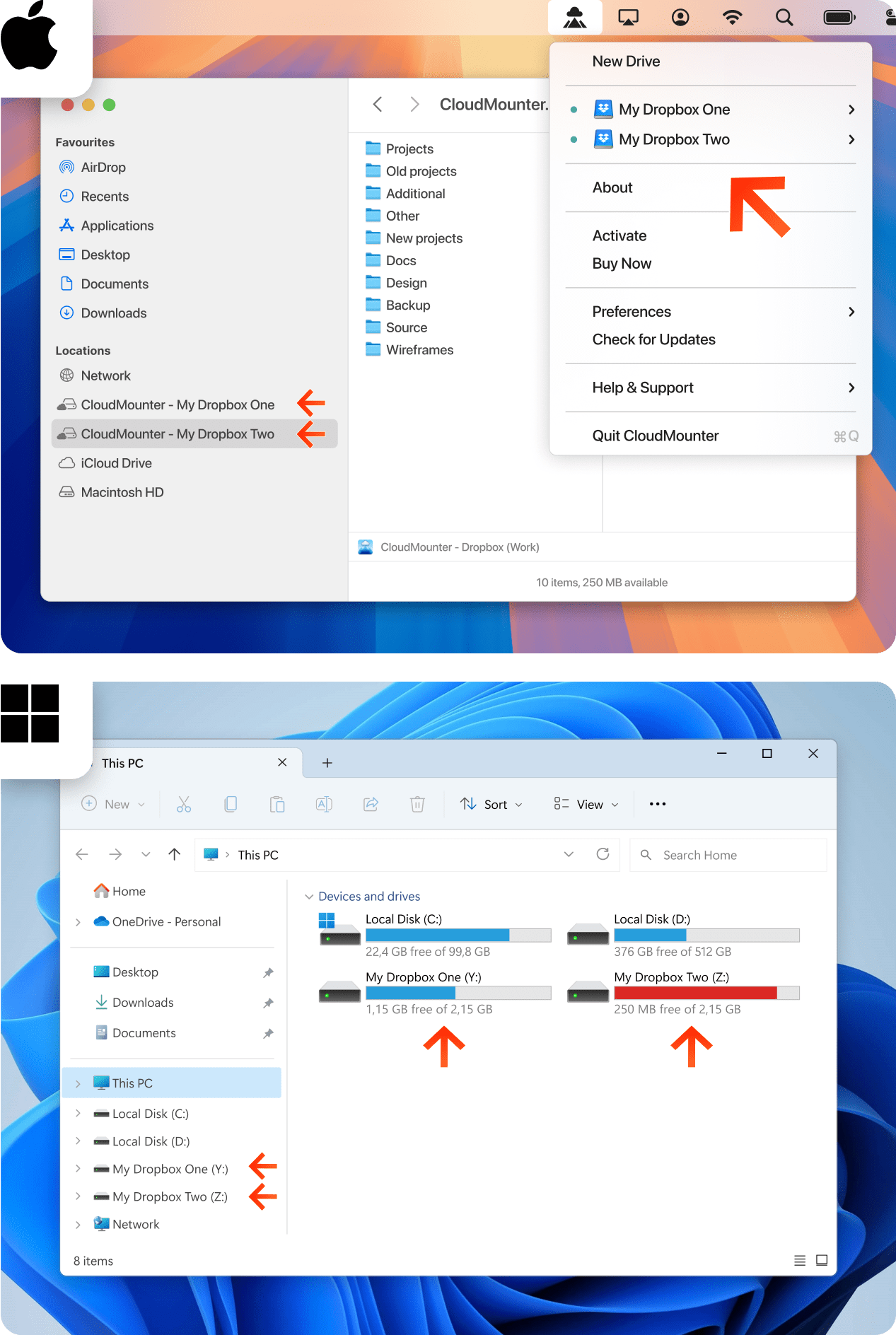
CloudMounter, benzersiz özellikleri ve Dropbox’ınızı yerel bir sürücü olarak bağlama yeteneği sayesinde bulut yönetimi için hepsi bir arada çözümdür. Bu, favori dosyalarınızı, filmlerinizi, videolarınızı ve fotoğraflarınızı doğrudan bilgisayarınızda Finder veya File Explorer kullanarak bulabileceğiniz anlamına gelir. Böylece uzun süre yüklenen ve dosyalarınızı hâlâ buluttayken düzenlemenize izin vermeyen uygulamalar yerine doğrudan erişim sağlarsınız.
Şimdi, bu masaüstü uygulamasının yalnızca kişisel değil, aynı zamanda iş Dropbox hesaplarını da aynı anda yönetmeyi desteklemesi için neler yapılması gerektiğine daha yakından bakalım.
CloudMounter ayrıca gizliliğe de büyük önem verir. Şifreleme tekniği sayesinde dosyalarınıza sizden başka hiç kimse erişemez.
Birden fazla Dropbox hesabı nasıl birleştirilir
Bu uygulama, birkaç saniye içinde herhangi bir bulut servisine bağlanmanıza olanak tanır. Birden fazla Dropbox hesabına erişmek istiyorsanız, izlemeniz gereken basit adımlar şunlardır.
1. CloudMounter’ı indirin ve yükleyin.
2. Uygulamayı açın ve Dropbox bağlantısını seçin.
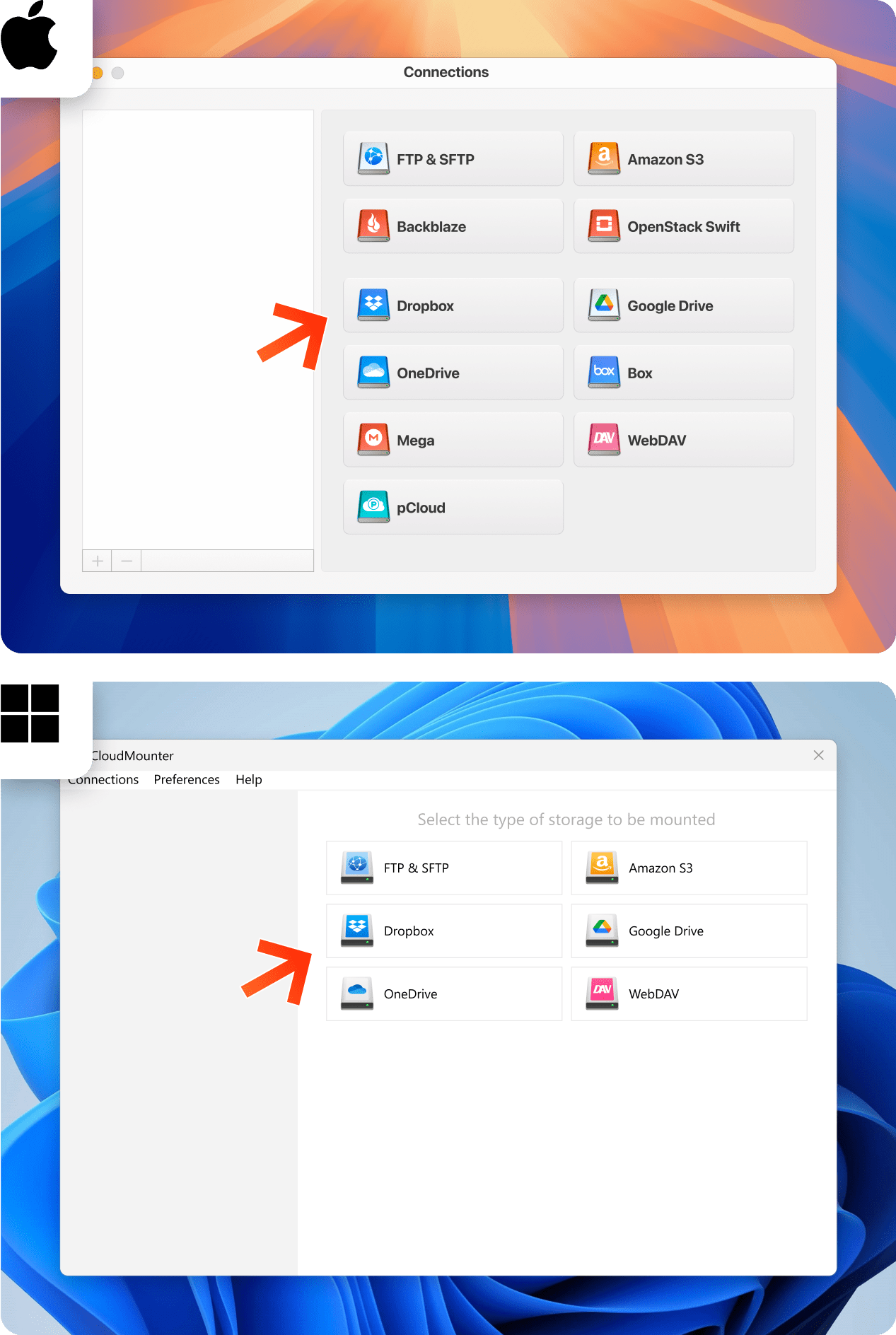
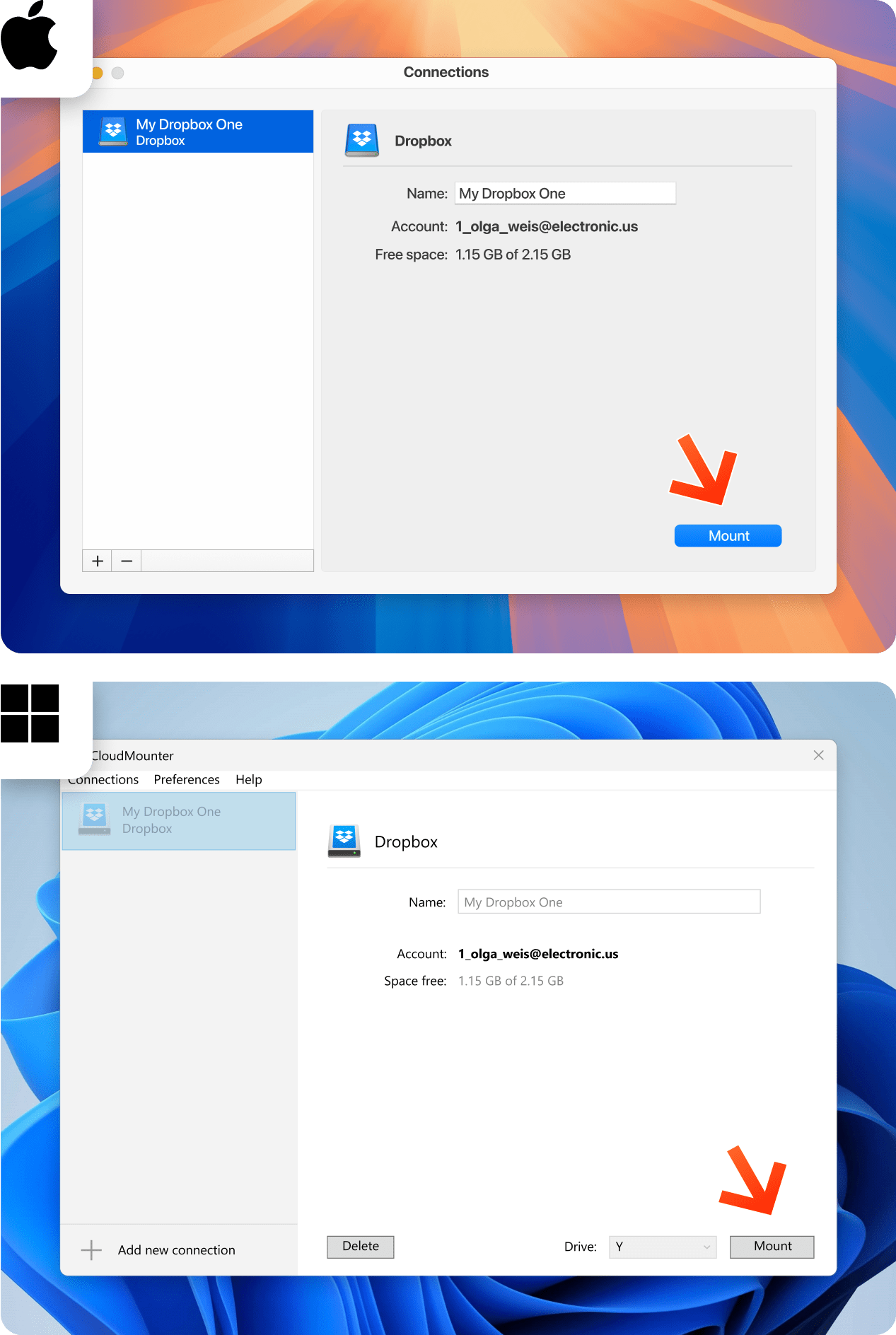
3. İlk Dropbox hesabınıza giriş yapın ve ardından “Bağla”ya tıklayın.
4. Sonra, ikinci hesabınızla da aynı işlemi yapın.
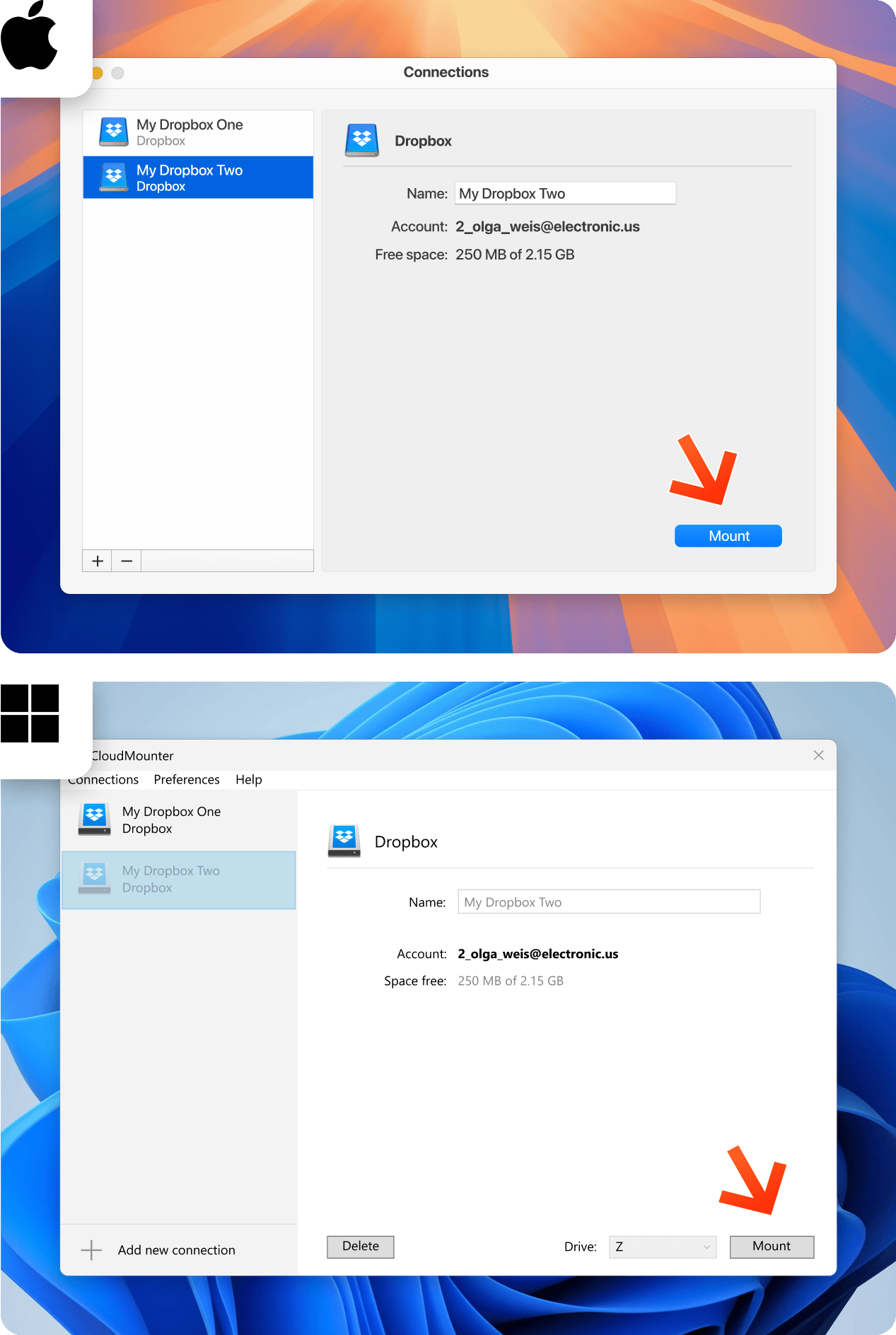
5. Hepsi bu! Artık her iki hesabın keyfini çıkarabilir ve dosya yöneticiniz aracılığıyla bilgilerinize erişebilirsiniz.
Dropbox Paylaşılan Klasörleri Kullanarak İki Dropbox Hesabı Nasıl Eklenir
Dropbox paylaşılan klasörlerini kullanmak, iki farklı Dropbox hesabında iş birliği yapmanıza ve dosyalara erişmenize olanak tanır. Birden fazla hesabı nasıl çalıştıracağınızla ilgili adım adım bir rehber burada:
1. Dropbox sitesine gidin ve hesabınıza giriş yapın.
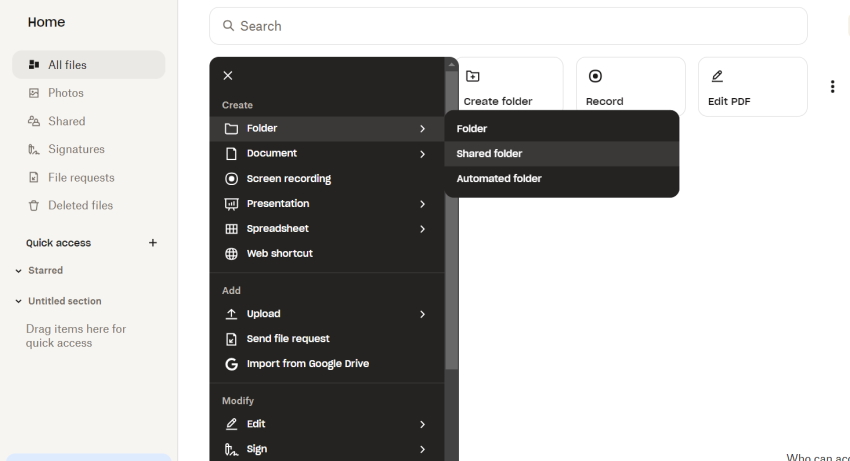
2. Özellik çubuğunda, Oluştur > Paylaşılan klasör’e tıklayın.
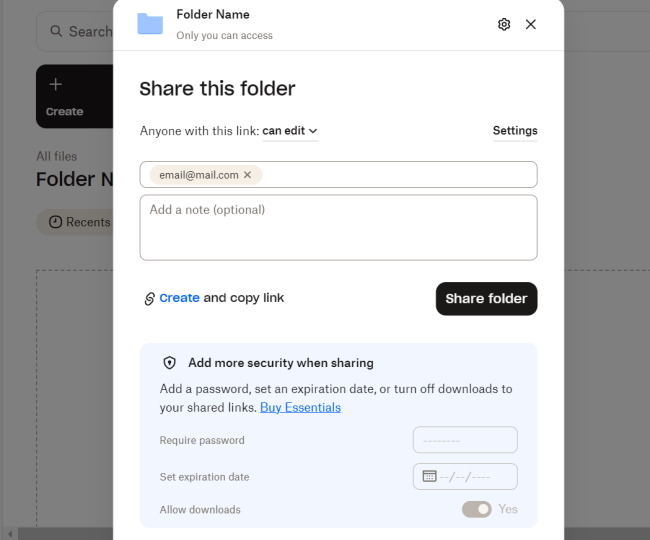
3. Diğer Dropbox hesabının e-posta adresini alana girin ve “Düzenleyebilir” iznini seçin. Ardından “Klasörü Paylaş” seçeneğine tıklayın
4. Ardından, erişim paylaştığınız Dropbox hesabına giriş yapın.
5. Paylaşım sayfasında paylaşılan klasörün yanındaki “Dropbox’a Ekle” düğmesine tıklayın. Böylece, paylaşılan klasöre dosya taşıyabilir veya kaldırabilirsiniz.
Sonuç
Sonuç olarak, CloudMounter’ın birden fazla Dropbox hesabı sorununa mükemmel bir çözüm sunduğunu açıkça görebilirsiniz. Sadece birkaç saniye içinde, iki hesap arasında ve bilgisayarınıza dosya aktarabilirsiniz; kullanıcı hesapları oluşturmak veya bir uygulamayı iki kez kurmak gibi karmaşık yöntemlere gerek kalmaz. Ayrıca, CloudMounter aynı anda birden fazla bulut hizmetiyle çalışır ve dosyalarınızı gizli tutar.
Sıkça Sorulan Sorular
CloudMounter kullanırken, macOS veya Windows üzerinde birden fazla Dropbox hesabını saniyeler içinde kullanabilirsiniz. Uygulamayı sadece yükleyin, hesaplarınızı ekleyin ve yerel sürücü olarak bağlayın. Bu şekilde, onlara doğrudan bilgisayarınızdan erişebilir, hataları ve yavaş dosya transfer hızlarını en aza indirebilirsiniz.
CloudMounter’ı kurmuş olduğunuz sürece, her iki Dropbox hesabınızı da aynı anda yönetebileceğinizden emin olabilirsiniz. Dropbox hesaplarınızla giriş yapın ve kişisel ve iş hesaplarını aynı anda yönetmek için ‘Bağla’ya tıklayın.
CloudMounter, bulut servislerini yerel sürücüler olarak bağlamak için sınırsız hesap desteği sunar. Kişisel ve iş hesaplarınızı yükleyebilir ve ardından hemen bilgilerinize erişebilirsiniz.