Flera Dropbox-konton på en dator

Dropbox är en utmärkt molntjänst som låter användare lagra alla sina favoritfiler i molnet, vilket sparar utrymme på deras enheter och säkerställer sekretess. Det kan dock bli besvärligt att hantera mer än ett Dropbox-konto, särskilt om du är Mac-användare. När det gäller den standardapp som Dropbox har, kan den bara hantera ett konto. Detta är anledningen till att det är viktigt att veta hur du använder flera Dropbox-konton och hur du kan dra nytta av den hanterare för flera molnlagringstjänster som är möjlig att använda just nu på din Mac.

Användarscenario:

Kan du ha flera Dropbox-konton? Jag skapade mitt första Dropbox-konto idag. Jag laddade ner skrivbordsappen, och nu har jag en Dropbox-mapp på mitt skrivbord. Det är bekvämt och allt, men om jag skapar ett andra Dropbox-konto online, antar jag att jag inte kan ha två Dropbox-mappar på mitt skrivbord. Skulle jag åtminstone kunna växla mellan de två?
— från Reddit

Varför använda flera Dropbox-konton?

För att besvara denna fråga behöver vi titta på den främsta anledningen till att folk använder Dropbox från början – att spara utrymme. Att ha flera konton säkerställer att du ökar det fria molnutrymmet, vilket sparar mer plats på din lokala hårddisk.

Den andra anledningen till att folk är angelägna om att använda flera konton är filhantering. Att ha ett konto för foton och ett annat för videor är mycket vanligt och kan hjälpa dig att exakt bestämma var du vill logga in. Mer än så kan det också fungera som en säkerhetsåtgärd, där all din privata information finns på ett säkrare konto och dina familjefoton samt vanligt arbetsinnehåll på ett annat.

Hur har man flera Dropbox-konton på en dator?

För närvarande, om du vill använda två Dropbox-konton på samma dator, måste du använda en alternativ lösning, eftersom den officiella applikationen inte har stöd för flera användare. Den vanligaste metoden för att få tillgång till båda kontona på både Windows och macOS är just nu att skapa ett nytt användarkonto och installera Dropbox-applikationen där för att kunna komma åt det.

Känd för sin fildelningsmapp, gör Dropbox det möjligt för användare att enkelt överföra filer mellan olika Dropbox-konton. Tjänsten tillåter dessutom att ett personligt konto slås ihop med ett teamkonto, men begränsar användare till att bara kunna länka ett personligt konto till ett företagskonto, vilket förbjuder tillägget av flera personliga konton.

Som du kan se är detta en dålig nödlösning som innebär komplicerade steg och gör det mycket svårare för användare att komma åt sina värdefulla filer. Som tur är finns det bättre metoder än att skapa användarkonton och installera en applikation två gånger, vilka tar mycket mindre tid och gör det till och med enklare än att använda den officiella appen för att ladda ner, slå ihop, ta bort, redigera och ladda upp filer från din dator, allt med din integritet i åtanke.

Hantera flera Dropbox-konton med CloudMounter

CloudMounter är den kompletta lösningen för molnhantering tack vare sina unika funktioner och möjligheten att montera din Dropbox som en lokal enhet. Detta innebär att du kan hitta alla dina favoritfiler, filmer, videor och foton direkt på din dator, genom att använda Finder eller File Explorer, istället för att använda applikationer som tar lång tid att ladda och inte tillåter dig att redigera dina filer medan de fortfarande finns i molnet.

Låt oss därför titta närmare på vad som behöver göras för att denna desktopapplikation ska stödja hantering av både personliga och företags Dropbox-konton samtidigt.

CloudMounter

CloudMounter lägger också stor vikt vid integritet. Krypteringstekniken säkerställer att ingen annan än du har tillgång till dina filer.
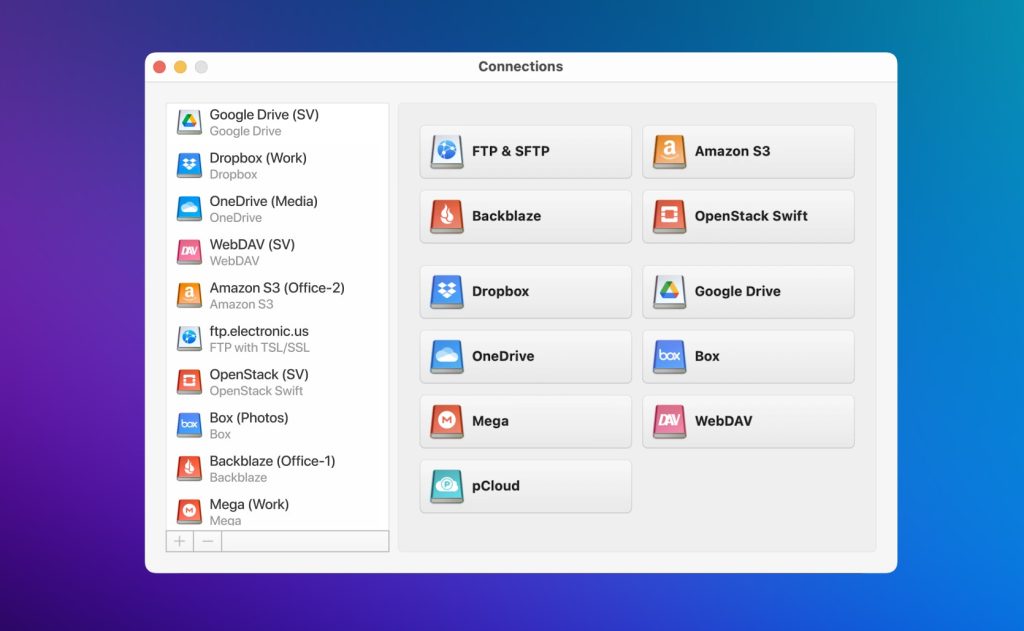
Hur man slår ihop flera Dropbox-konton

Denna applikation låter dig ansluta till vilka molntjänster som helst på några sekunder. Här är de enkla stegen du måste följa om du vill få tillgång till flera Dropbox-konton.

1. Ladda ner och installera CloudMounter.

2. Öppna applikationen och välj Dropbox-anslutning.
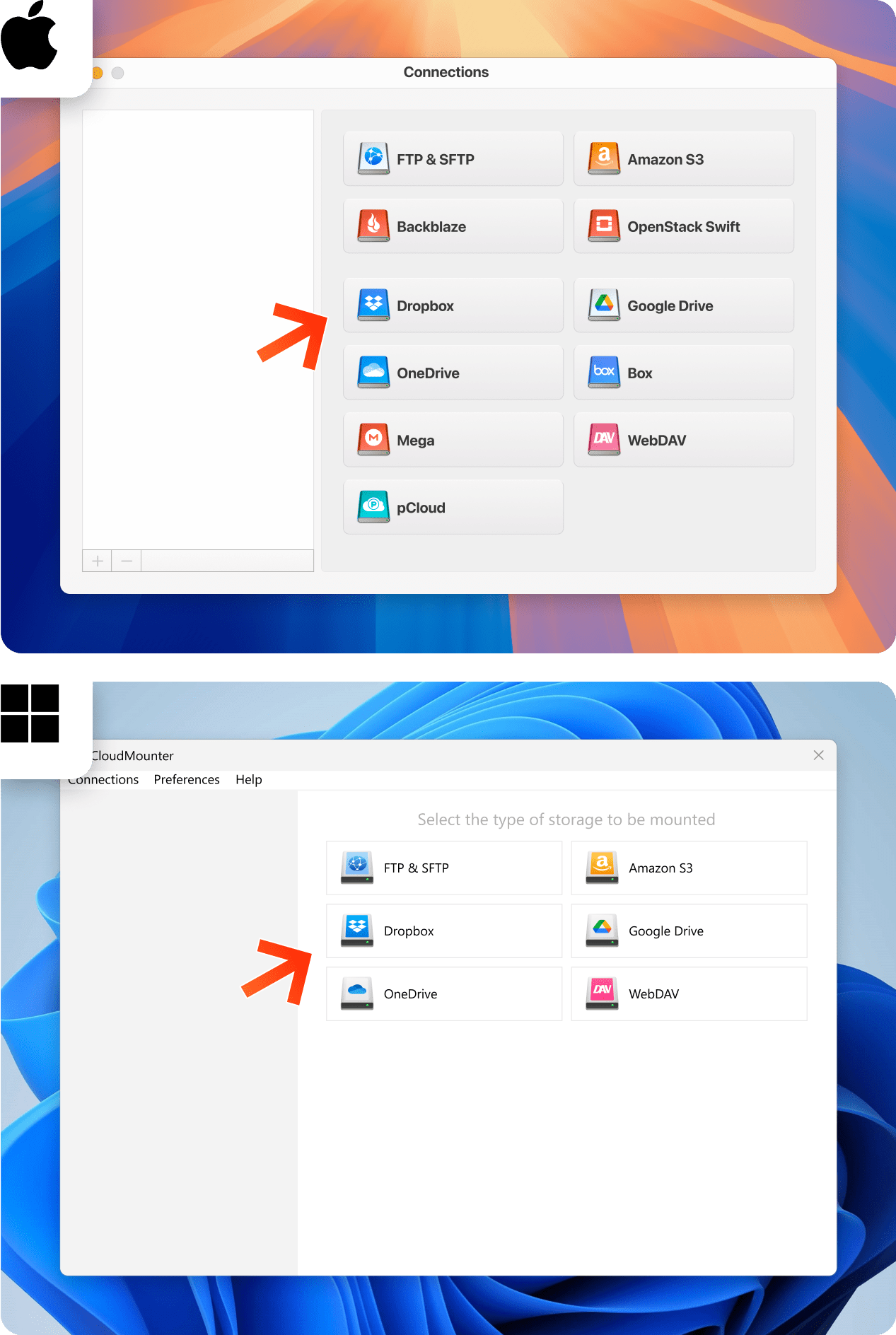
Öppna applikationen

3. Logga in på ditt första Dropbox-konto och klicka sedan på “Montera”.
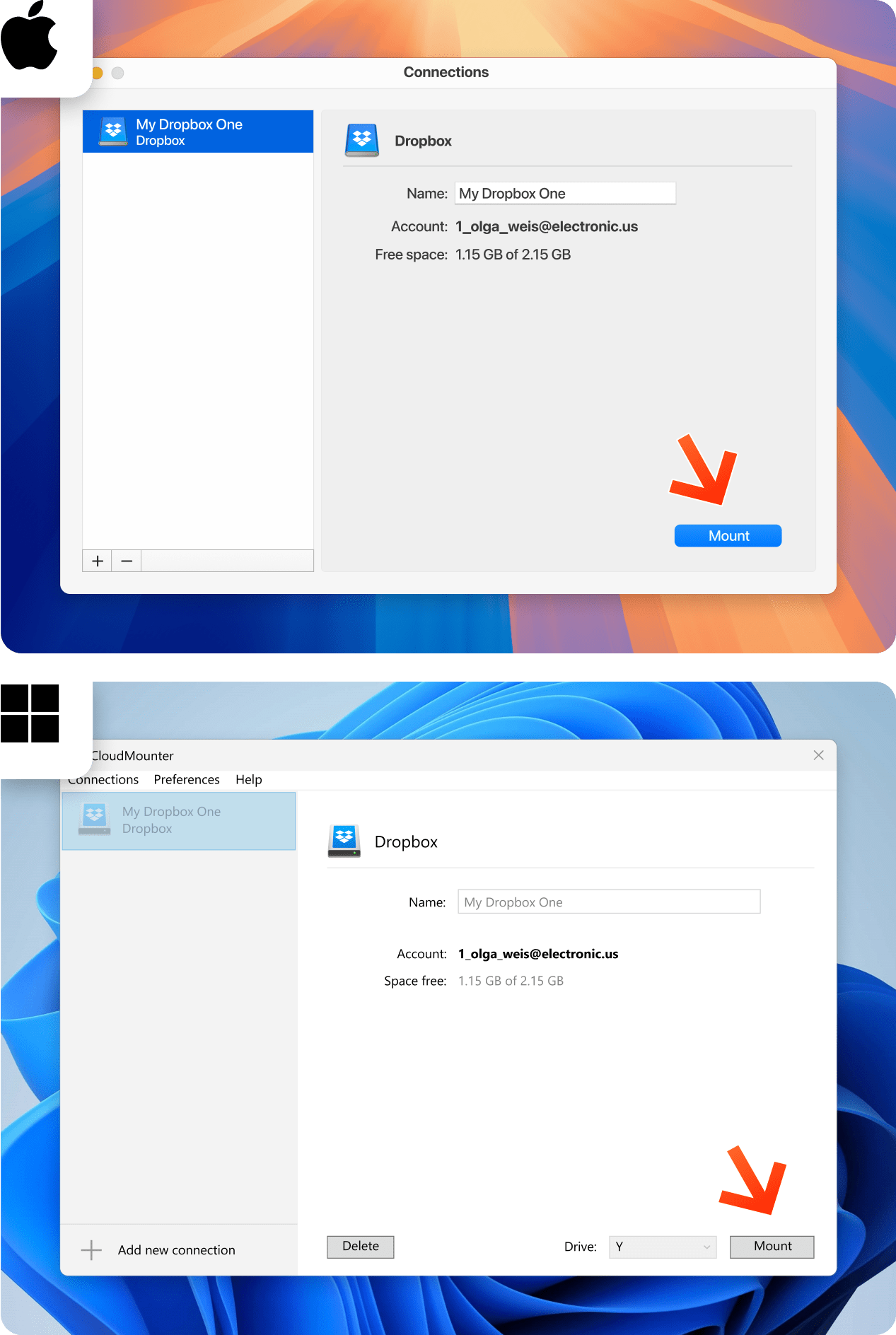
Logga in med din Dropbox

4. Gör sedan samma sak med ditt andra konto.
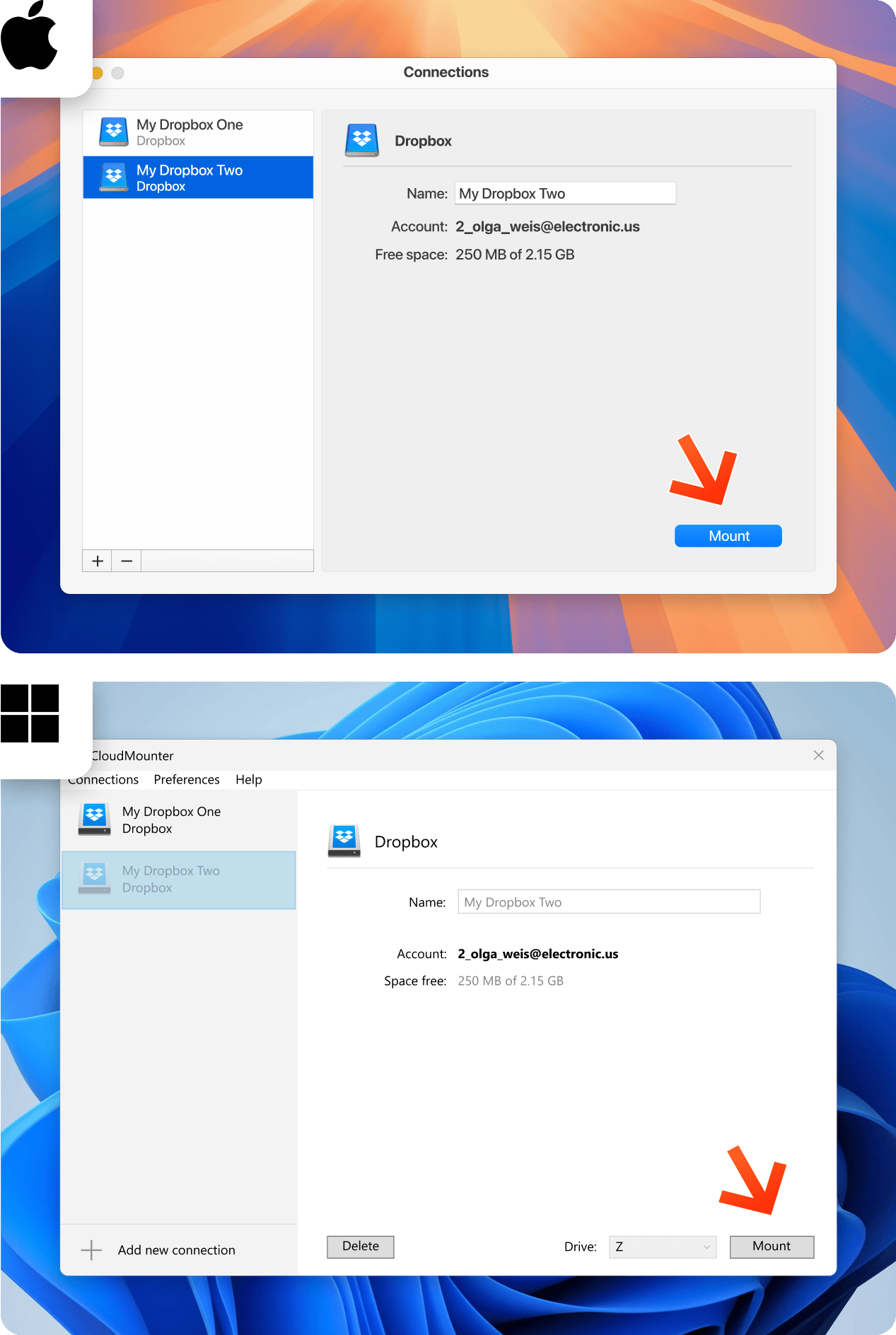
Montera båda enheterna

5. Klart! Du kan nu använda båda kontona och komma åt din information via din filhanterare.
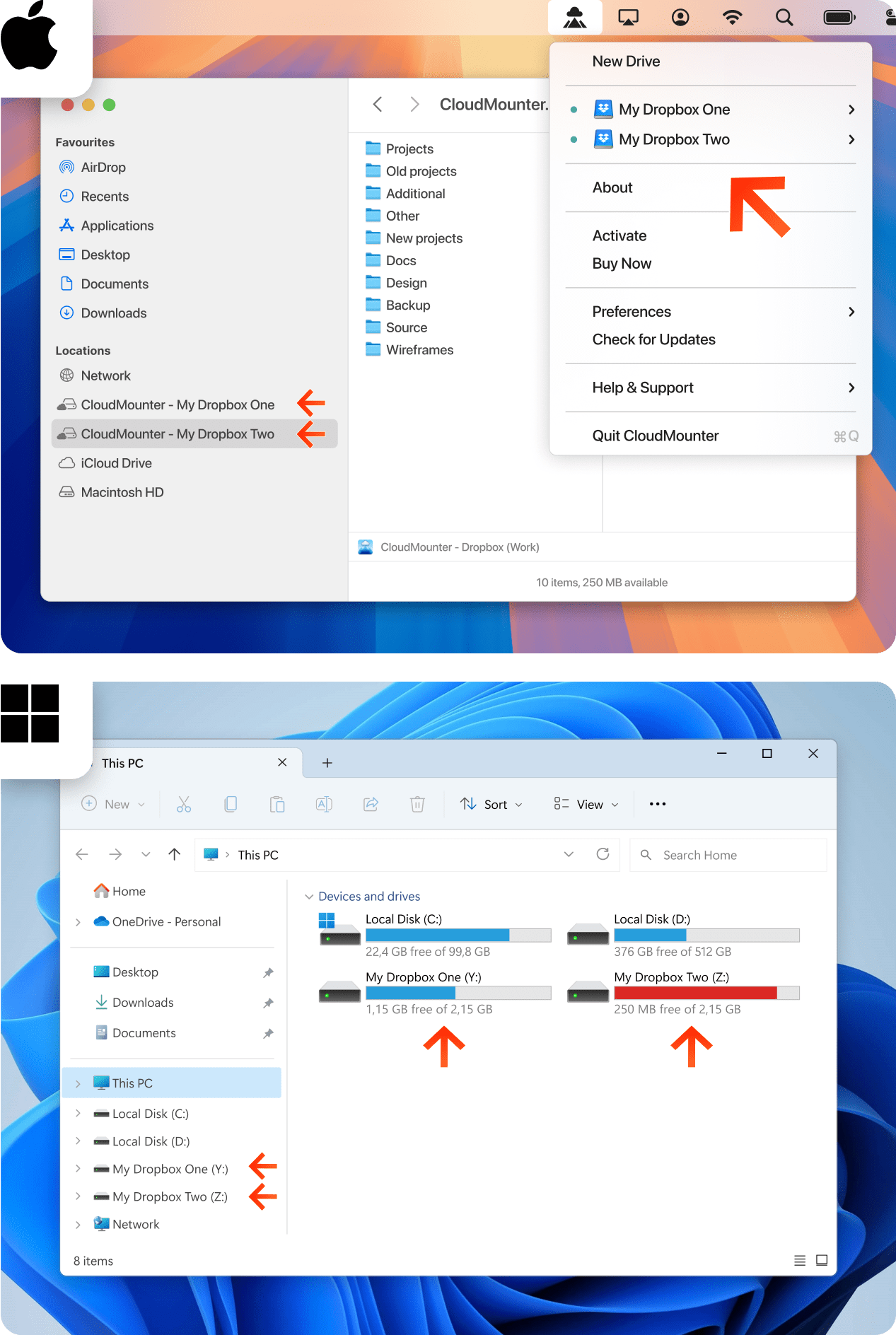
Kopiera filer från ett konto till ett annat

Hur man lägger till två Dropbox-konton med hjälp av delade Dropbox-mappar

Att använda Dropbox delade mappar gör att du kan samarbeta och komma åt filer i två olika Dropbox-konton. Här är en steg-för-steg-guide om hur du använder flera konton:

1. Gå till Dropbox-sidan och logga in på ditt konto.

2. I funktionsfältet klickar du på Skapa > Delad mapp.
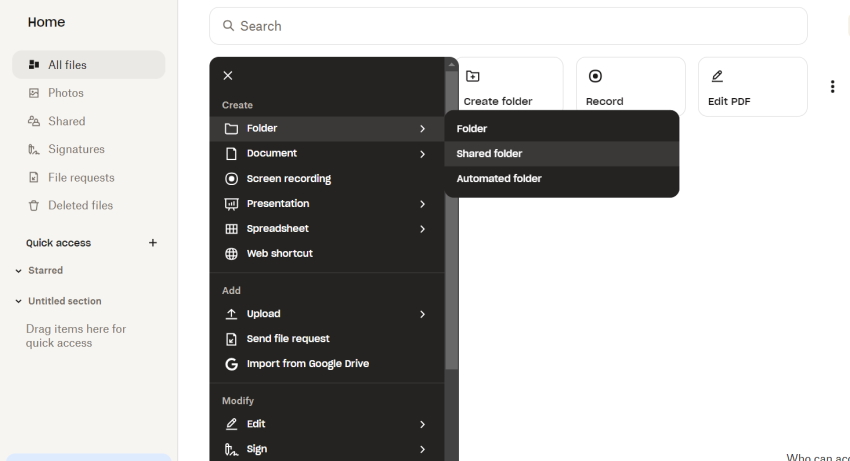
Skapa delad mapp i Dropbox

3. Ange e-postadressen till det andra Dropbox-kontot i fältet och välj behörigheten “Kan redigera”. Klicka sedan på “Dela mapp”
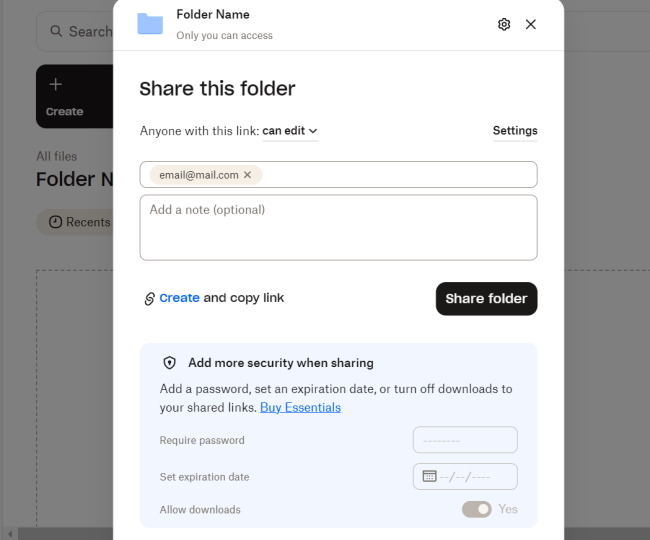
Dela mappen med ett annat Dropbox-konto

4. Logga sedan in på det Dropbox-konto du har delat åtkomst med.

5. Klicka på knappen “Lägg till i Dropbox” bredvid den delade mappen på delningssidan. Du kommer då att kunna flytta filer in och ut ur den delade mappen.

Slutsats

Till slut kan du tydligt se hur CloudMounter är den perfekta lösningen på problemet med flera Dropbox-konton. Inom några sekunder kan du överföra filer mellan två konton och till din dator, utan några komplicerade metoder som innebär att skapa användarkonton eller installera en applikation två gånger. Dessutom fungerar CloudMounter med flera molntjänster samtidigt och håller dina filer privata.

Vanliga frågor

När du använder CloudMounter kan du använda flera Dropbox-konton på din macOS eller Windows på några sekunder. Installera bara applikationen, lägg till kontona och montera dem som en lokal enhet. På så sätt kan du komma åt dem direkt på din dator och minimera fel samt långsamma överföringshastigheter.

Så länge du har installerat CloudMounter kan du vara säker på att du kan hantera båda Dropbox-kontona samtidigt. Logga in med dina Dropbox-konton och klicka på ’Montera’ för att hantera personliga och företagskonton samtidigt.

CloudMounter stöder obegränsat antal konton för montering av molntjänster som lokala enheter. Du kan ladda personliga och företagskonton och få tillgång till din information direkt efteråt.