Como gerenciar várias contas do Google Drive

Se você é um usuário do Google Drive, talvez conheça a dificuldade de tentar manter mais de uma conta na plataforma, especialmente se você tem um Mac. O processo é tedioso e nada intuitivo, e alternar entre contas consome muito tempo. Felizmente, existem alguns métodos para gerenciar várias contas com facilidade, sem perder tempo precioso ou usar softwares complicados. Hoje vamos falar sobre métodos e como você pode usar um gerenciador de múltiplos armazenamentos em nuvem a seu favor.

Por que usar várias contas do Google Drive?

O principal motivo pelo qual as pessoas usam várias contas do Google Drive é para aproveitar mais espaço de armazenamento. Cada conta gratuita do Google Drive vem com uma quantidade limitada de espaço, assim, criar mais contas garante que você tenha espaço suficiente para todos os seus arquivos. É claro que há outros motivos, como gerenciar contas de negócios ou simplesmente querer manter as coisas privadas, separadas das suas contas pessoais.

Outro motivo pode ser se você estiver usando uma conta compartilhada com vários usuários. Dessa forma, todos têm acesso aos arquivos de maneira fácil e conveniente.

No entanto, as vantagens de possuir várias contas do Google Drive não podem ser negadas, já que oferecem uma alternativa gratuita ao espaço em nuvem, de forma conveniente, além de serem uma ótima maneira de gerenciar arquivos de acordo com suas respectivas categorias.

Cenário do usuário:
Tenho duas contas diferentes do Google Workspace para Organizações Sem Fins Lucrativos com duas organizações diferentes. Posso usar o Google Drive para Desktop para ambas em um único computador (macOS 11.2.1)?
— Ajuda do Google

Como ter várias contas do Google Drive em um só computador?

A forma tradicional de gerenciar várias contas do Google exigiria que os usuários utilizassem o Google Chrome. Esse método garantirá que você possa alternar entre as contas com poucos cliques e acessar seus arquivos sob demanda. Veja os passos que você precisa seguir:

1. Certifique-se de que o Google Chrome está instalado

2. Adicione todas as suas contas do Google e certifique-se de que o Google Drive está ativado para todas elas

3. Vá para o Google Drive e, no canto superior direito, clique na foto da sua conta

4. Clique em qualquer outra conta

5. Agora você pode alternar entre contas e aproveitar os arquivos de que precisa


Por favor, note que, embora você não possa mover arquivos entre contas, existe uma solução alternativa na qual você pode compartilhar os arquivos entre elas. Basta clicar no botão ‘Compartilhar’ e inserir o endereço de e-mail das outras contas. Dessa forma, você poderá aproveitar duas pastas do Google Drive em um computador e a possibilidade de trocar arquivos entre elas sem armazená-los duas vezes.

Como sincronizar várias contas do Google Drive em um computador

Gerencie várias contas do Google Drive com o CloudMounter

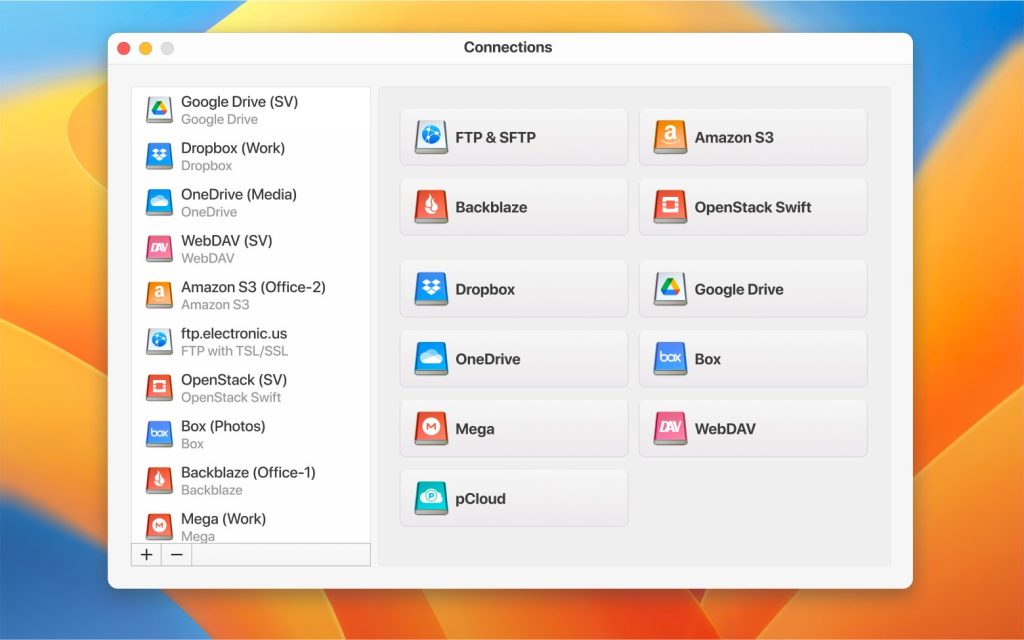
Se você tem tido dificuldades para gerenciar várias contas do Google Drive, então você realmente precisa conhecer o CloudMounter. Este poderoso aplicativo para Mac funciona tanto como uma solução de gerenciamento de nuvem quanto como uma ferramenta de montagem que irá aprimorar sua experiência na nuvem e ajudá-lo a transferir, copiar, mesclar, clonar, excluir e baixar todos os seus arquivos armazenados na nuvem de forma fluida.

Quer você tenha filmes, vídeos, arquivos de áudio, documentos ou fotos, você pode fazer upload e download de qualquer coisa com o CloudMounter. Quando se trata de lidar com múltiplos drives, você pode reunir todas as suas contas e este maravilhoso aplicativo fará o resto para você.

CloudMounter

Além disso, o CloudMounter oferece verdadeira privacidade aos usuários devido à criptografia avançada de 256 bits que utiliza. Isso significa que você pode criptografar todos os arquivos enviados para a nuvem e garantir que ninguém mais possa visualizá-los, mesmo que sua conta seja invadida.

O recurso de montagem do CloudMounter torna ainda mais fácil acessar seus arquivos. Basta clicar no botão ‘Montar’ e aproveitar todos os seus arquivos em questão de segundos. Com o recurso Finder integrado, você pode pesquisar seus arquivos diretamente no seu computador e acessá-los como desejar.

Você ficará contente em saber que o CloudMounter também é compatível com serviços populares de nuvem, como MEGA, Dropbox, Box, Backblaze B2, Amazon S3 e OneDrive. Além disso, o recurso de montagem funciona para todas essas empresas, assim como a criptografia e muito mais.

Se você está procurando utilizar o CloudMounter para gerenciar múltiplas contas do Google, pode seguir os passos abaixo:

1. Baixe o CloudMounter no site oficial

2. Instale o CloudMounter e inicie o aplicativo
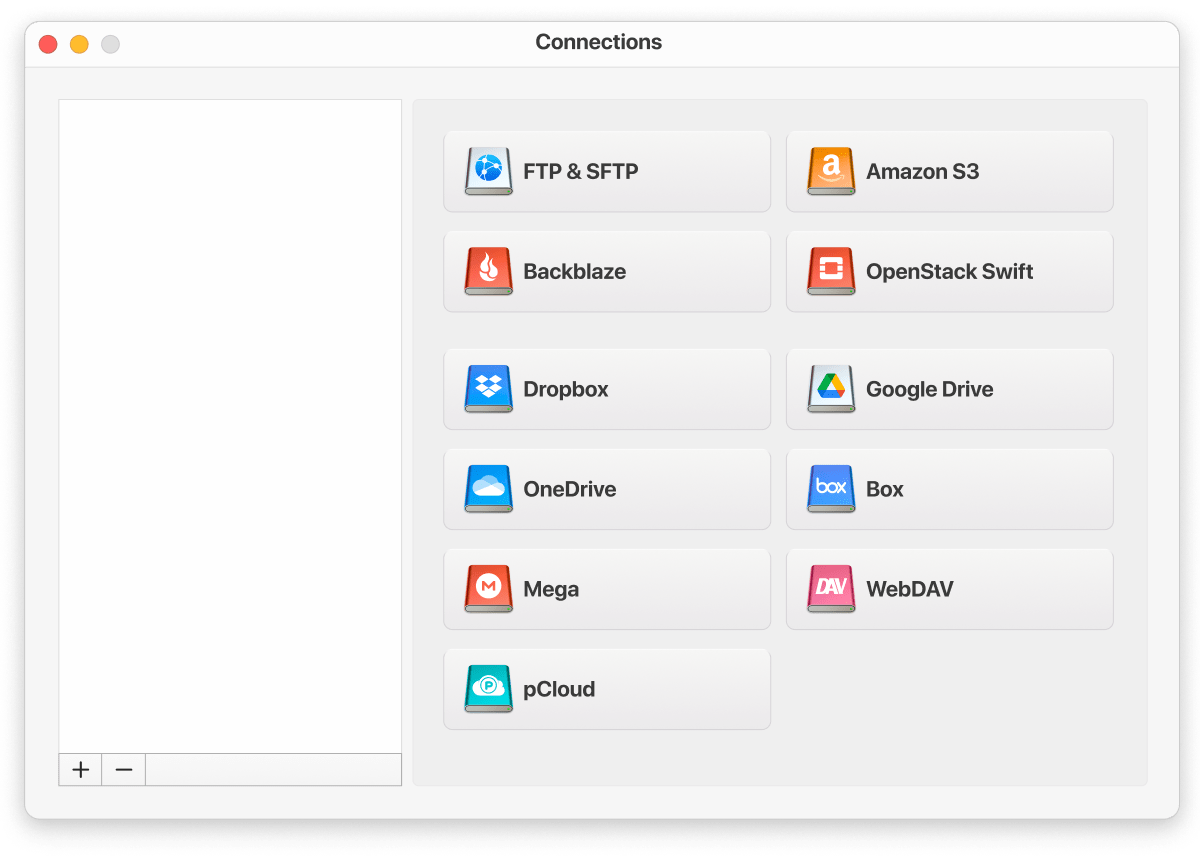
Abrir CloudMounter

3. Faça login com suas credenciais do Google Drive
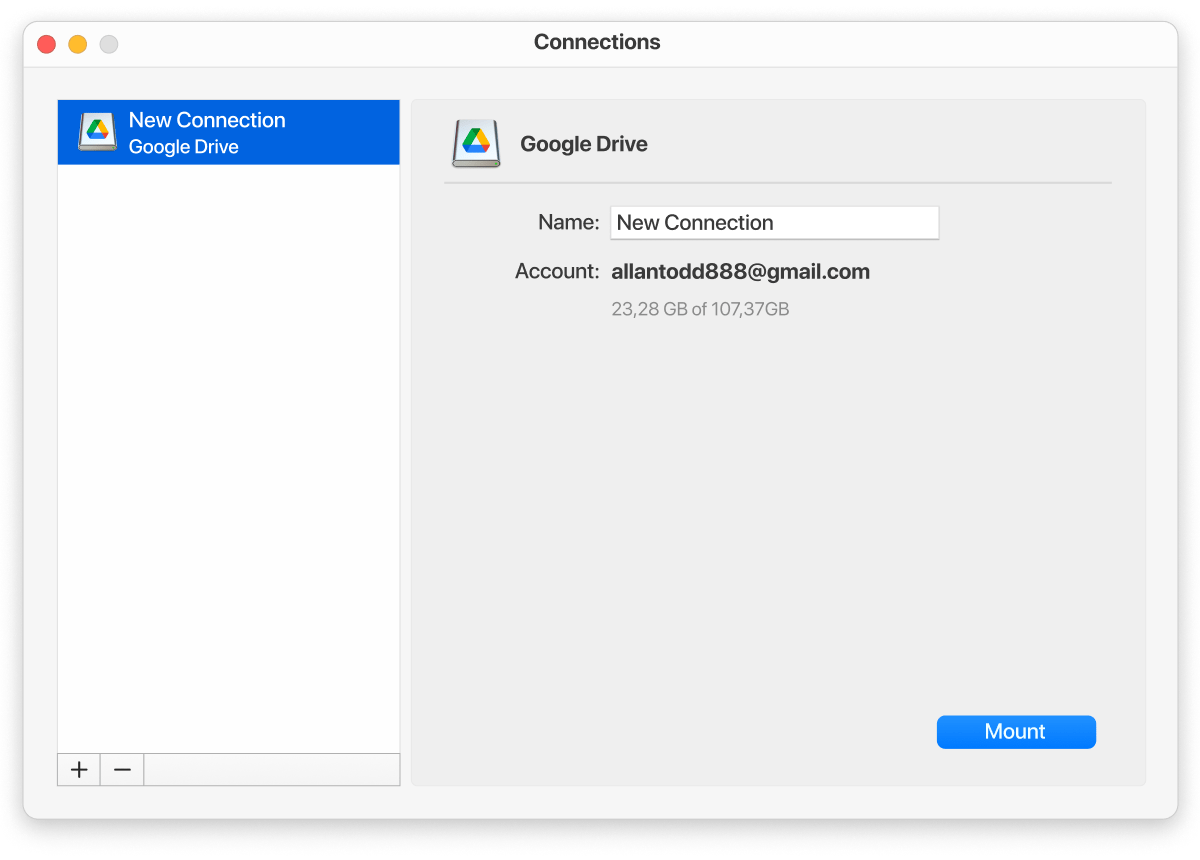
Conecte seu Google Drive

4. Certifique-se de adicionar todas as suas contas

5. Agora, percorra cada um individualmente e clique em ‘Montar’

6. Pronto! Agora todas as suas nuvens serão montadas e você terá acesso a elas usando o Finder

Se você gostaria de mudar a conta do Google Drive, pode fazer isso na seção do menu principal, onde é possível alternar entre elas e excluir conforme desejar.

Desvantagens de sincronizar múltiplos Google Drives

No início deste artigo, descobrimos por que você pode precisar usar várias contas. Agora, vamos analisar algumas das desvantagens de sincronizar várias contas:

  • Muitas contas para gerenciar, o que pode não ser conveniente e causar confusão
  • Sincronizar dados entre vários drives pode resultar em duplicação desnecessária de dados
  • Sincronizar várias contas aumenta o risco de possíveis violações de segurança
  • Se você tiver muitos arquivos críticos armazenados no seu Google
  • Drive, mover e sincronizá-los com outro documento pode levar à contaminação cruzada de dados

Conclusão

Em suma, podemos ver claramente que não existe solução melhor do que usar o CloudMounter. Quando você considera a adição de criptografia, a facilidade de uso e o fato de poder utilizá-lo com múltiplos drives, não é surpresa que o CloudMounter seja o destaque. Além disso, gerenciar contas do Google Drive no seu Mac nunca foi tão fácil graças à integração com o Finder.

Perguntas Frequentes

O Google permitirá que você crie quantas contas quiser, mas algumas restrições ou verificações podem ser aplicadas ao criar uma certa quantidade delas. Desde que você possa verificar suas contas e continuar a criá-las, não deverá ter problemas.

Enquanto você estiver usando o CloudMounter, poderá alternar entre suas contas com o toque de um botão. Basta ir até o aplicativo, selecionar a conta desejada e montar o drive. Agora, você poderá acessar todo o conteúdo diretamente no seu Macbook.

  1. Abra sua conta principal do Google Drive.
  2. Clique com o botão direito no arquivo e selecione “Compartilhar”.
  3. Digite seu nome de usuário secundário do Google.
  4. Faça login na sua conta secundária do Google Drive.
  5. O Google Drive não permite fazer uma cópia de uma pasta, mas você pode fazer uma cópia dos arquivos dentro dela.
  6. Selecione os arquivos, clique com o botão direito e clique em Fazer uma cópia.

  1. No seu dispositivo, acesse myaccount.google.com.
  2. No canto superior direito, selecione sua foto de perfil.
  3. Selecione Sair ou Sair de todas as contas.
  4. Selecione Remover uma conta.
  5. Ao lado de uma conta, selecione Remover.