Meerdere Dropbox-accounts op één computer

Dropbox is een geweldige clouddienst waarmee gebruikers al hun favoriete bestanden in de cloud kunnen opslaan, zodat ze ruimte besparen op hun apparaten en privacy waarborgen. Het kan echter lastig worden om meer dan één Dropbox-account te beheren, vooral als je een Mac-gebruiker bent. De standaardapp van Dropbox kan namelijk maar één account tegelijk aan. Daarom is het belangrijk te weten hoe je meerdere Dropbox-accounts kunt gebruiken en hoe je kunt profiteren van de meerdere cloudopslagbeheerder die nu mogelijk is op je Mac.

Gebruikersscenario:

Kun je meerdere Dropbox-accounts hebben? Ik heb vandaag mijn eerste Dropbox-account aangemaakt. Ik heb de desktop-app gedownload en nu heb ik een Dropbox-map op mijn bureaublad. Het is handig en zo, maar als ik online een tweede Dropbox-account aanmaak, vermoed ik dat ik niet twee Dropbox-mappen op mijn bureaublad kan hebben. Zou ik in ieder geval kunnen wisselen tussen de twee?
— van Reddit

Waarom meerdere Dropbox-accounts gebruiken?

Om deze vraag te beantwoorden, moeten we kijken naar de belangrijkste reden waarom mensen Dropbox in de eerste plaats gebruiken – om ruimte te besparen. Met meerdere accounts zorg je ervoor dat je meer gratis cloudopslagruimte krijgt, waardoor je meer ruimte bespaart op je lokale harde schijf.

De tweede reden waarom mensen graag meerdere accounts gebruiken, heeft te maken met bestandsbeheer. Het is gebruikelijk om één account voor foto’s en een tweede voor video’s te gebruiken; dit kan precies aangeven waar je wilt inloggen. Daarnaast dient het ook als een beveiligingsmaatregel, waarbij al je privé-informatie op een veiliger account staat en je familiefoto’s en gewoon werkmateriaal op een ander account.

Hoe kun je meerdere Dropbox-accounts op één computer hebben?

Op dit moment, als je twee Dropbox-accounts op dezelfde computer wilt gebruiken, zul je een omweg moeten proberen, aangezien de officiële applicatie geen ondersteuning biedt voor meerdere gebruikers. De meest gebruikelijke werkwijze om toegang te krijgen tot beide accounts op zowel Windows als macOS is momenteel om een nieuw gebruikersaccount aan te maken en daar de Dropbox-applicatie te installeren om zo toegang te krijgen.

Dropbox, bekend om zijn bestandsdeelmap, stelt gebruikers in staat om eenvoudig bestanden te delen tussen verschillende Dropbox-accounts. Daarnaast biedt de dienst de mogelijkheid om een persoonlijk account met een teamaccount te combineren, maar gebruikers kunnen slechts één persoonlijk account koppelen aan een zakelijk account, waardoor het toevoegen van meerdere persoonlijke accounts niet mogelijk is.

Zoals je ziet, is dit een slechte omweg die ingewikkelde stappen vereist en het veel moeilijker maakt voor gebruikers om toegang te krijgen tot hun waardevolle bestanden. Gelukkig zijn er betere methoden dan het aanmaken van gebruikersaccounts en het tweemaal installeren van een applicatie, die veel minder tijd kosten en het zelfs gemakkelijker maken dan het gebruik van de officiële app om bestanden te downloaden, samen te voegen, te verwijderen, te bewerken en te uploaden vanaf je computer, allemaal met privacy in gedachten.

Beheer meerdere Dropbox-accounts met CloudMounter

CloudMounter is de alles-in-één oplossing voor cloudbeheer dankzij zijn unieke functies en de mogelijkheid om je Dropbox als een lokale schijf te koppelen. Dit betekent dat je al je favoriete bestanden, films, video’s en foto’s direct op je computer kunt vinden, met behulp van Finder of Verkenner, in plaats van applicaties te gebruiken die lang nodig hebben om te laden en je niet toestaan je bestanden te bewerken terwijl ze zich nog in de cloud bevinden.

Laten we dus eens goed kijken naar wat er moet gebeuren om deze desktopapplicatie niet alleen persoonlijke, maar ook zakelijke Dropbox-accounts gelijktijdig te laten beheren.

CloudMounter

CloudMounter hecht ook veel waarde aan privacy. De versleutelingstechniek zorgt ervoor dat niemand anders dan jij toegang heeft tot je bestanden.
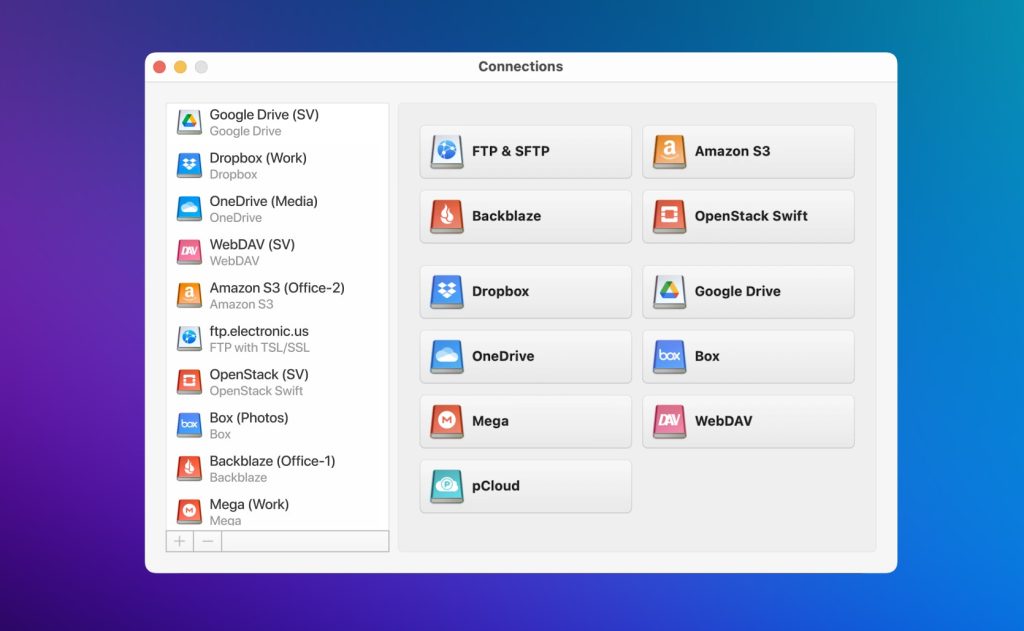
Hoe meerdere Dropbox-accounts samenvoegen

Deze applicatie stelt je in staat om binnen enkele seconden verbinding te maken met elke cloudservice. Hier zijn de eenvoudige stappen die je moet volgen als je toegang wilt krijgen tot meerdere Dropbox-accounts.

1. Download en installeer CloudMounter.

2. Open de applicatie en kies de Dropbox-verbinding.
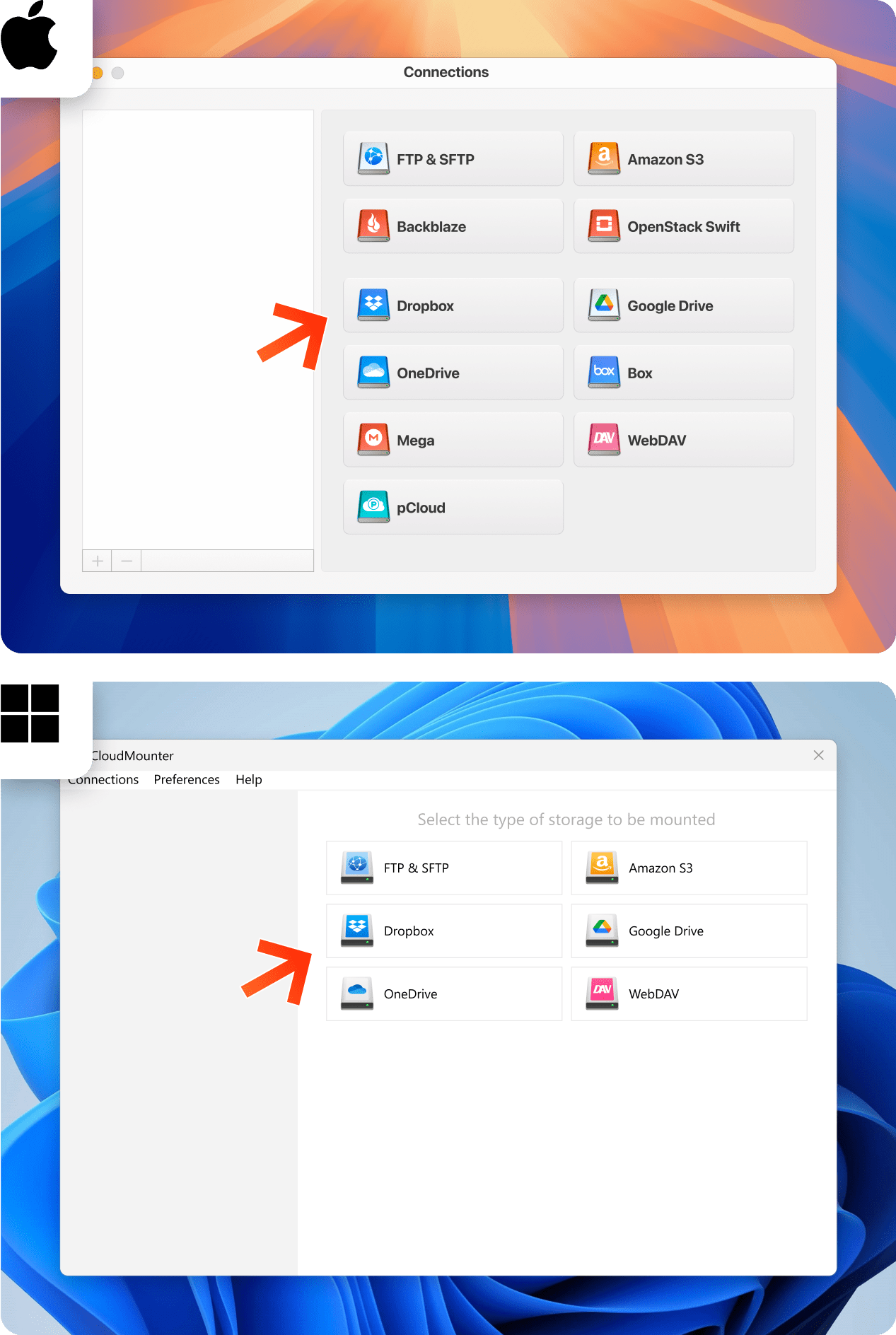
Open de applicatie

3. Log in op uw eerste Dropbox-account en klik vervolgens op “Mount”.
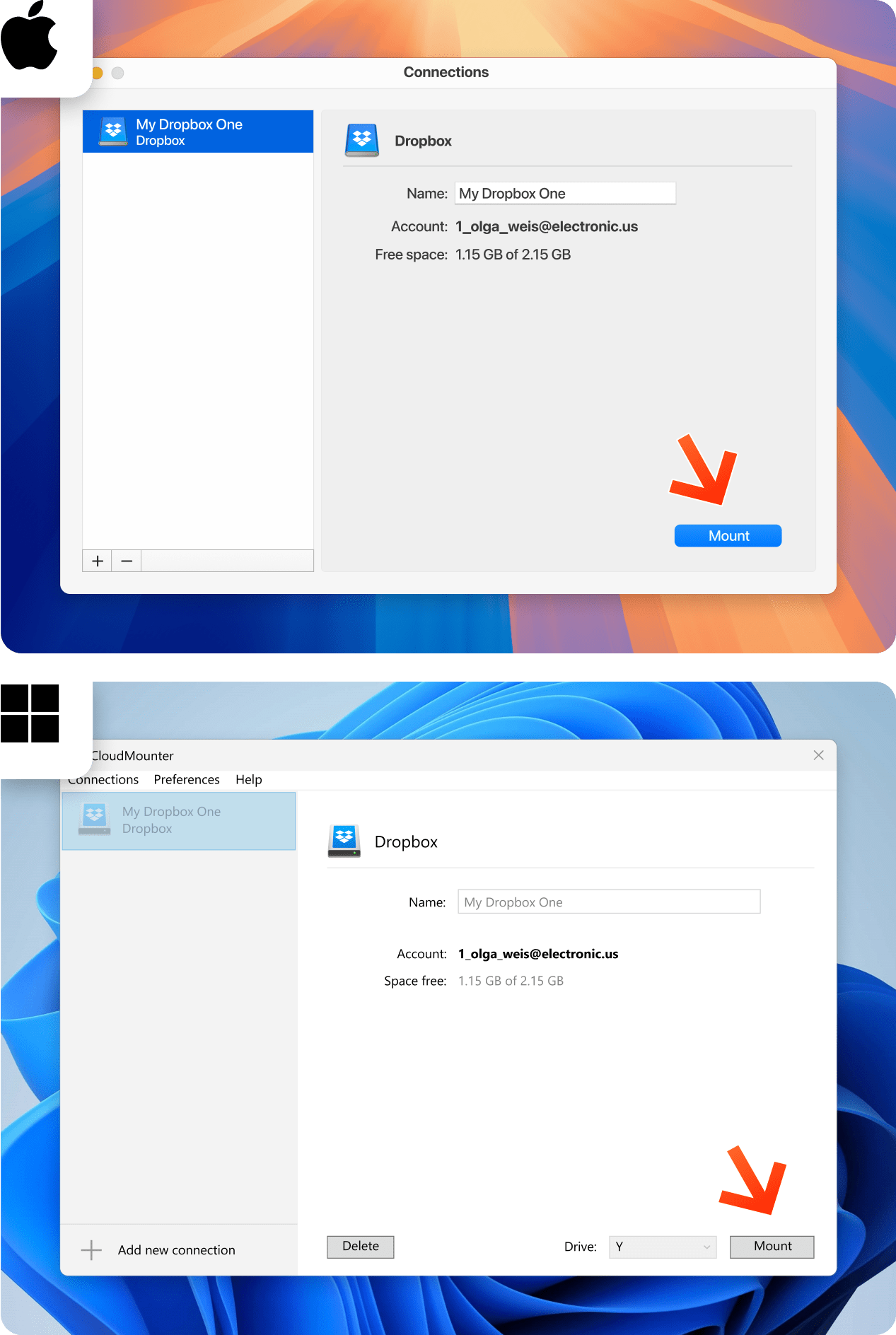
Log in met je Dropbox

4. Doe daarna hetzelfde met je tweede account.
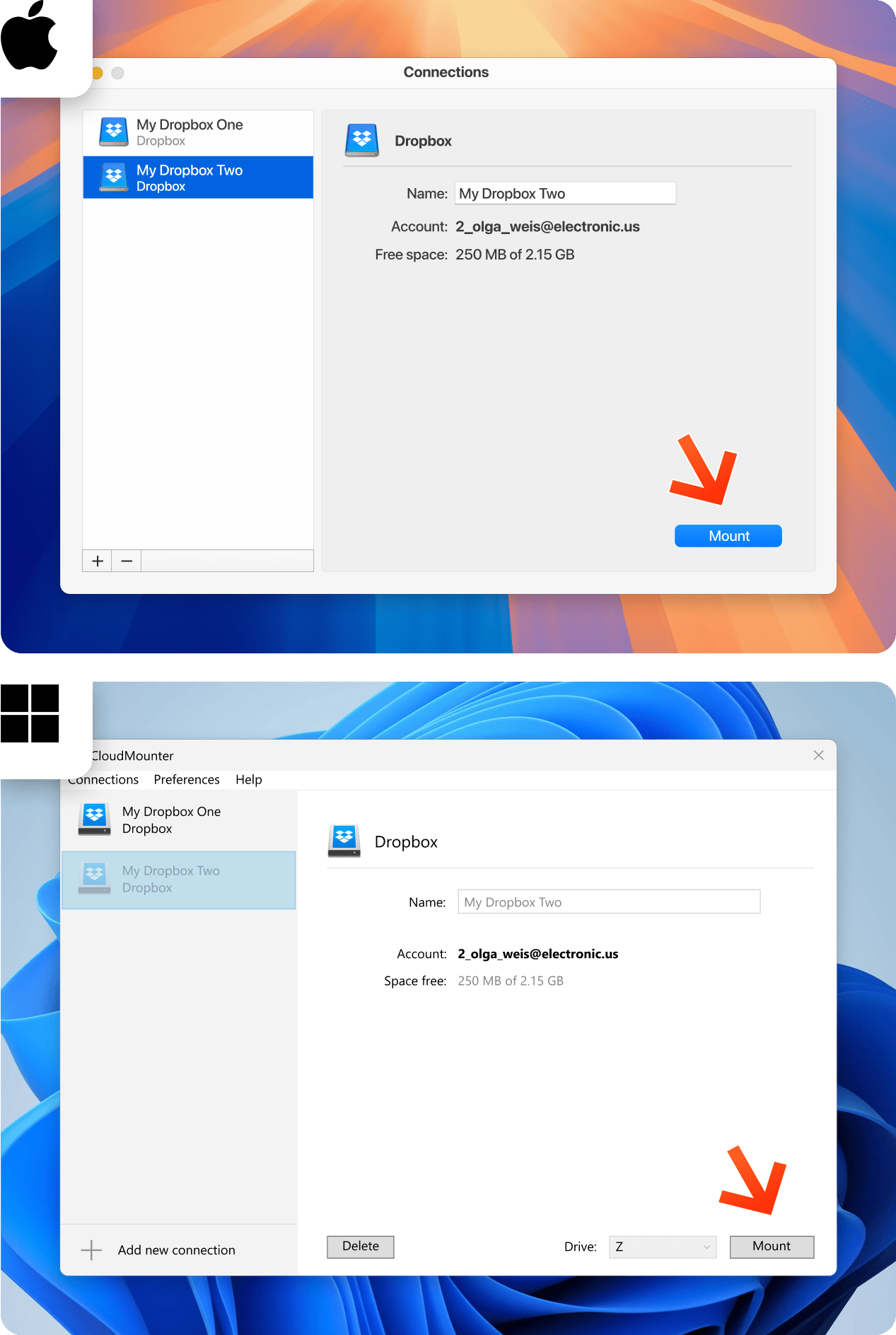
Beide schijven koppelen

5. Dat is alles! Je kunt nu van beide accounts genieten en toegang krijgen tot je informatie via je bestandsbeheerder.
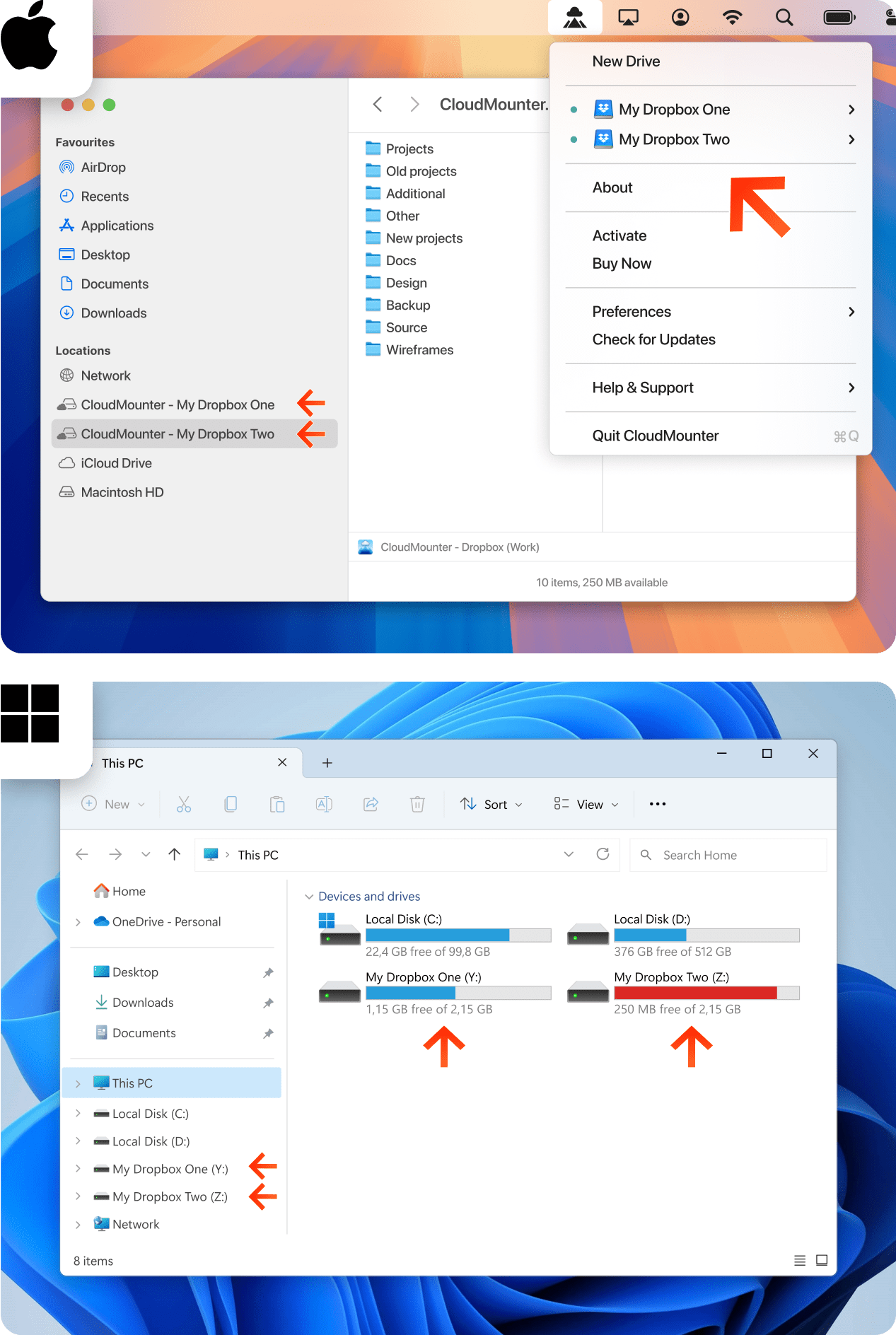
Bestanden van het ene account naar het andere kopiëren

Zo voegt u twee Dropbox-accounts toe met behulp van Dropbox gedeelde mappen

Met gedeelde Dropbox-mappen kun je samenwerken en toegang krijgen tot bestanden in twee verschillende Dropbox-accounts. Hier is een stapsgewijze handleiding over hoe je meerdere accounts kunt gebruiken:

1. Ga naar de Dropbox-site en meld u aan bij uw account.

2. Klik in de functiebalk op Maken > Gedeelde map.
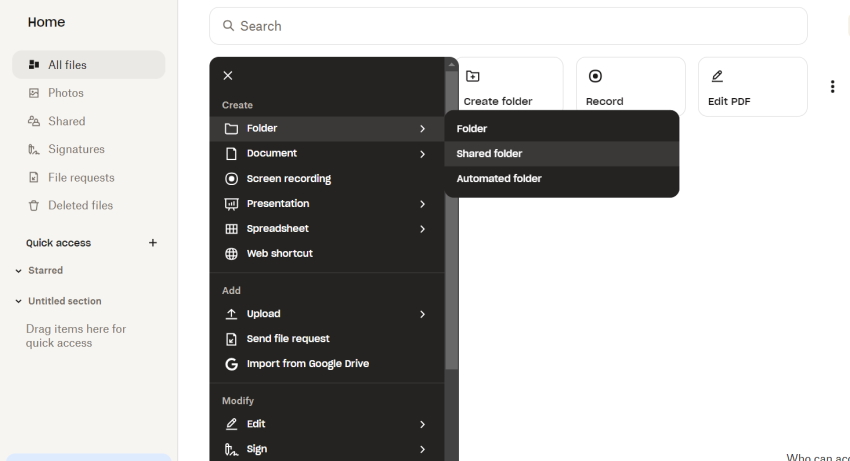
Gedeelde map aanmaken in Dropbox

3. Voer het e-mailadres van het andere Dropbox-account in het veld in en selecteer de machtiging “Kan bewerken”. Klik vervolgens op “Map delen”
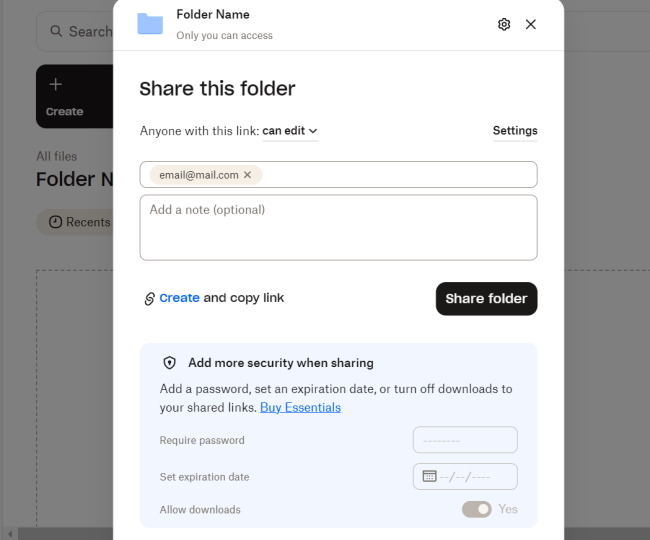
Deel de map met een ander Dropbox-account

4. Meld je vervolgens aan bij het Dropbox-account waarmee je toegang hebt gedeeld.

5. Klik op de knop “Toevoegen aan Dropbox” naast de gedeelde map op de pagina Delen. Je kunt vervolgens bestanden in en uit de gedeelde map verplaatsen.

Conclusie

Uiteindelijk kun je duidelijk zien hoe CloudMounter de perfecte oplossing is voor het probleem met meerdere Dropbox-accounts. Binnen enkele seconden kun je bestanden overzetten tussen twee accounts en naar je computer, zonder ingewikkelde methoden die het aanmaken van gebruikersaccounts of het tweemaal installeren van een applicatie vereisen. Bovendien werkt CloudMounter gelijktijdig met meerdere clouddiensten en houdt je bestanden privé.

Veelgestelde vragen

Met CloudMounter kun je binnen enkele seconden meerdere Dropbox-accounts gebruiken op je macOS of Windows. Installeer eenvoudigweg de applicatie, voeg de accounts toe en koppel ze als een lokale schijf. Op deze manier heb je direct toegang tot de accounts op je computer en minimaliseer je fouten en trage overdrachtsnelheden.

Zolang je CloudMounter hebt geïnstalleerd, kun je er zeker van zijn dat je beide Dropbox-accounts tegelijkertijd kunt beheren. Log in met je Dropbox-accounts en klik op ‘Mount’ om persoonlijke en zakelijke accounts gelijktijdig te beheren.

CloudMounter ondersteunt een onbeperkt aantal accounts voor het koppelen van clouddiensten als lokale schijven. Je kunt persoonlijke en zakelijke accounts laden en direct daarna toegang krijgen tot jouw informatie.