Flere Dropbox-kontoer på én datamaskin

Dropbox er en flott skytjeneste som lar brukere lagre alle sine favorittfiler i skyen, noe som sparer plass på enhetene deres og sikrer personvern. Det kan imidlertid bli slitsomt å administrere mer enn én Dropbox-konto, spesielt hvis du er Mac-bruker. Når det gjelder standardappen som Dropbox tilbyr, kan den kun håndtere én konto. Derfor er det viktig å vite hvordan du kan bruke flere Dropbox-kontoer og hvordan du kan dra nytte av en flerskylagringsbehandler, tilgjengelig akkurat nå på Mac-en din.

Brukerscenario:

Kan du ha flere Dropbox-kontoer? Jeg opprettet min første Dropbox-konto i dag. Jeg lastet ned skrivebordsappen, og nå har jeg en Dropbox-mappe på skrivebordet mitt. Det er praktisk og alt det, men hvis jeg oppretter en andre Dropbox-konto på nettet, antar jeg at jeg ikke vil kunne ha to Dropbox-mapper på skrivebordet mitt. Vil jeg i det minste kunne bytte mellom de to?
— fra Reddit

Hvorfor bruke flere Dropbox-kontoer?

For å svare på dette spørsmålet, må vi se på hovedårsaken til at folk bruker Dropbox i utgangspunktet – for å spare plass. Å ha flere kontoer sikrer at du øker den gratis skylagringsplassen, noe som frigjør mer plass på harddisken din.

Den andre grunnen til at folk ønsker å bruke flere kontoer, er filhåndtering. Å ha én konto for bilder og en annen for videoer er mye brukt, og kan hjelpe deg med å bestemme nøyaktig hvor du ønsker å logge inn. I tillegg kan dette også fungere som en sikkerhetsfunksjon, der all din private informasjon ligger på en sikrere konto, mens familiealbum og vanlig arbeidsinnhold ligger på en annen.

Hvordan ha flere Dropbox-kontoer på én datamaskin?

For øyeblikket, hvis du ønsker å bruke to Dropbox-kontoer på samme datamaskin, må du prøve en omvei, ettersom den offisielle applikasjonen ikke har støtte for flere brukere. Den vanligste metoden for å få tilgang til begge kontoene på både Windows og macOS, er for tiden å opprette en ny brukerkonto og installere Dropbox-applikasjonen der for å få tilgang.

Kjent for sin fil-delingsmappe gjør Dropbox det mulig for brukere å enkelt overføre filer mellom ulike Dropbox-kontoer. Tjenesten lar deg også slå sammen en personlig konto med en teamkonto, men den begrenser brukerne til kun å knytte én personlig konto til en bedriftskonto, og forbyr tillegg av flere personlige kontoer.

Som du kan se, er dette en dårlig omvei som innebærer innviklede trinn og gjør det mye vanskeligere for brukere å få tilgang til sine verdifulle filer. Heldigvis finnes det bedre metoder enn å opprette brukerkontoer og installere en applikasjon to ganger, som tar mye mindre tid og gjør det enda enklere enn med den offisielle appen å laste ned, slå sammen, slette, redigere og laste opp filer fra datamaskinen din, alt med personvernet i fokus.

Administrer flere Dropbox-kontoer med CloudMounter

CloudMounter er den komplette løsningen for skylagringshåndtering takket være sine unike funksjoner og muligheten til å montere Dropbox som en lokal disk. Dette betyr at du kan finne alle dine favorittfiler, filmer, videoer og bilder direkte på datamaskinen din, ved å bruke Finder eller Filutforsker, i stedet for å bruke apper som tar lang tid å laste og ikke lar deg redigere filene dine mens de fortsatt er i skyen.

Så la oss se nærmere på hva som må gjøres for at denne skrivebordsapplikasjonen skal kunne håndtere både personlige og bedrifts Dropbox-kontoer samtidig.

CloudMounter

CloudMounter setter også personvernet høyt. Krypteringsteknikken sikrer at ingen andre enn deg har tilgang til filene dine.
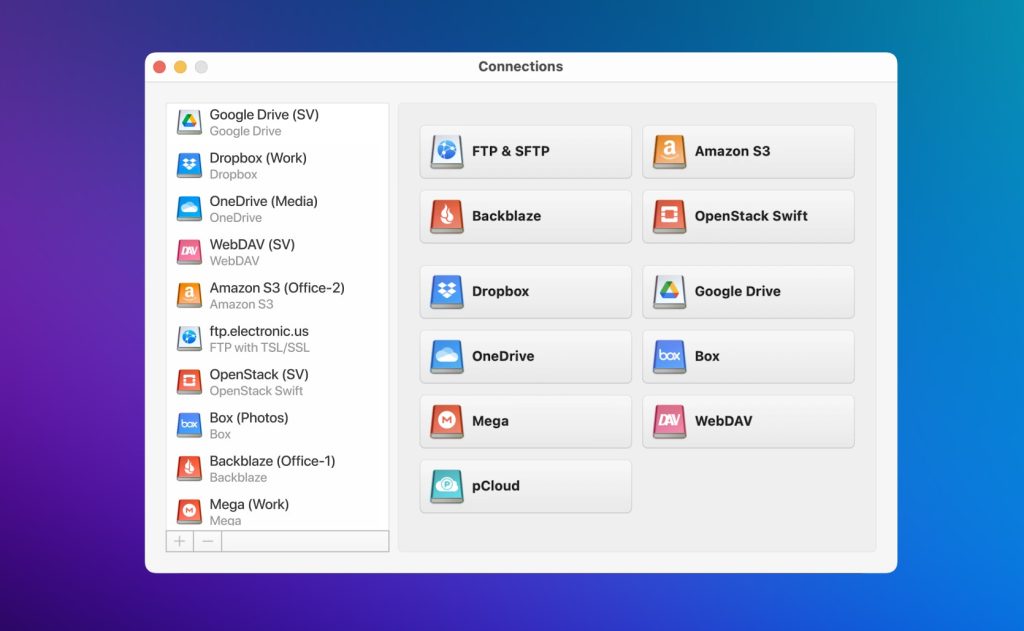
Slik slår du sammen flere Dropbox-kontoer

Denne applikasjonen lar deg koble til hvilken som helst skytjeneste på noen sekunder. Her er de enkle stegene du må følge hvis du ønsker å få tilgang til flere Dropbox-kontoer.

1. Last ned og installer CloudMounter.

2. Åpne applikasjonen og velg Dropbox-tilkobling.
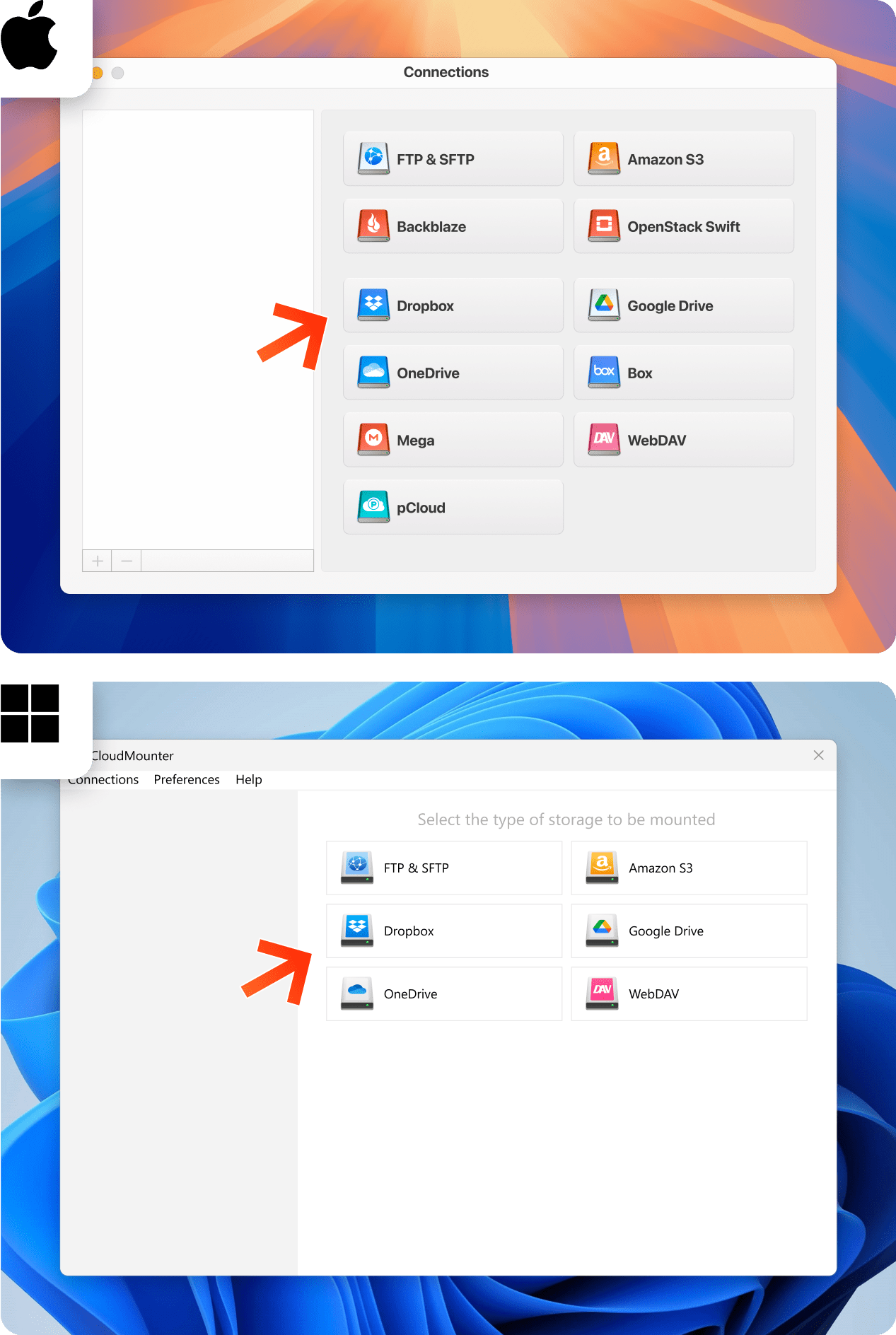
Åpne applikasjonen

3. Logg inn på din første Dropbox-konto og klikk deretter på “Monter”.
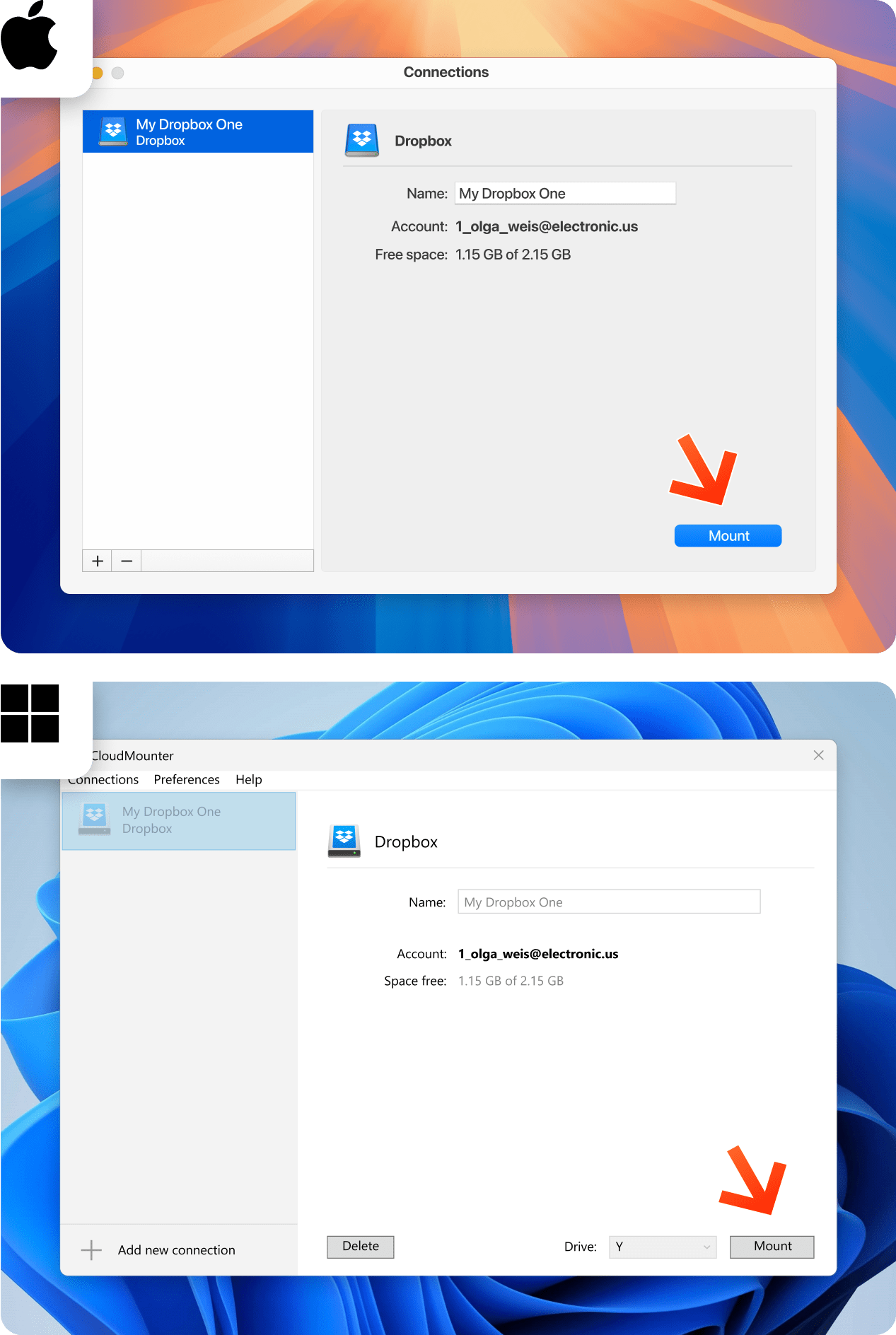
Logg inn med Dropboxen din

4. Gjør deretter det samme med din andre konto.
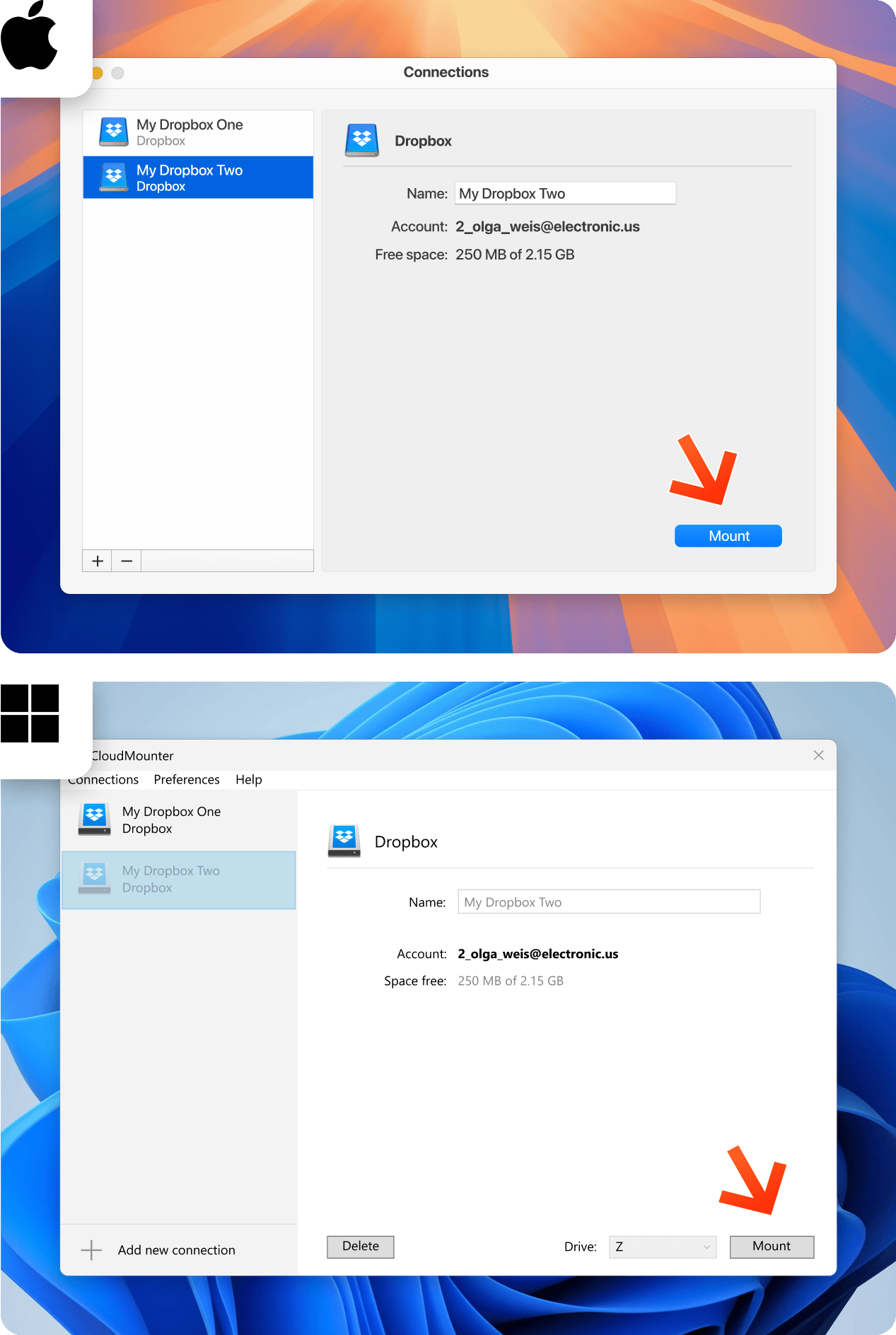
Monter begge stasjonene

5. Det var det! Du kan nå glede deg over begge kontoene og få tilgang til informasjonen din via filbehandleren.
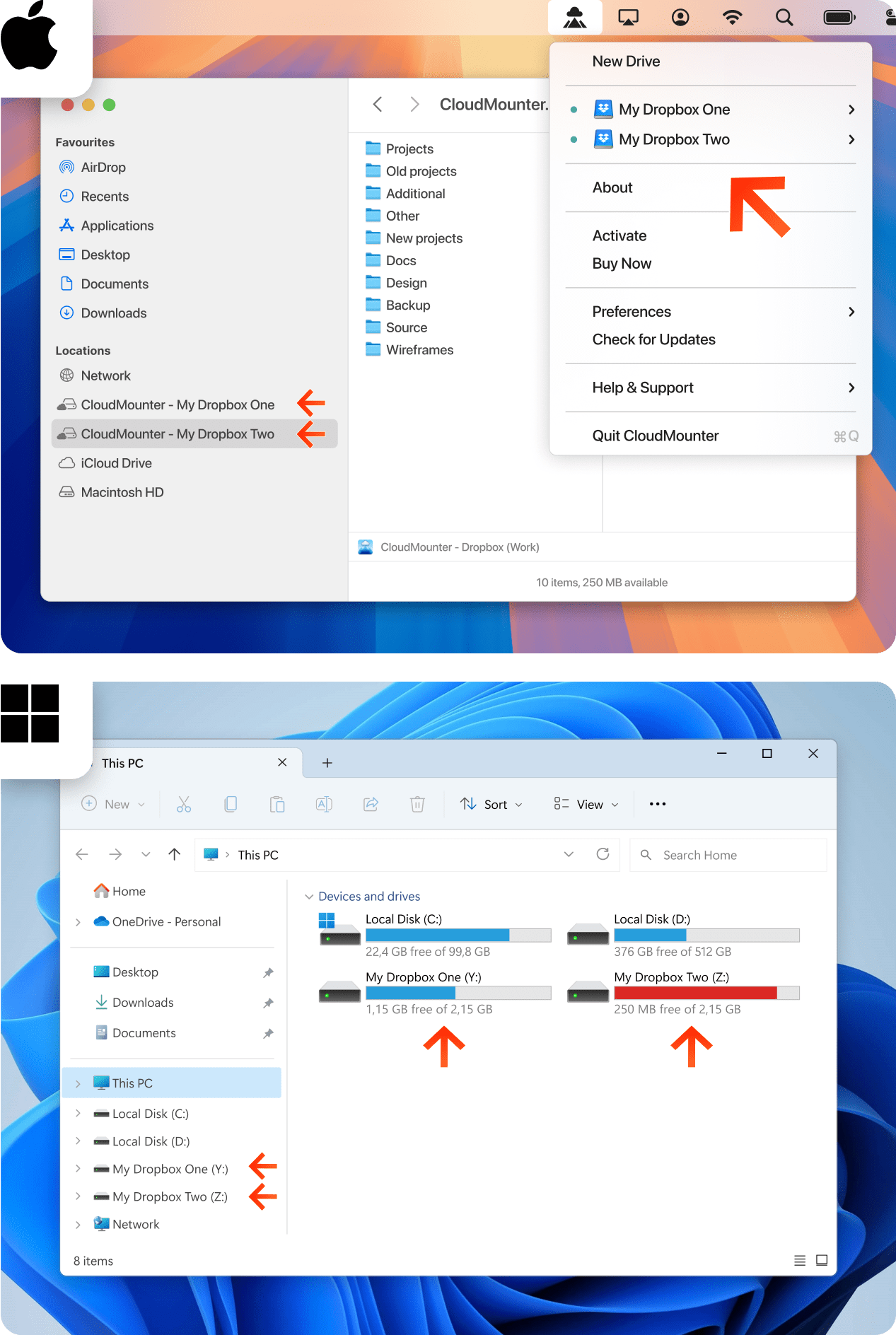
Kopier filer fra én konto til en annen

Slik legger du til to Dropbox-kontoer ved å bruke delte Dropbox-mapper

Ved å bruke delte mapper i Dropbox kan du samarbeide og få tilgang til filer i to forskjellige Dropbox-kontoer. Her er en trinnvis guide for hvordan du kan bruke flere kontoer:

1. Gå til Dropbox-nettstedet og logg inn på kontoen din.

2. I funksjonslinjen klikker du på Opprett > Delt mappe.
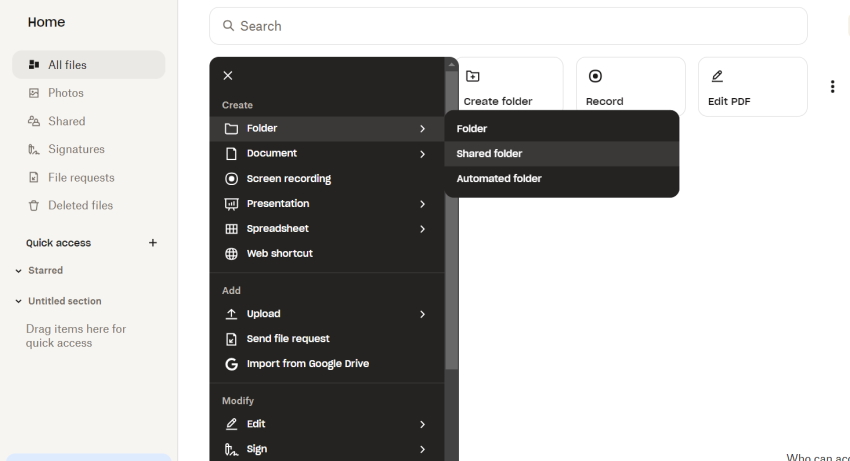
Opprett delt mappe i Dropbox

3. Skriv inn e-postadressen til den andre Dropbox-kontoen i feltet og velg tillatelsen “Kan redigere”. Klikk deretter på “Del mappe”
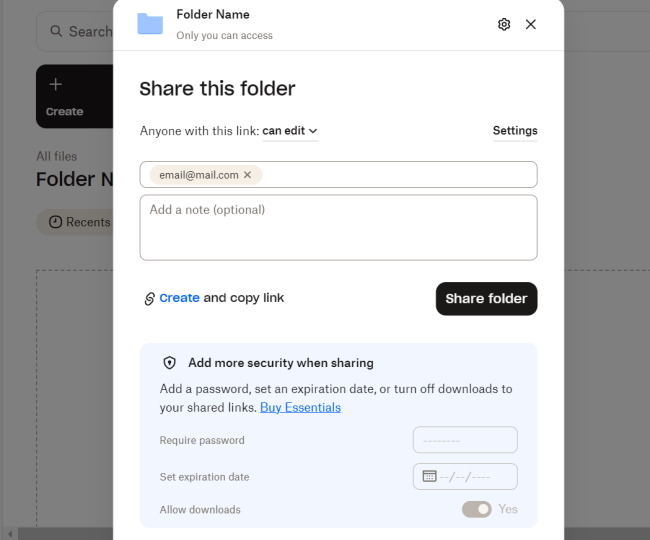
Del mappen med en annen Dropbox-konto

4. Logg deretter inn på Dropbox-kontoen du delte tilgangen med.

5. Klikk på “Legg til i Dropbox”-knappen ved siden av den delte mappen på delingssiden. Du vil da kunne flytte filer inn og ut av den delte mappen.

Konklusjon

Til slutt kan du tydelig se hvordan CloudMounter er den perfekte løsningen på problemet med flere Dropbox-kontoer. På bare noen sekunder kan du overføre filer mellom to kontoer og til datamaskinen din, uten kompliserte metoder som innebærer å opprette brukerkontoer eller installere en applikasjon to ganger. I tillegg fungerer CloudMounter med flere skytjenester samtidig og holder filene dine private.

Ofte stilte spørsmål

Ved å bruke CloudMounter kan du bruke flere Dropbox-kontoer på din macOS eller Windows på noen sekunder. Bare installer applikasjonen, legg til kontoene og monter dem som en lokal disk. På denne måten kan du få direkte tilgang til dem på datamaskinen din og minimere feil og langsomme overføringshastigheter.

Så lenge du har installert CloudMounter, kan du være trygg på at du kan administrere begge Dropbox-kontoene samtidig. Logg inn med Dropbox-kontoene dine og klikk på ‘Monter’ for å administrere både personlige og bedriftskontoer samtidig.

CloudMounter støtter et ubegrenset antall kontoer for montering av skytjenester som lokale stasjoner. Du kan laste inn personlige og bedriftskontoer og få tilgang til informasjonen din umiddelbart etterpå.