Hvis du er Google Drive-bruger, kender du måske til besværet med at skulle vedligeholde mere end én konto på platformen, især hvis du har en Mac. Processen er besværlig og slet ikke intuitiv, og det tager tid at skifte mellem konti. Heldigvis er der et par metoder, hvorpå du nemt kan administrere flere konti uden at spilde værdifuld tid eller bruge kompliceret software. I dag vil vi tale om metoder og hvordan du kan bruge en multi-cloud storage manager til din fordel.
Hvorfor bruge flere Google Drive-konti?
Den primære grund til, at folk bruger flere Google Drive-konti, er for at få mere lagerplads. Hver gratis konto hos Google Drive kommer med en begrænset mængde plads, så ved at oprette flere konti sikrer du, at du har rigeligt med plads til alle dine filer. Selvfølgelig er der også andre grunde, såsom at administrere firmakonti eller blot ønske at holde tingene private fra dine personlige konti.
En anden grund kan være, hvis du bruger en delt konto med flere brugere. På den måde får I begge adgang til filerne på en nem og bekvem måde.
Ikke desto mindre kan fordelene ved at have flere Google Drive-konti ikke benægtes, da de tilbyder et gratis alternativ til cloud-plads på en bekvem måde og giver en god måde at administrere typer på, baseret på deres respektive kategorier.
Jeg har to forskellige Google Workspace for Nonprofits-konti med to forskellige nonprofitorganisationer. Kan jeg bruge Google Drev til Desktop til begge på én enkelt computer (macOS 11.2.1)?— Google Hjælp
Sådan har du flere Google Drive-konti på én computer?
Den traditionelle måde at håndtere flere Google-konti på kræver, at brugerne bruger Google Chrome. Med denne metode kan du nemt skifte mellem konti med få klik og få adgang til dine filer efter behov. Her er de trin, du skal følge:
1. Sørg for, at du har Google Chrome installeret
2. Tilføj alle dine Google-konti, og sørg for, at du har aktiveret Google Drev for dem alle
3. Gå til Google Drive, og klik på billedet af din konto i øverste højre hjørne
4. Klik på en anden konto
5. Du kan nu skifte mellem konti og drage fordel af de filer, du har brug for
Bemærk venligst, at selvom du ikke kan flytte filer mellem konti, findes der en løsning, hvor du kan dele filerne mellem dem. Klik blot på ‘Del’-knappen og indtast e-mailadressen for de andre konti. På denne måde kan du nyde to Google Drive-mapper på én computer og muligheden for at skifte filer mellem dem uden at gemme dem to gange.
Administrér flere Google Drive-konti med CloudMounter
Hvis du har haft problemer med at håndtere flere Google Drive-konti, så har du brug for at høre om CloudMounter. Denne kraftfulde Mac-applikation fungerer både som en cloud-administrationsløsning og et monteringsværktøj, der vil forbedre din cloud-oplevelse og hjælpe dig med ubesværet at overføre, kopiere, sammenflette, klone, slette og downloade alle dine filer, der er gemt i skyen.
Uanset om du har film, videoer, lydfiler, dokumenter eller fotos, kan du uploade og downloade alt med CloudMounter. Når det gælder håndtering af flere drev, kan du samle alle dine konti, og denne vidunderlige app vil klare resten for dig.
Derudover giver CloudMounter brugerne ægte privatliv takket være den avancerede 256-bit kryptering, det bruger. Dette betyder, at du kan kryptere alle de filer, du uploader til skyen, og sikre, at ingen andre kan se dem, selv hvis din konto bliver kompromitteret.
CloudMounters monteringsfunktion gør det endnu nemmere at få adgang til dine filer. Klik blot på ‘Mount’-knappen og nyd alle dine filer inden for få sekunder. Med den integrerede Finder-funktion kan du søge efter dine filer direkte på din computer og få adgang til dem, som du ønsker.
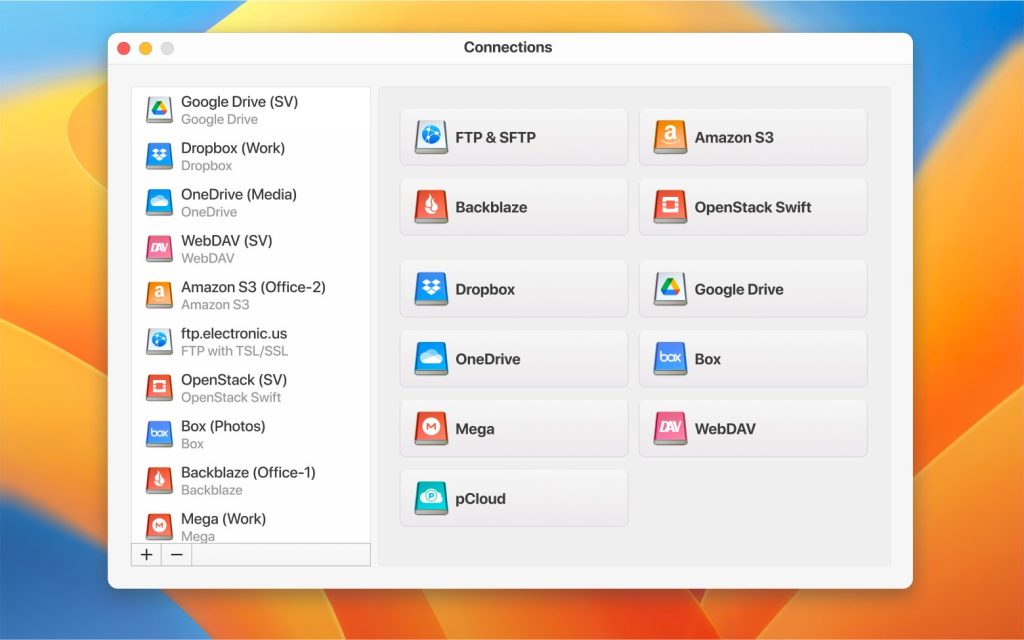
Du vil blive glad for at vide, at CloudMounter også understøtter populære cloud-tjenester såsom MEGA, Dropbox, Box, Backblaze B2, Amazon S3 og OneDrive. Mere end det, virker monteringsfunktionen for alle disse tjenester, såvel som kryptering og meget mere.
Hvis du ønsker at bruge CloudMounter til at administrere flere Google-konti, kan du følge nedenstående trin:
1. Download CloudMounter fra den officielle hjemmeside
2. Installer CloudMounter og start applikationen
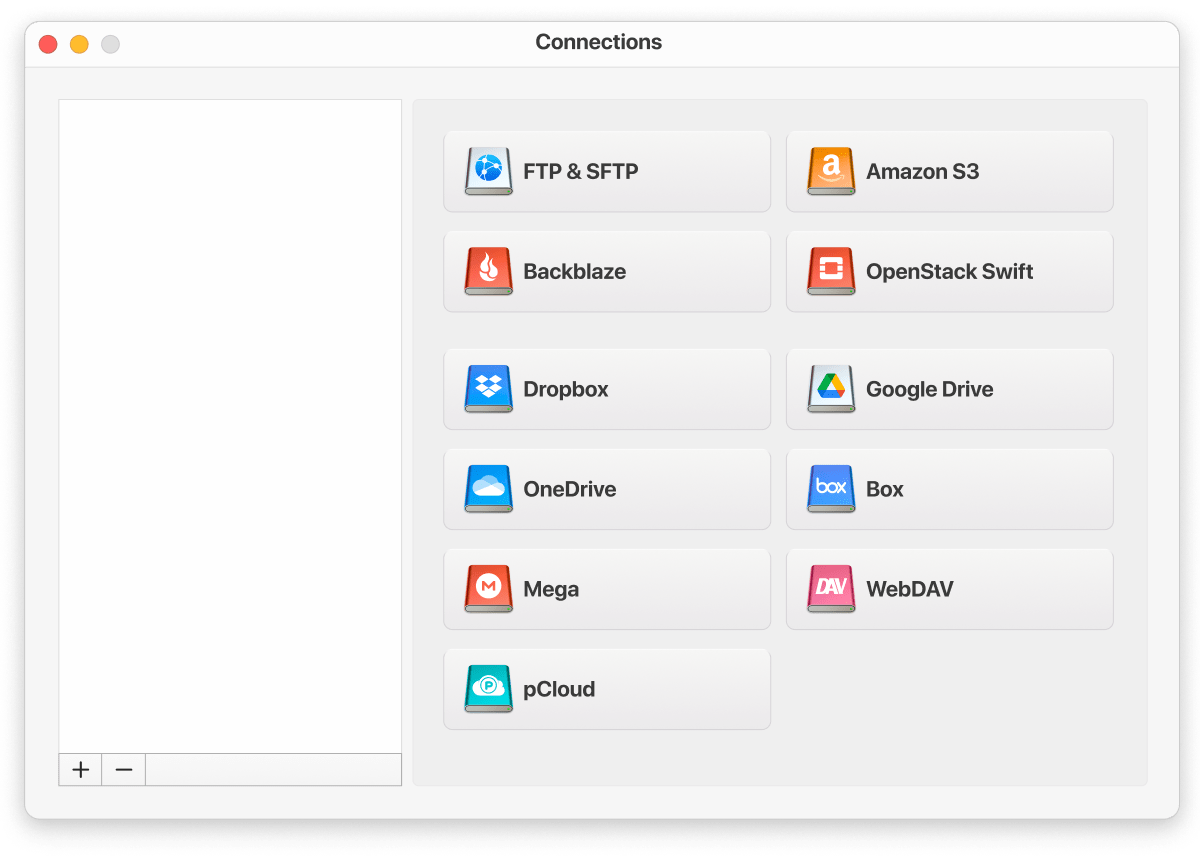
3. Log ind med dine Google Drive-legitimationsoplysninger
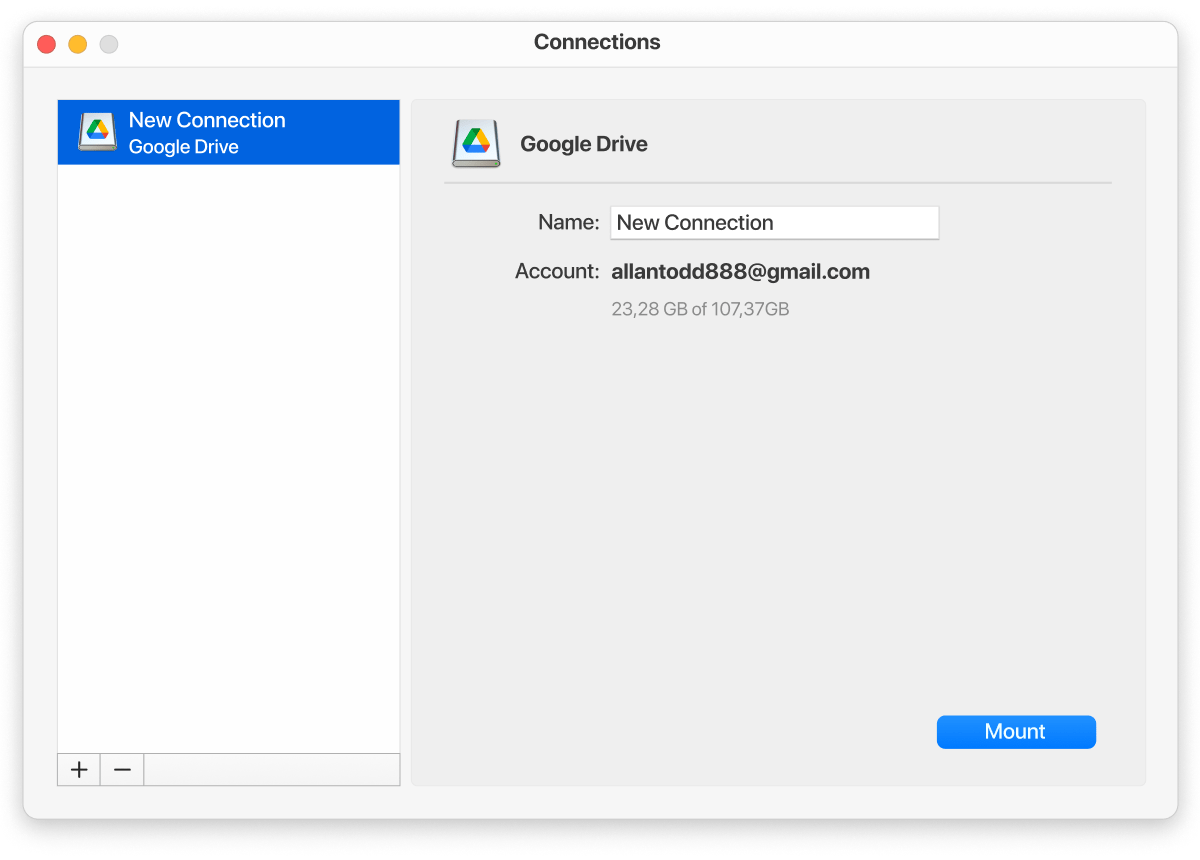
4. Sørg for at tilføje alle dine konti
5. Gå nu igennem hver enkelt og klik på ‘Monter’
6. Det var det! Nu vil alle dine clouds blive monteret, og du får adgang til dem via Finder
Hvis du ønsker at ændre Google Drive-konto, kan du gøre det fra hovedmenusektionen, hvor du kan skifte mellem dem og slette dem, som du ønsker.
Ulemper ved at synkronisere flere Google Drev
I begyndelsen af denne artikel fandt vi ud af, hvorfor du kan have brug for at bruge flere konti. Lad os nu se på nogle af ulemperne ved at synkronisere flere konti:
- Mange konti at administrere, hvilket måske ikke er praktisk og kan være forvirrende
- Synkronisering af data på tværs af flere drev kan resultere i unødvendig duplikering af data
- Synkronisering af flere konti øger risikoen for potentielle sikkerhedsbrud
- Hvis du har mange vigtige filer gemt på din Google
- Drev, kan flytning og synkronisering af dem med et andet dokument føre til datakrydsforurening
Konklusion
Alt i alt kan vi tydeligt se, at der ikke er nogen bedre løsning end at bruge CloudMounter. Når du tager den ekstra kryptering, brugervenligheden og det faktum, at du kan bruge det til flere drev, i betragtning, er det ikke overraskende, at CloudMounter løber med sejren. Derudover har administration af Google Drive-konti på din Mac aldrig været nemmere takket være integrationen i Finder.
Ofte stillede spørgsmål
Google lader dig oprette så mange konti, du ønsker, men visse begrænsninger eller verifikationer kan gælde, hvis du opretter et bestemt antal af dem. Så længe du kan verificere dine konti og fortsætte med at oprette dem, bør du ikke have nogen problemer.
Så længe du bruger CloudMounter, kan du skifte mellem dine konti med et enkelt tryk på en knap. Gå blot til applikationen, vælg den ønskede konto og montér drevet. Nu vil du kunne få adgang til alt indholdet direkte på din Macbook.
- Åbn din primære Google Drive-konto.
- Højreklik på filen, og vælg “Del”.
- Indtast dit sekundære Google-brugernavn.
- Log ind på din sekundære Google Drive-konto.
- Google Drive tillader dig ikke at kopiere en mappe, men du kan kopiere filerne i den.
- Markér filerne, højreklik, og klik på Opret en kopi.
- På din enhed skal du gå til myaccount.google.com.
- Øverst til højre skal du vælge dit profibillede.
- Vælg Log ud eller Log ud af alle konti.
- Vælg Fjern en konto.
- Ud for en konto skal du vælge Fjern.