Flere Dropbox-konti på én computer

Dropbox er en fantastisk cloud-tjeneste, der giver brugerne mulighed for at gemme alle deres yndlingsfiler i skyen, hvilket sparer plads på deres enheder og sikrer privatliv. Det kan dog blive besværligt at administrere mere end én Dropbox-konto, især hvis du er Mac-bruger. Med den standardapp, som Dropbox tilbyder, kan du nemlig kun håndtere én konto ad gangen. Derfor er det vigtigt at vide, hvordan du bruger flere Dropbox-konti, og hvordan du kan drage fordel af den mulige multiple cloud storage manager lige nu på din Mac.

Brugerscenarie:

Kan man have flere dropbox-konti? Jeg lavede min første dropbox-konto i dag. Jeg downloadede desktop-appen, og nu har jeg en dropbox-mappe på mit skrivebord. Det er praktisk og det hele, men hvis jeg laver en anden dropbox-konto online, gætter jeg på, at jeg ikke kan have to dropbox-mapper på mit skrivebord. Ville jeg i det mindste kunne skifte mellem de to?
— fra Reddit

Hvorfor bruge flere Dropbox-konti?

For at besvare dette spørgsmål skal vi se på den primære grund til, at folk bruger Dropbox i første omgang – for at spare plads. At have flere konti sikrer, at du øger den gratis cloudplads, hvilket sparer mere plads på din lokale harddisk.

Den anden grund til, at folk er opsatte på at bruge flere konti, er på grund af filhåndtering. At have én konto til fotos og en anden til videoer er meget udbredt og kan hjælpe med at afgøre præcis, hvor du vil logge ind. Mere end det kan det også fungere som en sikkerhedsfunktion, hvor du har alle dine private oplysninger på en mere sikker konto og så dine familiefotos og almindelige arbejdsindhold på en anden.

Sådan har du flere Dropbox-konti på én computer?

På nuværende tidspunkt, hvis du ønsker at benytte to Dropbox-konti på den samme computer, bliver du nødt til at bruge en omgåelse, da den officielle applikation ikke understøtter flere brugere. Den mest almindelige fremgangsmåde, når man vil få adgang til begge konti på både Windows og macOS, er i øjeblikket at oprette en ny brugerkonto og installere Dropbox-applikationen dér for at få adgang til den.

Kendt for sin mappe til fildeling gør Dropbox det muligt for brugere let at overføre filer mellem forskellige Dropbox-konti. Derudover giver tjenesten mulighed for at sammenlægge en personlig konto med en teamkonto, men den begrænser brugere til kun at tilknytte én personlig konto til en erhvervskonto og forbyder tilføjelse af flere personlige konti.

Som du kan se, er dette en dårlig løsning, der involverer komplicerede trin og gør det langt sværere for brugere at få adgang til deres værdifulde filer. Heldigvis findes der bedre metoder end at oprette brugerkonti og installere en applikation to gange, som både er hurtigere og nemmere end at bruge den officielle app til at downloade, sammenflette, slette, redigere og uploade filer fra din computer, alt sammen med fokus på privatliv.

Administrer flere Dropbox-konti med CloudMounter

CloudMounter er den alt-i-én løsning til cloud-administration på grund af sine unikke funktioner og muligheden for at montere din Dropbox som et lokalt drev. Det betyder, at du kan finde alle dine foretrukne filer, film, videoer og fotos direkte på din computer ved hjælp af Finder eller File Explorer, i stedet for at bruge applikationer, der tager lang tid at indlæse og ikke tillader dig at redigere dine filer, mens de stadig er i skyen.

Lad os derfor se nærmere på, hvad der skal til for at få denne desktop-applikation til at understøtte administration af både personlige og erhvervsmæssige Dropbox-konti samtidigt.

CloudMounter

CloudMounter lægger også stor vægt på privatlivets fred. Krypteringsteknikken sikrer, at ingen andre end dig har adgang til dine filer.
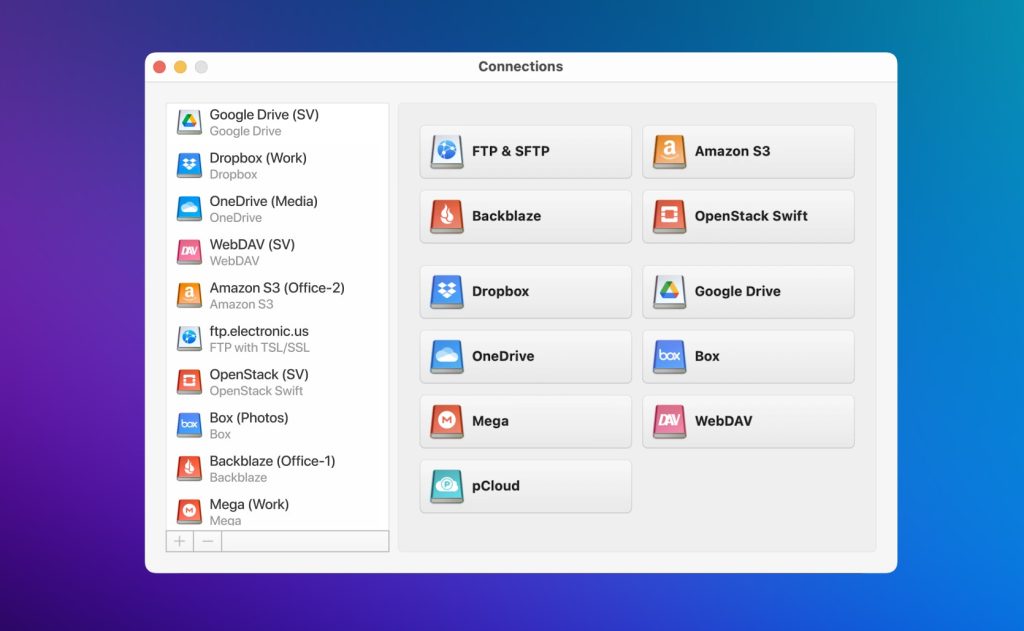
Sådan slår du flere Dropbox-konti sammen

Denne applikation giver dig mulighed for at oprette forbindelse til enhver cloud-tjeneste på få sekunder. Her er de enkle trin, du skal følge, hvis du ønsker at få adgang til flere Dropbox-konti.

1. Download og installer CloudMounter.

2. Åbn applikationen og vælg Dropbox-forbindelse.
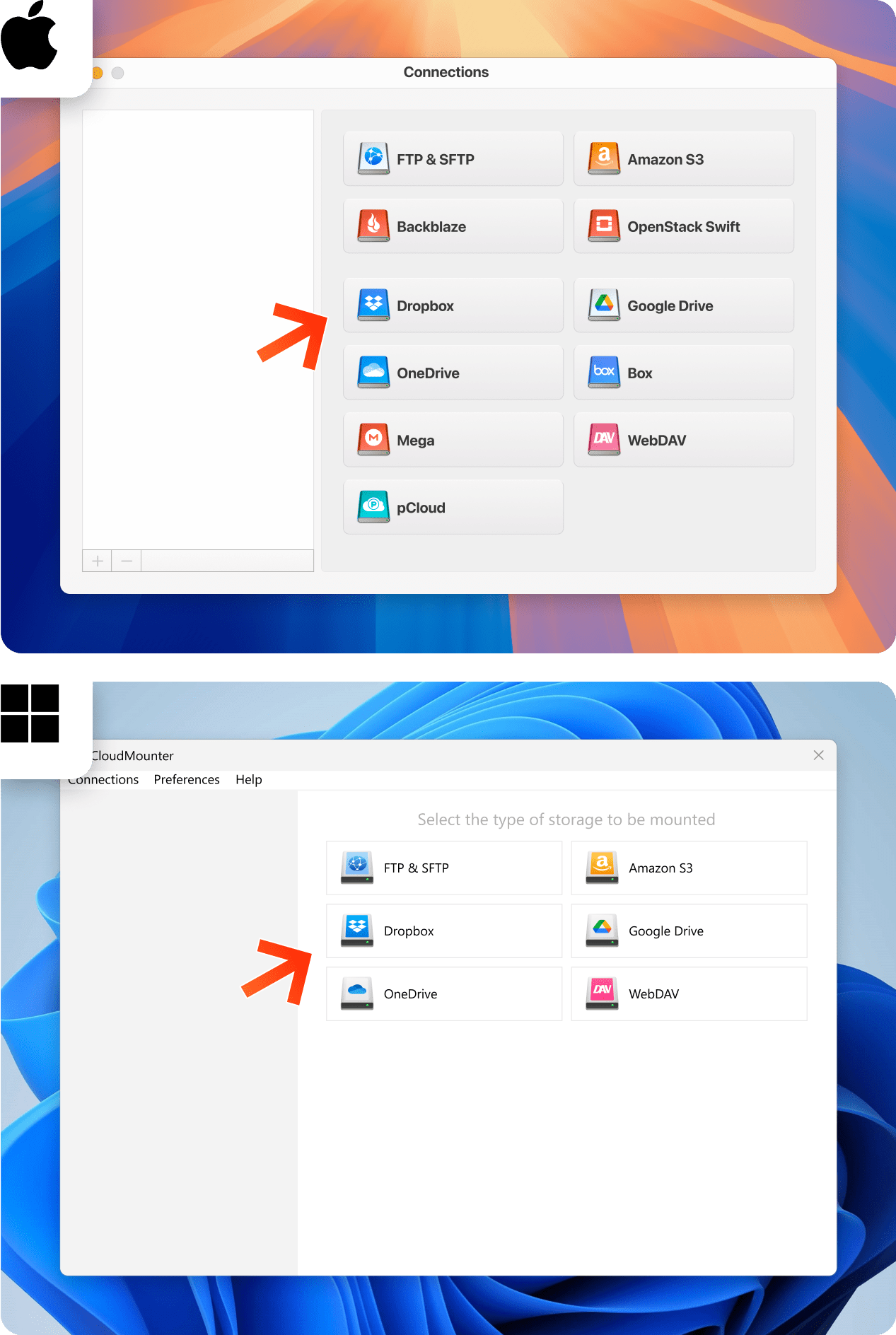
Åbn applikationen

3. Log ind på din første Dropbox-konto, og klik derefter på “Mount”.
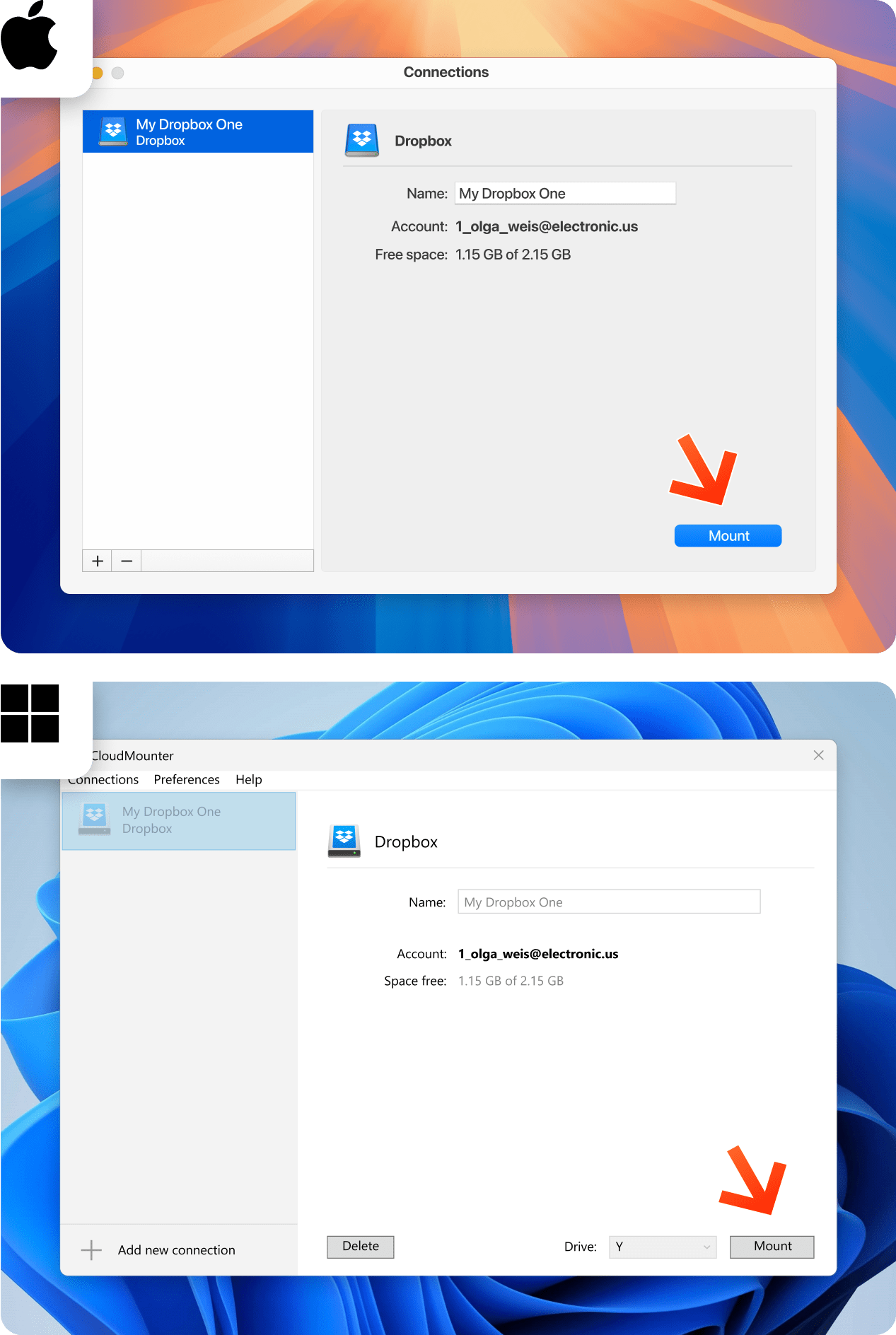
Log ind med din Dropbox

4. Gør derefter det samme med din anden konto.
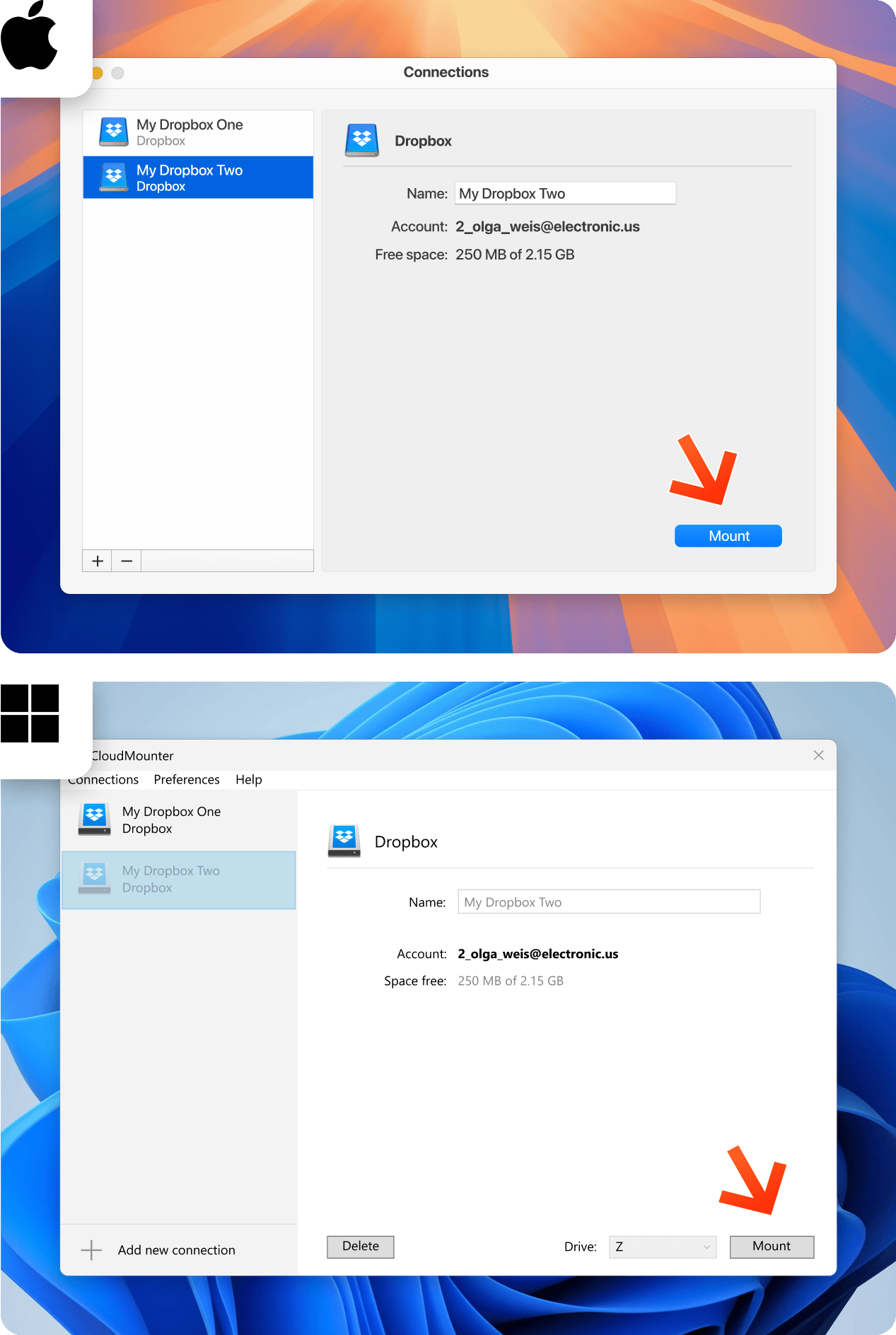
Monter begge drev

5. Det var det! Du kan nu nyde godt af begge konti og få adgang til dine oplysninger via din filhåndtering.
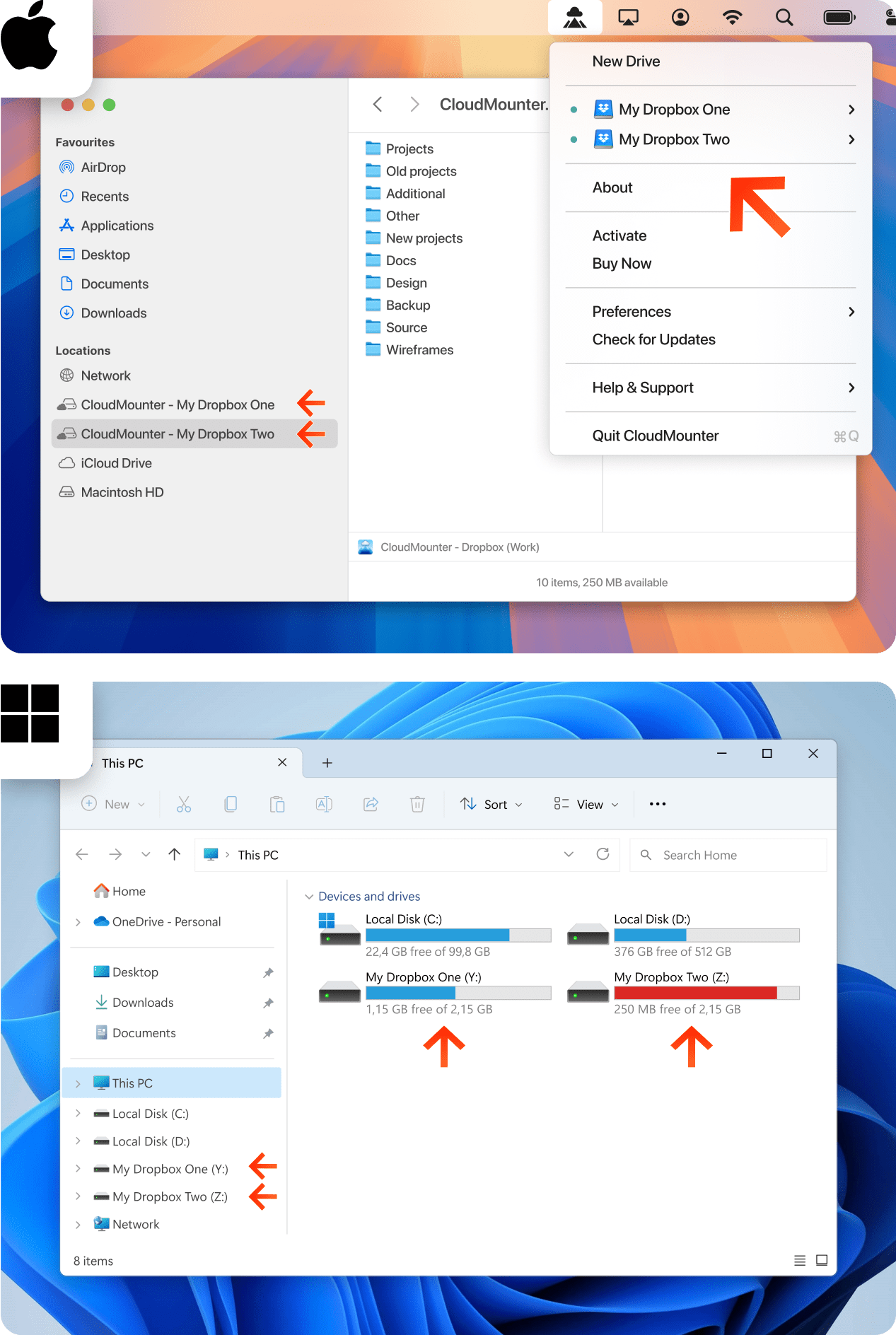
Kopier filer fra én konto til en anden

Sådan tilføjer du to Dropbox-konti ved hjælp af delte Dropbox-mapper

Brug af delte Dropbox-mapper giver dig mulighed for at samarbejde og få adgang til filer på to forskellige Dropbox-konti. Her er en trin-for-trin guide til, hvordan du kører flere konti:

1. Gå til Dropbox-siden, og log ind på din konto.

2. I funktionslinjen skal du klikke på Opret > Delt mappe.
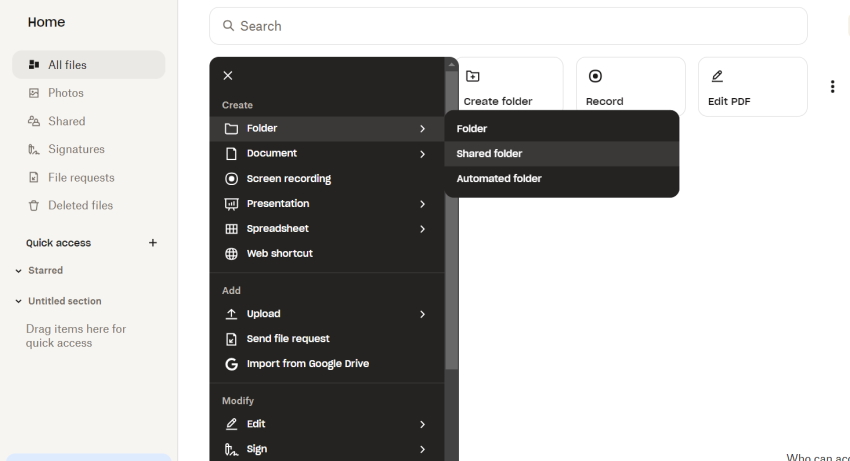
Opret delt mappe i Dropbox

3. Indtast e-mailadressen på den anden Dropbox-konto i feltet, og vælg tilladelsen “Kan redigere”. Klik derefter på “Del mappe”
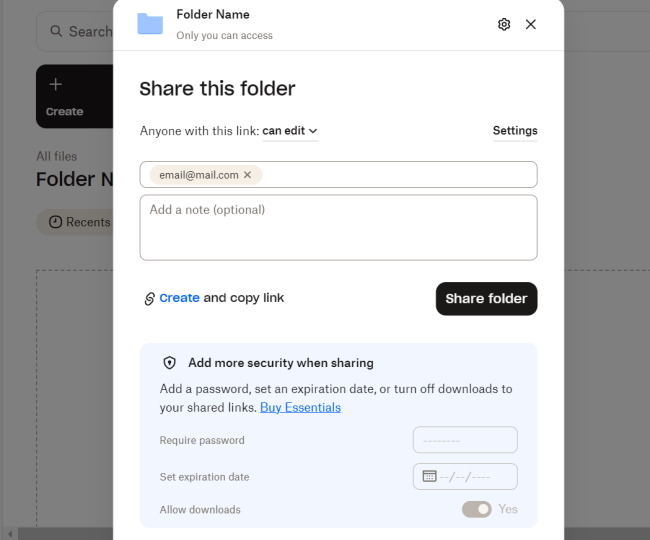
Del mappen med en anden Dropbox-konto

4. Log derefter ind på den Dropbox-konto, du delte adgang med.

5. Klik på “Tilføj til Dropbox”-knappen ved siden af den delte mappe på delingssiden. Du vil derefter kunne flytte filer ind og ud af den delte mappe.

Konklusion

Til sidst kan du tydeligt se, hvordan CloudMounter er den perfekte løsning på problemet med flere Dropbox-konti. På få sekunder kan du overføre filer mellem to konti og til din computer uden komplicerede metoder, der involverer oprettelse af brugerkonti eller dobbelt installation af en applikation. Derudover fungerer CloudMounter med flere cloud-tjenester på samme tid og holder dine filer private.

Ofte stillede spørgsmål

Når du bruger CloudMounter, kan du bruge flere Dropbox-konti på din macOS eller Windows på få sekunder. Installer blot applikationen, tilføj kontiene og montér dem som et lokalt drev. På denne måde kan du få direkte adgang til dem på din computer og minimere fejl samt langsomme overførselshastigheder.

Så længe du har installeret CloudMounter, kan du være sikker på, at du kan administrere begge Dropbox-konti på samme tid. Log ind med dine Dropbox-konti og klik på ‘Mount’ for at administrere personlige og erhvervskonti samtidigt.

CloudMounter understøtter ubegrænsede konti til at montere cloud-tjenester som lokale drev. Du kan tilføje personlige og erhvervskonti og få adgang til dine oplysninger med det samme derefter.