Lagring af filer på cloud-platforme som Google Drive og Microsoft OneDrive er blevet normen i dag. Dog kan det ofte føles komplekst og tidskrævende at flytte dokumenter mellem disse tjenester. Denne guide tilbyder tre simple metoder til at overføre filer og mapper. En af de bedste muligheder er CloudMounter – et sikkert værktøj, der forenkler processen og gør det nemt at migrere Google Drive til OneDrive.
Populære måder at migrere fra Google Drive til Microsoft OneDrive
Lokal lagring kan hurtigt blive fyldt op, og det er her, skylagringstjenester som Google Drive og OneDrive kommer ind i billedet – de giver dig mulighed for at gemme filer online. Gratis abonnementer tilbyder dog begrænset lagerplads, så du kan blive nødt til at overføre eller sikkerhedskopiere dine data til et andet sted.
En anden grund til at skifte til OneDrive er dets problemfri integration med Microsofts produktivitetsværktøjer. Dette hjælper virksomheder med at strømline arbejdsgange, forbedre samarbejde og nemt få adgang til filer på tværs af enheder. For brugere inden for Microsoft-økosystemet er OneDrive et godt valg.
Derfor søger Google Drive-brugere ofte efter måder at kopiere data fra Google Drive til OneDrive på. Lad os se nærmere på de vigtigste funktioner ved hver metode til at overføre fotos og andre filer.
Mulighed 1. Kopiering af dine Google Drive-filer til OneDrive manuelt
I webbrowseren kan du udføre grundlæggende operationer med filer/mapper: indlæse (importere), oprette, kopiere, flytte, gemme (eksportere), omdøbe, slette. Så hvordan uploader man en fil til Google Drive via en webbrowser?
1. Du skal downloade dine filer og filerne i mappen “Delt med mig” separat.
2. Store filer kan tage noget tid at downloade og uploade.
3. Sørg for, at du har nok lagerplads på din computer til alle filer fra din Google Drev-konto.
4. Hold din pc tændt under hele processen, da eventuelle afbrydelser kan få overførslen til at mislykkes.
5. Når du downloader flere filer, komprimerer Google dem i et arkiv.
Mulighed 2. Overfør dine Drive-filer til OneDrive med Google Takeout
Google Takeout er et gratis værktøj, der lader dig downloade dit indhold fra adskillige Google-tjenester som en downloadbar arkivfil. Tjenester, der kan eksporteres med Google Takeout, inkluderer Kalender, Kontakter, Drev, Fotos, Maps og meget mere. Det er ideelt til at lave sikkerhedskopier eller eksportere filer for at overføre eller flytte dem til en anden cloudlagringstjeneste.
Dog har denne migrationsmetode visse begrænsninger og visse ulemper:
1. Filer i mappen “Delt med mig” kan ikke eksporteres ved hjælp af Google Takeout. For at overføre delte filer skal du downloade dem manuelt og derefter uploade dem til OneDrive.
2. Google Takeout overfører ikke individuelle filer og mapper. Det opretter i stedet arkiver. Du kan vælge specifikke datatyper, men eksporten vil være i komprimerede filer. Efter download og udpakning skal du muligvis omorganisere filerne i OneDrive, da mappestrukturen måske ikke overføres korrekt.
3. Eksporter, der er større end 2 GB, opdeles i flere .zip-filer, hvilket kan gøre downloadprocessen mere kompliceret. Nogle filer kan mislykkes i at blive genereret korrekt under eksporten, hvilket kræver, at du anmoder om arkivet igen.
4. Afhængigt af mængden og størrelsen på de data, du eksporterer, kan det tage timer eller endda dage at oprette et Google Takeout-arkiv.
5. Du kan få adgang til arkivet i 7 dage, hvorefter downloadlinket udløber. Google Takeout begrænser også downloads til 5 forsøg. Når linket udløber, kan du oprette et nyt arkiv. Vær tryg ved, at dine data i Google-tjenester forbliver sikre.
Sådan overfører du Google Drive-data til OneDrive med CloudMounter
Hvis du vil flytte en mappe fra Google Drive til OneDrive direkte, kan du overveje at bruge CloudMounter, et kraftfuldt værktøj til cloud-administration. Denne applikation giver dig mulighed for at administrere filer på tværs af forskellige platforme fra ét, praktisk sted. For at komme i gang skal du blot følge trinene nedenfor:
1. Download og installer CloudMounter på din computer.
2. Åbn appen, og forbind dine Google Drive- og OneDrive-konti ved at indtaste dine loginoplysninger for hver.
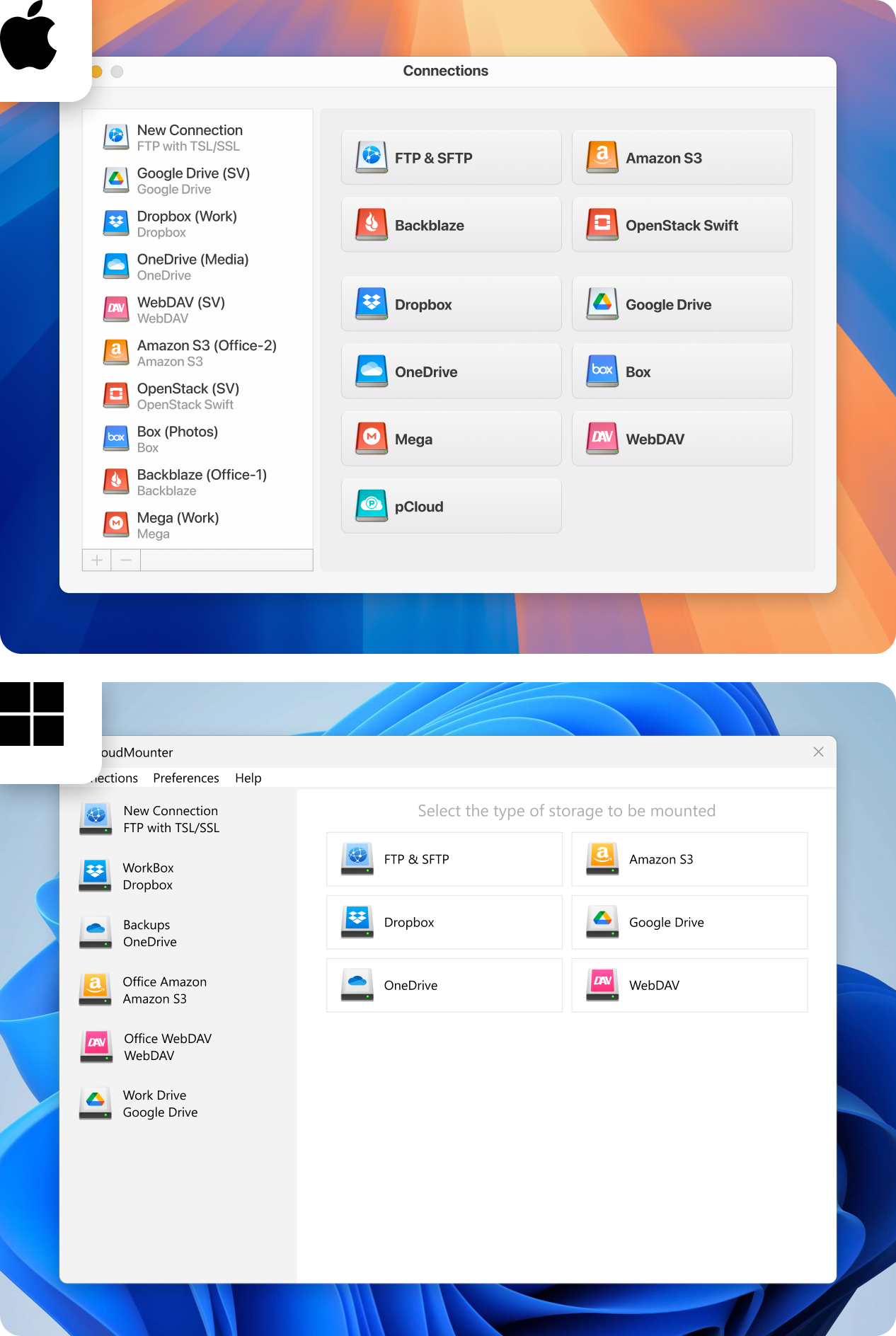
3. Når du er forbundet, vises dine cloud-konti som lokale diske i din filhåndtering.
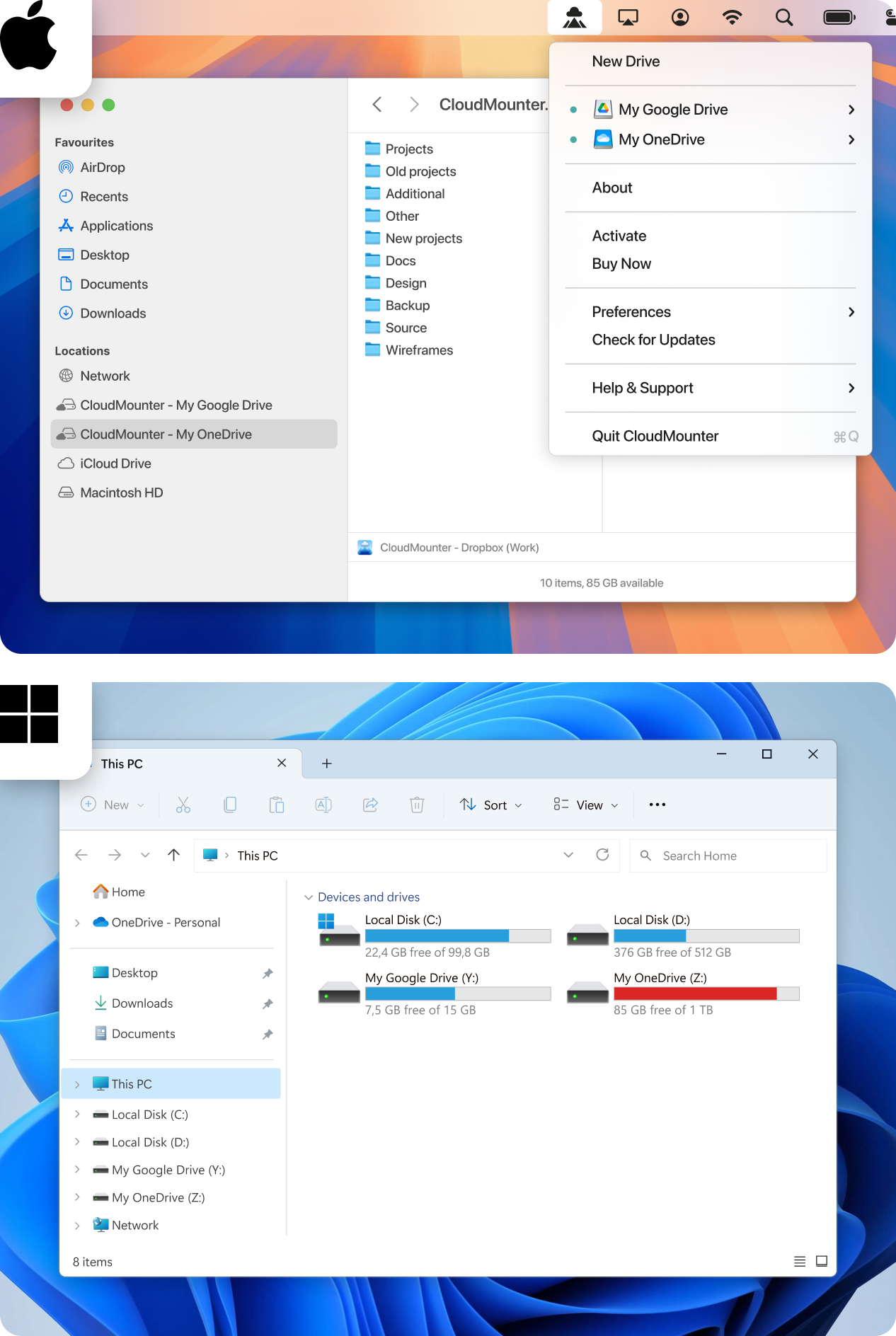
4. Gå til mappen for cloudlageret i Finder på macOS eller Stifinder på Windows, og find de filer eller mapper, du vil flytte. Du kan nu overføre filer i begge retninger – uanset om du overfører fra OneDrive til Google Drive eller omvendt.
Den bedste metode til at flytte dine Drive-data til OneDrive uden at downloade
CloudMounter er et alt-i-en værktøj, der gør det let at flytte mapper og filer mellem forskellige cloudlagringstjenester eller fjernservere. Du kan montere Google Drive og OneDrive som netværksdrev og administrere dem direkte i Finder eller Stifinder, præcis som lokale filer. Her er nogle fordele ved at bruge CloudMounter:
- Administrer alle dine cloud-data fra ét sted.
- Så mange cloud-lagringskonti, som du har brug for.
- Anvender 256-bit AES-kryptering for at holde dine data sikre mod uautoriseret adgang.
- Indbygget i Finder på Mac og Stifinder på Windows.
- Fungerer med personlige og erhvervskonti, herunder Google Workspace/G Suite og OneDrive for Business.
Derudover er det vigtigt at overveje de vigtigste funktioner i denne desktopapplikation:
- Tilbyder adgang til en bred vifte af cloudlagring og webtjenester.
- Understøtter datastyring på fjernservere.
Efter at have gennemgået alle metoderne til at flytte filer fra Google Drive til OneDrive, håber vi, at du føler dig tryg ved at træffe dit valg.
| Egenskaber | Manuel download og upload | Google Takeout eksport | CloudMounter |
| Opdeling af store data i arkiver | |||
| Gratis muligheder | |||
| Kryptering på klientside via adgangskode | |||
| Flytning mellem flere konti fra forskellige cloud-tjenester samtidigt |
Installer denne løsning på Windows eller Mac for at frigøre værdifuld diskplads på din computer ved at uploade dine dokumenter til skyen. Opret forbindelse til populære cloud-tjenester fra en enkelt platform, og arbejd med online filer direkte, som om de var gemt lokalt. CloudMounter-teamet forbedrer løbende softwaren.
Konklusion
I denne artikel har vi gennemgået fordele og ulemper ved populære metoder til at migrere filer fra Google Drive til OneDrive. Manuelle overførsler kan være komplicerede, især når man har med store filer eller store datamængder at gøre. Til gengæld er det hurtigere og nemmere at bruge dedikerede værktøjer som CloudMounter. Med CloudMounter-appen kan du administrere filer på tværs af flere cloud-tjenester og konti direkte fra Finder eller Stifinder, hvilket sparer dig tid og besvær.
