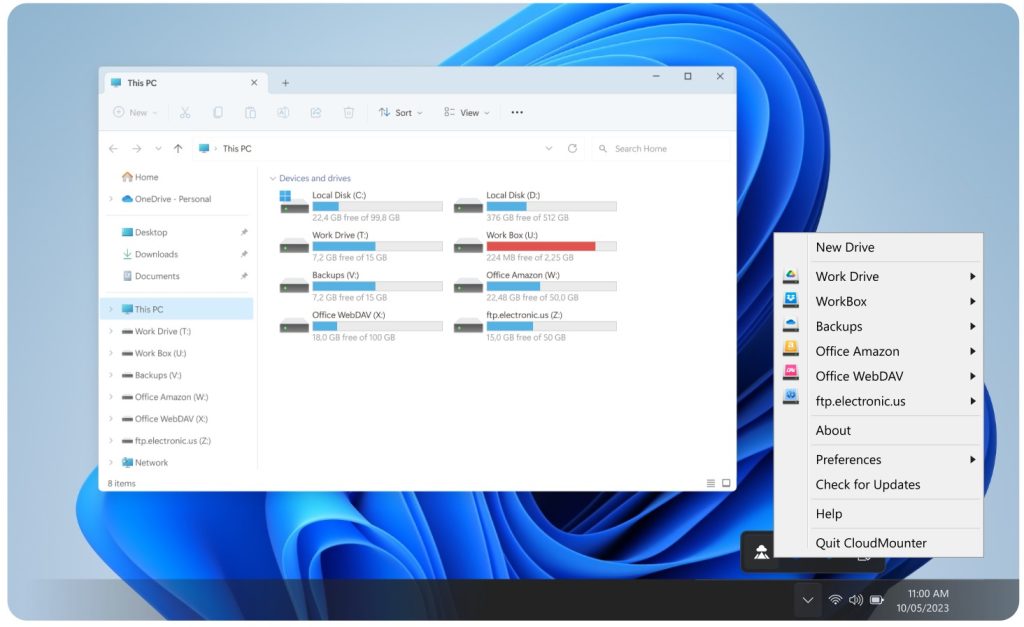
現今社會,時間是我們最寶貴的資源,而每個人都希望在生活的各個方面,尤其是事業上都能盡可能高效。效率就是關鍵,而在你的 Windows 上安裝 WebDAV 磁碟機正正能幫助你達到這個目標。現在讓我們看看什麼是 WebDAV 磁碟機,以及你需要採取哪些步驟來將它安裝在你的商業電腦上。
甚麼是 WebDAV?
WebDAV 本質上是一種 HTTP 擴展,其作用是協助你遠程管理伺服器上的數據和資訊。WebDAV 取自 Web Distributed Authoring and Versioning,主要用於命名空間管理,以及管理有關修改日期或作者的屬性。它被設計為一個協作平台,旨在協助網站擁有者更輕鬆地管理他們的檔案,而無需額外麻煩。
現在我們將介紹如何在你的電腦上設定 WebDAV 客戶端 的基本步驟。
在 Windows 中作為本機磁碟掛載
用戶情況:
我想將 WebDAV 伺服器掛載為本機磁碟機或資料夾,但不知道如何操作。— 舊小狗論壇
要成功喺 Windows 上映射 WebDAV,你需要按照以下步驟操作:
- 按
Windows+E開啟你電腦嘅文件總管; - 喺清單中搵到
此電腦,然後右鍵點擊佢; - 選擇
映射網絡磁碟機; - 選擇你想安裝 WebDAV 嘅硬碟;
- 點擊
瀏覽,揀你想編輯或新增 WebDAV 檔案嘅資料夾; - 記得勾選
使用不同認證連接同登入時重新連接呢兩個方格; - 點擊
連接到可儲存文件及圖片嘅網站; - 點擊
下一步 -> 選擇自訂網絡位置 -> 下一步; - 呢步係最後一步,只需要輸入你嘅認證資料,並跟住螢幕上出現嘅指示操作。咁你就成功喺你嘅電腦上映射咗 WebDAV。
這是正確在你的Windows上設定WebDAV的方法,不過,許多用戶都反映在按步驟操作後螢幕上出現「網絡探索已關閉」的錯誤提示。好消息是,只需按以下幾個簡單步驟便可解決此錯誤:
- 按下
Windows鍵 + I(大寫i)打開「設定」 - 選擇
網絡與網際網路,然後點選網絡和共用中心; - 點擊
變更進階共用設定; - 於
來賓或公用下拉選單開啟,然後點選開啟網絡探索; - 儲存更改,完成。這應該可以幫你解決錯誤。
使用 CloudMounter 將 WebDAV 掛載為本地磁碟
CloudMounter 服務讓用戶可以連接到 WebDAV 伺服器,並賦予你對伺服器上任何檔案的百分百控制權。你可以建立、上載、編輯、瀏覽等。雲端安全對許多用戶來說是一個重要議題,坦白說,沒有人希望他們的敏感資訊被公開洩漏。因此,最好的選擇就是為你的檔案添加另一層保護,讓它們只能透過你的 CloudMounter 副本存取。你的雲端硬碟將會得到全面保護。
到目前為止,這是我用過最好的解決方案,可以掛載我的硬碟,從未讓我失望,操作簡單,而且完全符合其名稱的用途,能像其他網絡磁碟機一樣,將我的雲端儲存掛載到我的電腦上。— David M. 在 Capterra
如何使用 CloudMounter 在 Windows 上將 WebDAV 掛載為本機磁碟
使用 CloudMounter 將 WebDAV 掛載為本地磁碟 非常簡單,按照以下步驟,只需點擊幾下即可完成:
1. 你需要下載CloudMounter 軟件並在你的電腦上啟動它;
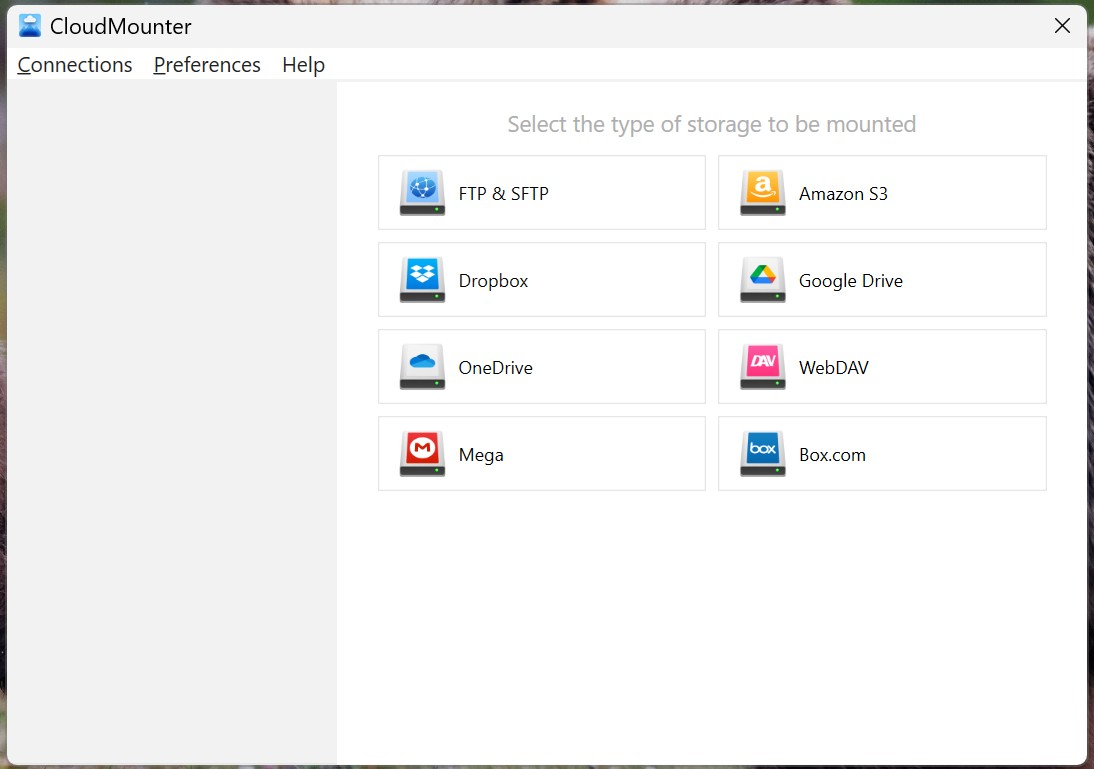
2. 從雲端儲存平台列表中選擇你想新增 WebDAV 連線的相應圖示;
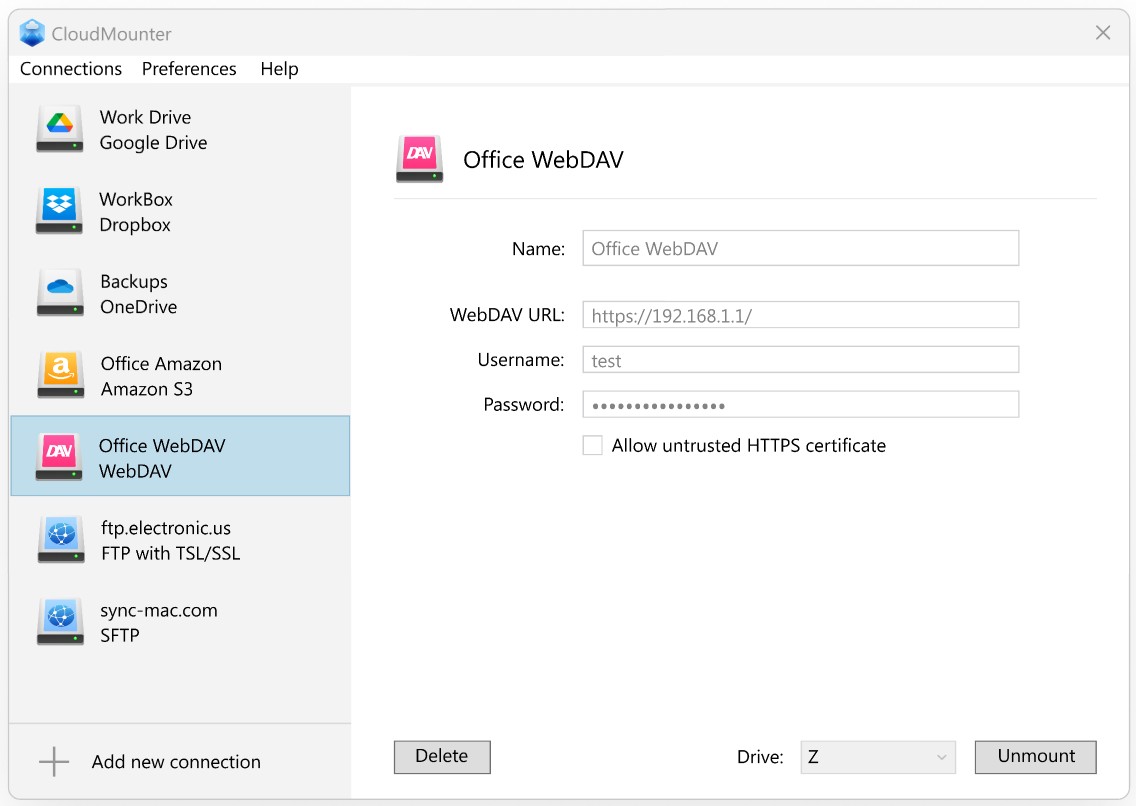
3. 在下列窗口中,您需要輸入連線名稱,填寫您的用戶名稱和密碼,並粘貼 WebDAV URL;
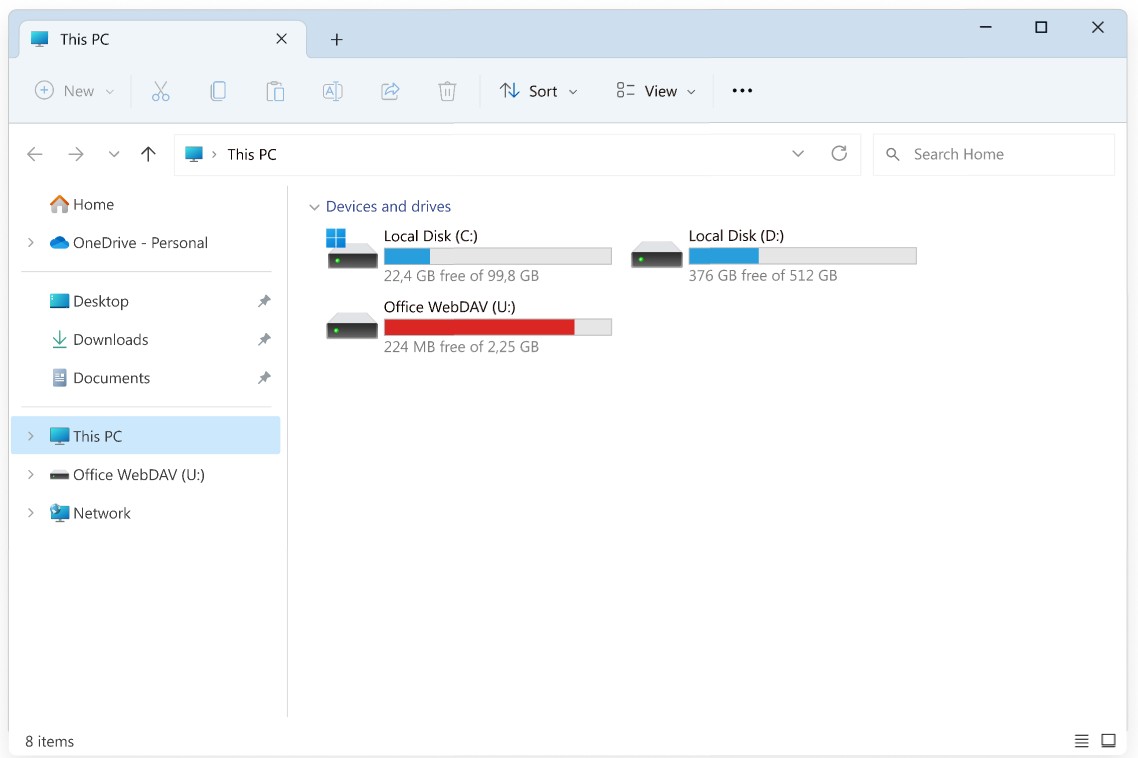
4. 點擊「掛載」您就已經連接好了。
裁決
能夠隨時隨地遠程存取及傳輸檔案是一種奢侈,但同時也有其代價:你的檔案及數據在面對可能的黑客攻擊時變得脆弱。因此,你絕對需要為你的數據增加一層保護,並將 WebDAV 作為本地磁碟來使用。CloudMounter 非常容易使用,只需幾個簡單步驟即可在你的電腦上設置,並協助你管理雲端儲存空間,毫無煩惱。
常見問題
如果你想在 Windows 上映射雲端網路磁碟機,只需右擊我的電腦,選擇映射網路磁碟機,在資料夾:輸入欄貼上你的 WebDAV URL,然後點選完成。現在只需在驗證文本框中輸入你的用戶名和密碼,就可以開始使用了。
要訪問共享的 WebDAV 網絡文件夾,您需要一個可靠的第三方應用程式,讓您可以輕鬆連接伺服器。當您將 WebDAV 掛載為本地磁碟到您的電腦後,您可以透過簡單易用的用戶介面瀏覽任何資料夾。