Birden Fazla Google Drive Hesabı Nasıl Yönetilir

Eğer bir Google Drive kullanıcısıysanız, platformda birden fazla hesabı yönetmenin zorluklarını muhtemelen biliyorsunuzdur, özellikle bir Mac’iniz varsa. Bu süreç zahmetli ve hiç de sezgisel değildir, hesaplar arasında geçiş yapmak ise zaman alıcıdır. Neyse ki, biraz zaman kaybetmeden veya karmaşık yazılımlar kullanmadan birden fazla hesabı kolayca yönetmenin birkaç yöntemi var. Bugün yöntemlerden ve çoklu bulut depolama yöneticisini avantajınıza nasıl kullanabileceğinizden bahsedeceğiz.

Neden birden fazla Google Drive hesabı kullanmalısınız?

İnsanların birden fazla Google Drive hesabı kullanmasının bir numaralı nedeni, daha fazla depolama alanı avantajından yararlanmaktır. Google Drive’ın her ücretsiz hesabı sınırlı bir depolama alanı ile gelir, bu nedenle daha fazla hesap oluşturmak, tüm dosyalarınız için yeterli alana sahip olmanızı sağlar. Elbette, iş hesaplarını yönetmek veya sadece kişisel olanlardan ayrı tutmak istemek gibi başka nedenler de vardır.

Bir diğer sebep ise, bir hesabı birden fazla kullanıcı ile ortak kullanıyor olmanız olabilir. Bu şekilde, her iki taraf da dosyalara kolay ve pratik bir şekilde erişim sağlar.

Bununla birlikte, birden fazla Google Drive hesabına sahip olmanın avantajları inkar edilemez, çünkü kolay bir şekilde ücretsiz bulut alanı alternatifi sunar ve dosya türlerini ilgili kategorilerine göre yönetmenin harika bir yoludur.

Kullanıcı senaryosu:
İki farklı sivil toplum kuruluşuna ait iki farklı Google Workspace for Nonprofits hesabım var. Her ikisini de tek bir bilgisayarda (macOS 11.2.1) Google Drive for Desktop ile kullanabilir miyim?
— Google Yardım

Bir bilgisayarda birden fazla Google Drive hesabı nasıl kullanılır?

Birden fazla Google hesabını yönetmenin geleneksel yolu, kullanıcıların Google Chrome kullanmasını gerektirir. Bu yöntem, hesaplar arasında birkaç tıklama ile geçiş yapmanızı ve dosyalarınıza anında erişmenizi sağlar. Takip etmeniz gereken adımlar şunlardır:

1. Google Chrome’un yüklü olduğundan emin olun

2. Tüm Google hesaplarınızı ekleyin ve hepsinde Google Drive’ın etkin olduğundan emin olun

3. Google Drive’a gidin ve sağ üst köşede hesap resminize tıklayın

4. Başka bir hesaba tıklayın

5. Artık hesaplar arasında geçiş yapabilir ve ihtiyacınız olan dosyalardan faydalanabilirsiniz


Lütfen unutmayın ki, hesaplar arasında dosya taşıyamıyor olsanız da, dosyaları aralarında paylaşabileceğiniz bir geçici çözüm vardır. Sadece ‘Paylaş’ butonuna tıklayın ve diğer hesapların e-posta adresini girin. Bu şekilde, bir bilgisayarda iki Google Drive klasörüne sahip olabilir ve dosyaları iki kez depolamadan aralarında geçiş yapabilirsiniz.

Bir Bilgisayarda Birden Fazla Google Drive Hesabı Nasıl Senkronize Edilir

CloudMounter ile Birden Fazla Google Drive Hesabını Yönetin

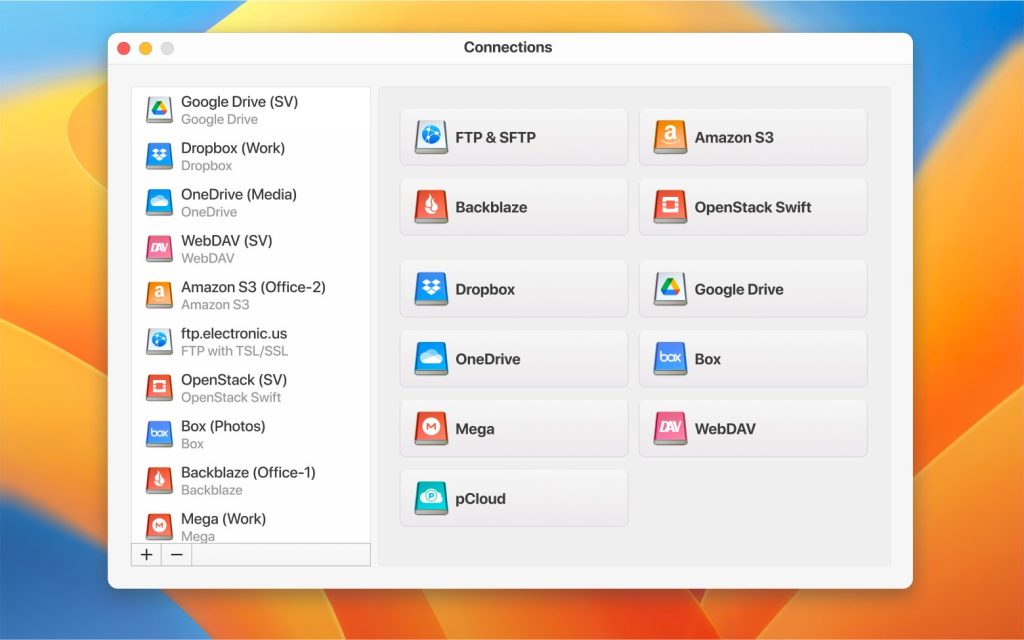
Birden fazla Google Drive hesabını yönetmekte zorlanıyorsanız, CloudMounter hakkında mutlaka bilgi sahibi olmalısınız. Bu güçlü Mac uygulaması, hem bir bulut yönetim çözümü hem de bulut deneyiminizi geliştirecek ve bulutta depolanan tüm dosyalarınızı sorunsuzca taşımanıza, kopyalamanıza, birleştirmenize, klonlamanıza, silmenize ve indirmenize yardımcı olacak bir bağlantı aracı olarak işlev görür.

Filmleriniz, videolarınız, ses dosyalarınız, belgeleriniz veya fotoğraflarınız olsun, CloudMounter ile her şeyi yükleyebilir ve indirebilirsiniz. Birden fazla sürücüyü yönetme konusunda, tüm hesaplarınızı bir araya getirebilir ve bu harika uygulama sizin için gerisini halleder.

CloudMounter

Ayrıca, CloudMounter kullandığı gelişmiş 256 şifreleme sayesinde kullanıcılara gerçek gizlilik sunar. Bu, buluta yüklenen tüm dosyalarınızı şifreleyebileceğiniz ve hesabınıza izinsiz giriş yapılsa bile başkalarının onları göremeyeceğinden emin olabileceğiniz anlamına gelir.

CloudMounter’ın bağlama (mount) özelliği, dosyalarınıza erişimi daha da kolaylaştırır. Sadece ‘Bağla’ düğmesine tıklayın ve tüm dosyalarınıza saniyeler içinde erişin. Entegre Finder özelliğiyle, dosyalarınızı doğrudan bilgisayarınızda arayabilir ve dilediğiniz gibi erişebilirsiniz.

CloudMounter’ın ayrıca popüler bulut servislerini de desteklediğini öğrenmekten memnun olacaksınız: MEGA, DropboxBoxBackblaze B2Amazon S3 ve OneDrive. Bunların da ötesinde, bağlama özelliği bu şirketlerin tümünde ve şifreleme gibi birçok özellikte çalışmaktadır.

Birden fazla Google Hesabını yönetmek için CloudMounter kullanmayı düşünüyorsanız, aşağıdaki adımları takip edebilirsiniz:

1. CloudMounter’ı resmi web sitesinden indirin

2. CloudMounter’ı yükleyin ve uygulamayı başlatın
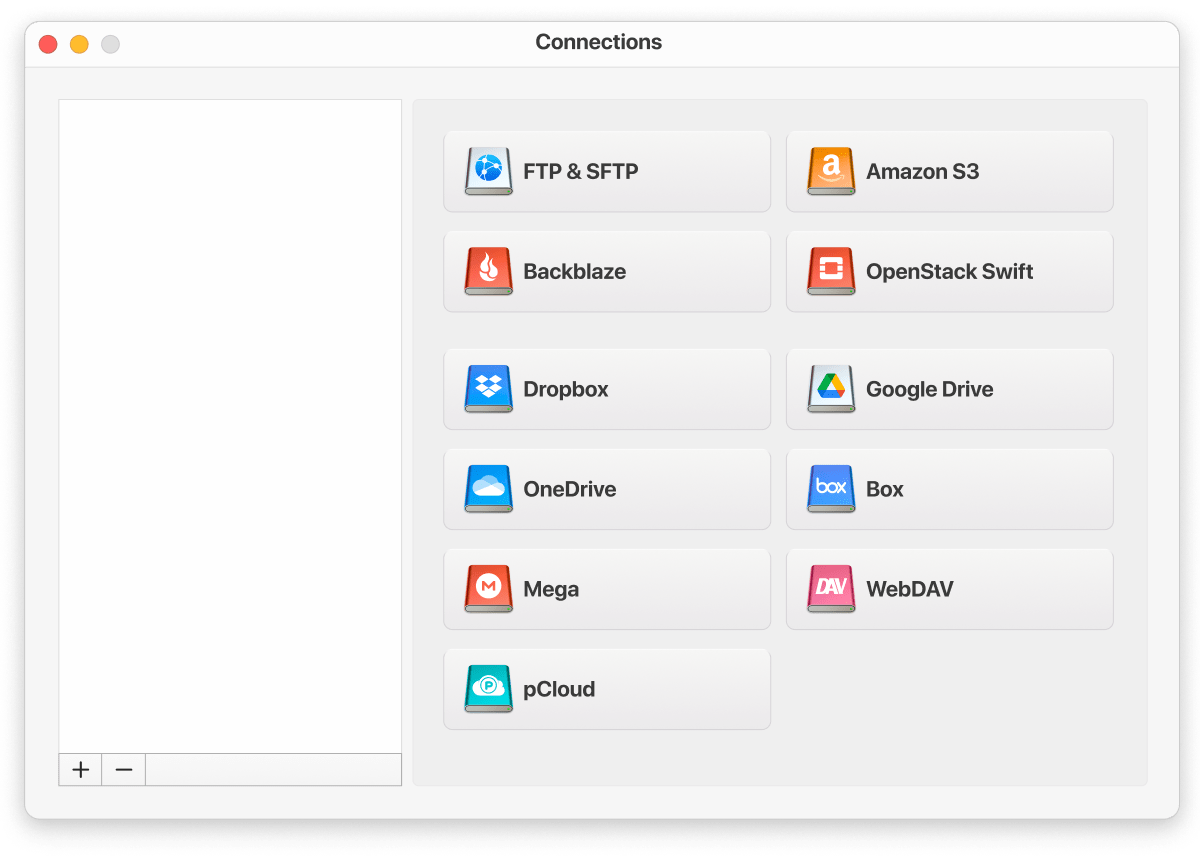
CloudMounter'ı Aç

3. Google Drive bilgilerinle giriş yap
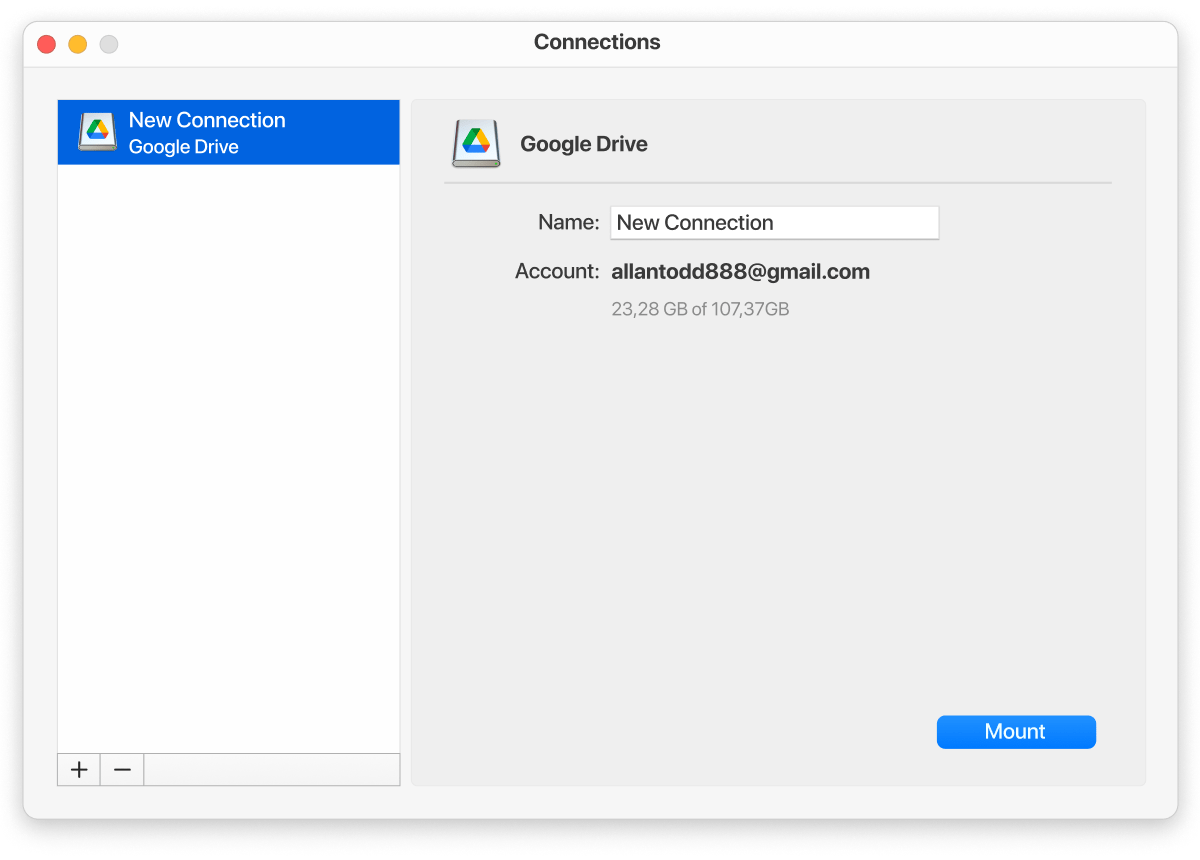
Google Drive’ınızı bağlayın

4. Tüm hesaplarınızı eklediğinizden emin olun

5. Şimdi her birini tek tek inceleyin ve ‘Bağla’ya tıklayın

6. Hepsi bu! Artık tüm bulutlarınız bağlanacak ve bunlara Finder kullanarak erişebileceksiniz

Google Drive hesabını değiştirmek isterseniz, ana menü bölümünden bunu yapabilir, hesaplar arasında geçiş yapabilir ve istediğiniz gibi silebilirsiniz.

Birden fazla Google Drive'ı eşzamanlamanın dezavantajları

Bu makalenin başında, neden birden fazla hesap kullanmanız gerekebileceğini öğrendik. Şimdi ise birden fazla hesabı senkronize etmenin bazı dezavantajlarına bakalım:

  • Yönetilecek birçok hesabın olması, bu işlemi kullanışsız ve kafa karıştırıcı hale getirebilir
  • Birden fazla sürücüde veri senkronizasyonu, gereksiz veri çoğaltılmasına yol açabilir
  • Birden fazla hesabı senkronize etmek, olası güvenlik ihlali riskini artırır
  • Google Drive’da çok sayıda kritik dosyanız varsa
  • Bu dosyaları başka bir dokümanla taşımak ve senkronize etmek veri çapraz kirlenmesine yol açabilir

Sonuç

Sonuç olarak, CloudMounter kullanmaktan daha iyi bir çözüm olmadığını açıkça görebiliyoruz. Şifreleme özelliğinin eklenmesi, kullanım kolaylığı ve birden fazla sürücü için kullanılabilmesi göz önüne alındığında, CloudMounter’ın zirvede olmasına şaşmamak gerek. Ayrıca, Mac’inizde Google Drive hesaplarını yönetmek Finder entegrasyonu sayesinde hiç bu kadar kolay olmamıştı.

Sıkça Sorulan Sorular

Google, istediğiniz kadar hesap oluşturmanıza izin verir, ancak belirli sayıda hesap oluşturmak için bazı kısıtlamalar veya doğrulamalar uygulanabilir. Hesaplarınızı doğrulayabildiğiniz ve oluşturmaya devam edebildiğiniz sürece herhangi bir sorun yaşamazsınız.

CloudMounter’ı kullandığınız sürece, hesaplarınız arasında tek bir butona dokunarak geçiş yapabilirsiniz. Sadece uygulamaya gidin, istediğiniz hesabı seçin ve sürücüyü bağlayın. Artık tüm içeriğe doğrudan Macbook’unuzda erişebileceksiniz.

  1. Birincil Google Drive hesabınızı açın.
  2. Dosyaya sağ tıklayın ve “Paylaş”ı seçin.
  3. İkincil Google kullanıcı adınızı girin.
  4. İkincil Google Drive hesabınızda oturum açın.
  5. Google Drive bir klasörün kopyasını oluşturmanıza izin vermez, ancak içindeki dosyaların kopyasını oluşturabilirsiniz.
  6. Dosyaları seçin, sağ tıklayın ve Kopyasını oluştur’u tıklayın.

  1. Cihazınızda myaccount.google.com adresine gidin.
  2. Sağ üstte profil resminizi seçin.
  3. Oturumu kapat veya Tüm hesaplardan çıkış yap seçeneğini seçin.
  4. Bir hesabı kaldır seçeneğini seçin.
  5. Bir hesabın yanında Kaldır seçeneğini seçin.