Hur man hanterar flera Google Drive-konton

Om du är en Google Drive-användare känner du kanske igen kampen med att försöka underhålla mer än ett konto på plattformen, särskilt om du använder en Mac. Processen är tidskrävande och inte alls intuitiv, och det tar mycket tid att växla mellan konton. Som tur är finns det några metoder för hur du enkelt kan hantera flera konton utan att förlora dyrbar tid eller använda komplicerad programvara. Idag ska vi prata om metoder och hur du kan använda en manager för flera molnlagringstjänster till din fördel.

Varför använda flera Google Drive-konton?

Den främsta anledningen till att människor använder flera Google Drive-konton är för att dra nytta av mer lagringsutrymme. Varje gratis Google Drive-konto kommer med en begränsad mängd utrymme, så genom att skapa fler konton säkerställer du att du har gott om plats för alla dina filer. Naturligtvis finns det andra skäl, såsom att hantera företagskonton eller helt enkelt vilja hålla saker privata från dina personliga konton.

En annan anledning kan vara om du använder ett delat konto med flera användare. På det sättet får ni båda tillgång till filerna på ett enkelt och smidigt sätt.

Icke desto mindre kan fördelarna med att ha flera Google Drive-konton inte förnekas, då de erbjuder ett gratis alternativ till molnlagring på ett bekvämt sätt och är ett utmärkt sätt att hantera typer baserat på deras respektive kategorier.

Användarscenario:
Jag har två olika Google Workspace for Nonprofits-konton med två olika ideella organisationer. Kan jag använda Google Drive för Desktop för båda på en och samma dator (macOS 11.2.1)?
— Google Hjälp

Hur har man flera Google Drive-konton på en dator?

Det traditionella sättet att hantera flera Google-konton kräver att användare använder Google Chrome. Denna metod säkerställer att du kan växla mellan konton med några klick och få tillgång till dina filer vid behov. Här är stegen du behöver följa:

1. Se till att du har Google Chrome installerat

2. Lägg till alla dina Google-konton och se till att du har Google Drive aktiverat för dem alla

3. Gå till Google Drive och klicka på din kontobild uppe till höger

4. Klicka på ett annat konto

5. Du kan nu växla mellan konton och dra nytta av de filer du behöver


Observera att även om du inte kan flytta filer mellan konton, finns det en lösning där du kan dela filerna mellan dem. Klicka helt enkelt på ‘Dela’-knappen och ange e-postadressen för de andra kontona. På så sätt kan du använda två Google Drive-mappar på en dator och har möjlighet att flytta filer mellan dem utan att lagra dem två gånger.

Så här synkroniserar du flera Google Drive-konton till en dator

Hantera flera Google Drive-konton med CloudMounter

Om du har haft problem med att hantera flera Google Drive-konton, då behöver du verkligen höra om CloudMounter. Denna kraftfulla Mac-applikation fungerar både som en lösning för molnhantering och som ett monteringsverktyg som kommer att förbättra din molnupplevelse och hjälpa dig att smidigt överföra, kopiera, slå samman, klona, radera och ladda ner alla dina filer som lagras i molnet.

Oavsett om du har filmer, videor, ljudfiler, dokument eller foton kan du med CloudMounter ladda upp och ladda ner allt. När det gäller att hantera flera enheter kan du samla alla dina konton och denna fantastiska app tar hand om resten åt dig.

CloudMounter

Dessutom ger CloudMounter användarna verklig integritet tack vare den avancerade 256-bitars krypteringen som används. Det innebär att du kan kryptera alla filer som laddas upp till molnet och se till att ingen annan kan se dem, även om ditt konto blir kapat.

CloudMounters monteringsfunktion gör det ännu enklare att komma åt dina filer. Klicka bara på knappen ‘Montera’ och njut av alla dina filer inom några sekunder. Med den integrerade Finder-funktionen kan du söka efter dina filer direkt på din dator och komma åt dem som du vill.

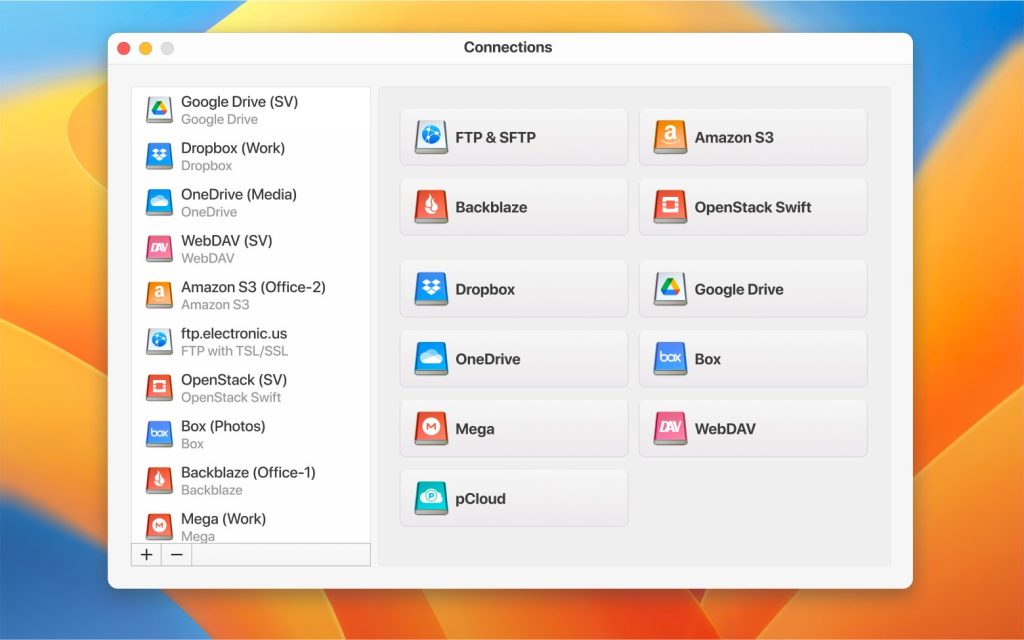
Du kommer att bli glad att veta att CloudMounter även stöder populära molntjänster som MEGA, Dropbox, Box, Backblaze B2, Amazon S3 och OneDrive. Utöver detta fungerar monteringsfunktionen för alla dessa företag, liksom kryptering och mycket mer.

Om du vill använda CloudMounter för att hantera flera Google-konton kan du följa stegen nedan:

1. Ladda ner CloudMounter från den officiella webbplatsen

2. Installera CloudMounter och starta applikationen
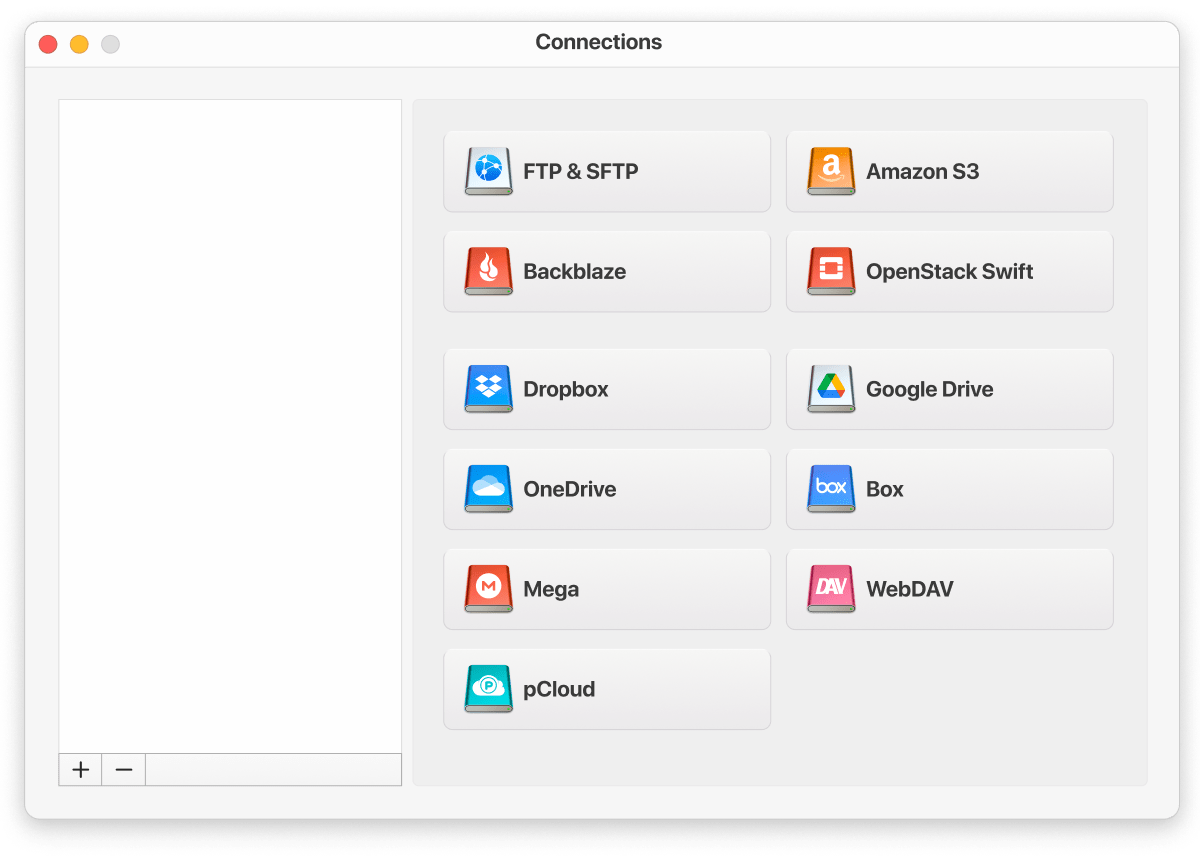
Öppna CloudMounter

3. Logga in med dina Google Drive-uppgifter
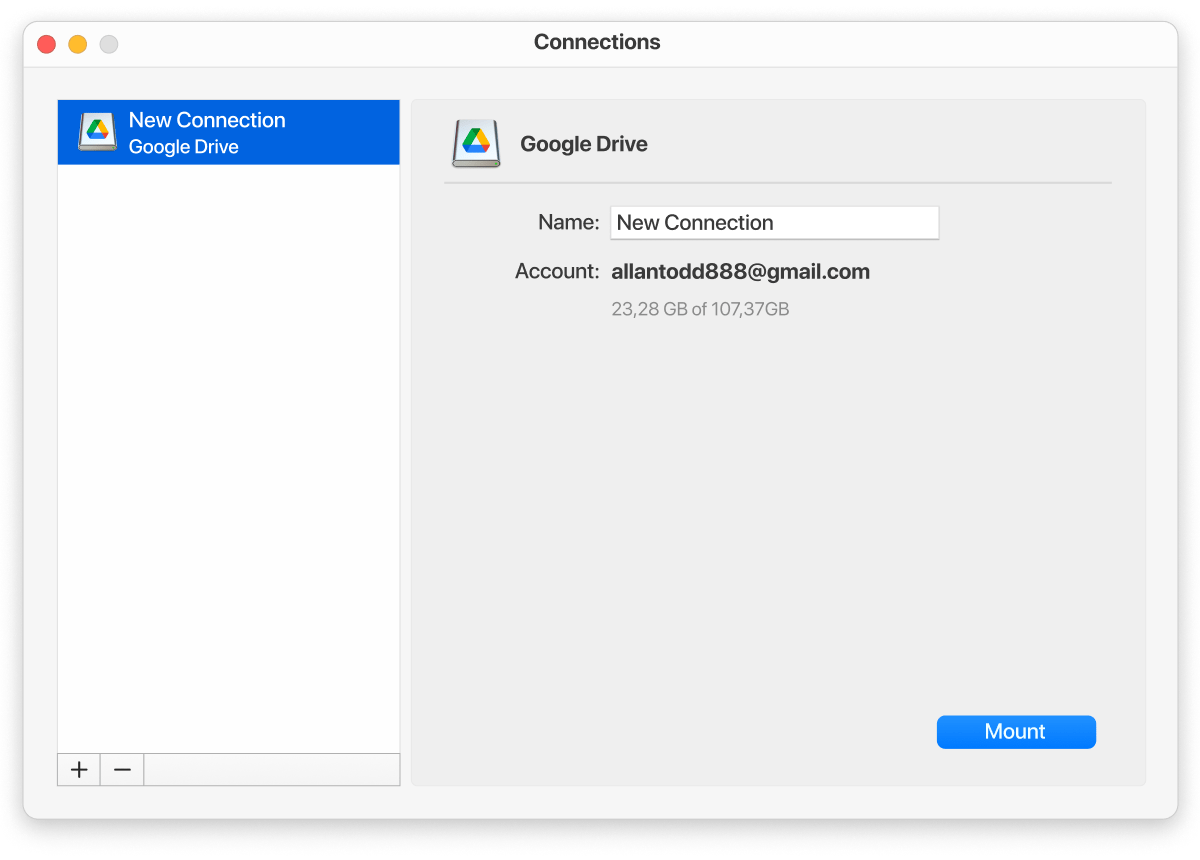
Anslut din Google Drive

4. Se till att lägga till alla dina konton

5. Gå nu igenom varje enskild och klicka på ‘Montera’

6. Klart! Nu kommer alla dina moln att monteras och du får åtkomst till dem via Finder

Om du vill byta Google Drive-konto kan du göra det från huvudmenyn, där du kan växla mellan dem och ta bort dem efter önskemål.

Nackdelar med att synkronisera flera Google Drives

I början av den här artikeln fick vi reda på varför du kan behöva använda flera konton. Nu ska vi titta på några av nackdelarna med att synkronisera flera konton:

  • Många konton att hantera, vilket kan vara obekvämt och förvirrande
  • Synkronisering av data över flera enheter kan leda till onödig duplicering av data
  • Synkronisering av flera konton ökar risken för potentiella säkerhetsöverträdelser
  • Om du har många kritiska filer sparade i din Google
  • Drive, kan flyttning och synkronisering av dem med ett annat dokument leda till datakors-kontaminering

Slutsats

Allt som allt kan vi tydligt se att det inte finns någon bättre lösning än att använda CloudMounter. När du tar hänsyn till tillägget av kryptering, användarvänligheten och det faktum att du kan använda det för flera diskar är det ingen överraskning att CloudMounter tar hem segern. Dessutom har hanteringen av Google Drive-konton på din Mac aldrig varit enklare tack vare integrationen med Finder.

Vanliga frågor

Google låter dig skapa så många konton du vill, men vissa begränsningar eller verifieringar kan gälla om du skapar ett visst antal av dem. Så länge du kan verifiera dina konton och fortsätta skapa dem, bör du inte ha några problem.

Så länge du använder CloudMounter kan du byta mellan dina konton med ett knapptryck. Gå helt enkelt till applikationen, välj det konto du vill ha och montera enheten. Nu kommer du att kunna komma åt allt innehåll direkt på din Macbook.

  1. Öppna ditt primära Google Drive-konto.
  2. Högerklicka på filen och välj ”Dela”.
  3. Ange ditt sekundära Google-användarnamn.
  4. Logga in på ditt sekundära Google Drive-konto.
  5. Google Drive låter dig inte kopiera en mapp, men du kan kopiera filerna i den.
  6. Markera filerna, högerklicka och klicka på Kopiera.

  1. På din enhet, gå till myaccount.google.com.
  2. Uppe till höger, välj din profilbild.
  3. Välj Logga ut eller Logga ut från alla konton.
  4. Välj Ta bort ett konto.
  5. Bredvid ett konto, välj Ta bort.