Överför Google Drive till OneDrive

Att lagra filer på molnplattformar som Google Drive och Microsoft OneDrive har blivit standard idag. Att flytta dokument mellan dessa tjänster kan dock ofta kännas komplicerat och tidskrävande. Den här guiden erbjuder tre enkla metoder för att överföra filer och mappar. Ett av de bästa alternativen är CloudMounter – ett säkert verktyg som förenklar processen och gör att du smidigt kan migrera Google Drive till OneDrive.

Populära sätt att migrera från Google Drive till Microsoft OneDrive

Lokal lagring kan snabbt bli full, och det är här molnlagringstjänster som Google Drive och OneDrive kommer in – de gör det möjligt för dig att lagra filer online. Dock erbjuder gratisplaner begränsat lagringsutrymme, så du kan behöva flytta eller säkerhetskopiera din data till en annan plats.

En annan anledning att byta till OneDrive är dess sömlösa integration med Microsofts produktivitetsverktyg. Detta hjälper företag att effektivisera arbetsflöden, förbättra samarbete och enkelt komma åt filer på olika enheter. För användare inom Microsofts ekosystem är OneDrive ett utmärkt val.

Som ett resultat letar Google Drive-användare ofta efter sätt att kopiera data från Google Drive till OneDrive. Låt oss titta på de viktigaste funktionerna för varje metod för att flytta foton och andra filer.

Alternativ 1. Kopiera dina Google Drive-filer till OneDrive manuellt

I webb-läsaren kan du utföra grundläggande operationer med filer/mappar: ladda upp (importera), skapa, kopiera, flytta, spara (exportera), byta namn, ta bort. Så hur laddar man upp en fil till Google Drive via en webbläsare?

1. Du måste ladda ner dina filer och de i mappen “Delat med mig” separat.

2. Stora filer kan ta lite tid att ladda ner och ladda upp.

3. Se till att du har tillräckligt med lagringsutrymme på din dator för alla filer från ditt Google Drive-konto.

4. Håll din dator påslagen under hela processen, eftersom eventuella avbrott kan leda till att överföringen misslyckas.

5. När du laddar ner flera filer komprimerar Google dem till ett arkiv.

Alternativ 2. Migrera dina Drive-filer till OneDrive med Google Takeout

Google Takeout är ett kostnadsfritt verktyg som låter dig ladda ner ditt innehåll från flera olika Google-tjänster som en nedladdningsbar arkivfil. Tjänster som är tillgängliga för export via Google Takeout inkluderar Kalender, Kontakter, Drive, Foton, Kartor och flera andra. Det är perfekt för att skapa säkerhetskopior eller exportera filer för att överföra eller flytta dem till en annan molnlagringstjänst.

Den här migrationsmetoden har dock vissa begränsningar och innebär vissa besvär:

1. Filer i mappen “Delat med mig” kan inte exporteras med Google Takeout. För att överföra delade filer, ladda ner dem manuellt och ladda sedan upp dem till OneDrive.

2. Google Takeout överför inte enskilda filer och mappar. Istället skapar det arkiv. Du kan välja specifika datatyper, men exporten kommer att vara i komprimerade filer. Efter nedladdning och uppackning kan du behöva organisera om filerna i OneDrive, eftersom mappstrukturen kanske inte överförs korrekt.

3. Exporter som är större än 2 GB delas upp i flera .zip-filer, vilket kan försvåra nedladdningsprocessen. Vissa filer kan misslyckas med att genereras korrekt under exporten, vilket kräver att du begär arkivet igen.

4. Beroende på mängden och storleken av de data du exporterar kan det ta timmar eller till och med dagar att skapa ett Google Takeout-arkiv.

5. Du kan komma åt arkivet i 7 dagar, därefter upphör nedladdningslänken att gälla. Google Takeout begränsar också nedladdningar till 5 försök. När länken har gått ut kan du skapa ett nytt arkiv. Var trygg, dina data i Googles tjänster förblir säkra.

Så här överför du Google Drive-data till OneDrive med CloudMounter

Om du vill flytta en mapp från Google Drive till OneDrive direkt kan du överväga att använda CloudMounter, ett kraftfullt verktyg för molnhantering. Denna applikation gör det möjligt att hantera filer över olika plattformar från en enda, bekväm plats. För att komma igång, följ helt enkelt stegen som beskrivs nedan:

1. Ladda ner och installera CloudMounter på din dator.

2. Öppna appen och anslut dina Google Drive- och OneDrive-konton genom att ange dina inloggningsuppgifter för varje.
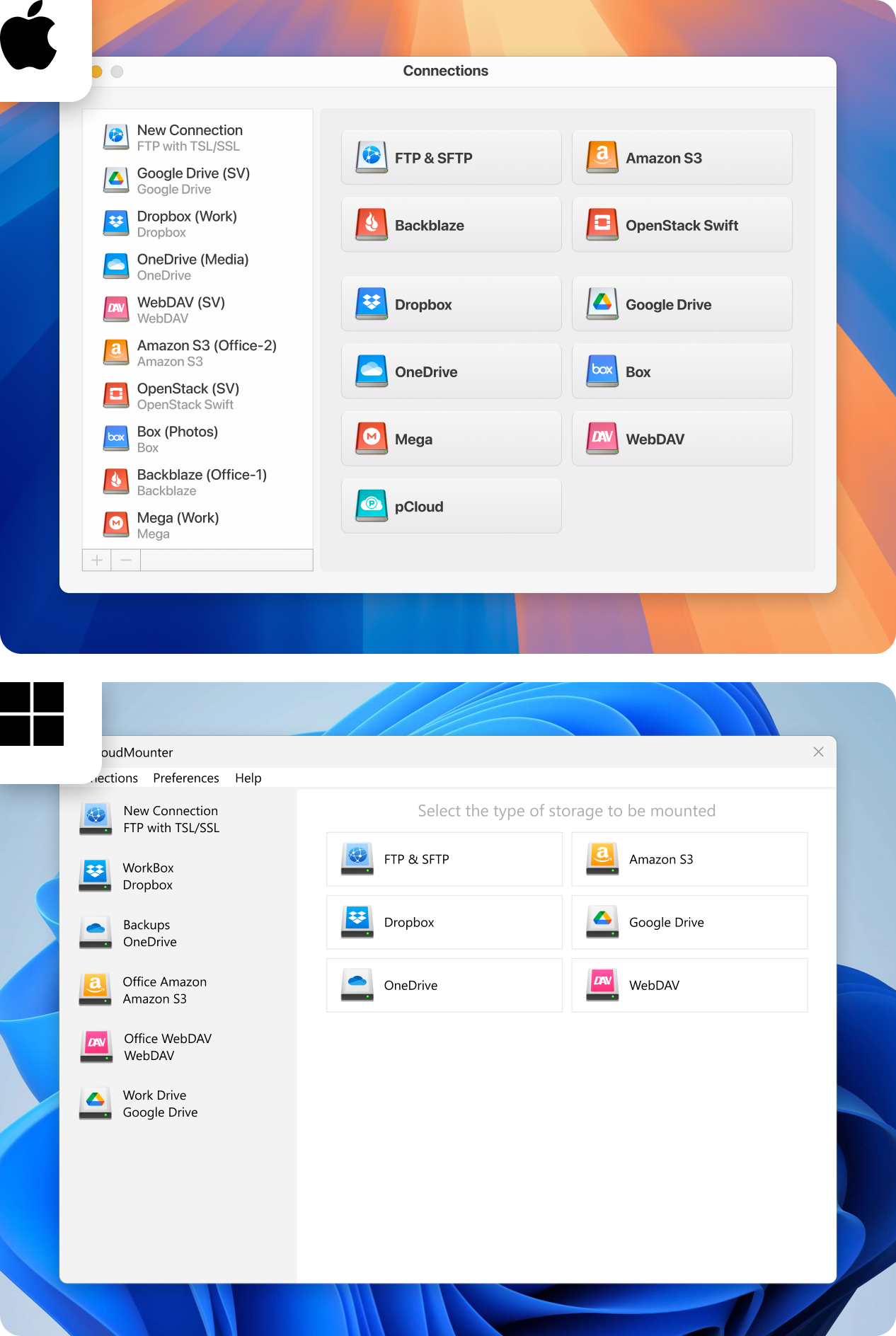
Länka Google Drive och OneDrive som lokala enheter på CloudMounter

3. När du är ansluten kommer dina molnkonton att visas som lokala diskar i din filhanterare.
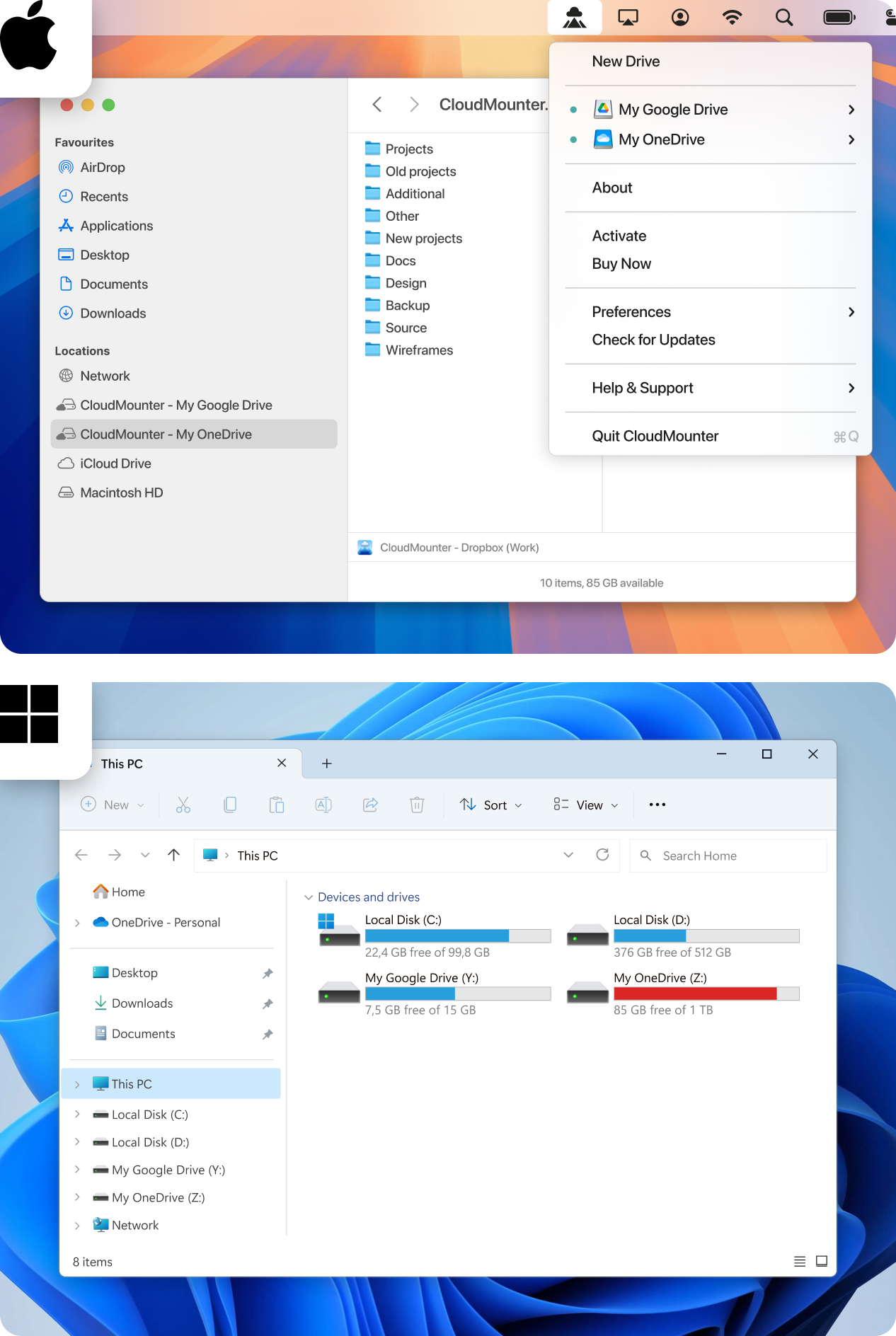
Molnkonton visas som lokala diskar i filhanteraren

4. Navigera till molnlagringsmappen i Finder på macOS eller Utforskaren på Windows och hitta de filer eller mappar du vill flytta. Du kan nu överföra filer i båda riktningarna – oavsett om du flyttar från OneDrive till Google Drive eller tvärtom.

Den bästa metoden för att flytta dina Drive-data till OneDrive utan att ladda ner

CloudMounter är ett allt-i-ett-verktyg som gör det enkelt att flytta mappar och filer mellan olika molnlagringstjänster eller fjärrservrar. Du kan montera Google Drive och OneDrive som nätverksenheter och hantera dem direkt i Finder eller File Explorer, precis som lokala filer. Här är några fördelar med att använda CloudMounter:

  • Hantera all din molndata från ett och samma ställe.
  • Så många molnlagringskonton som du behöver.
  • Använder 256-bitars AES-kryptering för att hålla din data säker från obehörig åtkomst.
  • Integrerad i Finder på Mac och File Explorer på Windows.
  • Fungerar med både personliga och företagskonton, inklusive Google Workspace/G Suite och OneDrive for Business.


Dessutom är det viktigt att tänka på de viktigaste funktionerna hos denna skrivbordsapplikation:

  • Erbjuder åtkomst till ett brett utbud av molnlagrings- och webbtjänster.
  • Stöder datahantering på fjärrservrar.
Obs:  Se till att kontrollera att din hårddisk har tillräckligt med utrymme för en tillfällig kopia av filer från din molnlagring. Appen sparar onlinedokument som Google Docs och Sheets genom att skapa länkar till dessa filer istället för att ladda ner själva innehållet. Dessa länkar lagras som små filer, vilket gör att du kan hantera och flytta dem mellan mappar utan att de tar upp mycket utrymme på din lokala lagring.

Efter att ha gått igenom alla metoder för att flytta filer från Google Drive till OneDrive hoppas vi att du känner dig säker på att göra ditt val.

Funktioner Manuell nedladdning och uppladdning Google Takeout-export CloudMounter
Delning av stora data i arkiv
Gratis alternativ
Kryptering på klientsidan via lösenord
Flytta mellan flera konton hos olika molntjänster samtidigt

Installera denna lösning på Windows eller Mac för att frigöra värdefullt diskutrymme på din dator genom att ladda upp dina dokument till molnet. Anslut till populära molntjänster från en enda plattform och arbeta med onlinefiler direkt som om de lagrades lokalt. CloudMounter-teamet förbättrar kontinuerligt programvaran.

Slutsats

I den här artikeln har vi gått igenom för- och nackdelar med populära metoder för att överföra filer från Google Drive till OneDrive. Manuella överföringar kan vara komplicerade, särskilt när det gäller stora filer eller stora datamängder. I kontrast till detta är det snabbare och enklare att använda dedikerade verktyg, som CloudMounter. Med CloudMounter-appen kan du hantera filer över flera molntjänster och konton direkt från Finder eller File Explorer, vilket sparar dig tid och ansträngning.
