Procurando maneiras de transferir seus arquivos FTP para o Amazon S3 e vice-versa? Embora exista um método manual disponível, você também pode usar ferramentas de terceiros.
Uma opção conveniente é utilizar um gerenciador de armazenamento em nuvem como o CloudMounter, que permite acessar arquivos online em várias plataformas. Você pode trabalhar facilmente tanto com FTP quanto com Amazon S3 no Finder ou no File Explorer sem precisar instalar aplicativos extras como um cliente FTP ou software da Amazon.
Copiar arquivos FTP para o Amazon S3
Para transferir arquivos manualmente do FTP para o bucket S3, primeiro você deve baixar os arquivos do FTP para o seu computador e depois fazer o upload deles para o bucket AWS S3.
Veja como funciona:
- Conecte-se ao seu servidor remoto FTP através do seu gerenciador de arquivos:
• No Finder, clique em Ir > Conectar ao Servidor (ou pressione ⌘K), depois insira o endereço do servidor e suas credenciais.
• No Explorador de Arquivos, vá até Este Computador > Adicionar um local de rede, insira o endereço FTP e faça login. - Baixe para o seu disco rígido os arquivos do FTP que deseja mover.
- Acesse o site da Amazon S3 e faça login em sua conta AWS.
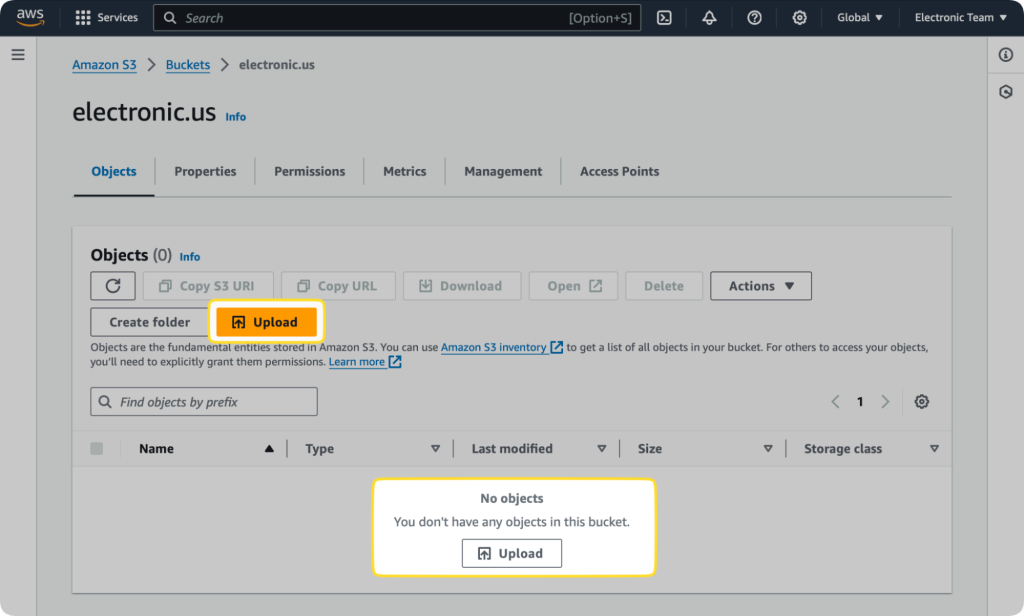
- Clique em “Upload” e selecione os arquivos que deseja mover para o seu bucket S3.
Mover dados do AWS S3 para FTP no Windows
Para transferir manualmente um arquivo do S3 para um servidor FTP no Windows, faça o download do S3 bucket para o seu PC e depois faça o upload para o servidor FTP. No macOS, o Finder permite apenas visualizar e baixar arquivos FTP, portanto, transferências completas só podem ser feitas no Windows.
- Acesse o site da AWS S3 e faça login na sua conta.
- Selecione os objetos que deseja mover, clique em “Download” e escolha onde deseja salvar os arquivos em seu drive local.
- Conecte-se ao servidor FTP pelo Explorador de Arquivos: Este Computador > Adicionar um local de rede, digite o endereço FTP e faça login.
- Mova os arquivos que você selecionou do drive local para o seu servidor FTP (ou seja, o drive no Explorador de Arquivos).
O problema desse método é que pode levar bastante tempo, já que você precisa mover manualmente pastas e arquivos de um lado para o outro. Além disso, você também precisa garantir que há espaço de armazenamento suficiente para os arquivos que deseja mover para o seu disco local.
Como transferir de FTP para o bucket S3 com o CloudMounter
CloudMounter é um gerenciador de armazenamento em nuvem fácil de usar que permite montar AWS S3 e FTP como drives de rede, facilitando o gerenciamento de seus dados em um só lugar. Você não precisa ser um especialista em S3. Use-o uma vez e verá como é simples transferir arquivos entre FTP e buckets S3.
Veja como usar o CloudMounter para transferir arquivos do servidor FTP para o bucket AWS S3:
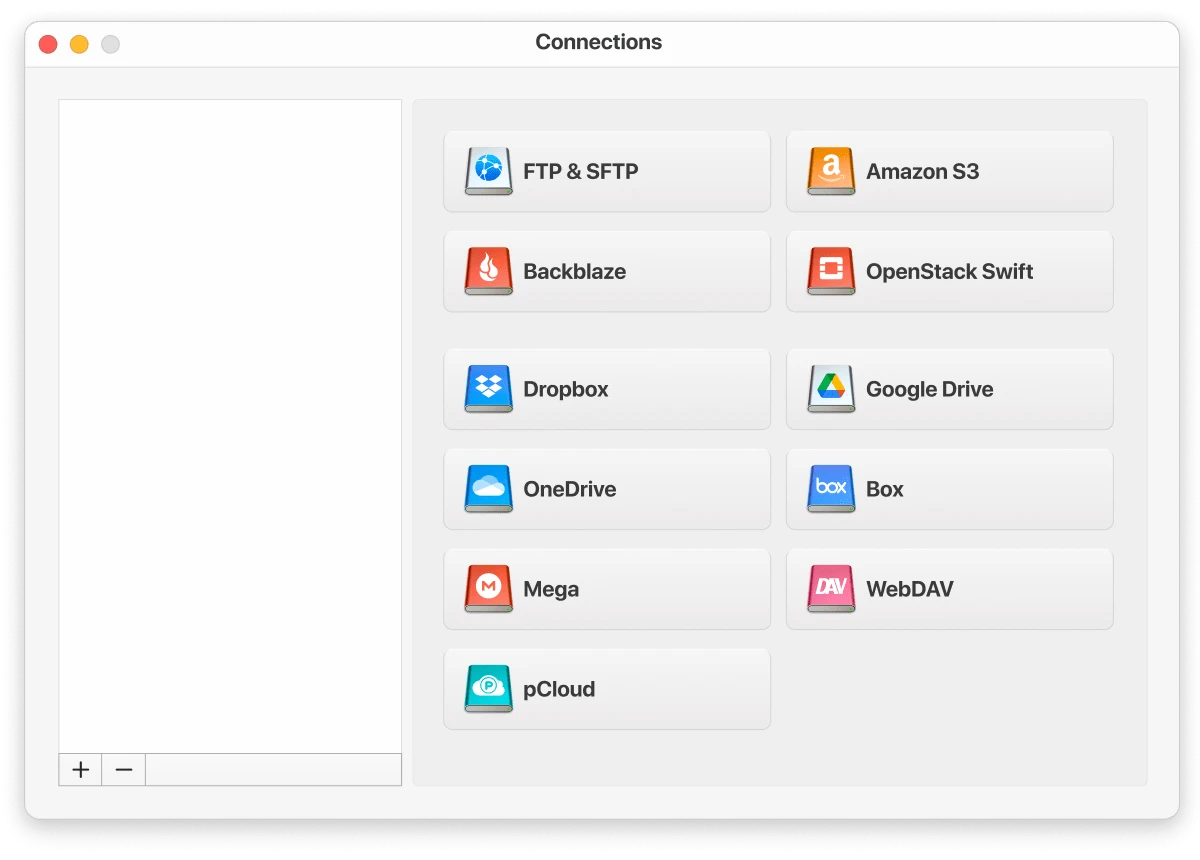
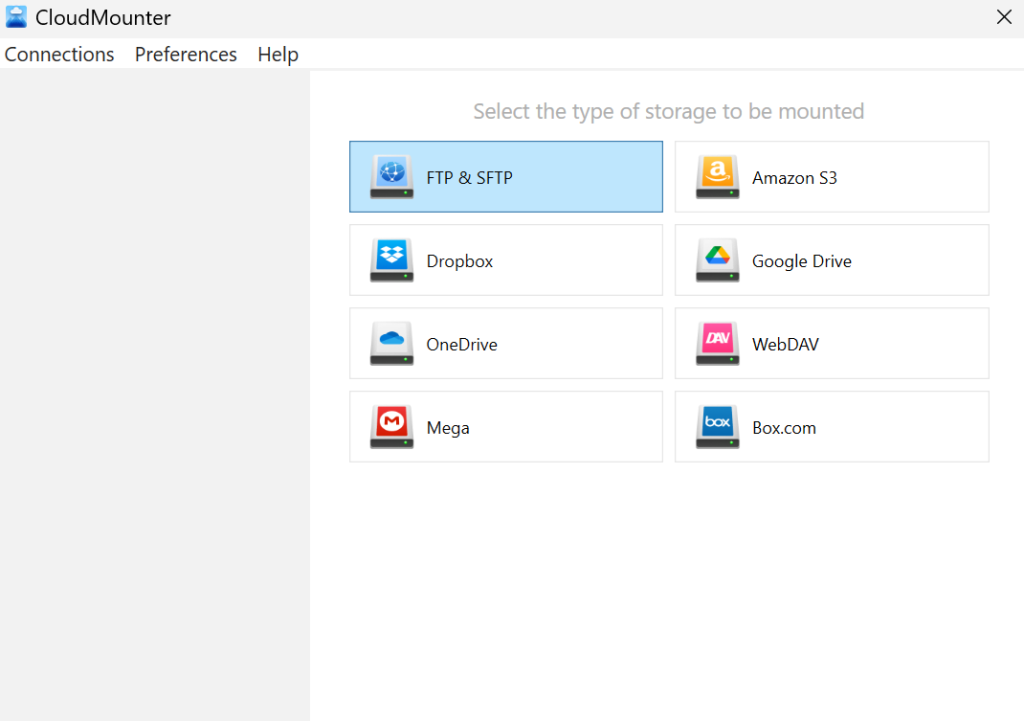
3. Digite os seus dados de login do servidor FTP nos campos obrigatórios.
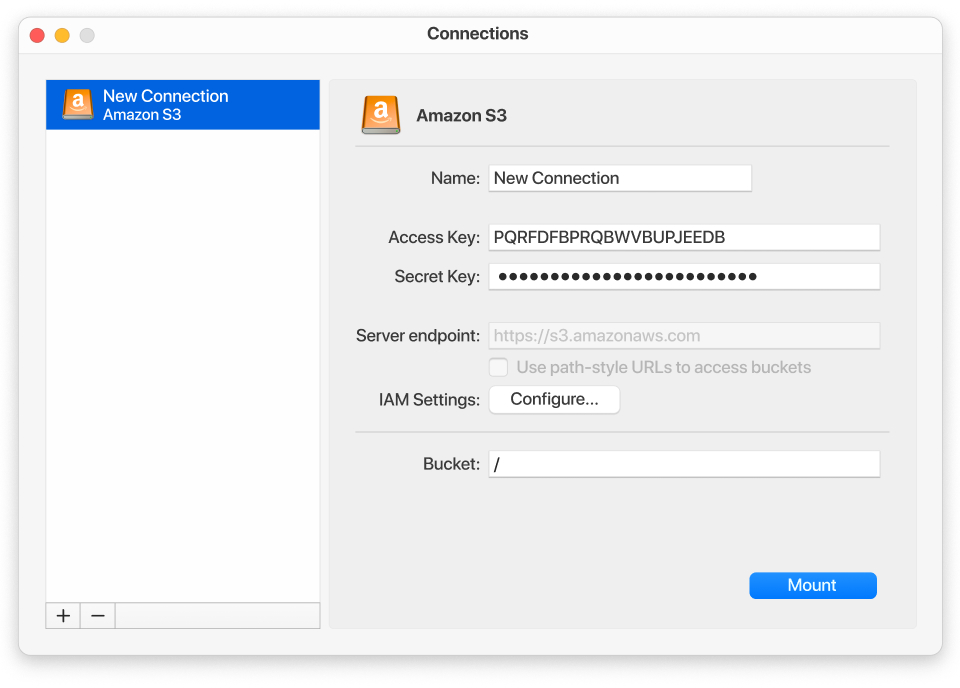
4. Insira os detalhes do seu Amazon S3 nos campos obrigatórios. Em vez de nome de usuário e senha, use a chave de acesso e a chave secreta das configurações da sua conta Amazon.
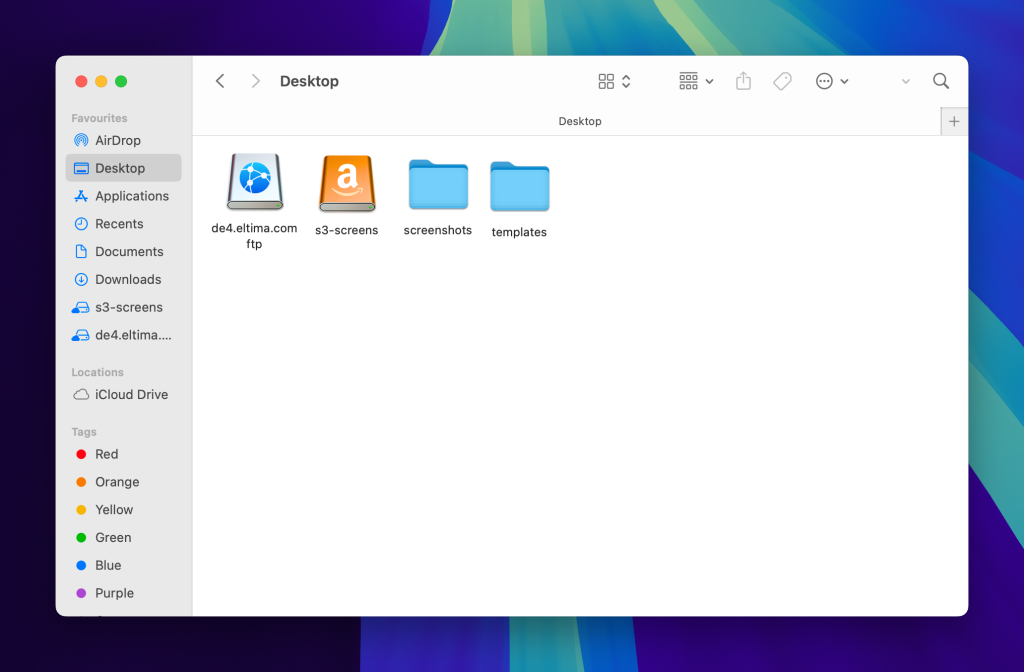
5. Clique em “Montar” para mapear o armazenamento como uma unidade local em seu computador. Depois disso, você pode visualizar cada armazenamento diretamente no seu gerenciador de arquivos.
11 principais benefícios do CloudMounter
Aqui estão 11 benefícios que esta ferramenta de gerenciamento em nuvem oferece:
- Compatibilidade ampla. Funciona facilmente com todas as regiões da AWS e serviços de armazenamento compatíveis com S3.
- Compatível com diversos provedores de armazenamento. Em vez de escolher entre um servidor remoto como FTP e AWS S3, profissionais de TI podem usar ambos ao mesmo tempo. Também oferece suporte a plataformas em nuvem como Dropbox, Google Drive e OneDrive, além de servidores remotos via protocolos WebDAV, SFTP, FTPS e FTPES.
- Gerenciamento unificado e transferência entre armazenamentos. O CloudMounter permite que você gerencie todas as suas contas de armazenamento online em um só lugar, conectando múltiplos serviços diretamente ao seu gerenciador de arquivos, para que você não precise alternar entre aplicativos ou abas do navegador.
- Melhora o desempenho do sistema. A ferramenta integra-se diretamente ao Finder ou ao File Explorer, eliminando a necessidade de múltiplos aplicativos em nuvem que deixam o sistema mais lento. Oferece uma forma limpa e rápida de acessar o armazenamento em nuvem.
- Sem duplicação local de arquivos. Os arquivos são acessados diretamente da nuvem, em vez de serem armazenados no seu dispositivo, economizando espaço valioso no disco — perfeito para usuários com armazenamento limitado.
- Trabalhe offline no macOS. Você ainda pode acessar e editar seus arquivos sem conexão com a internet, assim, seu trabalho continua mesmo quando estiver offline.
- Suporte a múltiplas contas de armazenamento. O CloudMounter facilita a colaboração em equipe, conectando unidades compartilhadas de diferentes contas em nuvem, incluindo contas pessoais e empresariais do OneDrive.
- Acesse seus arquivos online instantaneamente, de qualquer lugar. Visualize e gerencie todos os seus arquivos online sem precisar sincronizar ou baixar, e copie ou mova arquivos facilmente entre diferentes contas de armazenamento em nuvem.
- Segurança aprimorada e privacidade de dados. O CloudMounter utiliza criptografia no lado do cliente AES de 256 bits para proteger seus dados. Somente você pode acessar seus arquivos com sua chave de descriptografia exclusiva e as senhas são armazenadas com segurança no Chaveiro do macOS ou no Gerenciador de Credenciais do Windows.
- Acesso sob demanda economiza armazenamento local. Trabalhe com arquivos grandes, como vídeos ou modelos 3D, sem usar espaço no seu disco local.
- Compartilhamento fácil de arquivos. Você pode definir qualquer bucket Amazon S3 montado ou seus arquivos como privados ou públicos através do menu de contexto. Os arquivos também podem ser compartilhados rapidamente copiando seu link HTTP.
Conclusão
Transferir arquivos manualmente do FTP para a AWS e vice-versa pode ser muito demorado. Felizmente, você pode usar o CloudMounter para montar tanto o servidor quanto o seu bucket AWS S3 como discos locais no seu computador.
Isso torna muito fácil transferir dados de uma plataforma para outra. Ambos são montados como discos locais, então você pode simplesmente arrastar e soltar seus arquivos como faria com qualquer disco local.