Não tem certeza de como transferir arquivos entre o OneDrive e um servidor FTP? Este guia cobre as formas mais fáceis e seguras de transferir dados entre as duas plataformas.
Uma das opções mais convenientes é usar uma ferramenta de terceiros como o CloudMounter, que permite montar tanto o OneDrive quanto o FTP como unidades locais. Alternativamente, você pode baixar manualmente os arquivos de uma plataforma para o seu computador e depois enviá-los para a outra. Vamos guiá-lo através de ambos os métodos abaixo.
Migrar dados do OneDrive para o servidor FTP no Windows
Uma maneira de mover pastas ou arquivos é primeiro baixá-los para o seu PC e depois enviá-los para um servidor remoto. Esse método está disponível apenas para usuários do Windows, já que o Finder no macOS permite visualizar e baixar arquivos FTP, mas não enviá-los.
Veja como fazer isso:
- Acesse o site do OneDrive e faça login na sua conta Microsoft.
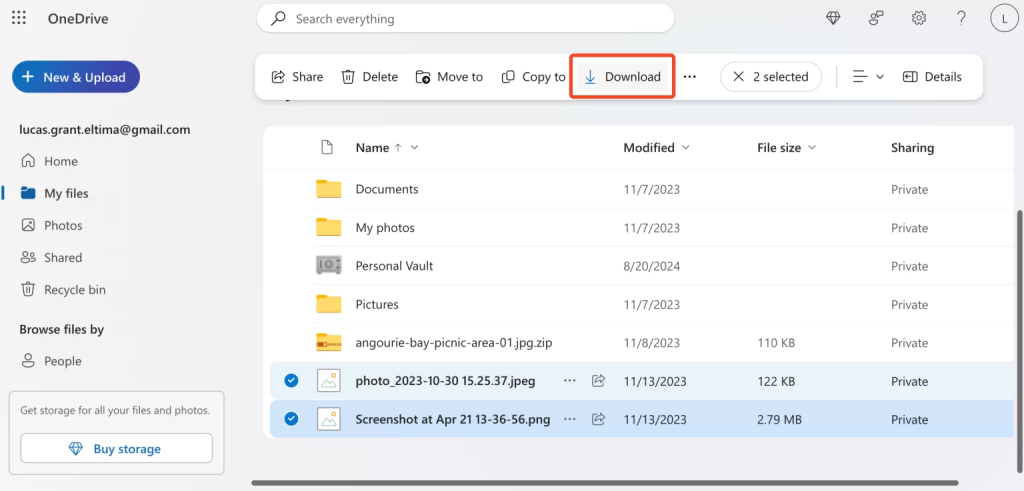
- Clique em “Meus Arquivos” na barra lateral esquerda e selecione os arquivos ou pastas que deseja baixar.
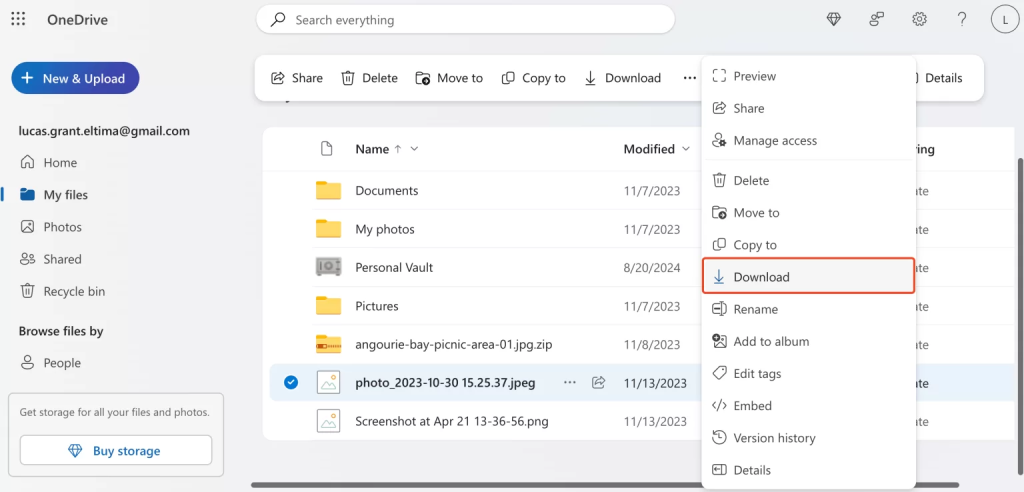
- Selecione Baixar no menu superior ou clique com o botão direito do mouse no arquivo e escolha Baixar. Em seguida, salve os arquivos ou pastas em seu disco local.
Abra o Explorador de Arquivos e conecte-se ao servidor FTP indo em Este Computador > Adicionar um local de rede, digite o endereço FTP e faça login.
Envie os arquivos que você acabou de baixar para o seu servidor FTP.
Mover arquivos FTP para a pasta OneDrive
Para transferir arquivos de volta do FTP para a pasta do OneDrive, salve-os no seu computador e depois faça o upload para o OneDrive. Veja como você pode fazer isso:
- Abra o gerenciador de arquivos para se conectar ao servidor FTP.
• Se você estiver no Windows, abra o Explorador de Arquivos e vá em Este Computador > Adicionar um local de rede, digite o endereço FTP e faça login.
• Se estiver no macOS, abra o Finder e vá em Ir > Conectar ao Servidor (ou ⌘K), insira o endereço do servidor e suas credenciais. - Selecione os arquivos do FTP que deseja mover e faça o download para o seu computador.
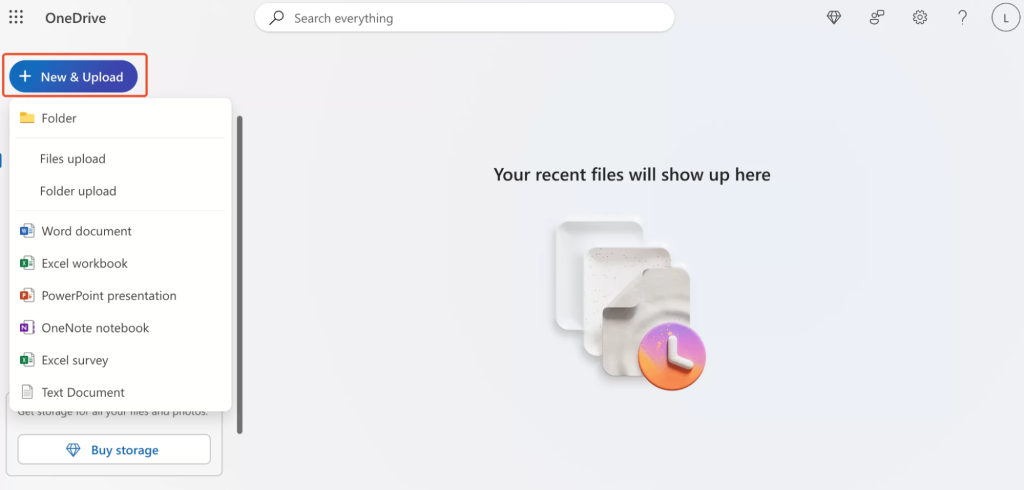
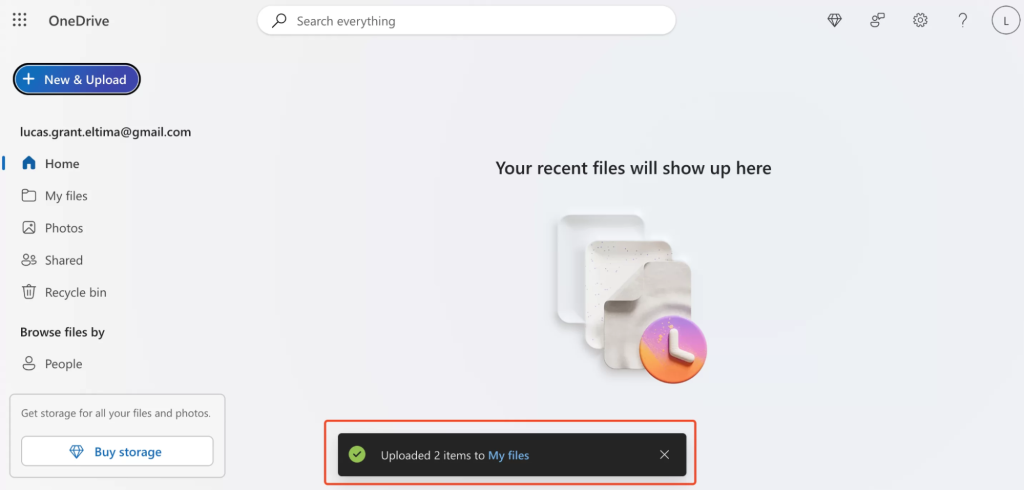
- No OneDrive, clique em “+Novo & Upload” e selecione os arquivos ou pastas que você baixou do servidor FTP.
4. Os arquivos ou pastas começarão a ser carregados para o OneDrive.
Como transferir do OneDrive para FTP com o CloudMounter
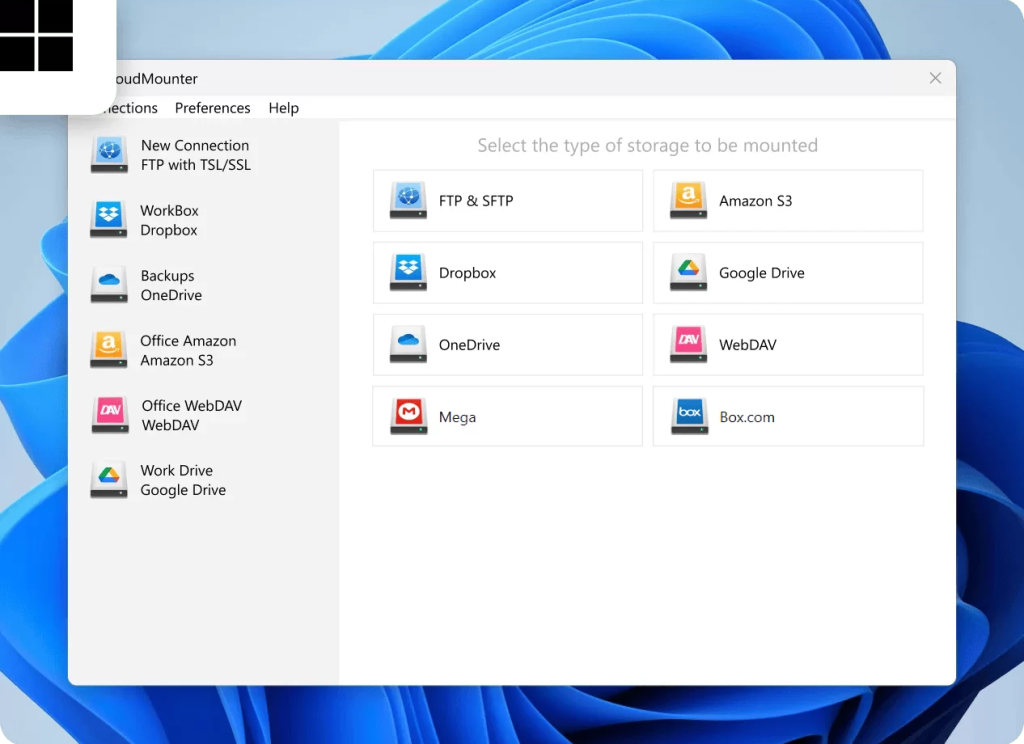
Procurando uma maneira mais fácil de transferir arquivos do OneDrive para FTP? O CloudMounter é um gerenciador de armazenamento em nuvem completo que permite montar o FTP como uma unidade de rede, para que você possa mover arquivos com um simples arrastar e soltar. Veja como funciona:
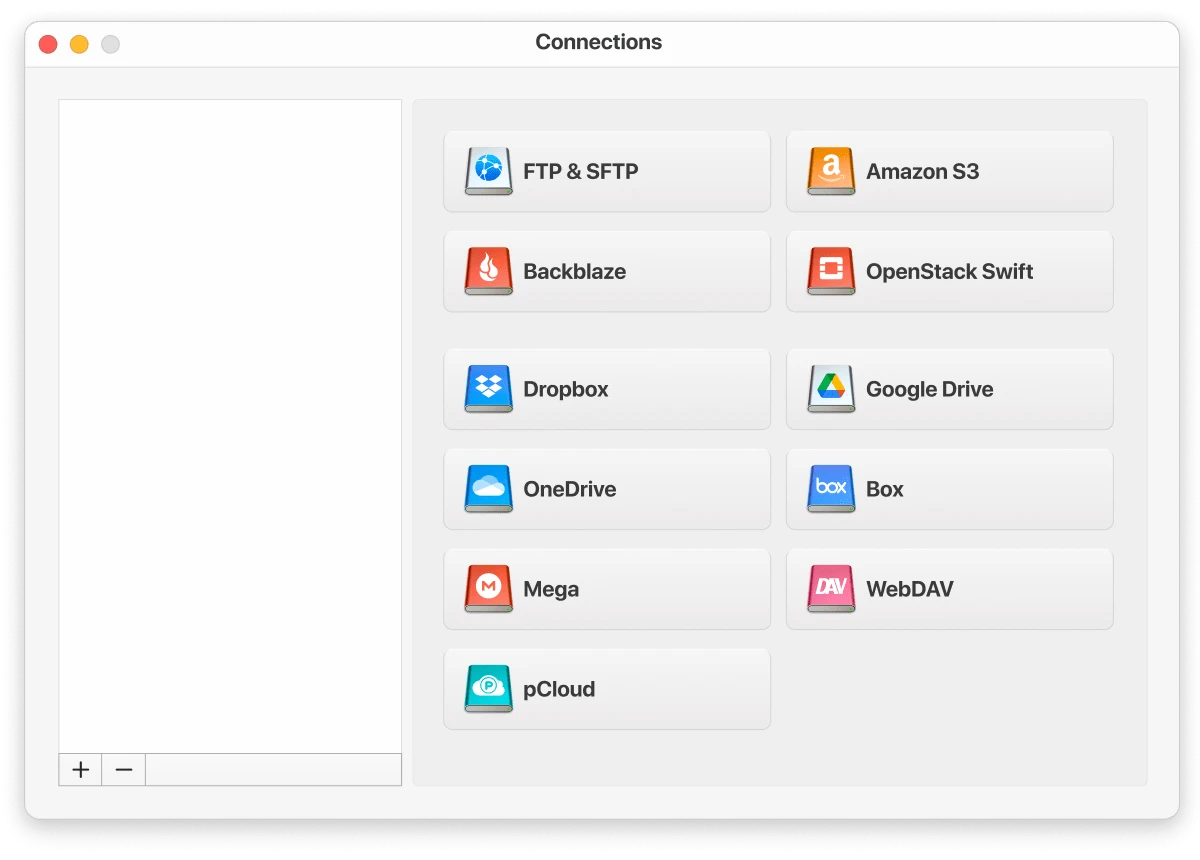
3. Insira os detalhes da sua conta do OneDrive e FTP nos campos de configuração.
4. Clique em Montar para mapear sua conta de armazenamento como uma unidade de rede.
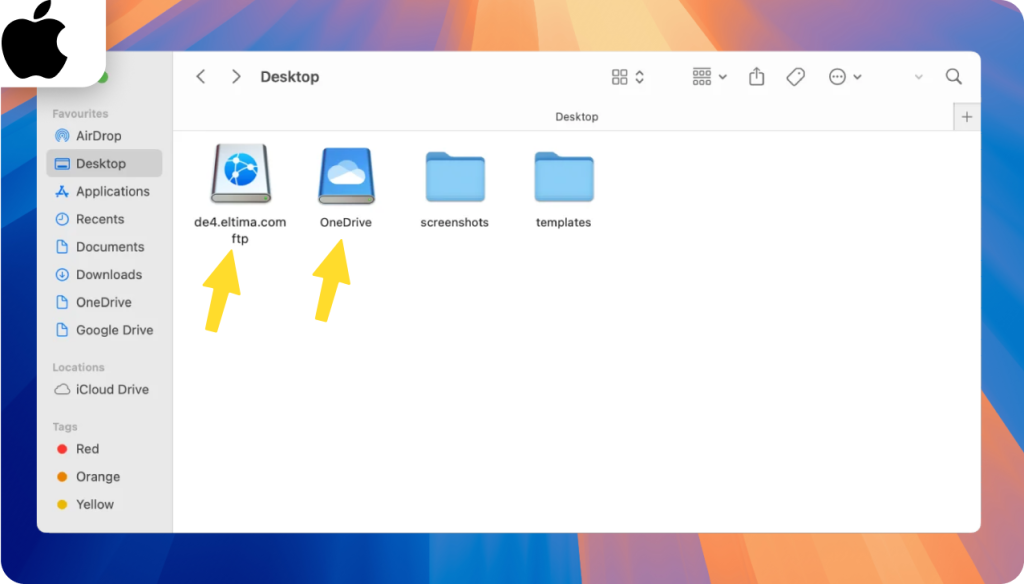
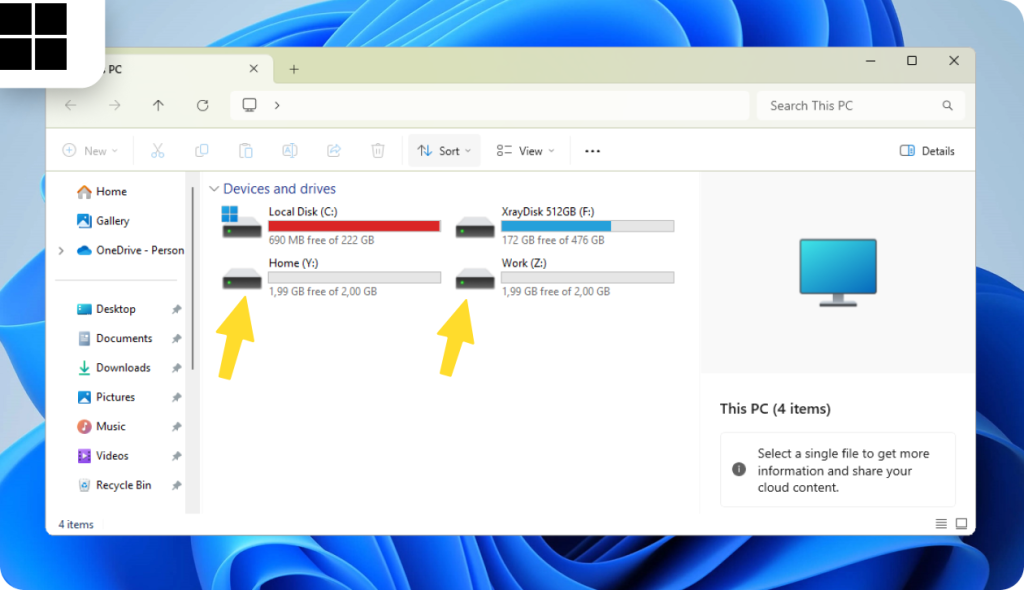
5. Depois de conectado, ambos aparecerão no seu gerenciador de arquivos como unidades locais normais.
6. Agora você pode copiar arquivos facilmente entre o OneDrive e o FTP, assim como faria entre pastas comuns no Finder ou no Explorador de Arquivos.
10 principais benefícios do CloudMounter
Aqui estão 10 benefícios de usar o CloudMounter:
- Compatível com diversos provedores de armazenamento. Funciona com várias opções de armazenamento. O CloudMounter conecta-se ao Dropbox, Google Drive, Amazon S3 e servidores remotos usando os protocolos WebDAV, SFTP, FTPS e FTPES.
- Gerenciamento unificado e transferência entre armazenamentos. O CloudMounter permite que você manuseie arquivos de diferentes contas na nuvem diretamente no seu gerenciador de arquivos, sem precisar alternar entre aplicativos ou abas do navegador.
- Melhoria no desempenho do sistema. O aplicativo funciona diretamente no Finder ou no File Explorer, então você não precisa de aplicativos adicionais de nuvem que consomem sua RAM. É uma maneira limpa e leve de gerenciar todo seu armazenamento sem deixar seu computador lento.
- Sem duplicação local de arquivos. O CloudMounter permite que você trabalhe com seus arquivos online sem salvá-los no seu computador, assim você mantém seu disco rígido livre. É perfeito se você tem pouco espaço de armazenamento ou não quer sincronizar tudo.
- Trabalhe offline no macOS. Trabalhe facilmente com seus arquivos mesmo sem uma conexão ativa à internet.
- Suporte a múltiplas contas de armazenamento. O CloudMounter facilita o trabalho em equipe ao permitir conectar e gerenciar várias contas de nuvem ao mesmo tempo, incluindo tanto OneDrive Pessoal quanto Empresarial.
- Acesse seus arquivos online instantaneamente, de qualquer lugar. Pule a sincronização e o download e acesse, gerencie e mova facilmente arquivos entre diferentes contas na nuvem.
- Segurança avançada e privacidade de dados. O software utiliza criptografia AES de 256 bits no lado do cliente para manter seus dados seguros, e somente você pode desbloqueá-los. Todas as senhas e informações sensíveis são armazenadas de forma segura no Chaveiro do macOS ou no Gerenciador de Credenciais do Windows.
- Acesso sob demanda economiza armazenamento local. Economize armazenamento local com o acesso sob demanda, o que é ideal ao lidar com arquivos grandes como vídeos ou modelos 3D.
- Compartilhamento fácil de arquivos. Você pode compartilhar arquivos instantaneamente com um link HTTP direto do menu de contexto. Não há necessidade de abrir o site ou aplicativo do OneDrive.
Conclusão
Existem várias maneiras de mover arquivos entre um servidor FTP remoto e o OneDrive. O método manual envolve baixar arquivos de uma plataforma para o seu computador e depois carregá-los na outra, o que pode levar tempo e requer espaço de armazenamento livre suficiente.
Alternativamente, você pode usar uma ferramenta de terceiros como o CloudMounter para montar tanto o servidor FTP quanto o OneDrive como unidades locais, permitindo que você mova arquivos entre eles da mesma forma que faria entre pastas comuns no seu computador.