Acesso ao Google Drive e FTP: Conexão e Gerenciamento

Neste artigo, você descobrirá diferentes maneiras de transferir seus arquivos do Google Drive para FTP de forma segura e eficiente.

Apesar do Google Drive não oferecer integração direta com FTP, ferramentas de terceiros como o CloudMounter com funcionalidade de cliente FTP permitem que os usuários conectem sua conta do Google Drive e migrem arquivos de um lado para o outro.

Mover dados do Google Drive para FTP no Windows manualmente

Com esta opção, você precisa baixar seus arquivos para o seu computador e depois enviá-los para o servidor FTP.

Aviso!  Este método está disponível apenas para usuários do Windows, pois através do Finder você só pode visualizar e baixar arquivos FTP.

Siga estes passos:

1. Abra o Google Drive usando sua conta do Gmail.

2. Selecione os arquivos ou pastas que deseja transferir, clique no ícone de Download no topo ou clique com o botão direito e escolha “Download”.
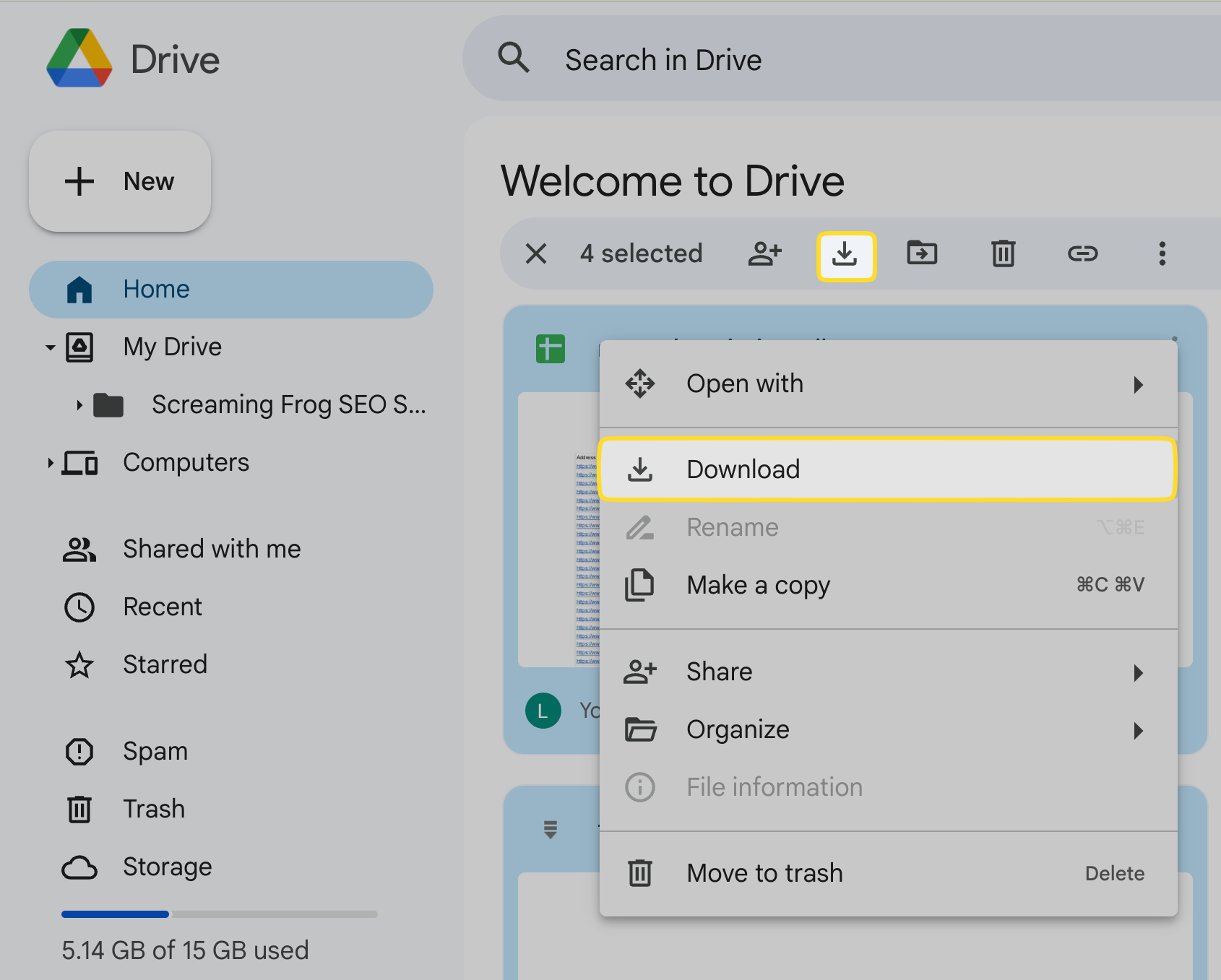
Download de arquivo do Google Drive

3. Eles serão baixados como um arquivo zip que você precisará extrair para a sua área de trabalho.

4. Para conectar-se ao servidor FTP via Explorador de Arquivos: Este Computador > Adicionar um local de rede, digite o endereço do servidor e então faça login.

5. Faça o upload dos arquivos selecionados do Google Drive do seu desktop para seu servidor FTP remoto.

Nota:  Para fazer upload e editar arquivos no macOS, é necessário um cliente FTP.

Migrar arquivos FTP para o Google Drive nativamente

Para transferir arquivos manualmente do FTP para o Google Drive, primeiro baixe-os do FTP para o seu computador e, em seguida, faça o upload para o Google Drive.

1. Conecte-se ao servidor FTP através do seu respectivo gerenciador de arquivos:

  • Explorador de Arquivos: Este Computador > Adicionar um local de rede, digite o endereço FTP e faça login.
  • Finder: Ir > Conectar ao Servidor (ou pressione “Command+K”), depois insira o endereço do servidor e suas credenciais.

2. Baixe os arquivos FTP escolhidos localmente para o disco rígido.

3. Abra o Google Drive, clique em “+Novo” e selecione os arquivos do FTP.
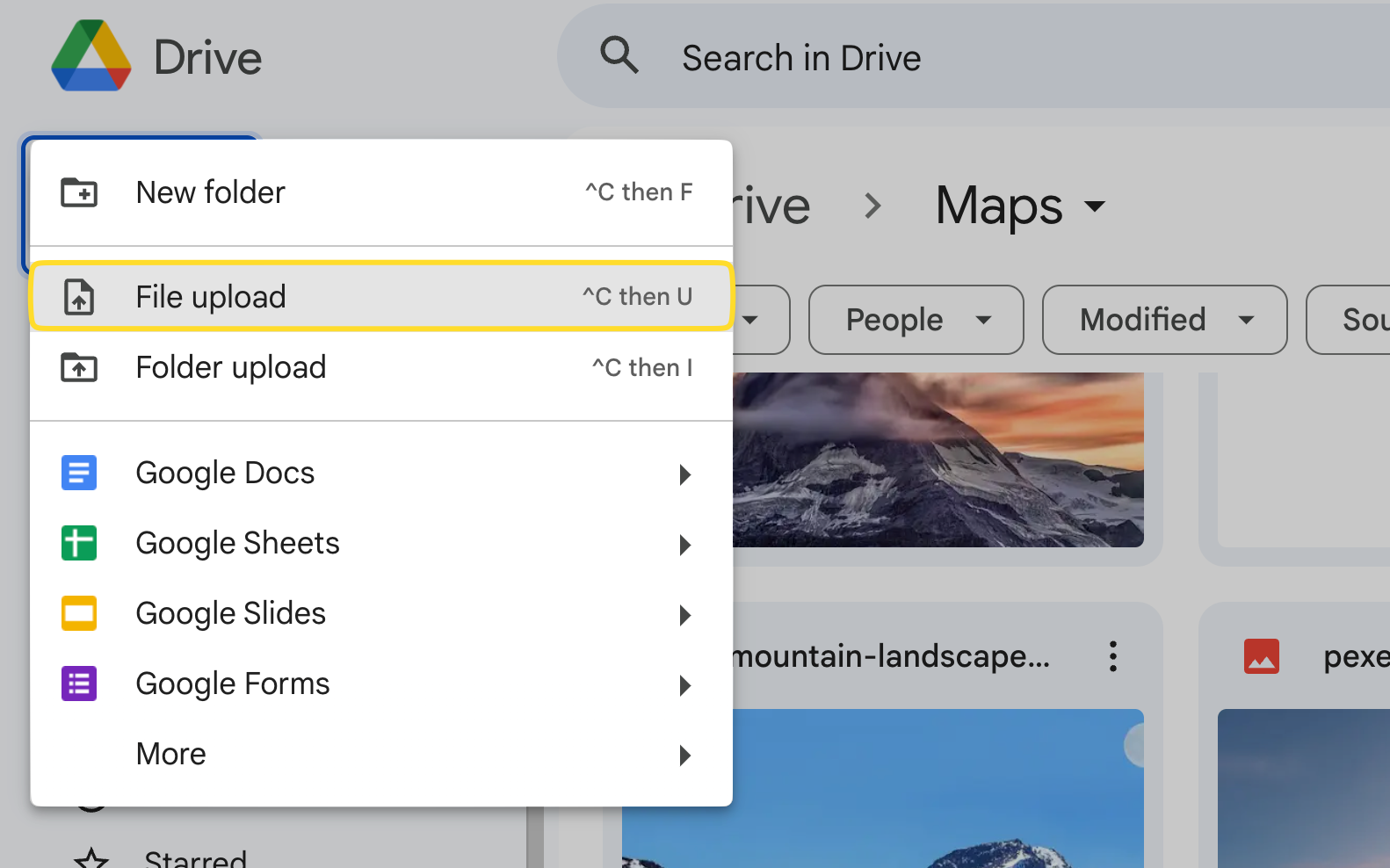
Carregando arquivo para o Google Drive

O upload para o Google Drive começará agora.

Nota:  Este método não é o mais conveniente, pois leva tempo. Além disso, você precisa garantir que seu disco rígido local tenha espaço suficiente para todos os arquivos que deseja baixar localmente.

Transferir arquivos do Google Drive para FTP via CloudMounter

Há outra maneira de mover pastas entre o Google Drive e FTP que oferece conveniência e eficiência. CloudMounter é um gerenciador de armazenamento em nuvem tudo-em-um que irá montar FTP como uma unidade de rede e organizar os dados facilmente. A partir daí, o processo de migração é muito simples.

Comece seguindo estes passos:
1. Baixe e instale o aplicativo para desktop para macOS ou Windows.

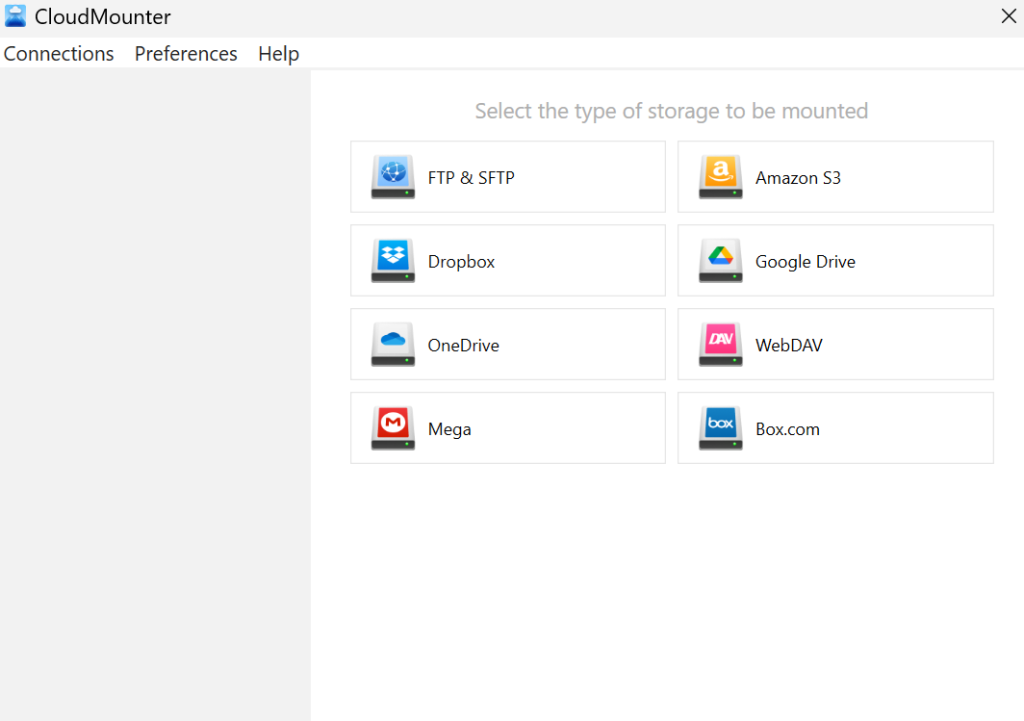
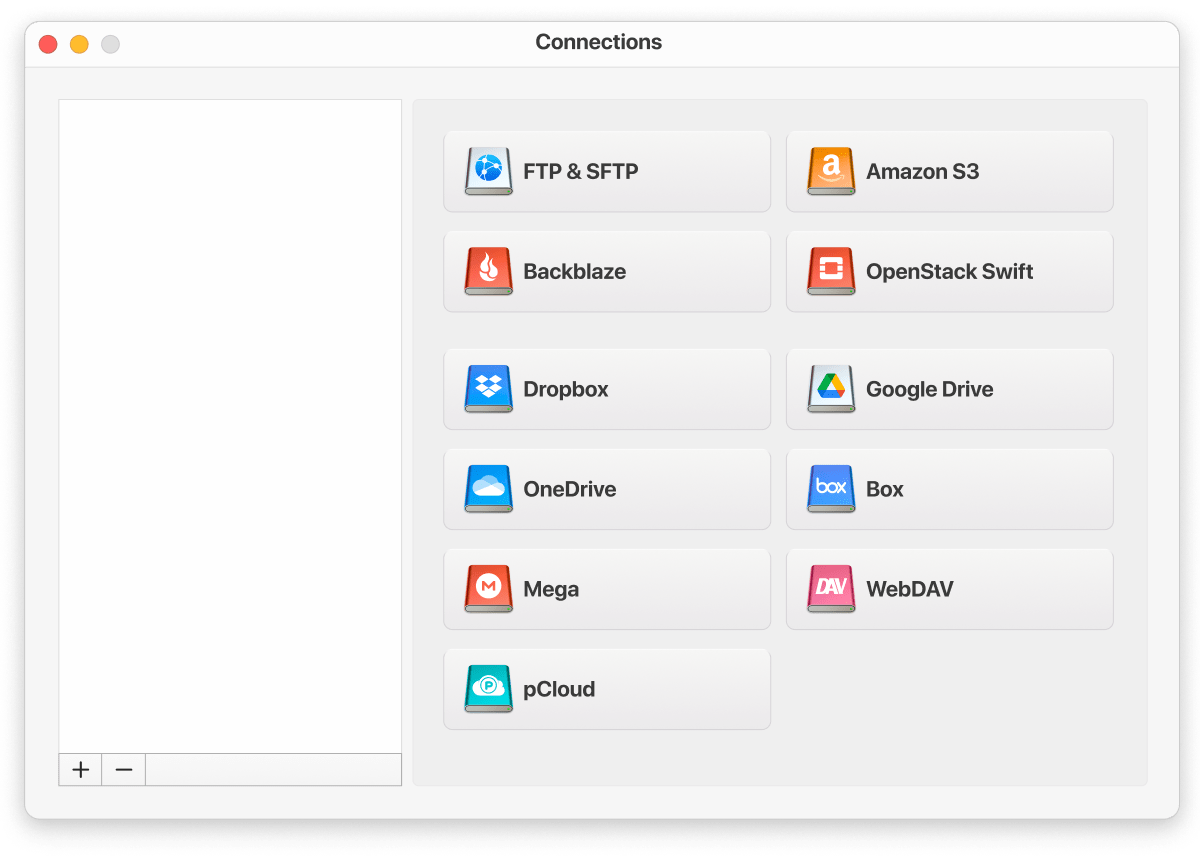
2. Inicie o software e selecione, na janela de conexão, “Google Drive” e “FTP & SFTP” sucessivamente na lista.

A janela de conexão do CloudMounter no Mac
Conectando o Google Drive e FTP como unidades locais via CloudMounter no Windows

3. Preencha os dados de configuração para cada conexão nos campos correspondentes.

4. Pressione “Montar” e o software mapeará seus armazenamentos como unidades de rede.

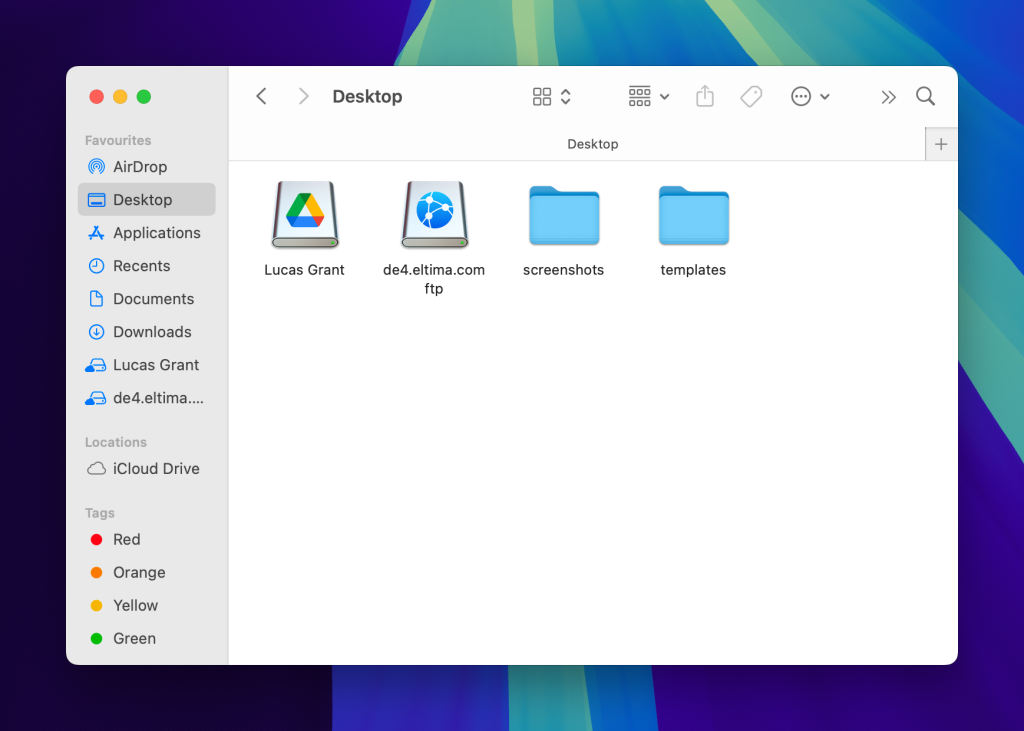
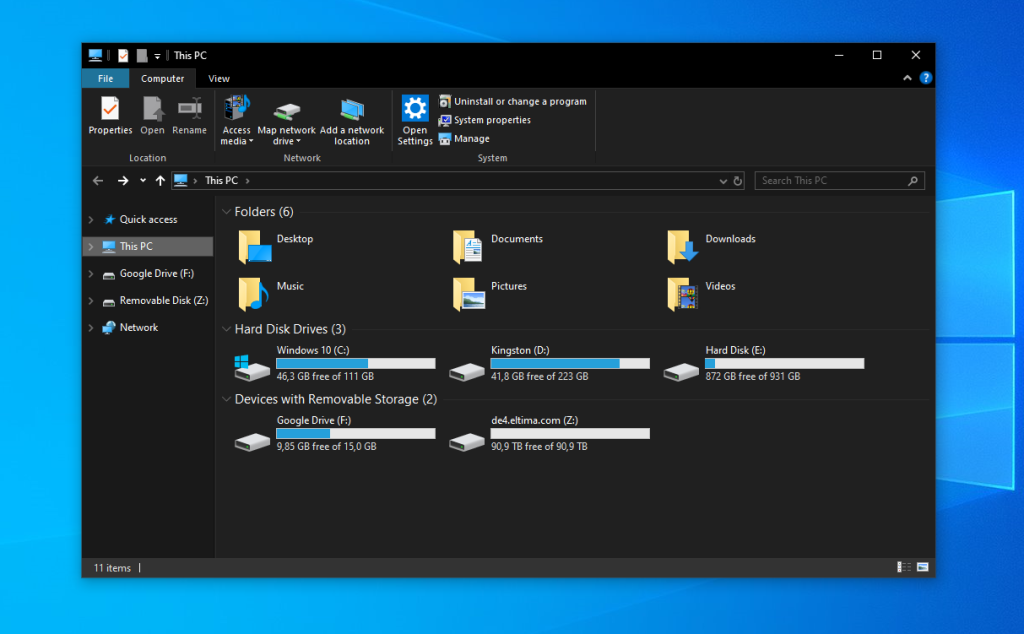
5. Cada uma delas aparecerá como uma unidade local no seu gerenciador de arquivos.

6. Agora você pode copiar seus arquivos como normalmente faria entre pastas locais no Finder ou no Explorador de Arquivos.

Google Drive e FTP mapeados como unidades no Finder
FTP e Google Drive aparecem como discos no PC com Windows
Nota:  Para documentos online como Google Docs ou Sheets, o programa salva apenas links que podem ser movidos entre pastas como pequenos arquivos. Esses documentos não podem ser abertos após a cópia. E se você os mover do armazenamento em nuvem para um disco local, eles também desaparecerão do Google Drive.

5 principais benefícios do CloudMounter para gerenciar arquivos do Google Drive e FTP

Este aplicativo desktop vem com benefícios adicionais que vamos explorar abaixo.

  • Compatível com vários provedores de armazenamento. O CloudMounter suporta diversas plataformas de nuvem como Dropbox, OneDrive e Amazon S3, além de servidores remotos via protocolos WebDAV, SFTP, FTPS e FTPES.
  • Gerenciamento unificado e transferência entre armazenamentos. Você não precisa mais alternar entre vários aplicativos e abas do navegador, graças ao controle centralizado, que fornece um único ponto de acesso a diversos serviços web diretamente do seu gerenciador de arquivos.
  • Desempenho do sistema aprimorado. O CloudMounter se integra diretamente com seu Finder ou File Explorer. Isso significa que não há mais aplicativos de nuvem rodando em segundo plano, consumindo sua RAM. É uma solução minimalista para não precisar instalar inúmeros aplicativos de armazenamento em nuvem.
  • Sem duplicação de arquivos locais. O CloudMounter não exige que você armazene arquivos localmente, liberando espaço valioso no seu disco rígido. Os arquivos não precisam mais ser baixados e sincronizados no seu dispositivo.
  • Trabalhe offline no macOS. Mesmo que você não tenha uma conexão com a internet disponível no momento, ainda poderá continuar usando seus arquivos.
Nota:  Lembre-se de verificar se o seu disco rígido tem espaço livre suficiente para copiar temporariamente os arquivos do seu armazenamento em nuvem ou servidor remoto.

5 razões pelas quais profissionais de tecnologia usam o CloudMounter

Por que os trabalhadores remotos frequentemente preferem o CloudMounter? Isso se deve aos seguintes recursos principais:

  • Suporte para várias contas de armazenamento em nuvem. O CloudMounter facilita a colaboração no trabalho ao combinar unidades compartilhadas de diferentes serviços de armazenamento, por exemplo, contas pessoais e de equipe do Google Drive.
  • Acesse seus arquivos online instantaneamente, de qualquer lugar. Esqueça a sincronização entre dispositivos – acesse seus arquivos de trabalho sem necessidade de baixar previamente e mova-os entre diferentes soluções de armazenamento.
  • Segurança avançada e privacidade de dados. Utiliza criptografia AES de 256 bits no lado do cliente, tornando os dados ilegíveis sem a chave exclusiva de descriptografia do usuário. Senhas e outros dados sensíveis são armazenados com segurança no macOS Keychain ou no Gerenciador de Credenciais do Windows.
  • Acesso sob demanda economiza armazenamento local. Isso é especialmente valioso ao lidar com arquivos grandes, como modelos 3D ou vídeos.
  • Compartilhamento de arquivos facilitado. Compartilhe seus arquivos por meio de um link http diretamente no menu de contexto, sem precisar abrir o site do Google Drive ou o aplicativo Drive para desktop.

Conclusão

Você pode mover arquivos do Google Drive para o FTP e vice-versa de forma nativa, mas isso exige baixar tudo localmente, o que torna o processo trabalhoso. A ferramenta CloudMounter é uma ótima alternativa – ela facilita o uso e a transferência de dados, além de oferecer vantagens adicionais como acesso a várias contas, segurança aprimorada, trabalho offline, entre outros.