Migrar Dropbox para OneDrive para Transferir Arquivos

Procurando transferir arquivos do Dropbox para o OneDrive? Você pode usar vários métodos, e nós explicamos todos eles neste guia. Alguns aplicativos podem se conectar a ambos os serviços e permitir que você os navegue em um único gerenciador de arquivos, possibilitando transferir arquivos simplesmente copiando e colando.

Uma opção fácil de usar é o CloudMounter, um gerenciador de armazenamento em nuvem que permite mover arquivos entre várias plataformas diretamente no File Explorer ou Finder. Se você já se perguntou, “posso usar o OneDrive e o Dropbox ao mesmo tempo?”, este guia tem a resposta.

Download e Upload Manual de Arquivos do Dropbox para o OneDrive

Este método envolve baixar seus arquivos para o seu computador e, em seguida, enviá-los para o OneDrive. Como pode levar bastante tempo, geralmente é recomendado apenas para transferir uma pequena quantidade de arquivos. Veja como mover arquivos do Dropbox para o OneDrive usando este método:

1. Vá até o site do Dropbox e faça login com suas credenciais.

2. Selecione os arquivos ou pastas que deseja transferir, clique em “Download” e escolha um destino local onde deseja salvar os arquivos.
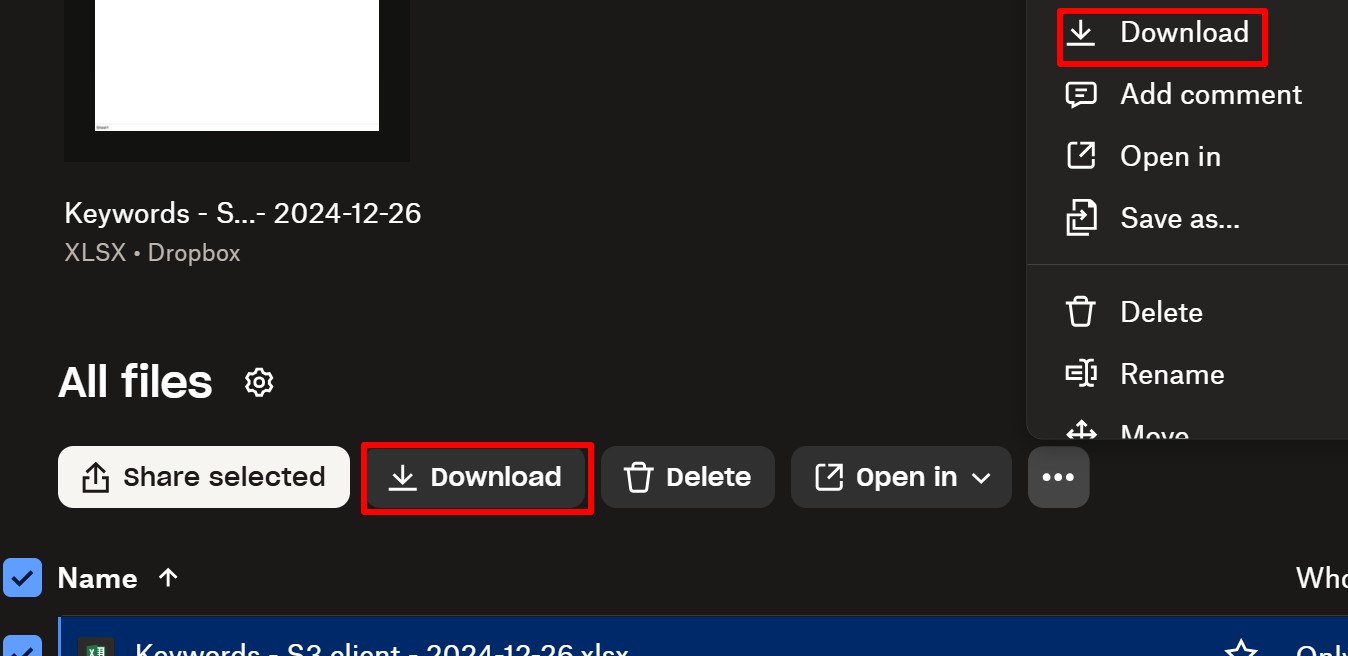
Download de arquivo do Dropbox

3. Abra o OneDrive em um navegador da web com sua conta Microsoft.

4. Clique em “+ Novo & Upload” e selecione os arquivos do Dropbox que você baixou anteriormente.
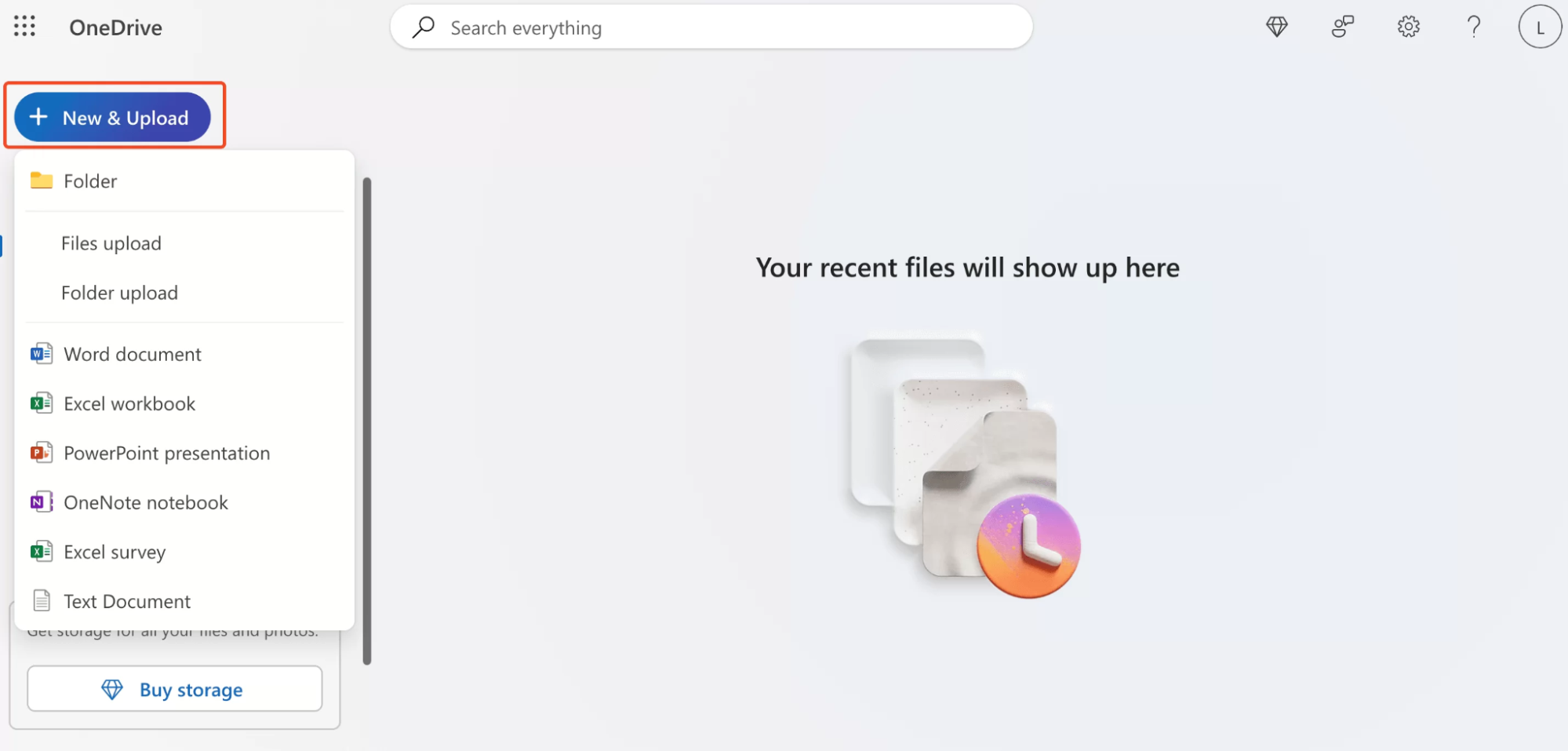
Carregamento de arquivo para o OneDrive

5. Os arquivos começarão a ser enviados para o OneDrive automaticamente.


Como você pode ver, esse método é bastante demorado e inconveniente. Também exige espaço suficiente no seu disco local para armazenar os arquivos que você baixa do armazenamento em nuvem.

Usando o recurso de importação em nuvem do OneDrive

Para usuários pessoais, uma das maneiras mais fáceis de migrar do Dropbox para o OneDrive é usando a ferramenta de importação de arquivos em nuvem do OneDrive. Ela permite transferências diretas em segundo plano após você conectar sua conta do Dropbox ao OneDrive.

Se você estiver conectando a outro serviço de armazenamento em nuvem, pode usar o aplicativo móvel do OneDrive ou a versão para navegador para copiar todos os seus arquivos e pastas do Google Drive ou Dropbox para sua conta do OneDrive. Lembre-se de que os arquivos e pastas originais permanecem onde estão porque eles são apenas copiados, não movidos ou excluídos.

  1. Acesse o site do OneDrive e faça login com sua conta Microsoft.
  2. Clique no ícone de engrenagem no canto superior direito para abrir as configurações.
  3. Procure a opção “Importar fotos e arquivos em nuvem” no menu.
  4. Clique em “Conectar ao Dropbox” e autorize a conexão quando solicitado para dar permissão ao OneDrive para acessar sua conta do Dropbox.
  5. Clique em “Importar agora” para começar a copiar seus arquivos automaticamente.
  6. Os arquivos e pastas importados aparecerão na seção Meus Arquivos do seu menu principal de armazenamento.


Seus arquivos continuarão sendo copiados para o OneDrive em segundo plano, mesmo que seu computador esteja desligado.

A maneira mais fácil de mover arquivos do Dropbox para o OneDrive

Para mover um grande número de arquivos ou pastas com mais facilidade, uma das melhores ferramentas de terceiros para usar é o CloudMounter. Ele permite que você monte tanto o Dropbox quanto o OneDrive como discos locais, para que você possa copiar arquivos e colá-los como faria entre pastas normais.

O aplicativo é simples e intuitivo, permitindo que você gerencie arquivos diretamente no Finder ou no File Explorer. Veja como copiar arquivos do Dropbox para o OneDrive:
1. Baixe e instale o aplicativo para macOS ou Windows.

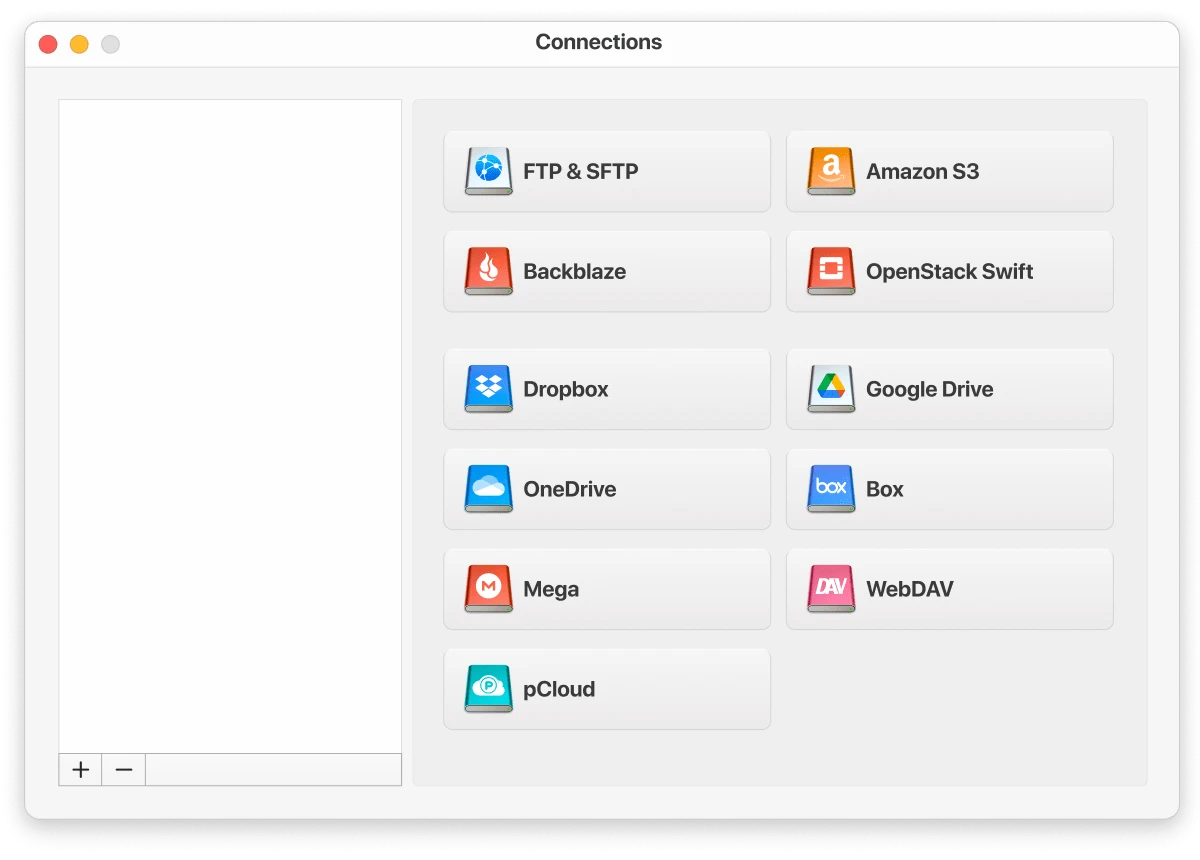
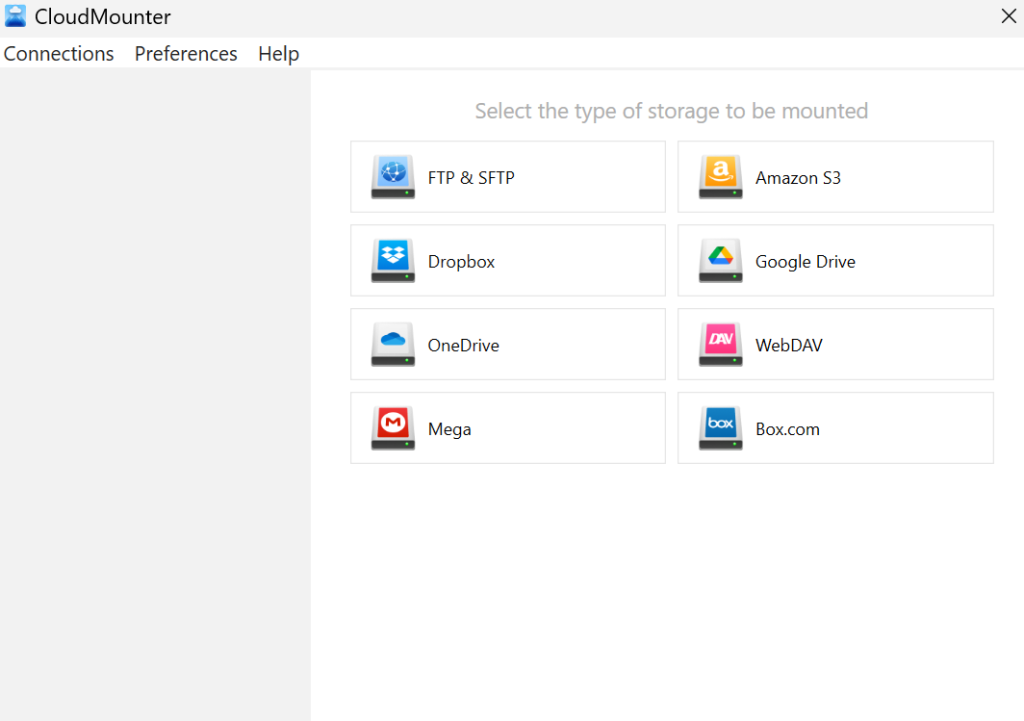
2. Abra o software e selecione o armazenamento que deseja montar no menu Conexões.

Escolha conexões no CloudMounter no Mac
Selecione conexões no CloudMounter no PC com Windows

3. Insira todos os detalhes necessários para conectar seu armazenamento em nuvem.

4. Clique em “Montar” para mapear seu Dropbox ou OneDrive como uma unidade local.

5. Você verá o armazenamento aparecer no Finder ou no Explorador de Arquivos do seu computador. A partir daí, você pode transferir dados facilmente entre suas pastas locais usando o gerenciador de arquivos.

Principais Vantagens do CloudMounter

O CloudMounter possibilita o uso de várias contas de diferentes serviços de armazenamento ao mesmo tempo. Aqui estão alguns dos principais benefícios que esta ferramenta oferece:

Funcionalidade principal

Amplo suporte a drives em nuvem:

Monte múltiplos serviços de armazenamento em nuvem e servidores remotos (por exemplo, Dropbox, Google Drive, OneDrive, Amazon S3, FTP e WebDAV) como unidades locais em seu computador.

Acesso direto ao arquivo:

Você pode gerenciar todos os seus arquivos em nuvem diretamente no gerenciador de arquivos do seu sistema (Explorador de Arquivos no Windows ou Finder no Mac) como se estivessem armazenados localmente, eliminando a necessidade de baixar ou sincronizar. Você também pode compartilhar arquivos diretamente por meio de links HTTP no menu de contexto, eliminando a necessidade de abrir um site ou aplicativo de desktop separado.

Gerenciamento multi-nuvem:

A interface fácil de usar do CloudMounter facilita a conexão e o gerenciamento de várias contas e serviços na nuvem. Ele também ajuda na colaboração ao integrar unidades compartilhadas entre plataformas, incluindo contas pessoais e empresariais do Dropbox.

Segurança e privacidade

Criptografia no lado do cliente:

O aplicativo adiciona uma camada extra de proteção ao criptografar seus dados sensíveis com AES de 256 bits antes que eles saiam do seu computador. Isso garante que eles permaneçam ilegíveis para pessoas não autorizadas e só possam ser acessados usando sua chave de descriptografia exclusiva.

Integração com gerenciadores de senhas nativos:

Senhas e outras informações sensíveis são armazenadas com segurança no Chaveiro do macOS ou no Gerenciador de Credenciais do Windows.

Conexões confiáveis:

O software também suporta acesso seguro a dados através de SFTP, FTPS e FTPES.

Desempenho e conveniência

Sem aplicativos de nuvem estranhos:

Você não precisa instalar vários aplicativos de armazenamento em nuvem, pois o CloudMounter permite montar vários serviços ao mesmo tempo, evitando que múltiplos aplicativos consumam a sua RAM.

Uso mínimo de recursos:

Se o seu computador tem armazenamento limitado, este aplicativo é uma ótima escolha porque oferece acesso sob demanda aos seus arquivos, ajudando você a economizar espaço local. Ele também evita a duplicação de arquivos, reduzindo o uso dos recursos do seu computador.

Trabalhe offline no macOS:

Você pode continuar trabalhando mesmo se sua conexão com a internet ficar offline, pois o aplicativo não precisa de uma conexão ativa para funcionar no macOS.

Conclusão

Ainda se perguntando: “posso usar Dropbox e OneDrive ao mesmo tempo?” Provavelmente você já tem sua resposta agora. Existem várias maneiras de transferir arquivos do Dropbox para o OneDrive. Se você só precisa mover uma pequena quantidade de arquivos, pode simplesmente baixá-los de uma plataforma de armazenamento em nuvem e fazer upload para a outra. No entanto, isso se torna inconveniente e demorado ao lidar com grandes coleções de arquivos.

É aí que entra o CloudMounter. É um aplicativo versátil e leve para Windows e macOS que permite montar vários serviços de armazenamento em nuvem ao mesmo tempo, possibilitando movimentar pastas e arquivos entre eles facilmente com ações simples de arrastar e soltar.