Jak zarządzać wieloma kontami Google Drive

Jeśli jesteś użytkownikiem Google Drive, być może znasz trudności związane z zarządzaniem więcej niż jednym kontem na tej platformie, zwłaszcza jeśli korzystasz z Maca. Proces ten jest żmudny i wcale nieintuicyjny, a przełączanie się między kontami zajmuje dużo czasu. Na szczęście istnieje kilka sposobów na wygodne zarządzanie wieloma kontami bez tracenia cennego czasu ani używania skomplikowanego oprogramowania. Dziś opowiemy o tych metodach oraz o tym, jak możesz wykorzystać menedżera wielu chmur na swoją korzyść.

Dlaczego używać wielu kont Google Drive?

Głównym powodem, dla którego ludzie używają wielu kont Google Drive, jest chęć uzyskania większej ilości miejsca na dane. Każde bezpłatne konto Google Drive oferuje ograniczoną przestrzeń dyskową, dlatego tworzenie kolejnych kont zapewnia wystarczająco dużo miejsca na wszystkie pliki. Oczywiście, są też inne powody, takie jak zarządzanie kontami firmowymi lub po prostu chęć zachowania prywatności w stosunku do konta osobistego.

Innym powodem może być korzystanie ze współdzielonego konta przez kilku użytkowników. W ten sposób obie osoby mają łatwy i wygodny dostęp do plików.

Niemniej jednak, zalet posiadania wielu kont Google Drive nie można zignorować, ponieważ stanowią one bezpłatną alternatywę dla chmury, są wygodne i pozwalają na zarządzanie plikami według odpowiednich kategorii.

Scenariusz użytkownika:
Mam dwa różne konta Google Workspace dla organizacji non-profit, każde dla innej organizacji. Czy mogę używać Google Drive dla komputerów stacjonarnych dla obu na jednym komputerze (macOS 11.2.1)?
— Pomoc Google

Jak mieć wiele kont Google Drive na jednym komputerze?

Tradycyjny sposób zarządzania wieloma kontami Google wymagałby od użytkowników korzystania z Google Chrome. Ta metoda zapewni, że możesz przełączać się między kontami za pomocą kilku kliknięć i uzyskiwać dostęp do swoich plików na żądanie. Oto kroki, które należy wykonać:

1. Upewnij się, że masz zainstalowaną przeglądarkę Google Chrome

2. Dodaj wszystkie swoje konta Google i upewnij się, że na wszystkich masz włączony Dysk Google

3. Przejdź do Google Drive i w prawym górnym rogu kliknij na zdjęcie swojego konta

4. Kliknij na inne konto

5. Teraz możesz przełączać się między kontami i korzystać z potrzebnych plików


Należy pamiętać, że choć nie można przenosić plików między kontami, istnieje obejście, dzięki któremu można udostępnić pliki między nimi. Wystarczy kliknąć przycisk „Udostępnij” i wpisać adres e-mail drugiego konta. W ten sposób będziesz mógł korzystać z dwóch folderów Google Drive na jednym komputerze i mieć możliwość przenoszenia plików między nimi bez konieczności ich podwójnego przechowywania.

Jak zsynchronizować wiele kont Google Drive z jednym komputerem

Zarządzaj wieloma kontami Google Drive za pomocą CloudMounter

Jeśli masz problemy z zarządzaniem wieloma kontami Google Drive, koniecznie musisz dowiedzieć się o CloudMounter. Ta potężna aplikacja na Maca działa zarówno jako rozwiązanie do zarządzania chmurą, jak i narzędzie do montowania, które ulepszy Twoje doświadczenie pracy z chmurą i pomoże Ci płynnie przenosić, kopiować, łączyć, klonować, usuwać i pobierać wszystkie pliki przechowywane w chmurze.

Niezależnie od tego, czy masz filmy, wideo, pliki audio, dokumenty, czy zdjęcia – z CloudMounter możesz przesyłać i pobierać wszystko. Jeśli chodzi o obsługę wielu dysków, możesz dodać wszystkie swoje konta, a ta wspaniała aplikacja zajmie się resztą.

CloudMounter

Co więcej, CloudMounter zapewnia użytkownikom prawdziwą prywatność dzięki zaawansowanemu szyfrowaniu 256, z którego korzysta. Oznacza to, że możesz zaszyfrować wszystkie pliki przesłane do chmury i mieć pewność, że nikt inny nie będzie mógł ich zobaczyć, nawet jeśli Twoje konto zostanie naruszone.

Funkcja montowania w CloudMounter jeszcze bardziej ułatwia dostęp do Twoich plików. Wystarczy kliknąć przycisk „Montuj” i cieszyć się wszystkimi swoimi plikami w ciągu kilku sekund. Dzięki zintegrowanej funkcji Findera możesz wyszukiwać swoje pliki bezpośrednio na komputerze i uzyskiwać do nich dostęp, kiedy tylko chcesz.

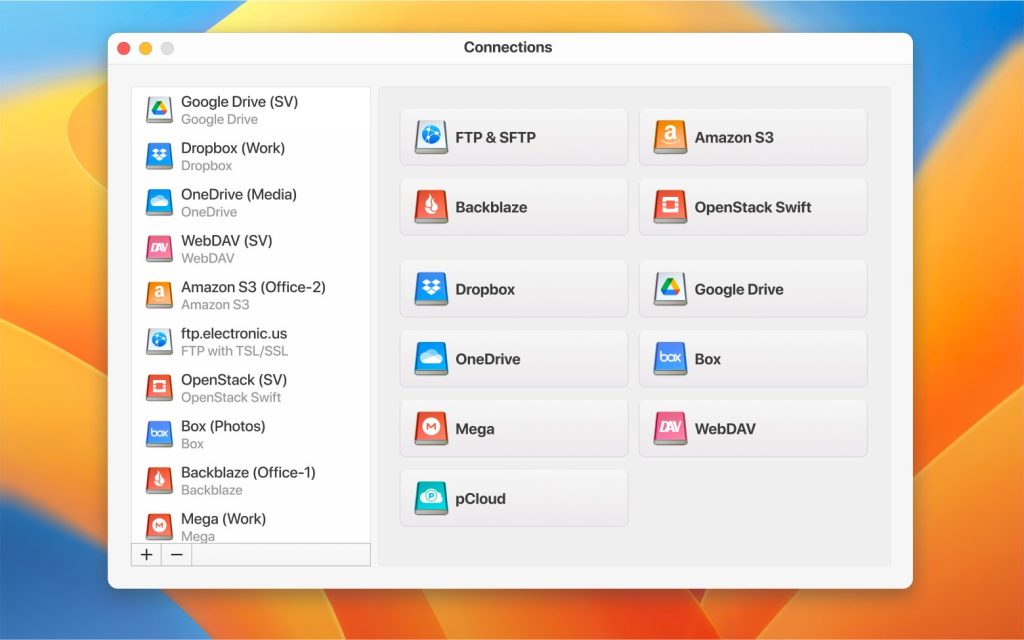
Z przyjemnością dowiesz się, że CloudMounter obsługuje również popularne usługi chmurowe, takie jak MEGA, Dropbox, Box, Backblaze B2, Amazon S3 oraz OneDrive. Co więcej, funkcja montowania działa dla wszystkich tych firm, a także szyfrowanie i wiele innych funkcji.

Jeśli chcesz korzystać z CloudMounter do zarządzania wieloma kontami Google, możesz postępować według poniższych kroków:

1. Pobierz CloudMounter z oficjalnej strony internetowej

2. Zainstaluj CloudMounter i uruchom aplikację
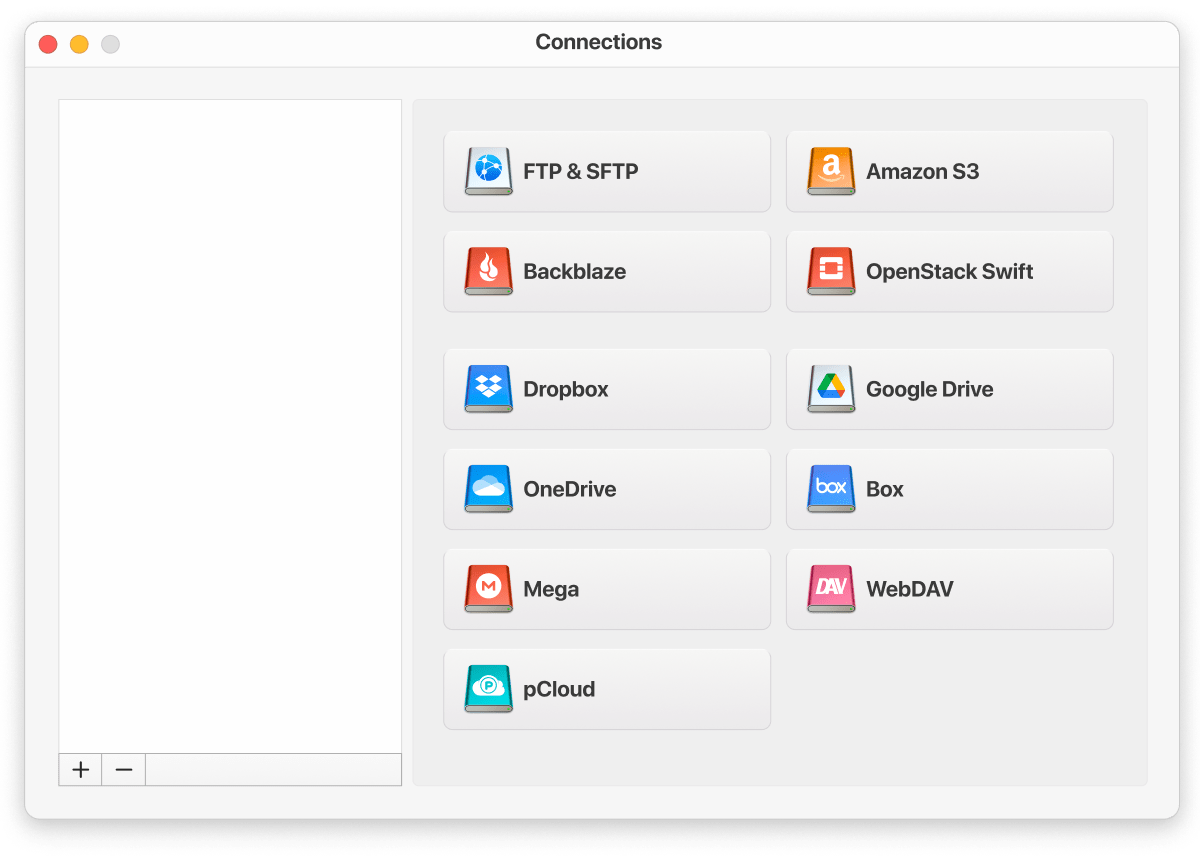
Otwórz CloudMounter

3. Zaloguj się przy użyciu danych logowania do Google Drive
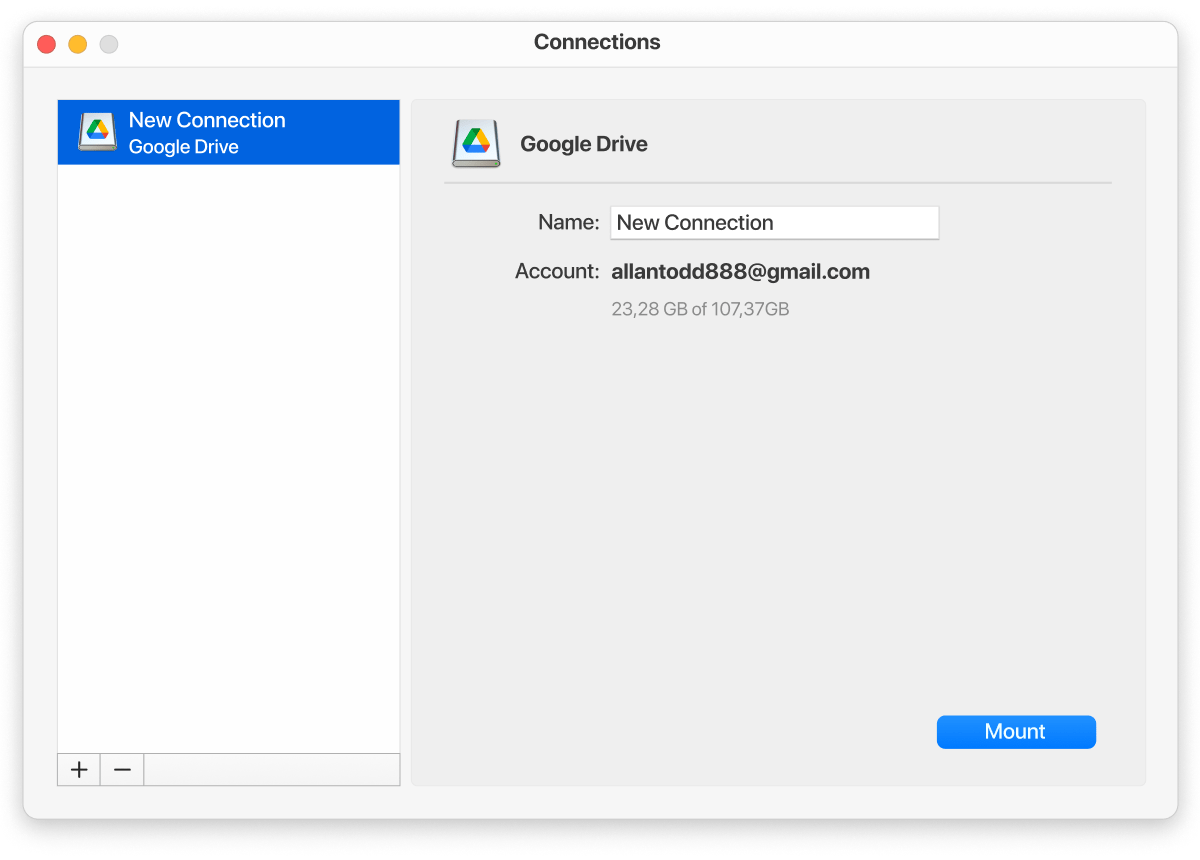
Połącz swoje Google Drive

4. Upewnij się, że dodałeś wszystkie swoje konta

5. Teraz przejdź przez każdy z osobna i kliknij „Zamontuj”

6. To wszystko! Teraz wszystkie twoje chmury zostaną zamontowane i uzyskasz do nich dostęp za pomocą Findera

Jeśli chcesz zmienić konto Google Drive, możesz to zrobić w sekcji głównego menu, gdzie możesz przełączać się między nimi i usuwać je według uznania.

Wady synchronizowania wielu Dysków Google

Na początku tego artykułu dowiedzieliśmy się, dlaczego możesz potrzebować używać wielu kont. Teraz przyjrzyjmy się niektórym wadom synchronizacji wielu kont:

  • Wiele kont do zarządzania, co może być niewygodne i mylące
  • Synchronizacja danych na wielu dyskach może prowadzić do niepotrzebnego powielania danych
  • Synchronizacja wielu kont zwiększa ryzyko potencjalnych naruszeń bezpieczeństwa
  • Jeśli masz wiele krytycznych plików przechowywanych na swoim Google
  • Drive, przenoszenie i synchronizowanie ich z innym dokumentem może prowadzić do zanieczyszczenia danych

Wniosek

Podsumowując, wyraźnie widać, że nie ma lepszego rozwiązania niż użycie CloudMounter. Biorąc pod uwagę dodatkową opcję szyfrowania, łatwość obsługi oraz fakt, że można go używać z wieloma dyskami, nie dziwi, że CloudMounter zdobywa pierwsze miejsce. Co więcej, zarządzanie kontami Google Drive na Macu nigdy nie było łatwiejsze dzięki integracji z Finderm.

Najczęściej zadawane pytania

Google pozwala tworzyć dowolną liczbę kont, ale mogą obowiązywać pewne ograniczenia lub weryfikacje przy tworzeniu określonej ich liczby. Dopóki możesz zweryfikować swoje konta i nadal je tworzyć, nie powinieneś mieć żadnych problemów.

Dopóki używasz CloudMounter, możesz przełączać się między swoimi kontami za pomocą jednego przycisku. Wystarczy wejść do aplikacji, wybrać odpowiednie konto i zamontować dysk. Teraz będziesz mieć dostęp do całej zawartości bezpośrednio na swoim Macbooku.

  1. Otwórz swoje główne konto Google Drive.
  2. Kliknij prawym przyciskiem myszy na plik i wybierz „Udostępnij”.
  3. Wpisz swoją drugą nazwę użytkownika Google.
  4. Zaloguj się na swoje drugie konto Google Drive.
  5. Google Drive nie pozwala skopiować folderu, ale możesz skopiować znajdujące się w nim pliki.
  6. Zaznacz pliki, kliknij prawym przyciskiem myszy i wybierz Utwórz kopię.

  1. Na swoim urządzeniu przejdź na myaccount.google.com.
  2. W prawym górnym rogu wybierz swoje zdjęcie profilowe.
  3. Wybierz Wyloguj się lub Wyloguj się ze wszystkich kont.
  4. Wybierz Usuń konto.
  5. Obok konta wybierz Usuń.