Hoe meerdere Google Drive-accounts beheren

Als je een Google Drive-gebruiker bent, ken je waarschijnlijk het gedoe van het beheren van meer dan één account op het platform, vooral als je een Mac hebt. Het proces is tijdrovend en helemaal niet intuïtief, en schakelen tussen accounts kost veel tijd. Gelukkig zijn er een paar methoden waarmee je meerdere accounts gemakkelijk kunt beheren, zonder kostbare tijd te verliezen of ingewikkelde software te gebruiken. Vandaag gaan we het hebben over deze methoden en hoe je een meervoudige cloudopslagbeheerder in jouw voordeel kunt gebruiken.

Waarom meerdere Google Drive-accounts gebruiken?

De belangrijkste reden waarom mensen meerdere Google Drive-accounts gebruiken, is om te profiteren van meer opslagruimte. Elke gratis account van Google Drive wordt geleverd met een beperkte hoeveelheid ruimte, dus door meer accounts aan te maken, zorg je ervoor dat je voldoende ruimte hebt voor al je bestanden. Natuurlijk zijn er ook andere redenen, zoals het beheren van zakelijke accounts of simpelweg dingen privé willen houden ten opzichte van je persoonlijke accounts.

Een andere reden kan zijn als je een gedeelde account met meerdere gebruikers gebruikt. Op deze manier krijgen jullie allebei op een makkelijke en handige manier toegang tot de bestanden.

Toch kunnen de voordelen van het hebben van meerdere Google Drive-accounts niet worden ontkend, aangezien ze een gratis alternatief voor cloudruimte bieden, op een handige manier, en een geweldige manier zijn om bestanden te beheren op basis van hun respectievelijke categorieën.

Gebruikersscenario:
Ik heb twee verschillende Google Workspace for Nonprofits-accounts bij twee verschillende non-profitorganisaties. Kan ik Google Drive voor Desktop voor beide gebruiken op één computer (macOS 11.2.1)?
— Google Help

Hoe kun je meerdere Google Drive-accounts op één computer hebben?

De traditionele manier om meerdere Google-accounts te beheren, vereist dat gebruikers Google Chrome gebruiken. Met deze methode kun je met slechts een paar klikken tussen accounts schakelen en heb je direct toegang tot je bestanden. Hier zijn de stappen die je moet volgen:

1. Zorg ervoor dat je Google Chrome hebt geïnstalleerd

2. Voeg al je Google-accounts toe en zorg ervoor dat Google Drive voor allemaal is ingeschakeld

3. Ga naar Google Drive en klik rechtsboven op de afbeelding van je account

4. Klik op een ander account

5. Je kunt nu tussen accounts wisselen en profiteren van de bestanden die je nodig hebt


Houd er rekening mee dat u bestanden niet tussen accounts kunt verplaatsen, maar er is een oplossing waarbij u bestanden tussen accounts kunt delen. Klik gewoon op de knop ‘Delen’ en voer het e-mailadres in van de andere accounts. Op deze manier kunt u genieten van twee Google Drive-mappen op één computer en de mogelijkheid om bestanden tussen hen te wisselen zonder ze twee keer op te slaan.

Hoe meerdere Google Drive-accounts synchroniseren met één computer

Beheer meerdere Google Drive-accounts met CloudMounter

Als je moeite hebt met het beheren van meerdere Google Drive-accounts, dan moet je zeker eens horen over CloudMounter. Deze krachtige Mac-applicatie fungeert zowel als een cloudbeheeroplossing als een mounting tool die je cloudervaring zal verbeteren en je helpt om al je in de cloud opgeslagen bestanden naadloos over te zetten, kopiëren, samen te voegen, te klonen, te verwijderen en te downloaden.

Of je nu films, video’s, audiobestanden, documenten of foto’s hebt, met CloudMounter kun je alles uploaden en downloaden. Als het aankomt op het beheren van meerdere drives, kun je al je accounts samenbrengen en deze geweldige app doet de rest voor jou.

CloudMounter

Bovendien biedt CloudMounter gebruikers echte privacy dankzij de geavanceerde 256-bits encryptie die het gebruikt. Dit betekent dat je alle bestanden die je naar de cloud uploadt kunt versleutelen en ervoor kunt zorgen dat niemand anders ze kan zien, zelfs niet als je account wordt gehackt.

De koppelingsfunctie van CloudMounter maakt het nog eenvoudiger om toegang te krijgen tot je bestanden. Klik simpelweg op de knop ‘Mount’ en geniet binnen enkele seconden van al je bestanden. Met de geïntegreerde Finder-functie kun je direct op je computer naar je bestanden zoeken en ze openen wanneer je wilt.

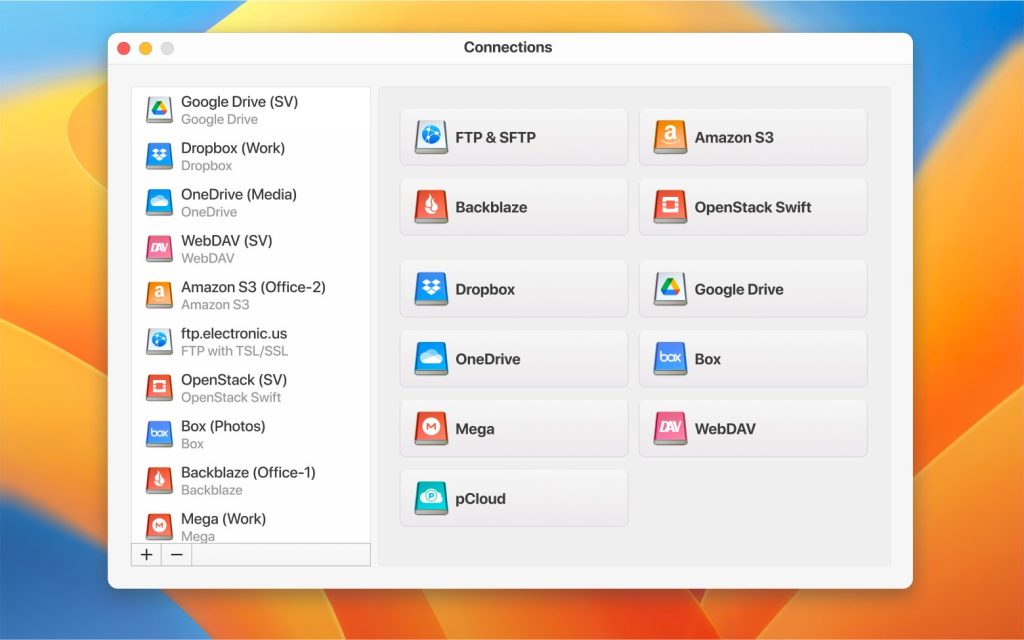
Je zult enthousiast zijn om te weten dat CloudMounter ook populaire clouddiensten ondersteunt, zoals MEGA, Dropbox, Box, Backblaze B2, Amazon S3 en OneDrive. Daarnaast werken de koppelingsfuncties voor al deze bedrijven, evenals encryptie en nog veel meer.

Als u CloudMounter wilt gebruiken voor het beheren van meerdere Google-accounts, kunt u de onderstaande stappen volgen:

1. Download CloudMounter van de officiële website

2. Installeer CloudMounter en start de applicatie
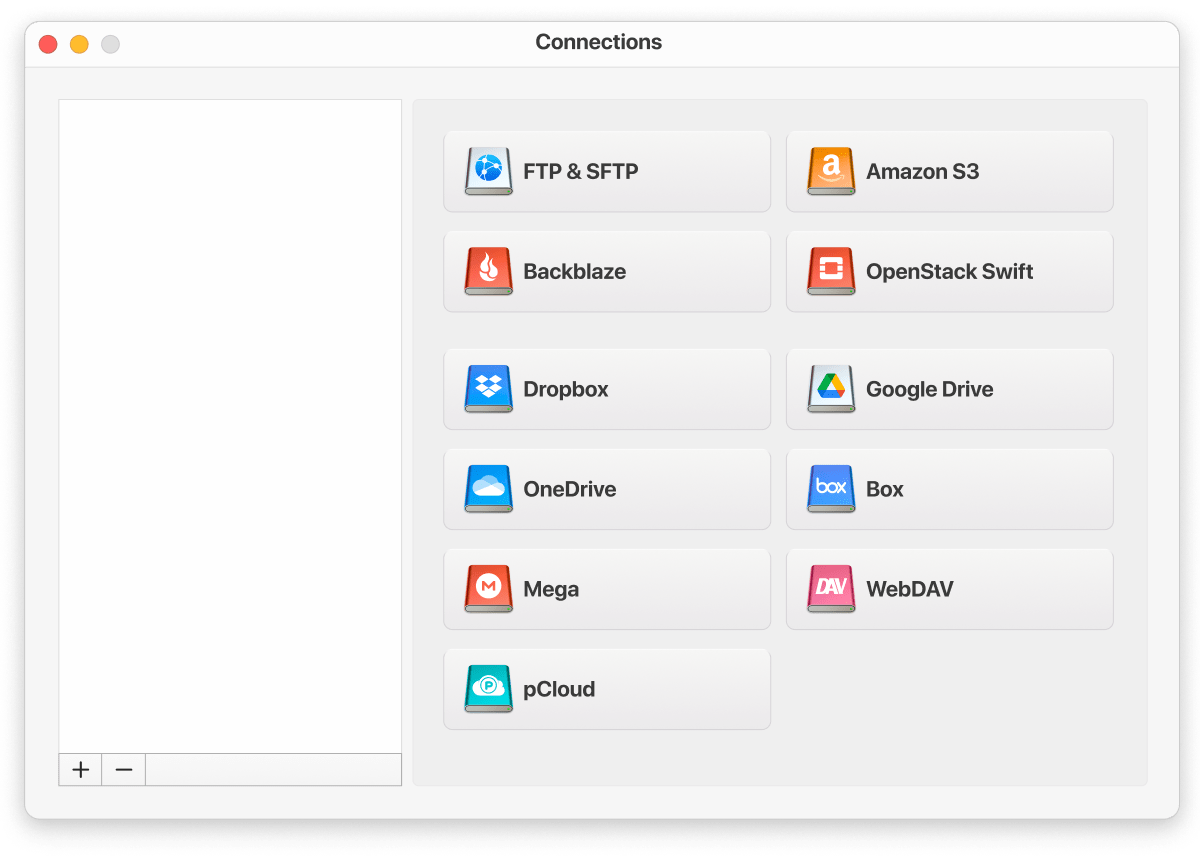
Open CloudMounter

3. Log in met je Google Drive-inloggegevens
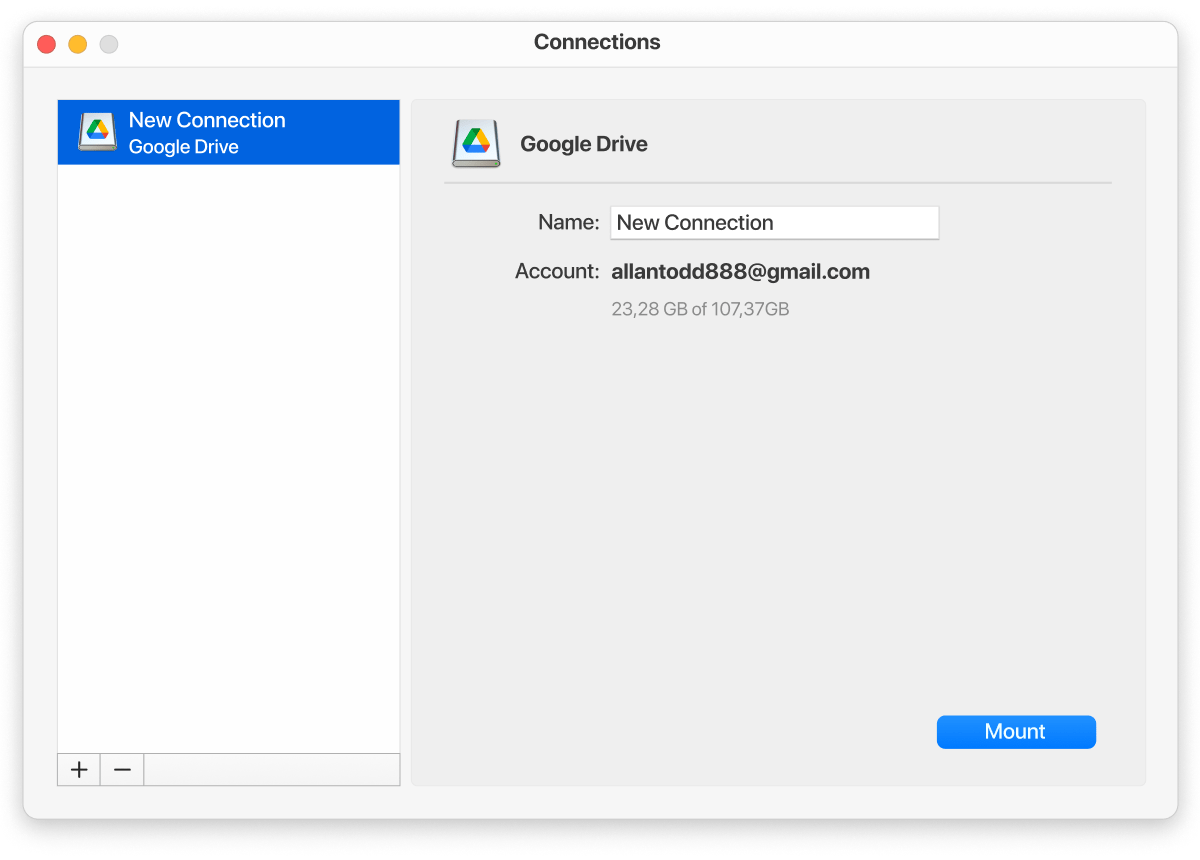
Verbind je Google Drive

4. Zorg ervoor dat je al je accounts toevoegt

5. Ga nu elk afzonderlijk langs en klik op ‘Mount’

6. Dat is alles! Nu worden al je clouds gekoppeld en krijg je toegang tot ze via de Finder

Als je van Google Drive-account wilt wisselen, kun je dit doen via het hoofdmenu, waar je tussen de accounts kunt schakelen en ze naar wens kunt verwijderen.

Nadelen van het synchroniseren van meerdere Google Drives

Aan het begin van dit artikel hebben we uitgelegd waarom je mogelijk meerdere accounts moet gebruiken. Laten we nu eens kijken naar enkele nadelen van het synchroniseren van meerdere accounts:

  • Veel accounts om te beheren, wat niet handig en verwarrend kan zijn
  • Het synchroniseren van gegevens over meerdere drives kan leiden tot onnodige duplicatie van gegevens
  • Het synchroniseren van meerdere accounts vergroot het risico op mogelijke beveiligingsinbreuken
  • Als je veel kritieke bestanden hebt opgeslagen in je Google
  • Drive, kan het verplaatsen en synchroniseren met een ander document leiden tot gegevenskruisbesmetting

Conclusie

Al met al kunnen we duidelijk zien dat er geen betere oplossing is dan het gebruik van CloudMounter. Wanneer je de toevoeging van encryptie, het gebruiksgemak en het feit dat je het voor meerdere drives kunt gebruiken in overweging neemt, is het geen verrassing dat CloudMounter de kroon spant. Bovendien is het beheren van Google Drive-accounts op je Mac nog nooit zo eenvoudig geweest dankzij de integratie met Finder.

Veelgestelde vragen

Google laat je zoveel accounts aanmaken als je wilt, maar er kunnen enkele beperkingen of verificaties van toepassing zijn bij het aanmaken van een bepaald aantal accounts. Zolang je je accounts kunt verifiëren en blijft aanmaken, zou je geen problemen moeten ondervinden.

Zolang je CloudMounter gebruikt, kun je met één druk op de knop tussen je accounts wisselen. Ga eenvoudigweg naar de applicatie, selecteer het gewenste account en koppel het station. Nu heb je direct toegang tot alle inhoud op je Macbook.

  1. Open uw primaire Google Drive-account.
  2. Klik met de rechtermuisknop op het bestand en selecteer “Delen”.
  3. Voer uw secundaire Google-gebruikersnaam in.
  4. Meld u aan bij uw secundaire Google Drive-account.
  5. Google Drive staat niet toe om een kopie van een map te maken, maar u kunt wel een kopie van de bestanden daarin maken.
  6. Selecteer de bestanden, klik met de rechtermuisknop en klik op Maak een kopie.

  1. Ga op uw apparaat naar myaccount.google.com.
  2. Selecteer rechtsboven uw profielfoto.
  3. Selecteer Afmelden of Afmelden bij alle accounts.
  4. Selecteer Een account verwijderen.
  5. Selecteer naast een account Verwijderen.