Hvis du er en Google Drive-bruker, kjenner du kanskje til utfordringen med å prøve å opprettholde mer enn én konto på plattformen, spesielt hvis du har en Mac. Prosessen er tidkrevende og ikke særlig intuitiv, og det tar lang tid å bytte mellom kontoer. Heldigvis finnes det noen metoder for hvordan du enkelt kan administrere flere kontoer uten å miste verdifull tid eller måtte bruke komplisert programvare. I dag skal vi snakke om metoder og hvordan du kan bruke en skybasert lagringsbehandler for flere kontoer til din fordel.
Hvorfor bruke flere Google Drive-kontoer?
Den viktigste grunnen til at folk bruker flere Google Drive-kontoer er for å dra nytte av mer lagringsplass. Hver gratis Google Drive-konto kommer med en begrenset mengde plass, derfor sikrer det å opprette flere kontoer at du har rikelig med plass til alle filene dine. Selvfølgelig finnes det andre grunner, som for eksempel å administrere bedriftskontoer eller rett og slett ønske å holde ting privat fra dine personlige kontoer.
En annen grunn kan være hvis du bruker en delt konto med flere brukere. På denne måten får dere begge tilgang til filene på en enkel og praktisk måte.
Likevel kan fordelene med å ha flere Google Drive-kontoer ikke benektes, da de tilbyr et gratis alternativ til skylagring på en praktisk måte, og en flott måte å organisere filer etter deres respektive kategorier.
Jeg har to forskjellige Google Workspace for Nonprofits-kontoer med to ulike organisasjoner. Kan jeg bruke Google Drive for Desktop for begge på én datamaskin (macOS 11.2.1)?— Google Hjelp
Hvordan ha flere Google Drive-kontoer på én datamaskin?
Den tradisjonelle måten å administrere flere Google-kontoer på krever at brukere bruker Google Chrome. Denne metoden vil sikre at du kan bytte mellom kontoer med noen få klikk, og få tilgang til filene dine når du ønsker det. Her er trinnene du må følge:
1. Sørg for at du har Google Chrome installert
2. Legg til alle Google-kontoene dine og sørg for at Google Drive er aktivert for alle av dem
3. Gå til Google Disk og klikk på bildet av kontoen din øverst til høyre
4. Klikk på en annen konto
5. Du kan nå bytte mellom kontoer og dra nytte av filene du trenger
Vennligst merk at selv om du ikke kan flytte filer mellom kontoer, finnes det en løsning der du kan dele filene mellom dem. Klikk ganske enkelt på ‘Del’-knappen og skriv inn e-postadressen til de andre kontoene. På denne måten vil du kunne ha to Google Drive-mapper på én datamaskin og muligheten til å bytte filer mellom dem uten å lagre dem to ganger.
Administrer flere Google Drive-kontoer med CloudMounter
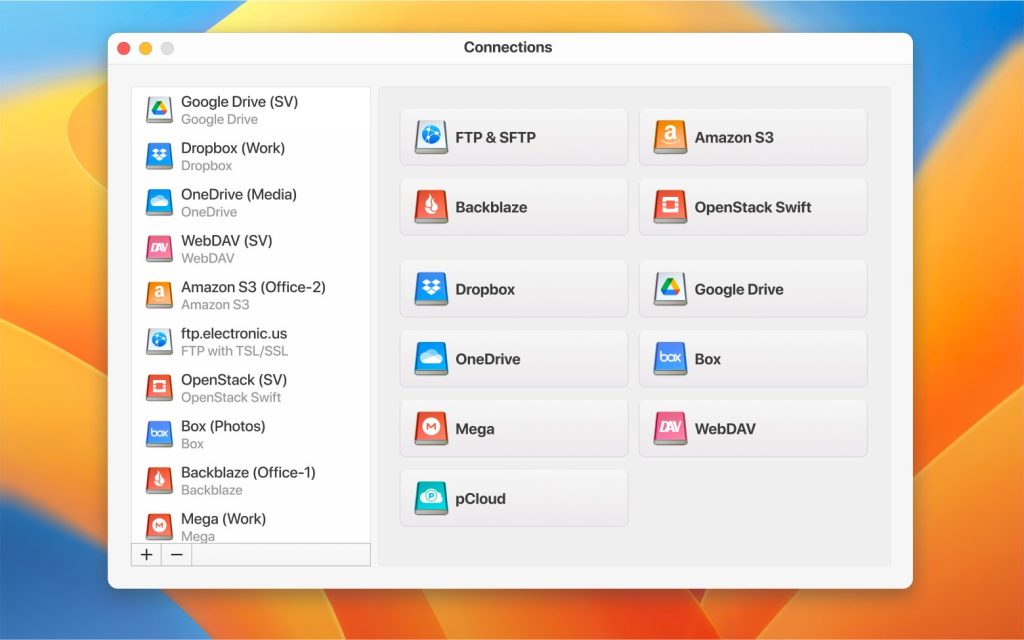
Hvis du har hatt problemer med å håndtere flere Google Drive-kontoer, da bør du virkelig høre om CloudMounter. Denne kraftige Mac-applikasjonen fungerer både som en skylagringsadministrasjonsløsning og et monteringsverktøy som vil forbedre din skylagringsopplevelse og hjelpe deg med å sømløst overføre, kopiere, slå sammen, klone, slette og laste ned alle filene dine lagret i skyen.
Enten du har filmer, videoer, lydfiler, dokumenter eller bilder, kan du laste opp og laste ned alt med CloudMounter. Når det gjelder å håndtere flere disker, kan du samle alle kontoene dine og denne fantastiske appen vil gjøre resten for deg.
I tillegg gir CloudMounter brukerne ekte personvern takket være den avanserte 256-krypteringen som brukes. Dette betyr at du kan kryptere alle filene som lastes opp til skyen og sørge for at ingen andre kan se dem, selv om kontoen din blir kompromittert.
Monteringsfunksjonen til CloudMounter gjør det enda enklere å få tilgang til filene dine. Bare klikk på ‘Monter’-knappen og få tilgang til alle filene dine i løpet av sekunder. Med den integrerte Finder-funksjonen kan du søke etter filene dine direkte på datamaskinen og åpne dem når du vil.
Du vil bli glad for å vite at CloudMounter også støtter populære skytjenester som MEGA, Dropbox, Box, Backblaze B2, Amazon S3 og OneDrive. I tillegg fungerer monteringsfunksjonen for alle disse tjenestene, samt kryptering og mye mer.
Hvis du ønsker å bruke CloudMounter for å administrere flere Google-kontoer, kan du følge trinnene nedenfor:
1. Last ned CloudMounter fra den offisielle nettsiden
2. Installer CloudMounter og start applikasjonen
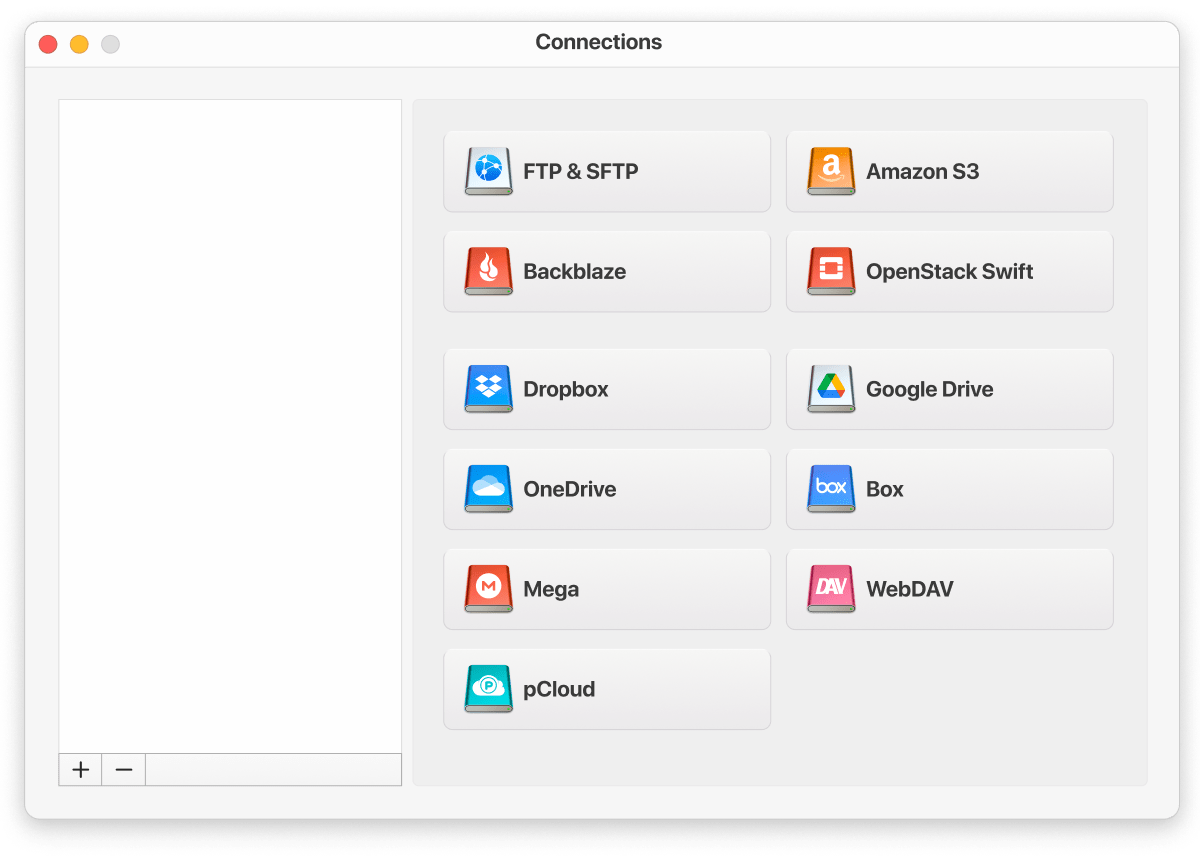
3. Logg inn med Google Drive-legitimasjonen din
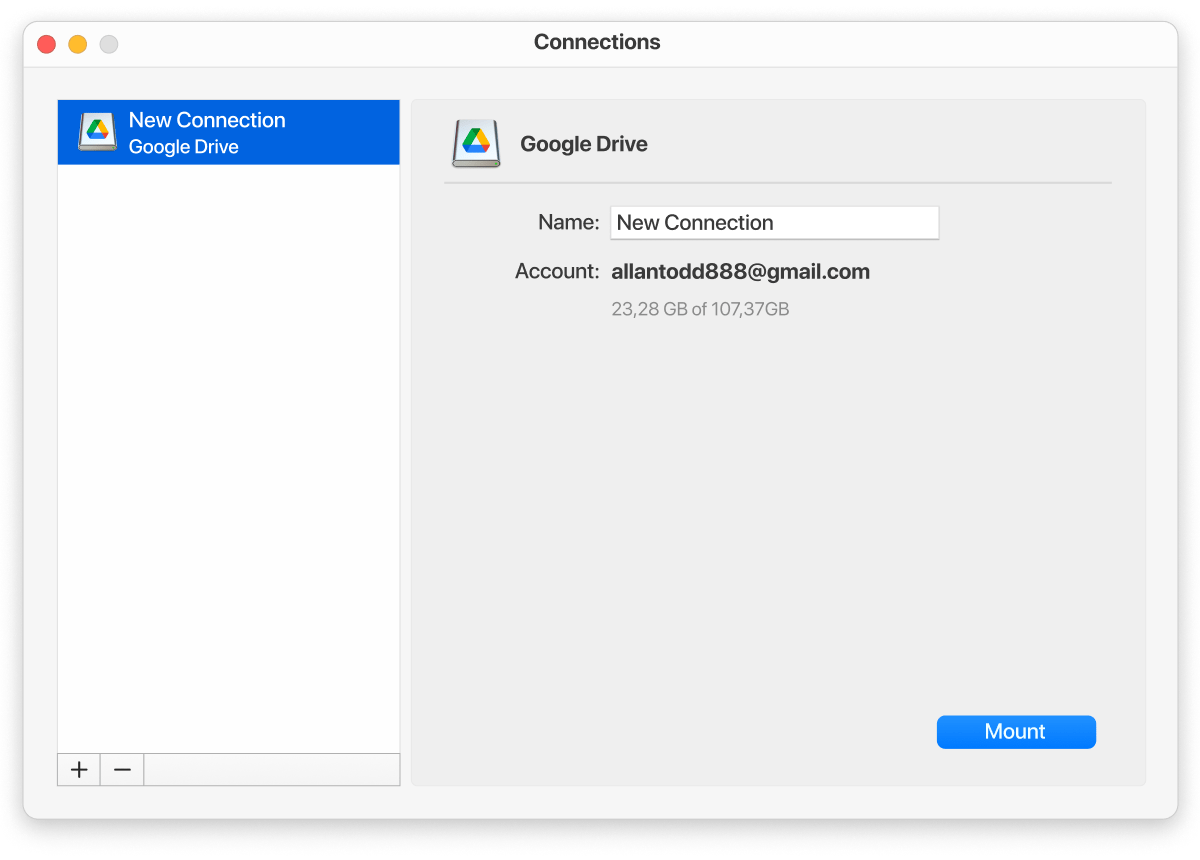
4. Sørg for å legge til alle kontoene dine
5. Gå nå gjennom hver enkelt og klikk på ‘Monter’
6. Det er alt! Nå vil alle skyene dine bli tilkoblet, og du får tilgang til dem via Finder
Hvis du ønsker å bytte Google Drive-konto, kan du gjøre dette fra hovedmenyen, hvor du kan veksle mellom dem og slette etter ønske.
Ulemper ved å synkronisere flere Google Disker
I begynnelsen av denne artikkelen fant vi ut hvorfor du kan ha behov for å bruke flere kontoer. Nå skal vi se på noen av ulempene ved å synkronisere flere kontoer:
- Mange kontoer å administrere, noe som kanskje ikke er praktisk og kan være forvirrende
- Synkronisering av data på tvers av flere diskstasjoner kan føre til unødvendig duplisering av data
- Synkronisering av flere kontoer øker risikoen for potensielle sikkerhetsbrudd
- Hvis du har mange viktige filer lagret i Google
- Disk, kan flytting og synkronisering med et annet dokument føre til datakryssforurensning
Konklusjon
Alt i alt kan vi tydelig se at det ikke finnes en bedre løsning enn å bruke CloudMounter. Når du vurderer tillegg av kryptering, brukervennligheten, og det faktum at du kan bruke det for flere disker, er det ingen overraskelse at CloudMounter tar førsteplassen. I tillegg har det aldri vært enklere å administrere Google Drive-kontoer på din Mac takket være integrasjonen med Finder.
Ofte stilte spørsmål
Google lar deg opprette så mange kontoer du vil, men enkelte begrensninger eller verifiseringer kan gjelde for å opprette et visst antall av dem. Så lenge du kan verifisere kontoene dine og fortsette å opprette dem, bør du ikke ha noen problemer.
Så lenge du bruker CloudMounter, kan du bytte mellom kontoene dine med et tastetrykk. Gå ganske enkelt til applikasjonen, velg kontoen du ønsker og monter disken. Nå vil du ha tilgang til alt innholdet direkte på Macbooken din.
- Åpne din primære Google Drive-konto.
- Høyreklikk på filen og velg «Del».
- Skriv inn ditt sekundære Google-brukernavn.
- Logg inn på din sekundære Google Drive-konto.
- Google Drive lar deg ikke lage en kopi av en mappe, men du kan lage en kopi av filene inni den.
- Merk filene, høyreklikk og klikk på Lag en kopi.
- På enheten din, gå til myaccount.google.com.
- Øverst til høyre, velg profilbildet ditt.
- Velg Logg ut eller Logg ut fra alle kontoer.
- Velg Fjern en konto.
- Ved siden av en konto, velg Fjern.