Overfør Google Disk til OneDrive

Lagring av filer på skyplattformer som Google Drive og Microsoft OneDrive har blitt normen i dag. Likevel kan det ofte føles både komplekst og tidkrevende å flytte dokumenter mellom disse tjenestene. Denne guiden tilbyr tre enkle metoder for å overføre filer og mapper. Et av de beste alternativene er CloudMounter – et sikkert verktøy som forenkler prosessen og gjør det mulig å migrere Google Drive til OneDrive uten problemer.

Populære måter å migrere fra Google Drive til Microsoft OneDrive på

Lokal lagring kan fylles opp raskt, og det er da skylagringstjenester som Google Drive og OneDrive kommer inn i bildet – de lar deg lagre filer på nettet. Imidlertid tilbyr gratisabonnementer begrenset lagringsplass, så du kan ha behov for å overføre eller sikkerhetskopiere dataene dine til et annet sted.

En annen grunn til å bytte til OneDrive er den sømløse integrasjonen med Microsofts produktivitetsverktøy. Dette hjelper bedrifter med å effektivisere arbeidsflyter, forbedre samarbeid og enkelt få tilgang til filer på tvers av enheter. For brukere innenfor Microsoft-økosystemet er OneDrive et godt valg.

Derfor ser Google Drive-brukere ofte etter måter å kopiere data fra Google Drive til OneDrive på. La oss se på de viktigste funksjonene ved hver metode for å overføre bilder og andre filer.

Alternativ 1. Kopiere Google Disk-filene dine manuelt til OneDrive

I nettleseren kan du utføre grunnleggende operasjoner med filer/mapper: laste inn (importere), opprette, kopiere, flytte, lagre (eksportere), gi nytt navn, slette. Så hvordan laster du opp en fil til Google Disk via en nettleser?

1. Du må laste ned filene dine og de i “Delt med meg”-mappen separat.

2. Store filer kan ta litt tid å laste ned og laste opp.

3. Sørg for at du har nok lagringsplass på datamaskinen din til alle filene fra Google Disk-kontoen din.

4. Hold PC-en din slått på under hele prosessen, da eventuelle avbrudd kan føre til at overføringen mislykkes.

5. Når du laster ned flere filer, komprimerer Google dem til et arkiv.

Alternativ 2. Migrere Drive-filene dine til OneDrive med Google Takeout

Google Takeout er et gratis verktøy som lar deg laste ned innholdet ditt fra en rekke Google-tjenester som en nedlastbar arkivfil. Tjenester som kan eksporteres med Google Takeout inkluderer Kalender, Kontakter, Disk, Bilder, Kart og mer. Det er ideelt for å lage sikkerhetskopier eller eksportere filer for å overføre eller flytte dem til en annen skylagringstjeneste. 

Imidlertid har denne migrasjonsmetoden noen begrensninger og visse ulemper:

1. Filer i “Delte med meg”-mappen kan ikke eksporteres ved hjelp av Google Takeout. For å overføre delte filer, last dem ned manuelt og last dem deretter opp til OneDrive.

2. Google Takeout overfører ikke individuelle filer og mapper. I stedet oppretter det arkiver. Du kan velge bestemte datatyper, men eksporten vil være i komprimerte filer. Etter nedlasting og utpakking må du kanskje omorganisere filene i OneDrive, ettersom mappestrukturen kanskje ikke overføres korrekt.

3. Eksporter som er større enn 2 GB deles opp i flere .zip-filer, noe som kan gjøre nedlastingsprosessen mer komplisert. Noen filer kan mislykkes i å generere riktig under eksporten, noe som kan kreve at du må be om arkivet på nytt.

4. Avhengig av mengden og størrelsen på dataene du eksporterer, kan det ta flere timer eller til og med dager å opprette et Google Takeout-arkiv.

5. Du kan få tilgang til arkivet i 7 dager, deretter utløper nedlastingslenken. Google Takeout begrenser også nedlastinger til 5 forsøk. Når lenken utløper, kan du opprette et nytt arkiv. Du kan være trygg på at dine data i Google-tjenester forblir trygge.

Slik overfører du Google Drive-data til OneDrive med CloudMounter

Hvis du vil flytte en mappe fra Google Drive til OneDrive direkte, kan du vurdere å bruke CloudMounter, et kraftig verktøy for skythåndtering. Denne applikasjonen lar deg administrere filer på tvers av ulike plattformer fra ett enkelt og praktisk sted. For å komme i gang, følg bare stegene som er beskrevet nedenfor:

1. Last ned og installer CloudMounter på datamaskinen din.

2. Åpne appen og koble til Google Drive- og OneDrive-kontoene dine ved å skrive inn påloggingsinformasjonen for hver av dem.
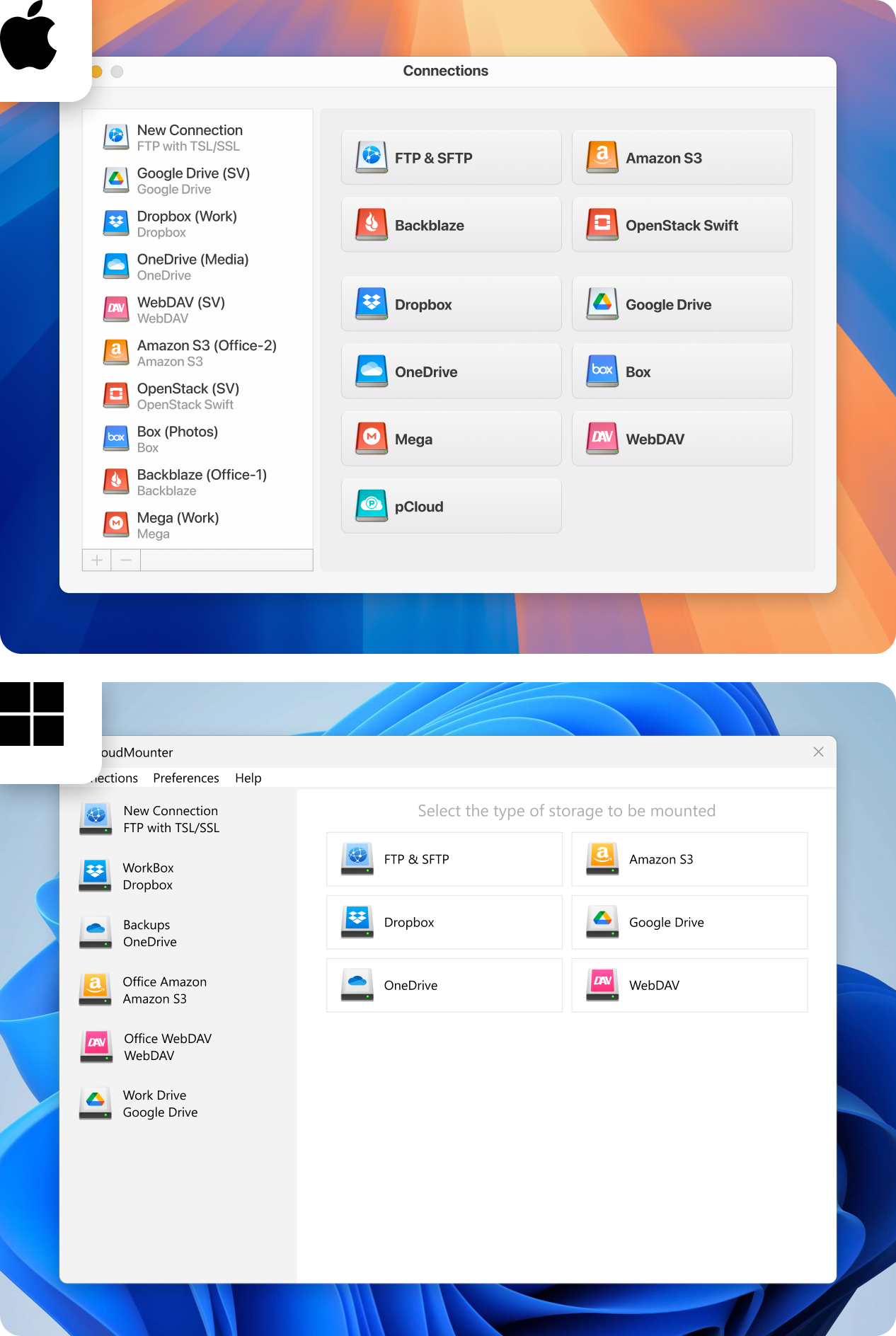
Koble Google Drive og OneDrive som lokale stasjoner på CloudMounter

3. Når du har koblet til, vil sky-kontoene dine vises som lokale disker i filbehandleren din.
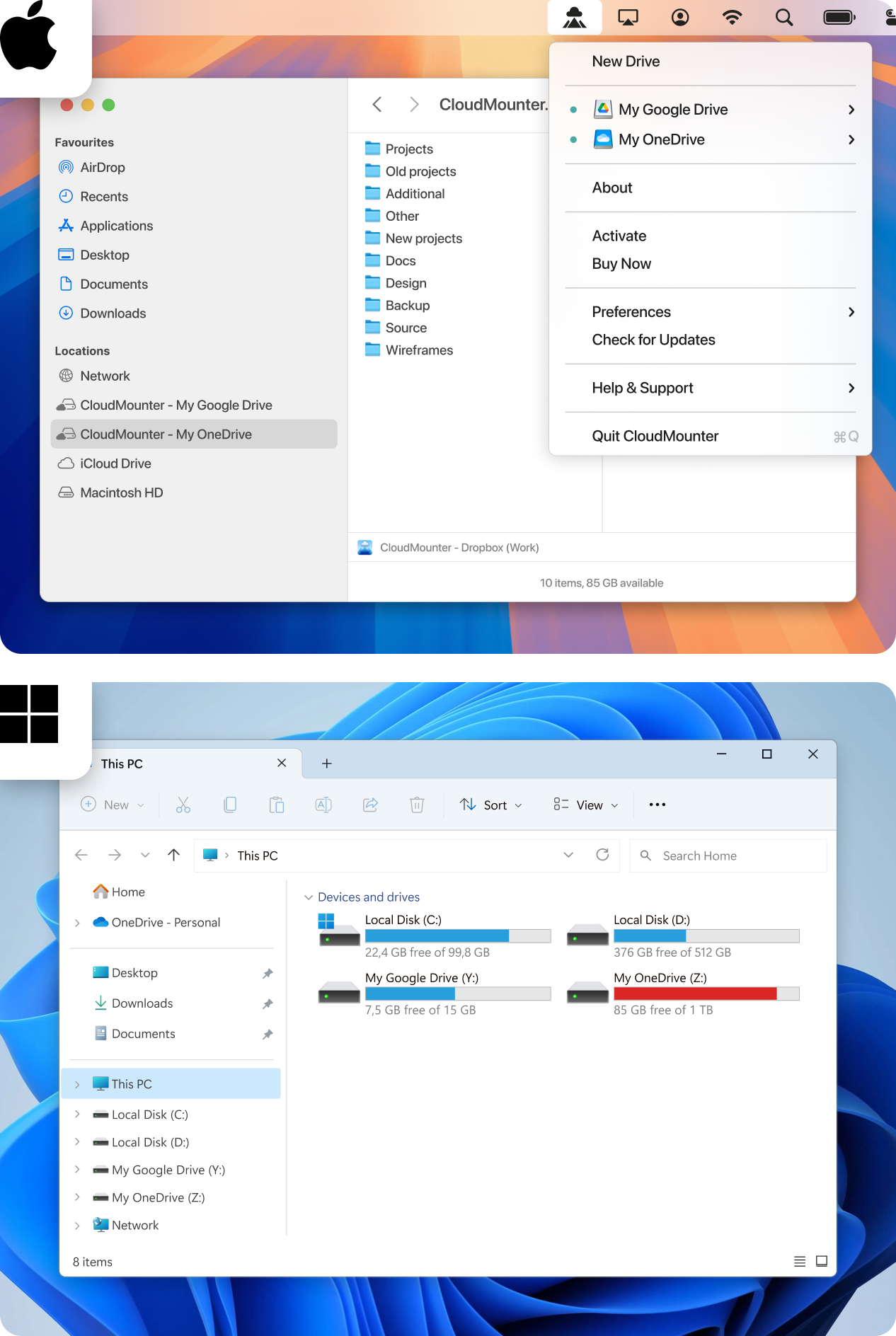
Skykontoer vises som lokale disker i filbehandleren

4. Naviger til skylagringsmappen i Finder på macOS eller Filutforsker på Windows og finn filene eller mappene du vil flytte. Du kan nå overføre filer i begge retninger – enten du overfører fra OneDrive til Google Drive eller omvendt.

Den beste metoden for å flytte dine Drive-data til OneDrive uten å laste ned

CloudMounter er et alt-i-ett-verktøy som gjør det enkelt å flytte mapper og filer mellom ulike skylagringstjenester eller eksterne servere. Du kan montere Google Drive og OneDrive som nettverksstasjoner og administrere dem direkte i Finder eller Filutforsker, akkurat som lokale filer. Her er noen fordeler ved å bruke CloudMounter:

  • Administrer all skylagringen din fra ett sted.
  • Så mange skylagringskontoer du trenger.
  • Bruker 256-bit AES-kryptering for å holde dataene dine beskyttet mot uautorisert tilgang.
  • Innebygd i Finder på Mac og Filutforsker på Windows.
  • Fungerer med personlige og bedriftskontoer, inkludert Google Workspace/G Suite og OneDrive for Business.


I tillegg er det viktig å vurdere nøkkelfunksjonene til dette skrivebordsprogrammet:

  • Gir tilgang til et bredt spekter av skylagring og nettjenester.
  • Støtter datahåndtering på eksterne servere.
Merk:  Sørg for å sjekke at harddisken din har nok lagringsplass til en midlertidig kopi av filer fra skylagringen din. Appen lagrer nettdokumenter som Google Docs og Sheets ved å opprette lenker til disse filene i stedet for å laste ned det faktiske innholdet. Disse lenkene lagres som små filer, slik at du kan administrere og flytte dem mellom mapper uten at de opptar betydelig plass på lokal lagring.

Etter å ha gått gjennom alle metodene for å flytte filer fra Google Drive til OneDrive, håper vi at du føler deg trygg på å ta ditt valg.

Funksjoner Manuell nedlasting og opplasting Google Takeout-eksport CloudMounter
Oppdeling av store data i arkiver
Gratis alternativer
Klientsidekryptering via passord
Flytting mellom flere kontoer fra ulike skytjenester samtidig

Installer denne løsningen på Windows eller Mac for å frigjøre verdifull lagringsplass på datamaskinen din ved å laste opp dokumentene dine til skyen. Koble til populære skytjenester fra én plattform, og arbeid med nettbaserte filer direkte som om de var lagret lokalt. CloudMounter-teamet jobber kontinuerlig med å forbedre programvaren.

Konklusjon

I denne artikkelen har vi gått gjennom fordeler og ulemper ved populære metoder for å overføre filer fra Google Drive til OneDrive. Manuelle overføringer kan være kompliserte, spesielt når du har med store filer eller store datamengder å gjøre. I motsetning til dette er det raskere og enklere å bruke dedikerte verktøy som CloudMounter. CloudMounter-appen lar deg administrere filer på tvers av flere skytjenester og kontoer direkte fra Finder eller Filutforsker, noe som sparer deg for tid og arbeid.
