Siirrä Google Drive OneDriveen

Tiedostojen tallentamisesta pilvipalveluihin, kuten Google Driveen ja Microsoft OneDriveen, on tullut nykyään normaalia. Kuitenkin asiakirjojen siirtäminen näiden palveluiden välillä saattaa usein tuntua monimutkaiselta ja aikaa vievältä. Tämä opas tarjoaa kolme yksinkertaista tapaa siirtää tiedostoja ja kansioita. Yksi parhaista vaihtoehdoista on CloudMounter – turvallinen työkalu, joka yksinkertaistaa prosessia ja mahdollistaa Google Driven siirtämisen OneDriveen vaivattomasti.

Suosittuja tapoja siirtää tietoja Google Drivesta Microsoft OneDriveen

Paikallinen tallennustila voi täyttyä nopeasti, ja siksi pilvitallennuspalvelut kuten Google Drive ja OneDrive ovat hyödyllisiä – niiden avulla voit tallentaa tiedostoja verkkoon. Kuitenkin ilmaisissa suunnitelmissa on rajallinen tallennustila, joten saatat joutua siirtämään tai varmuuskopioimaan tiedostosi toiseen sijaintiin.

Toinen syy siirtyä OneDriveen on sen saumatton integrointi Microsoftin tuottavuustyökalujen kanssa. Tämä auttaa yrityksiä virtaviivaistamaan työnkulkuja, parantamaan yhteistyötä ja pääsemään helposti käsiksi tiedostoihin eri laitteilla. Käyttäjille, jotka ovat osa Microsoft-ekosysteemiä, OneDrive on erinomainen valinta.

Tämän vuoksi Google Driven käyttäjät etsivät usein tapoja kopioida tietoja Google Drivesta OneDriveen. Tarkastellaanpa kunkin menetelmän keskeisiä ominaisuuksia valokuvien ja muiden tiedostojen siirtoon.

Vaihtoehto 1. Google Driven tiedostojen manuaalinen kopioiminen OneDriveen

Verkkoselaimessa voit suorittaa perustoimintoja tiedostoilla/kansioilla: ladata (tuoda), luoda, kopioida, siirtää, tallentaa (viedä), nimetä uudelleen, poistaa. Kuinka siis ladata tiedosto Google Driveen verkkoselaimen kautta?

1. Sinun täytyy ladata omat tiedostosi ja ”Jaettu kanssani” -kansiossa olevat tiedostot erikseen.

2. Suuret tiedostot saattavat kestää jonkin aikaa ladatessa ja lähetettäessä.

3. Varmista, että tietokoneellasi on riittävästi tallennustilaa kaikille Google Drive -tilisi tiedostoille.

4. Pidä tietokoneesi kytkettynä koko prosessin ajan, sillä katkokset voivat aiheuttaa siirron epäonnistumisen.

5. Kun lataat useita tiedostoja, Google pakkaa ne arkistoksi.

Vaihtoehto 2. Siirrä Driven tiedostot OneDriveen Google Takeoutin avulla

Google Takeout on ilmainen työkalu, jonka avulla voit ladata sisältöäsi useista Googlen palveluista ladattavana arkistotiedostona. Palvelut, joita voi viedä Google Takeoutin avulla, sisältävät muun muassa Kalenterin, Yhteystiedot, Driven, Kuvat, Mapsin ja paljon muuta. Työkalu sopii erinomaisesti varmuuskopioiden luomiseen tai tiedostojen viemiseen, jotta ne voidaan siirtää toiseen pilvitallennuspalveluun.

Kuitenkin tällä siirtomenetelmällä on joitakin rajoituksia ja tiettyjä hankaluuksia:

1. “Kanssani jaetut” -kansiosta löytyviä tiedostoja ei voi viedä Google Takeoutin avulla. Jos haluat siirtää jaettuja tiedostoja, lataa ne manuaalisesti ja lataa ne sitten OneDriveen.

2. Google Takeout ei siirrä yksittäisiä tiedostoja ja kansioita. Se luo sen sijaan arkistoja. Voit valita tietyt tietotyypit, mutta vienti tapahtuu pakattuina tiedostoina. Lataamisen ja purkamisen jälkeen saatat joutua järjestämään tiedostot uudelleen OneDriveen, koska kansiorakenne ei välttämättä siirry oikein.

3. Yli 2 Gt:n suuruiset viennit jaetaan useisiin .zip-tiedostoihin, mikä voi monimutkaistaa latausprosessia. Jotkut tiedostot saattavat epäonnistua oikein muodostumisessa viennin aikana, jolloin arkiston pyytäminen uudelleen voi olla tarpeen.

4. Riippuen vietävän datan määrästä ja koosta, Google Takeout -arkiston luominen voi kestää tunteja tai jopa päiviä.

5. Voit käyttää arkistoa 7 päivän ajan, minkä jälkeen latauslinkki vanhenee. Google Takeout rajoittaa latauskerrat viiteen. Kun linkki vanhenee, voit luoda uuden arkiston. Tietosi Google-palveluissa pysyvät turvassa.

Kuinka siirtää Google Driven tiedot OneDriveen CloudMounterilla

Jos haluat siirtää kansion suoraan Google Drivesta OneDriveen, harkitse CloudMounterin käyttöä – se on tehokas pilvihallintatyökalu. Tämän sovelluksen avulla voit hallita tiedostoja eri alustoilla yhdestä, kätevästä paikasta. Aloita seuraamalla alla olevia ohjeita:

1. Lataa ja asenna CloudMounter tietokoneeseesi.

2. Avaa sovellus ja yhdistä Google Drive- ja OneDrive-tilisi syöttämällä kummankin kirjautumistiedot.
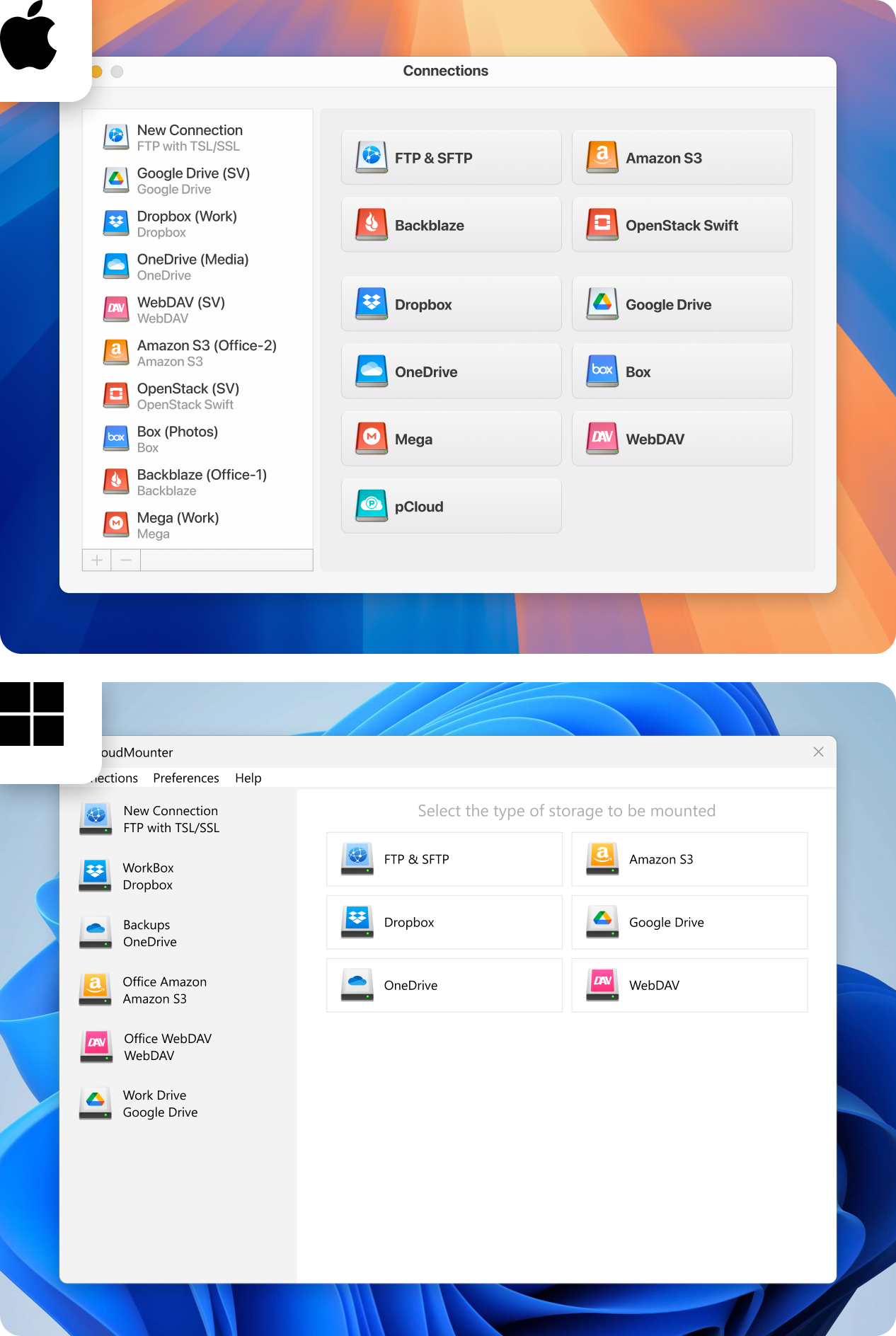
Linkitä Google Drive ja OneDrive paikallisina asemina CloudMounterissa

3. Kun yhteys on muodostettu, pilvitilisi näkyvät paikallisina levyinä tiedostonhallinnassasi.
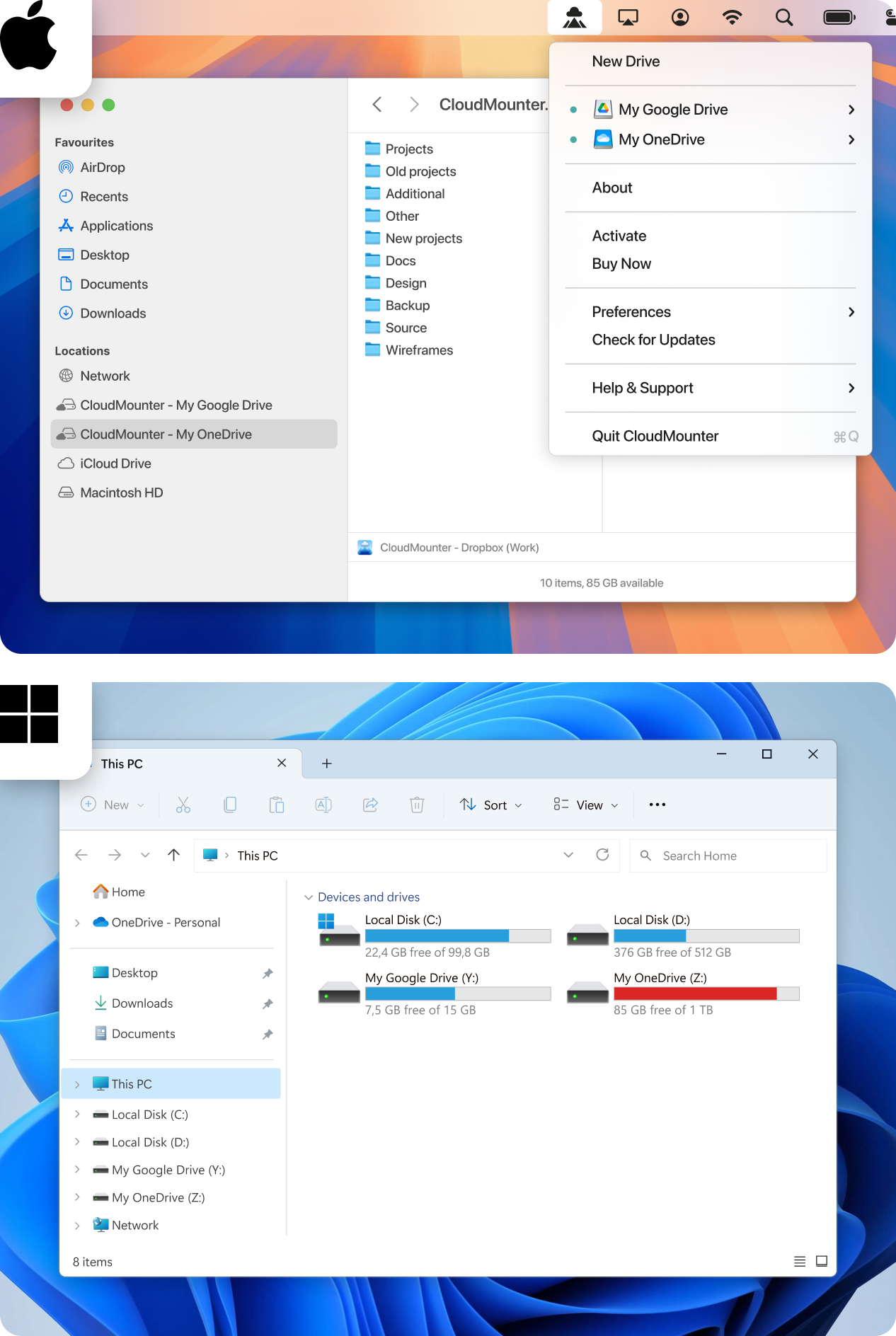
Pilvitilit näkyvät paikallisina levyinä tiedostonhallinnassa

4. Siirry Finderissa (macOS) tai Resurssienhallinnassa (Windows) pilvitallennuskansioon ja etsi tiedostot tai kansiot, jotka haluat siirtää. Voit nyt siirtää tiedostoja kumpaankin suuntaan – siirtäessäsi tiedostoja OneDrivesta Google Driveen tai päinvastoin.

Paras tapa siirtää Drive-tietosi OneDriveen ilman lataamista

CloudMounter on monipuolinen työkalu, jonka avulla kansioiden ja tiedostojen siirtäminen eri pilvitallennuspalveluiden tai etäpalvelimien välillä on helppoa. Voit kiinnittää Google Driven ja OneDriven verkkolevyiksi ja hallita niitä suoraan Finderissa tai File Explorerissa aivan kuin paikallisia tiedostoja. Tässä muutamia CloudMounterin etuja:

  • Hallitse kaikkia pilvitietojasi yhdestä paikasta.
  • Niin monta pilvitallennustilia kuin tarvitset.
  • Käyttää 256-bittistä AES-salausta pitääkseen tietosi turvassa luvattomalta käytöltä.
  • Integroitu suoraan Macin Finderiin ja Windowsin File Exploreriin.
  • Toimii sekä henkilökohtaisilla että yritystileillä, mukaan lukien Google Workspace/G Suite ja OneDrive for Business.


Lisäksi on tärkeää ottaa huomioon tämän työpöytäsovelluksen keskeiset ominaisuudet:

  • Tarjoaa pääsyn laajaan valikoimaan pilvitallennus- ja verkkopalveluita.
  • Tukee tiedonhallintaa etäpalvelimilla.
Huomautus:  Varmista, että kiintolevylläsi on tarpeeksi tallennustilaa tilapäistä kopiota varten pilvitallennuksesta olevista tiedostoista. Sovellus tallentaa verkkoasiakirjat, kuten Google Docs ja Sheets, luomalla linkkejä näihin tiedostoihin todellisen sisällön lataamisen sijaan. Nämä linkit tallennetaan pieninä tiedostoina, jolloin voit hallita ja siirtää niitä kansioiden välillä ilman, että ne vievät merkittävästi tilaa paikalliselta tallennustilaltasi.

Tarkasteltuasi kaikkia tapoja siirtää tiedostoja Google Drivesta OneDriveen, toivomme, että tunnet olosi varmaksi valintasi tekemisessä.

Ominaisuudet Käsin lataus ja lähetys Google Takeout -vienti CloudMounter
Suurten tietomäärien jakaminen arkistoihin
Ilmaiset vaihtoehdot
Asiakaspään salaus salasanalla
Siirto useiden eri pilvipalvelujen tilien välillä samanaikaisesti

Asenna tämä ratkaisu Windowsille tai Macille vapauttaaksesi arvokasta levytilaa tietokoneeltasi lataamalla asiakirjasi pilveen. Yhdistä suosittuihin pilvipalveluihin yhdestä alustasta ja työskentele verkkotiedostojen kanssa suoraan ikään kuin ne olisivat tallennettu paikallisesti. CloudMounter-tiimi kehittää ohjelmistoa jatkuvasti.

Johtopäätös

Tässä artikkelissa olemme käsitelleet suosittujen menetelmien hyviä ja huonoja puolia tiedostojen siirtämiseen Google Drivesta OneDriveen. Manuaaliset siirrot voivat olla monimutkaisia, erityisesti silloin kun käsitellään suuria tiedostoja tai suuria tietomääriä. Sitä vastoin omistettujen työkalujen, kuten CloudMounterin, käyttäminen on nopeampaa ja helpompaa. CloudMounter-sovelluksen avulla voit hallita tiedostoja useissa pilvipalveluissa ja tileillä suoraan Finderista tai File Explorerista, säästäen aikaa ja vaivaa.
