Jak spravovat více účtů Google Drive

Pokud jste uživatelem Google Drive, možná znáte ten boj, když se snažíte spravovat více než jeden účet na této platformě, zejména pokud používáte Mac. Tento proces je zdlouhavý a vůbec není intuitivní, a přepínání mezi účty zabírá spoustu času. Naštěstí existuje několik metod, jak můžete snadno spravovat více účtů, aniž byste ztráceli drahocenný čas nebo používali složitý software. Dnes si povíme o metodách a o tom, jak můžete využít správce více cloudových úložišť ve svůj prospěch.

Proč používat více účtů Google Drive?

Hlavním důvodem, proč lidé používají více účtů Google Drive, je získání většího úložného prostoru. Každý bezplatný účet Google Drive poskytuje omezené množství místa, a tak vytváření více účtů zajišťuje, že budete mít dostatek prostoru pro všechny své soubory. Samozřejmě existují i jiné důvody, jako je například správa firemních účtů nebo jednoduše touha uchovat určité věci odděleně od soukromých účtů.

Dalším důvodem může být používání sdíleného účtu s více uživateli. Tímto způsobem získáte oba přístup k souborům snadno a pohodlně.

Přesto nelze popřít výhody vlastnictví více účtů Google Drive, protože nabízí bezplatnou alternativu ke cloudovému úložišti, pohodlné použití a skvělý způsob, jak spravovat různé typy souborů na základě jejich kategorií.

Uživatelský scénář:
Mám dva různé účty Google Workspace for Nonprofits u dvou různých neziskových organizací. Mohu používat Google Drive pro počítač pro oba na jednom počítači (macOS 11.2.1)?
— Nápověda Google

Jak mít více účtů Google Drive na jednom počítači?

Tradiční způsob správy více účtů Google by vyžadoval, aby uživatelé používali Google Chrome. Tato metoda zajistí, že můžete přepínat mezi účty několika kliknutími a získat přístup ke svým souborům na požádání. Zde jsou kroky, které musíte následovat:

1. Ujistěte se, že máte nainstalovaný Google Chrome

2. Přidejte všechny své účty Google a ujistěte se, že máte pro všechny z nich povolený Google Disk

3. Přejděte na Google Disk a v pravém horním rohu klikněte na obrázek svého účtu

4. Klikněte na jakýkoli jiný účet

5. Nyní můžete přepínat mezi účty a využívat soubory, které potřebujete


Vezměte prosím na vědomí, že zatímco nemůžete přesouvat soubory mezi účty, existuje alternativní řešení, kdy můžete soubory mezi účty sdílet. Stačí kliknout na tlačítko ‘Sdílet’ a zadat e-mailovou adresu druhého účtu. Tímto způsobem budete mít dva složky Google Disku na jednom počítači a možnost mezi nimi přesouvat soubory, aniž byste je museli ukládat dvakrát.

Jak synchronizovat více účtů Google Drive na jeden počítač

Spravujte více účtů Google Drive pomocí CloudMounter

Pokud jste měli potíže se správou více účtů Google Drive, určitě byste měli slyšet o CloudMounteru. Tato výkonná aplikace pro Mac slouží jako řešení pro správu cloudu i jako nástroj pro připojení, který vylepší váš zážitek s cloudem a pomůže vám bez problémů přesouvat, kopírovat, slučovat, klonovat, mazat a stahovat všechny vaše soubory uložené v cloudu.

Ať už máte filmy, videa, zvukové soubory, dokumenty nebo fotografie, s CloudMounterem můžete nahrávat a stahovat cokoli. Pokud jde o práci s více disky, můžete přidat všechny své účty a tato skvělá aplikace se o zbytek postará za vás.

CloudMounter

CloudMounter navíc poskytuje uživatelům skutečné soukromí díky pokročilému 256bitovému šifrování, které používá. To znamená, že můžete zašifrovat všechny soubory nahrané do cloudu a zajistit, že je nikdo jiný neuvidí, i když dojde k narušení vašeho účtu.

Funkce připojení v CloudMounter vám ještě více usnadní přístup k vašim souborům. Stačí kliknout na tlačítko „Připojit“ a během několika sekund si užívat všechny své soubory. Díky integrované funkci Finder můžete soubory vyhledávat přímo ve svém počítači a přistupovat k nim podle libosti.

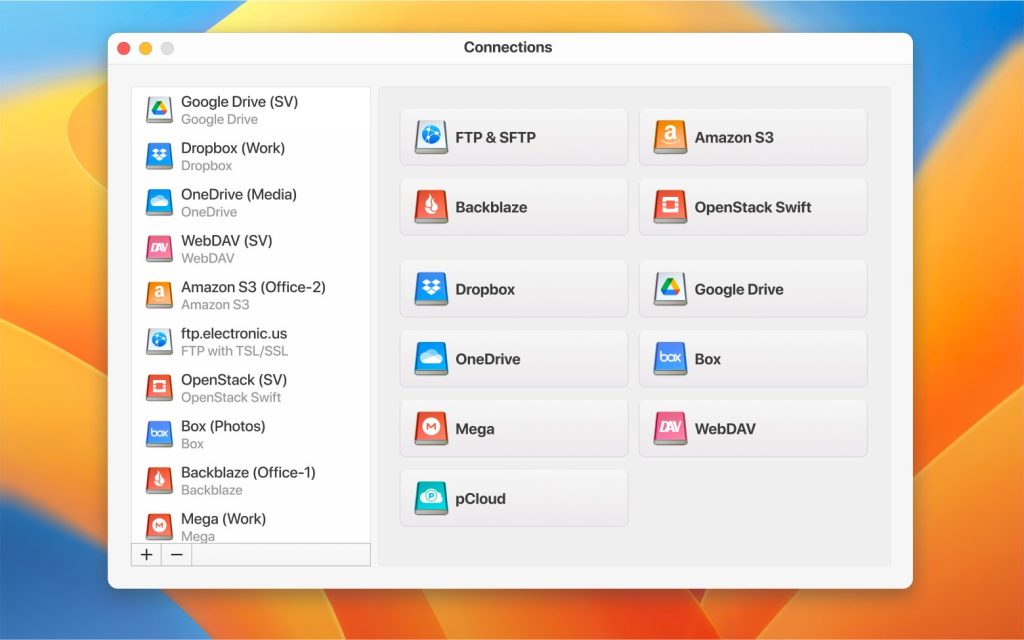
Potěší vás, že CloudMounter podporuje také oblíbené cloudové služby jako MEGA, Dropbox, Box, Backblaze B2, Amazon S3 a OneDrive. Navíc funkce připojení funguje u všech těchto společností, stejně jako šifrování a mnoho dalších možností.

Pokud chcete využít CloudMounter pro správu více účtů Google, můžete postupovat podle níže uvedených kroků:

1. Stáhněte CloudMounter z oficiálních stránek

2. Nainstalujte CloudMounter a spusťte aplikaci
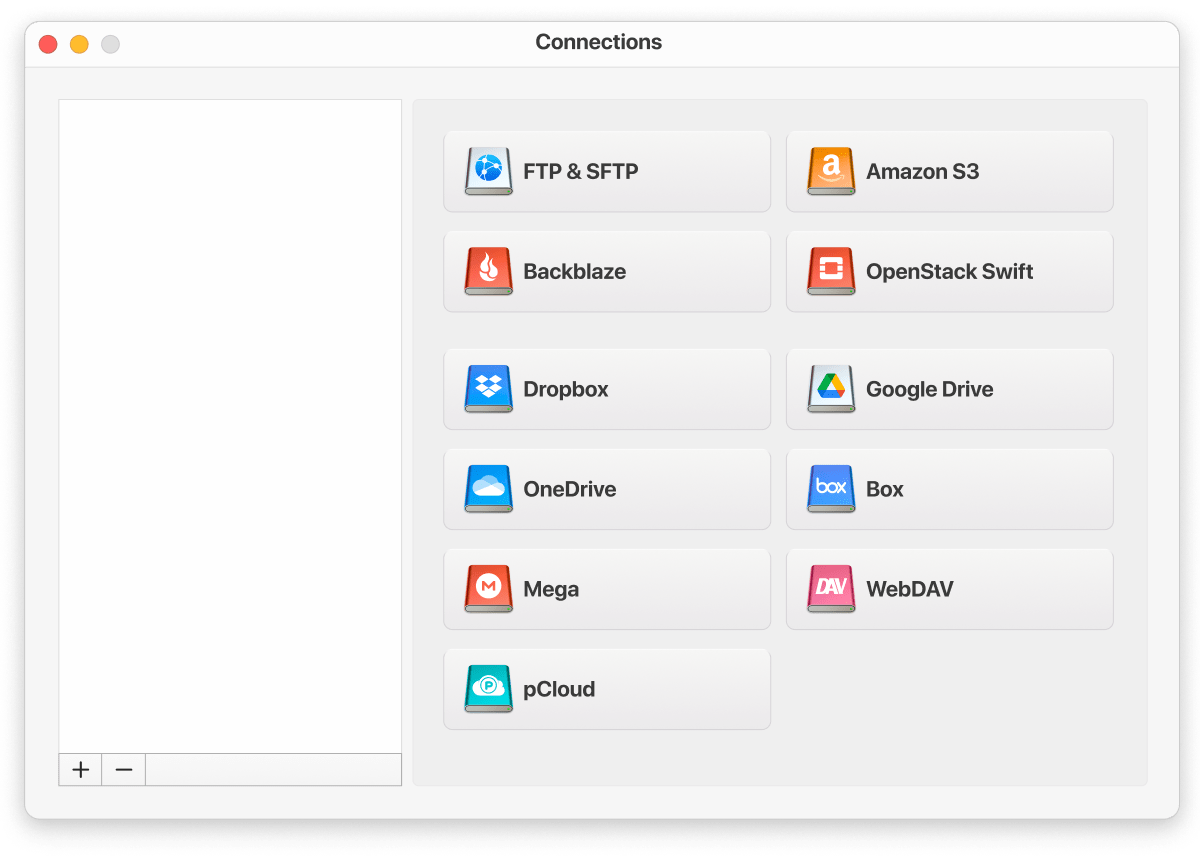
Otevřít CloudMounter

3. Přihlaste se pomocí svých údajů k účtu Google Drive
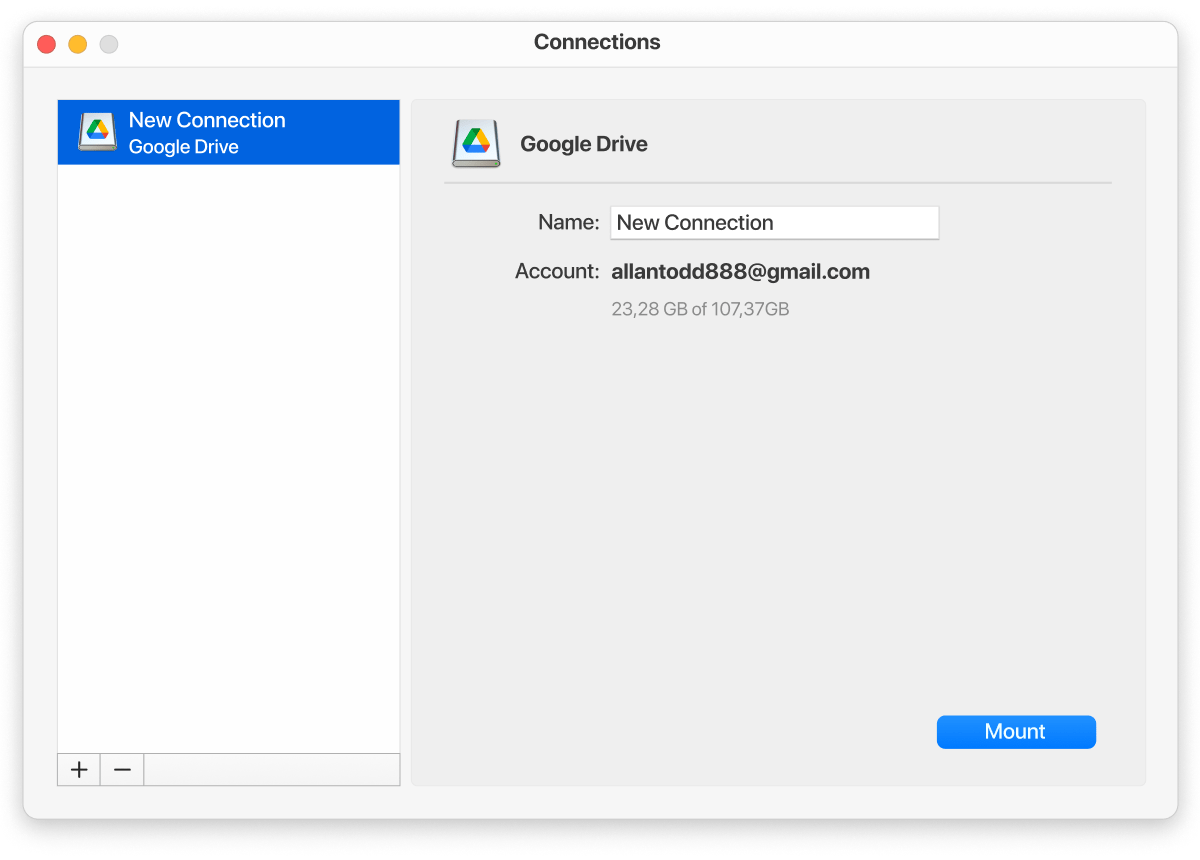
Připojte svůj Google Disk

4. Ujistěte se, že jste přidali všechny své účty

5. Nyní projděte jednotlivé položky a klikněte na ‘Připojit’

6. To je vše! Nyní budou všechny vaše cloudy připojeny a získáte k nim přístup pomocí Finderu

Pokud chcete změnit účet Google Drive, můžete to provést v hlavní nabídce, kde mezi nimi můžete přepínat a libovolně je mazat.

Nevýhody synchronizace více Google Disků

Na začátku tohoto článku jsme zjistili, proč může být potřeba používat více účtů. Nyní se podívejme na některé nevýhody synchronizace více účtů:

  • Mnoho účtů ke správě, což nemusí být pohodlné a může být matoucí
  • Synchronizace dat napříč více disky může vést k zbytečnému duplikování dat
  • Synchronizace více účtů zvyšuje riziko případných bezpečnostních průniků
  • Pokud máte mnoho důležitých souborů uložených na svém Google
  • Disku, jejich přesun a synchronizace s jiným dokumentem může vést ke křížové kontaminaci dat

Závěr

Celkově lze jasně vidět, že neexistuje lepší řešení než použití CloudMounteru. Když vezmete v úvahu možnost šifrování, jednoduchost použití a fakt, že jej můžete využívat pro více disků, není žádným překvapením, že CloudMounter je jasnou volbou. Navíc, správa účtů Google Drive na vašem Macu nikdy nebyla jednodušší díky integraci s Finderem.

Často kladené otázky

Google vám umožní vytvořit tolik účtů, kolik chcete, ale na vytvoření určitého počtu z nich se mohou vztahovat určitá omezení nebo ověření. Pokud můžete své účty ověřit a pokračovat v jejich vytváření, neměli byste mít žádné problémy.

Dokud používáte CloudMounter, můžete přepínat mezi svými účty pouhým stisknutím tlačítka. Stačí přejít do aplikace, vybrat požadovaný účet a připojit disk. Nyní budete mít přístup ke všemu obsahu přímo na vašem Macbooku.

  1. Otevřete svůj primární účet Google Disku.
  2. Klikněte pravým tlačítkem na soubor a zvolte „Sdílet“.
  3. Zadejte své sekundární uživatelské jméno Google.
  4. Přihlaste se ke svému sekundárnímu účtu Google Disku.
  5. Google Disk vám nedovolí vytvořit kopii složky, ale můžete vytvořit kopii souborů uvnitř ní.
  6. Označte soubory, klikněte pravým tlačítkem a zvolte Vytvořit kopii.

  1. Na svém zařízení přejděte na myaccount.google.com.
  2. Vpravo nahoře vyberte svůj profilový obrázek.
  3. Vyberte Odhlásit se nebo Odhlásit ze všech účtů.
  4. Vyberte Odebrat účet.
  5. Vedle účtu vyberte Odebrat.