如果你是 Google Drive 用户,或许你已经体会到了在平台上维护多个账户的难处,尤其是在使用 Mac 的情况下。这个过程既繁琐又一点也不直观,在账户之间切换也非常费时。幸运的是,有一些方法可以让你轻松管理多个账户,不会浪费宝贵的时间,也不用使用复杂的软件。今天我们要讨论的方法,是如何利用一个多云存储管理器让你受益。
为什么要使用多个 Google Drive 账户?
人们使用多个 Google Drive 账户的首要原因是为了获得更多的存储空间。每个免费的 Google Drive 账户都有有限的空间,因此,创建更多账户可以确保你有充足的空间存放所有文件。当然,还有其他原因,比如管理企业账户,或者只是想让一些内容与个人账户分开,保持隐私。
另一个原因可能是你正在与多位用户共享一个账户。这样,你们都能以简便的方式访问这些文件。
然而,拥有多个 Google Drive 账户的优势不可否认,因为这为云空间提供了一种免费的替代方案,使用起来非常方便,也是根据归类管理不同类型内容的绝佳方式。
我有两个不同的 Google Workspace for Nonprofits 账户,分别属于两个不同的非营利机构。我可以在同一台电脑(macOS 11.2.1)上为这两个账户同时使用 Google Drive for Desktop 吗?— Google 帮助
如何在一台电脑上拥有多个 Google Drive 账户?
管理多个 Google 账户的传统方法需要用户使用 Google Chrome。此方法可确保您只需点击几下即可切换账户,并可按需访问您的文件。您需要遵循以下步骤:
1. 请确保您已安装Google Chrome浏览器
2. 添加您所有的 Google 账号,并确保为每个账号都启用了 Google 云端硬盘
3. 前往 Google 云端硬盘,在右上角点击你的账户头像
4. 点击任何其他账户
5. 你现在可以在账户之间切换,并利用你需要的文件
请注意,虽然您无法在账户之间移动文件,但有一种变通方法,可以在账户之间共享文件。只需点击“共享”按钮并输入其他账户的电子邮件地址即可。这样,您就可以在一台电脑上享受两个 Google Drive 文件夹,并且能够在它们之间切换文件而无需重复存储。
使用 CloudMounter 管理多个 Google Drive 账户
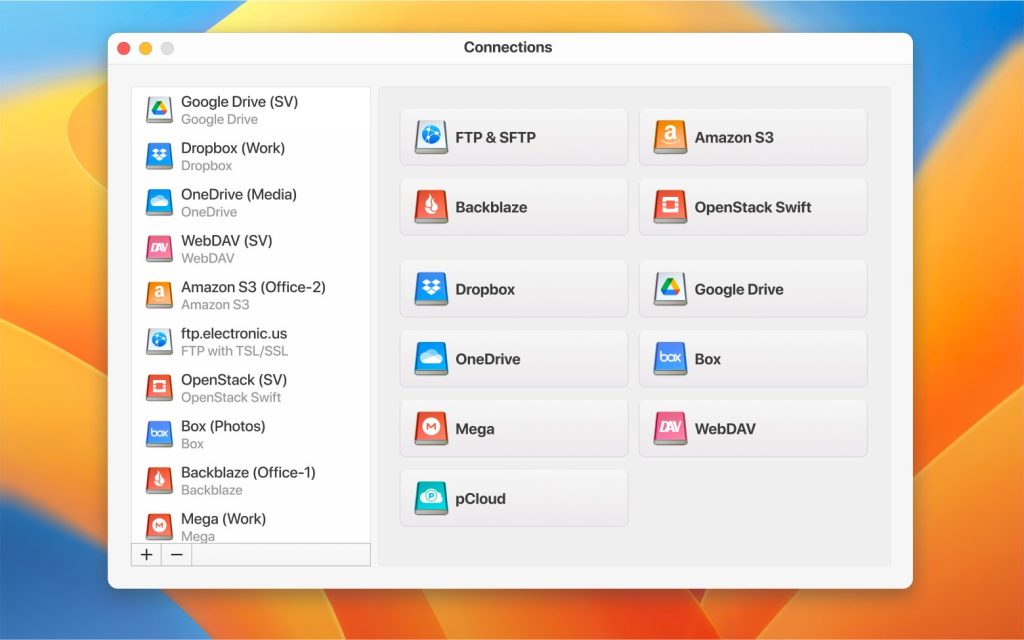
如果你一直在为管理多个 Google Drive 账号而苦恼,那么你绝对需要了解 CloudMounter。这款强大的 Mac 应用既是云管理解决方案,也是挂载工具,可以提升你的云端使用体验,帮助你无缝传输、复制、合并、克隆、删除和下载存储在云端的所有文件。
无论你有电影、视频、音频文件、文档还是照片,使用 CloudMounter 都可以上传和下载任何内容。当你需要管理多个云盘时,你可以把所有账号都添加进来,剩下的事情就交给这款出色的应用来完成。
此外,CloudMounter 通过采用 256 位高级加密技术,为用户提供了真正的隐私保护。这意味着你可以对上传到云端的所有文件进行加密,确保即使你的账号被入侵,他人也无法查看这些文件。
CloudMounter 的挂载功能让你访问文件变得更加轻松。只需点击“挂载”按钮,即可在几秒钟内访问所有文件。通过集成的 Finder 功能,你可以直接在电脑上搜索文件并按需访问。
你会很高兴地发现,CloudMounter 还支持诸如MEGA、Dropbox、Box、Backblaze B2、Amazon S3 和 OneDrive 等热门云服务。更重要的是,挂载功能、加密等多项功能都适用于这些公司及更多服务。
如果您希望利用CloudMounter 来管理多个 Google 账号,可以按照以下步骤操作:
1. 从官方网站下载CloudMounter
2. 安装CloudMounter并启动该应用程序
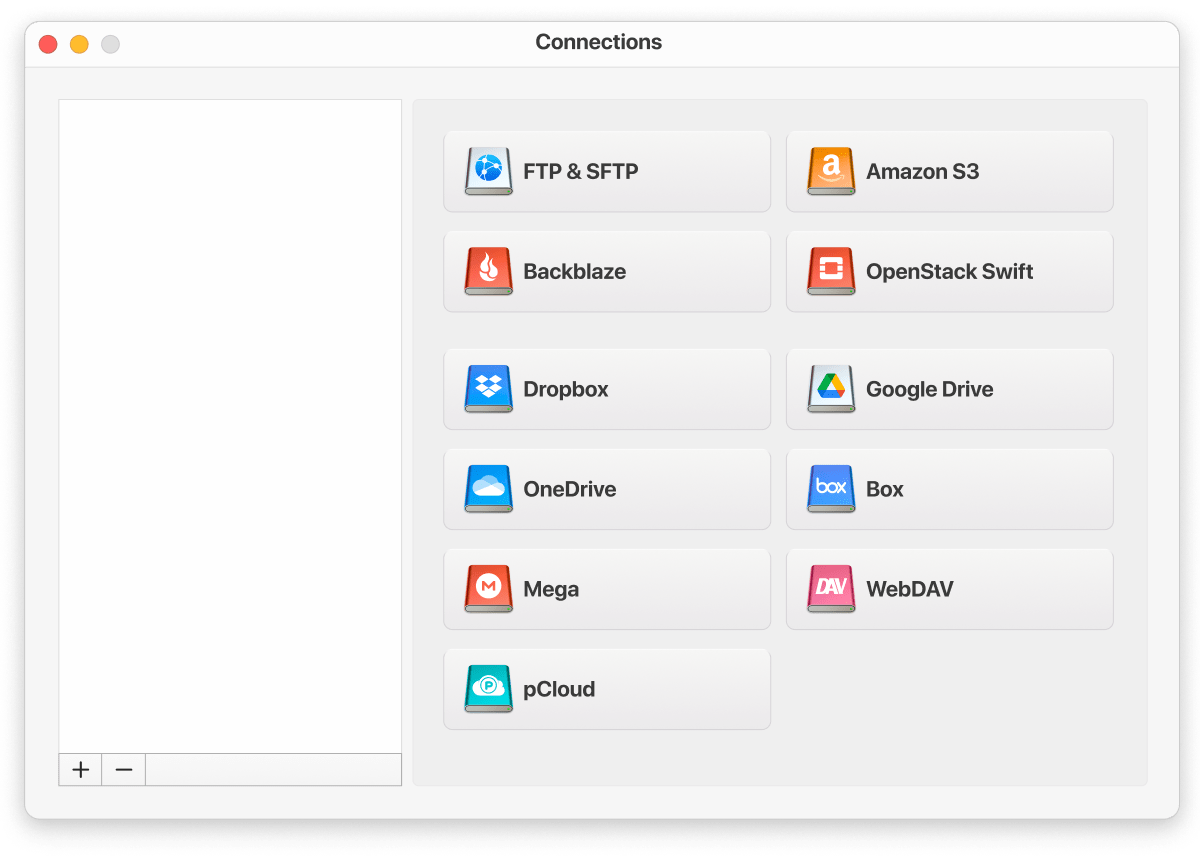
3. 使用您的 Google Drive 凭据登录
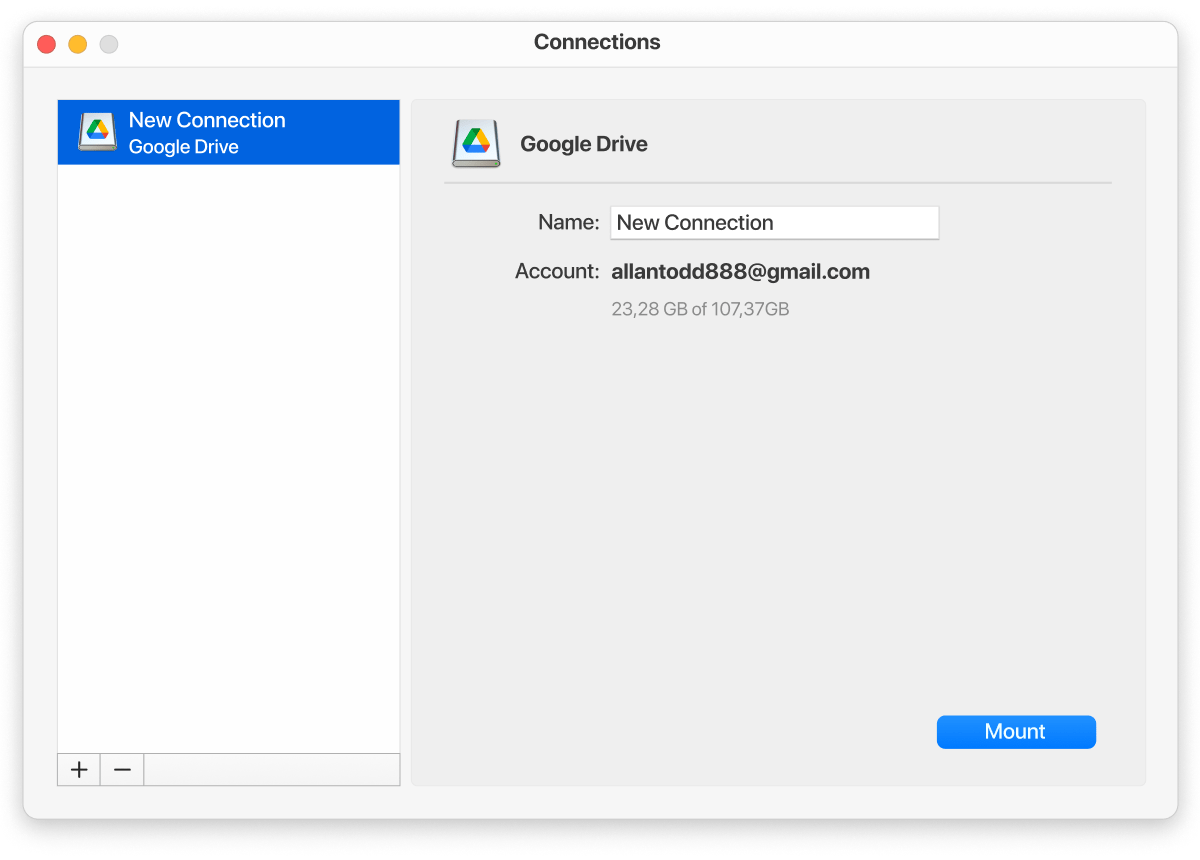
4. 确保添加你的所有账户
5. 现在逐个点击“挂载”
6. 就是这样!现在你所有的云端都会被挂载,你可以通过Finder访问它们
如果您想更换 Google Drive 账户,您可以在主菜单部分进行切换,也可以根据需要删除账户。
同步多个 Google 云端硬盘的缺点
在本文开头,我们已经了解了为什么你可能需要使用多个账户。现在让我们来看一下同步多个账户的一些缺点:
- 需要管理多个账户,这可能不方便且容易混淆
- 在多个云盘之间同步数据可能会导致不必要的数据重复
- 同步多个账户会增加潜在安全漏洞的风险
- 如果你的Google中存储了许多重要文件
- 云盘,将它们与其他文档移动和同步,可能会导致数据交叉污染
结论
总的来说,我们可以清楚地看到,没有比使用 CloudMounter 更好的解决方案了。考虑到其加密功能、易用性,以及可用于多个驱动器的事实,CloudMounter 能够脱颖而出也就不足为奇。此外,由于与 Finder 的集成,在 Mac 上管理 Google Drive 账户从未如此轻松。
常见问题
谷歌允许您创建任意数量的账户,但创建一定数量的账户时,可能会有一些限制或需要验证。只要您能验证您的账户并继续创建,通常不会有问题。
只要您使用CloudMounter,您就可以一键切换账户。只需进入应用程序,选择您想要的账户并挂载云盘。现在,您就可以直接在Macbook上访问所有内容。
- 打开您的主Google Drive账户。
- 右键点击文件并选择“分享”
- 输入您的第二个Google用户名。
- 登录您的第二个Google Drive账户。
- Google Drive不允许您复制文件夹,但您可以复制其中的文件。
- 选中这些文件,右键点击并选择“制作副本”
- 在您的设备上,访问 myaccount.google.com。
- 在右上角,选择您的个人头像。
- 选择退出登录或退出所有账户。
- 选择移除账号。
- 在某个账号旁边,选择移除。