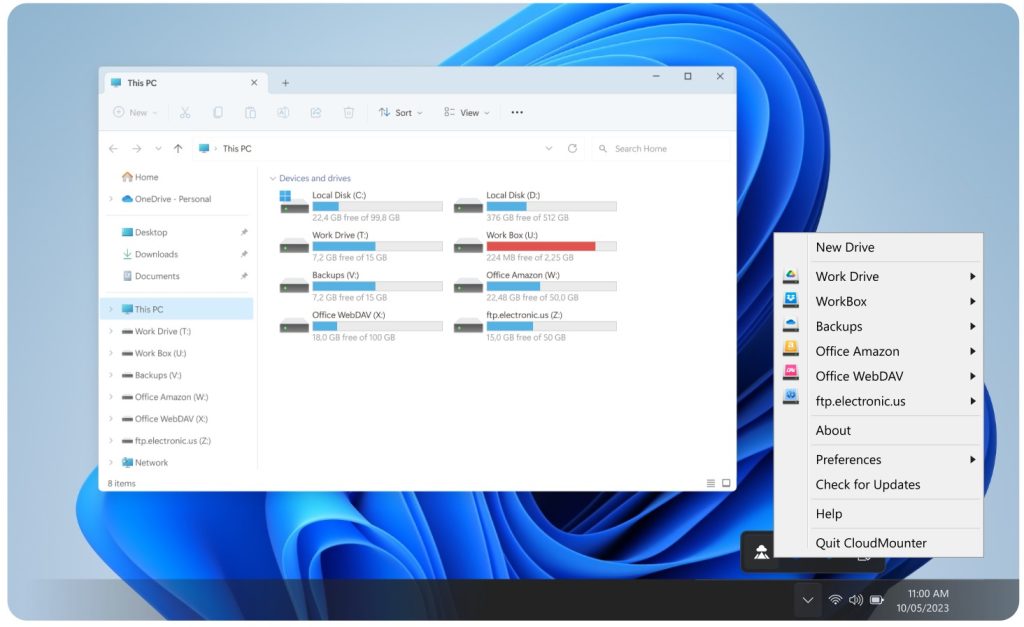
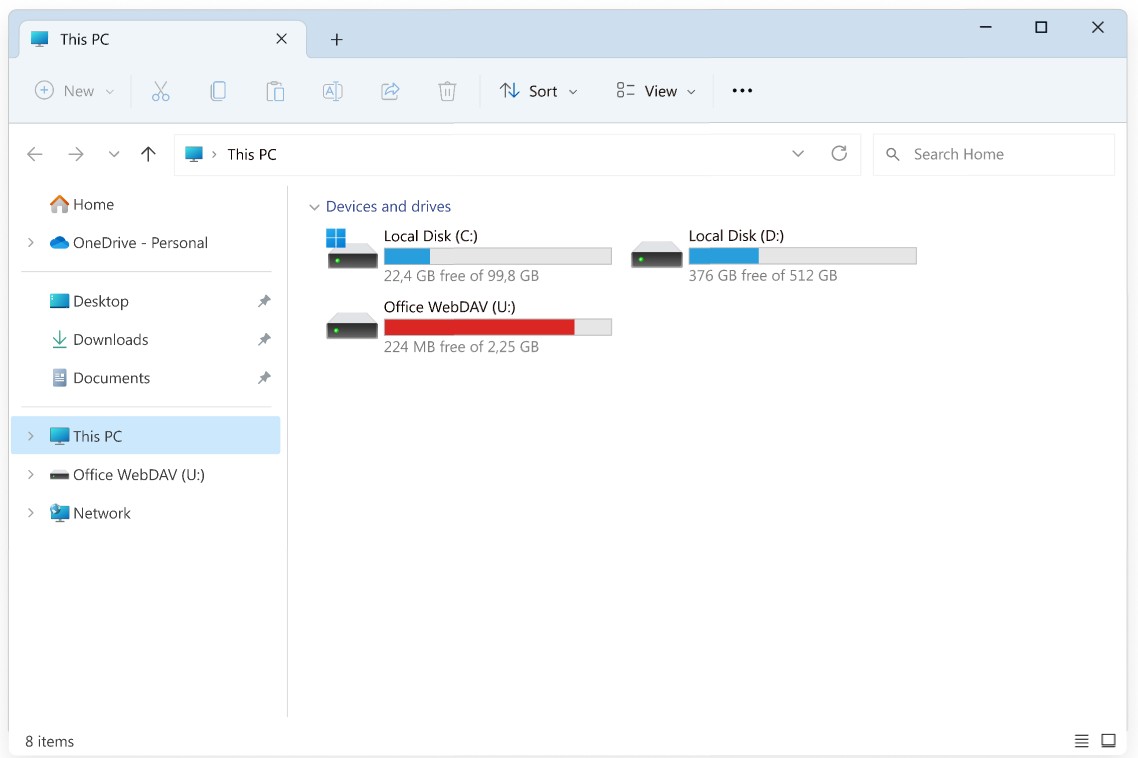
วิธีการเมานต์ WebDAV เป็นไดรฟ์ท้องถิน

ในปัจจุบัน เวลาเป็นทรัพยากรทีมีค่าทีสุดทีเรามี และทุกคนต่างต้องการใช้เวลาให้มีประสิทธิภาพสูงสุดในทุก ๆ ด้านของชีวิต โดยเฉพาะในธุรกิจของตนเอง ประสิทธิภาพคือหัวใจสำคัญ และการติดตัง WebDAV drive บน Windows ของคุณจะช่วยให้คุณบรรลุเป้าหมายนันได้อย่างแน่นอน ตอนนีเรามาดูกันว่า WebDAV drive คืออะไรกันแน่ และต้องทำตามขันตอนใดในการติดตังบนคอมพิวเตอร์ธุรกิจของคุณ

WebDAV คืออะไร?

WebDAV คือส่วนขยายของ HTTP ทีมีบทบาทในการช่วยให้คุณจัดการข้อมูลและข้อมูลข่าวสารบนเซิร์ฟเวอร์ของคุณจากระยะไกล WebDAV ย่อมาจาก Web Distributed Authoring and Versioning และถูกนำมาใช้สำหรับการจัดการ namespace รวมถึงจัดการคุณสมบัติต่าง ๆ เช่น วันทีมีการแก้ไขหรือผูเขียน ถูกออกแบบมาเพือเป็นแพลตฟอร์มการทำงานร่วมกัน โดยมีจุดประสงค์เพือช่วยให้เจ้าของเว็บไซต์จัดการไฟล์ต่าง ๆ ของตนได้ง่ายขึนโดยไม่ยุงยากเพิมเติม

ตอนนีเราจะไปดูพืนฐานในการตังค่า WebDAV client บนคอมพิวเตอร์ของคุณ

เมานต์เป็นไดรฟ์ภายในเครืองใน Windows

สถานการณ์ของผูใช้:
ฉันต้องการเมาต์เซิร์ฟเวอร์ WebDAV เป็นไดรฟ์หรือโฟลเดอร์ภายในเครือง แต่ไม่รูวิธีทำ
— ฟอรัมลูกสุนัขเก่า

เพือเชือมต่อ WebDAV ใน Windows อย่างถูกต้อง กรุณาทำตามขันตอนดังต่อไปนี:

  1. เปิด File Explorer บนคอมพิวเตอร์ของคุณโดยกด Windows+E;
  2. ค้นหา This PC จากรายการ แล้วคลิกขวา;
  3. เลือก Map network drive;
  4. เลือกไดรฟ์ทีคุณต้องการติดตัง WebDAV;
  5. คลิกที Browse แล้วเลือกโฟลเดอร์ทีคุณต้องการแก้ไขหรือเพิมไฟล์ WebDAV;
  6. ตรวจสอบให้แน่ใจว่าคุณได้ติกถูกที Connect using different credentials และ Reconnect at sign-in;
  7. คลิกที Connect to a website that you can use to store your documents and pictures;
  8. คลิกที Next -> Choose a custom network location -> Next;
  9. นีคือขันตอนสุดท้าย เพียงกรอกข้อมูลรับรองของคุณและทำตามคำแนะนำทีปรากฏบนหน้าจอ ขณะนีคุณได้เชือมต่อ WebDAV บนคอมพิวเตอร์ของคุณเรียบร้อยแล้ว

นีคือวิธีทีถูกต้องในการตังค่า WebDAV บน Windows ของคุณ อย่างไรก็ตาม มีผูใช้จำนวนมากทีมีข้อร้องเรียนเดียวกันเกียวกับการได้รับข้อผิดพลาด “Network discovery is turned off” ปรากฏบนหน้าจอหลังจากทำตามขันตอน ข่าวดีคือมีเพียงไม่กีขันตอนง่ายๆ ทีสามารถแก้ไขข้อผิดพลาดนีได้ ซึงมีดังต่อไปนี:

  1. เปิดการตังค่าโดยกด ปุม Windows + I (ไอ ตัวใหญ่);
  2. เลือก Network & Internet จากนันเลือก Network and Sharing Center;
  3. คลิกที Change advanced sharing center;
  4. เปิดเมนูแบบดร็อปดาวน์จาก Guest หรือ Public จากนันคลิกที Turn on network discovery;
  5. บันทึกการเปลียนแปลงและเสร็จสิน แค่นีก็จะแก้ไขข้อผิดพลาดให้คุณได้แล้ว

เมานต์ WebDAV เป็นไดรฟ์โลคัลด้วย CloudMounter

บริการ CloudMounter อนุญาตให้ผูใช้เชือมต่อกับเซิร์ฟเวอร์ WebDAV และทำให้คุณสามารถควบคุมไฟล์ใดๆ บนเซิร์ฟเวอร์ได้ 100% คุณสามารถสร้าง อัปโหลด แก้ไข เรียกดู และอืนๆ ได้ ความปลอดภัยของข้อมูลในคลาวด์เป็นประเด็นสำคัญสำหรับผูใช้หลายคน และตรงไปตรงมา ไม่มีใครอยากเห็นข้อมูลสำคัญของตนเองถูกเปิดเผยสูสาธารณะ ดังนันทางเลือกทีดีทีสุดคือเพิมชันการปกป้องให้กับไฟล์ของคุณ และทำให้สามารถเข้าถึงได้เฉพาะผ่านสำเนา CloudMounter ของคุณเท่านัน ไดรฟ์คลาวด์ของคุณจะได้รับการปกป้องอย่างสมบูรณ์

CloudMounter
จนถึงตอนนีนีคือวิธีการทีดีทีสุดทีฉันเคยใช้ในการเมานต์ไดรฟ์ของฉันทีไม่เคยทำให้ผิดหวัง มันใช้งานง่ายและทำตามทีชือของมันบอก นันคือเมานต์ทีเก็บข้อมูลบนคลาวด์ของฉันในคอมพิวเตอร์ให้เหมือนไดรฟ์เครือข่ายอืน ๆ
— เดวิด เอ็ม. บน Capterra

วิธีการเมาท์ WebDAV เป็นไดรฟ์โลคอลบน Windows ด้วย CloudMounter

การเมานต์ WebDAV เป็นไดรฟ์ภายในเครืองด้วย CloudMounter นันง่ายมาก ๆ และขันตอนต่อไปนีจะใช้เพียงไม่กีคลิกเท่านัน:

1. คุณต้องดาวน์โหลดซอฟต์แวร์ CloudMounter และเปิดใช้งานบนคอมพิวเตอร์ของคุณ;

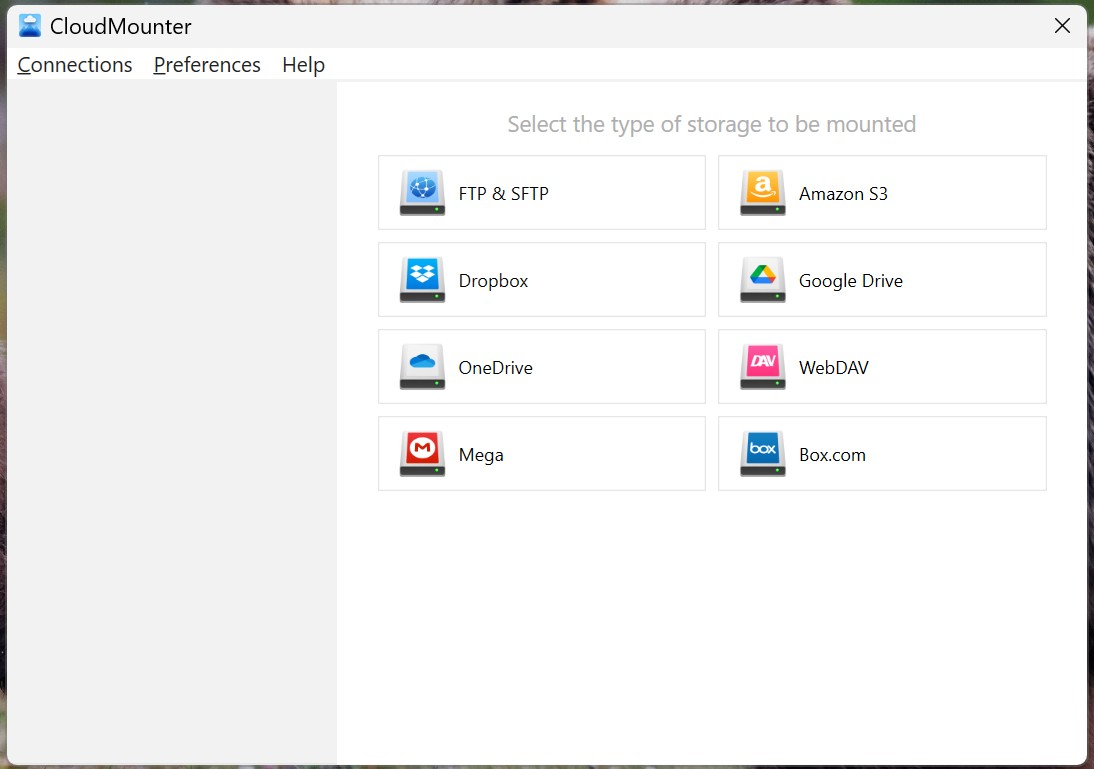
2. จากรายการแพลตฟอร์มจัดเก็บข้อมูลบนคลาวด์ ให้เลือกไอคอนทีตรงกับแพลตฟอร์มทีคุณต้องการเพิมการเชือมต่อ WebDAV ใหม;
3. ในหน้าต่างถัดไปคุณจะต้องกรอกชือการเชือมต่อของคุณ ใส่ชือผูใช้และรหัสผ่านของคุณ และวาง URL ของ WebDAV;
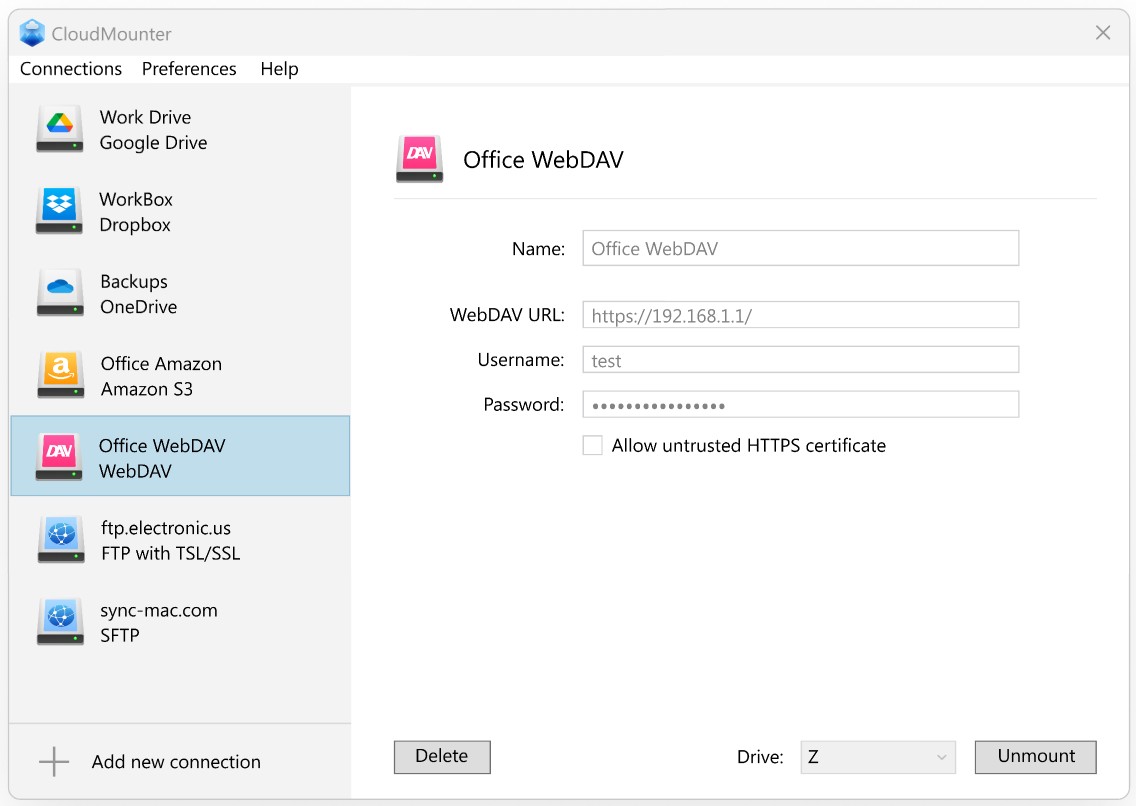
WebDAV URL

4. คลิกที Mount แล้วคุณจะเชือมต่อได้

คำตัดสิน

การทีสามารถเข้าถึงและโอนไฟล์จากระยะไกลได้ทุกทีทุกเวลา ถือเป็นความสะดวกสบายทีมาพร้อมกับความเสียง: ไฟล์และข้อมูลของคุณจะตกอยูในความเสียงในกรณีทีมีแฮกเกอร์ ดังนันคุณจึงจำเป็นต้องเพิมชันการป้องกันให้กับข้อมูลของคุณด้วยการใช้ WebDAV เป็นไดรฟ์ภายในเครือง CloudMounter ใช้งานได้ง่ายมาก และใช้เวลาเพียงไม่กีคลิกในการตังค่าบนคอมพิวเตอร์ของคุณ อีกทังยังจะช่วยให้คุณ จัดการพืนทีเก็บข้อมูลบนคลาวด์ ได้อย่างไร้กังวล

คำถามทีพบบ่อย

หากคุณต้องการแมพไดรฟ์เครือข่ายคลาวด์บน Windows ของคุณ เพียงคลิกขวาทีMy Computer เลือกMap Network Drive วาง URL WebDAV ของคุณในช่อง Folder: จากนันคลิก Finish ตอนนีเพียงแค่กรอกชือผูใช้และรหัสผ่านของคุณในกล่องข้อความสำหรับการยืนยันตัวตน แล้วคุณก็พร้อมใช้งานได้เลย

ในการเข้าถึงโฟลเดอร์เว็บ WebDAV ทีแชร์ไว้ คุณจำเป็นต้องใช้แอปของบุคคลทีสามทีเชือถือได้ ซึงช่วยให้คุณเชือมต่อกับเซิร์ฟเวอร์ได้อย่างง่ายดาย เมือคุณ เมานท์ WebDAV เป็นไดรฟ์ภายในเครืองบนคอมพิวเตอร์ของคุณแล้ว คุณจะสามารถนำทางไปยังโฟลเดอร์ใดก็ได้ผ่านส่วนติดต่อผูใช้งานทีใช้งานง่าย