 CloudMounter
OneDrive är en av de mest använda molntjänsterna. Den erbjuder en rad olika funktioner, och eftersom en viss mängd lagringsutrymme är gratis tillgängligt, är det inte förvånande att den är så populär. Även om många har ett eget OneDrive-konto, är det inte ovanligt att du använder mer än ett konto, särskilt om du använder OneDrive i arbetet. Vi ska titta på det bästa sättet att hantera flera konton från en enskild enhet, såsom en Windows PC eller MacBook, med hjälp av den optimala molnlagringshanteraren för flera konton.
Användarsituation:
Min fru har registrerat sig för OneDrive och betalat för planen med 5 användare, 1TB/användare. Hon har ett konto, jag har ett konto och vi skapade ett separat konto med en separat e-postadress som vi kan säkerhetskopiera videor till när vi vill. Jag skulle vilja lägga till detta andra konto. Hur kan man lägga till ett andra personligt konto på sin PC?— från Reddit
Varför använda flera OneDrive-konton?
Som vi redan har nämnt är OneDrive möjligen den mest använda kostnadsfria molntjänsten. Det är enkelt att utföra flera användare en kontouppgifter, allt du behöver göra är att dela åtkomstlänkar och inloggningsuppgifter. Och det är inte bara privatpersoner som använder det. Det är också extremt populärt bland företag, särskilt nu när fler och fler personer arbetar på distans.
Ett OneDrive-konto låter dig dela dokument och filer, samarbeta med andra och ladda upp det du behöver. Om du använder ett personligt OneDrive-konto och ett annat för jobbet vill du förmodligen ha ett tredjepartsverktyg för att hjälpa dig hantera kontona tillsammans. Det finns dessutom all möjlighet att du bara vill hantera dina filer över flera OneDrive-konton Windows och utnyttja det kostnadsfria lagringsutrymme som varje konto ger dig.
Viktiga funktioner och fördelar med OneDrive
- Enkel att använda. Att ladda upp, ladda ner och organisera är enkelt med OneDrive.
- Stark säkerhet. Microsoft använder banbrytande säkerhetsfunktioner och stark kryptering för att skydda dina data både under överföring och i vila.
- Offlineåtkomst. Med OneDrive-synk kan du göra filer tillgängliga offline. Detta är särskilt användbart när du har en begränsad internetuppkoppling.
- Enkel fildelning. Att dela en fil med OneDrive är enkelt. Användare kan enkelt dela filer genom att högerklicka på önskad fil och ange mottagarens e-postadress.
- Säkerhetskopiering och återställning. OneDrives möjlighet att återställa tidigare versioner av filer hjälper dig att återhämta dig från oavsiktliga raderingar eller ändringar.
- För personligt och företagsbruk. Lämplig för både personligt och professionellt bruk.
Hur synkroniserar man flera OneDrive-konton i Windows
Windows har en viss mängd funktionalitet när det gäller att länka flera OneDrive-konton. Du kan inte lägga till mer än ett extra konto, eftersom det har utformats för att erbjuda affärs- och personliga alternativ, och inget annat. Med det sagt, om du vill lägga till ett annat OneDrive-konto gör Windows det ganska enkelt. Så här kan du länka ett extra konto:
- Öppna aktivitetsfältet och högerklicka på OneDrive-ikonen och välj Inställningar..
- Gå till fliken Konto och klicka på knappen lägg till ett konto.
- Logga sedan in på ett befintligt konto eller skapa ett nytt.
- Du kommer nu att kunna komma åt ditt konto som ett andra OneDrive-konto länkat till din enhet.
Hantera flera OneDrive-konton via Cloud Manager-verktyget - CloudMounter
Windows erbjuder en viss användarvänlighet när det gäller att hantera flera konton. Men om du vill få ut det mesta av OneDrive rekommenderar vi att du använder ett verktyg som CloudMounter. CloudMounter har utformats för att ge användare direkt åtkomst till sina molnfiler via Finder eller File Explorer.
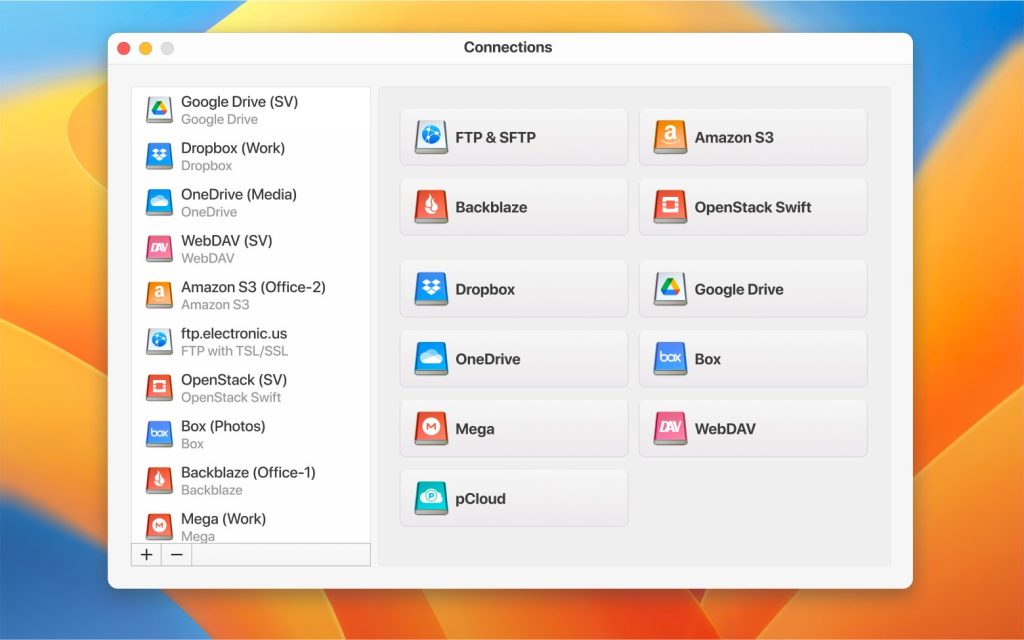
När du monterar dina enheter via CloudMounter kan du söka efter filer och mappar direkt från din enhet, istället för att behöva logga in eller använda OneDrives egen app. Det är det perfekta sättet att hantera flera OneDrive-konton, och till skillnad från Windows egen lösning, låter CloudMounter dig lägga till så många konton du vill. Allt du behöver göra är att montera kontona via appen, spara genvägarna, och du kommer att kunna hantera flera konton precis som du gör med vilken lokal enhet som helst. Dessutom fungerar det både på macOS och Windows.
Alternativ till OneDrive som låter dig hantera flera konton
Medan OneDrive utan tvekan är en av de mest populära molntjänsterna, finns det gott om andra alternativ du kan använda. Google Drive är en av de bästa. Du kan logga in med inloggningsuppgifterna från någon av Googles andra tjänster, eller helt enkelt skapa ett gratis konto. Google Drive erbjuder många av samma funktioner som OneDrive, inklusive delning och samarbete, samt kompatibilitet med Googles egna verktyg som Sheets, Google Docs och flera andra.
Efter Google Drive är Dropbox fortfarande ett av de mest populära verktygen för att hantera flera konton. Dropbox erbjuder inte mycket när det gäller att redigera filer eller samarbeta, men det gör det enkelt att dela filer. Dessutom har det bra användarvänlighet när det gäller att hantera mer än ett konto.
Slutsats
Det är lätt att förstå varför OneDrive är så populärt. Det erbjuder ett brett utbud av verktyg och funktioner som låter dig hantera och redigera filer på det mest bekväma sättet möjligt. När det gäller att hantera fler än ett konto erbjuder Windows viss användbarhet. Men för att få ut det mesta av dina OneDrive-konton rekommenderar vi att du kollar in CloudMounter. Det gör det så enkelt som möjligt att flytta filer och mappar mellan konton, samtidigt som det erbjuder ökad säkerhet och möjligheten att montera så många enheter du vill. Om du letar efter ett bra verktyg för mapphantering har CloudMounter i princip allt du söker.
Vanliga frågor
Som vi har nämnt finns det ingen egentlig gräns för hur många Windows-molnlagringskonton du kan använda. Dock underlättar Windows som standard egentligen bara två konton. För att hantera fler än så bör du överväga en tredjepartsapp som CloudMounter.
Det finns ingen verklig gräns för hur många OneDrive-konton du kan ha, även om varje konto måste vara kopplat till en separat e-postadress. Du kan ansluta konton enligt skol-/arbetsstatus, men du kan bara länka ett extra konto till ditt huvudkonto. Alternativt kan du använda en tredjepartsapp för att hantera flera konton samtidigt.
Som vi har nämnt kan du lägga till ett arbets- eller skol konto till ditt personliga OneDrive-konto. Utöver det måste du skapa ytterligare Microsoft-konton och länka dem till ytterligare OneDrive-konton om du vill ha fler än två konton.