Existem várias maneiras de transferir arquivos do Google Drive para o WebDAV e vice-versa. Infelizmente, o WebDAV não se integra diretamente ao Google Drive, então você precisará baixar e fazer upload dos arquivos manualmente ou usar um software de terceiros para conectar os dois serviços.
Uma ótima opção é o CloudMounter, uma ferramenta simples de gerenciamento em nuvem que permite transferir arquivos entre várias plataformas simultaneamente.
O método nativo por download manual de arquivo
Para mover arquivos manualmente, primeiro você precisará baixá-los de um serviço de armazenamento para o seu computador e, em seguida, enviá-los para o outro. Abaixo, mostraremos como transferir dados entre o Google Drive e o WebDAV em ambas as direções.
Transferir arquivos do Google Drive para WebDAV
- Vá para o site do Google Drive e faça login na sua conta do Gmail.
- Selecione os arquivos que deseja mover, clique em “Fazer download” e, em seguida, descompacte-os na área de trabalho.
- Use o gerenciador de arquivos do seu computador para conectar-se ao WebDAV:
• No macOS, abra o Finder e vá em Ir > Conectar ao servidor (ou pressione ⌘ + K), depois insira o endereço WebDAV e os dados de login para conectar.
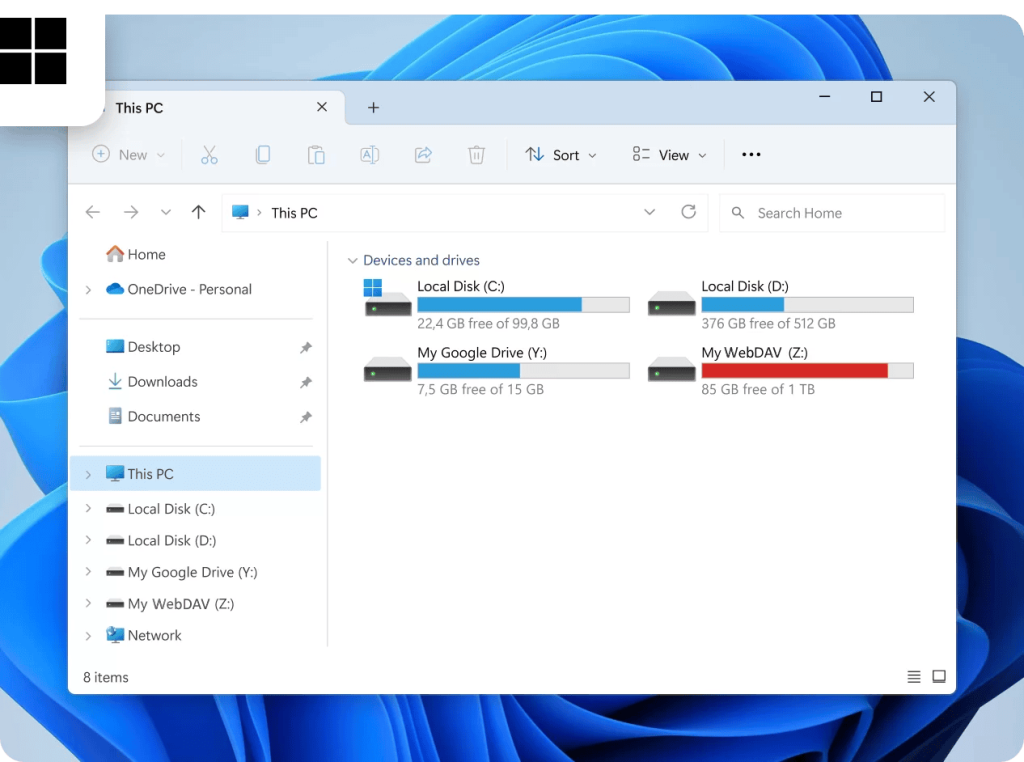
• No Windows, abra o Explorador de Arquivos, vá em Este Computador > Adicionar um local de rede, insira a URL do servidor WebDAV e faça login. - Agora você está pronto para enviar os arquivos que baixou anteriormente do seu computador para o WebDAV.
Migrar arquivos WebDAV para o Google Drive
- Repita os passos mencionados acima para conectar ao WebDAV.
- Abra o site do Google Drive e faça login na sua conta do Gmail.
- No site do Google Drive, clique em Novo > Upload de arquivo ou Upload de pasta, depois selecione os arquivos que deseja transferir da sua unidade de rede WebDAV.
Como você pode ver, o processo manual pode ser demorado devido ao número de etapas envolvidas e à necessidade de espaço de armazenamento suficiente no seu computador. Você também precisará se reconectar ao WebDAV toda vez que quiser montá-lo. Felizmente, algumas ferramentas podem automatizar esse processo.
Se você estiver usando um certificado SSL autoassinado, o Finder pedirá que você clique em “Permitir” toda vez que se conectar, o que pode ser frustrante. Para evitar isso, recomendamos o uso de uma ferramenta de terceiros como o CloudMounter.
Como mover arquivos entre WebDAV e Google Drive com o CloudMounter
Se você quer uma maneira melhor de transferir arquivos do WebDAV para o Google Drive ou vice-versa, o CloudMounter é uma ótima opção. Ele permite que você monte o WebDAV como uma unidade de rede, acesse ambas as contas em um só lugar e mova ou organize arquivos facilmente sem a necessidade de uploads e downloads constantes.
Veja como você pode usá-lo:
1. Baixe e instale o aplicativo para desktop.
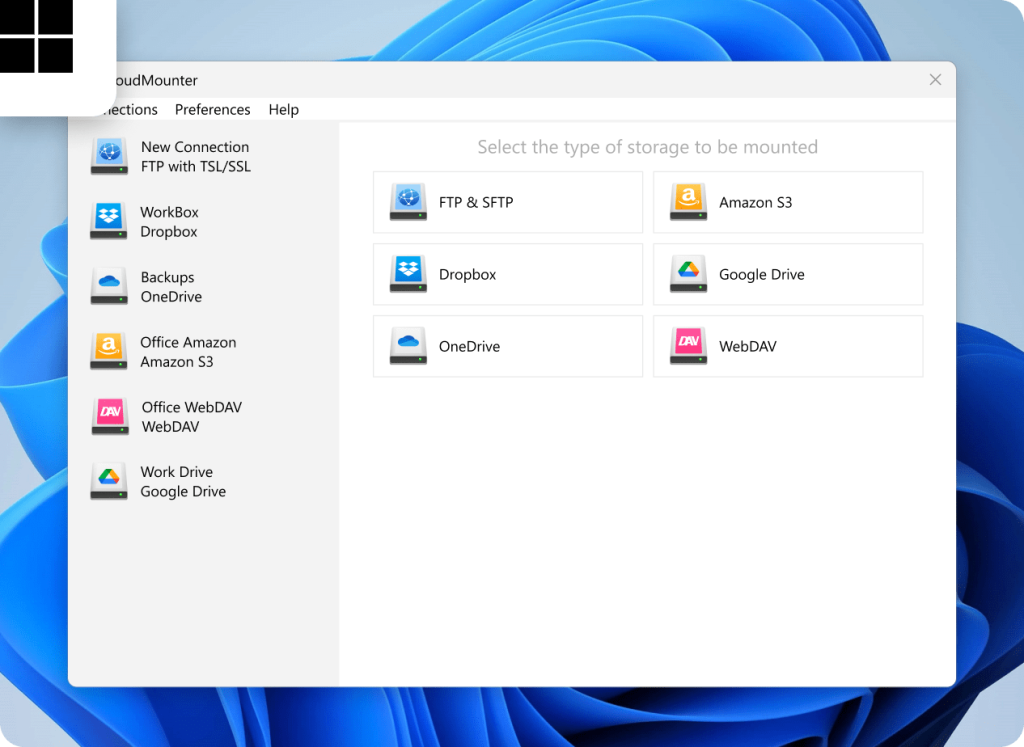
2. Inicie a ferramenta e selecione Google Drive e WebDAV na janela de conexões.
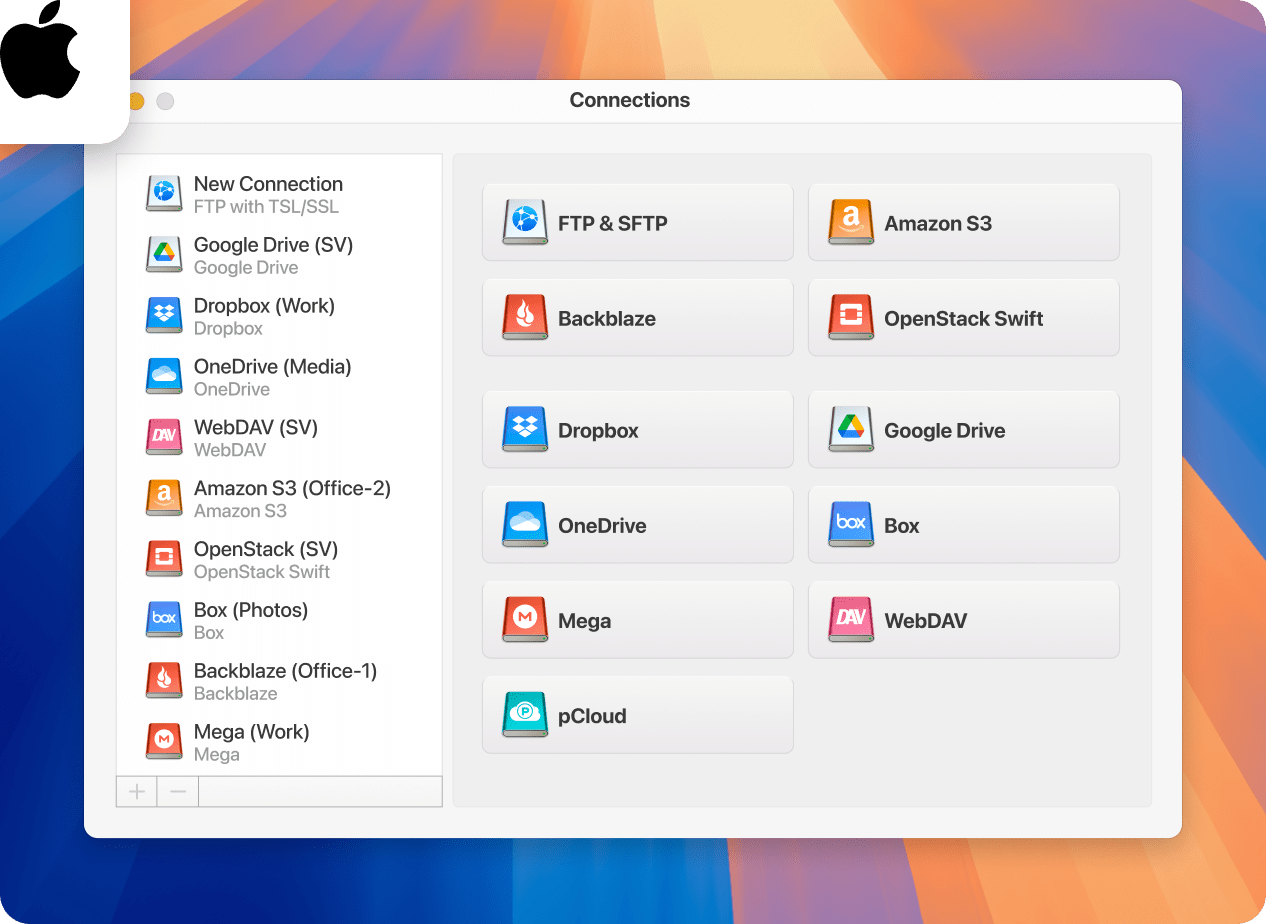
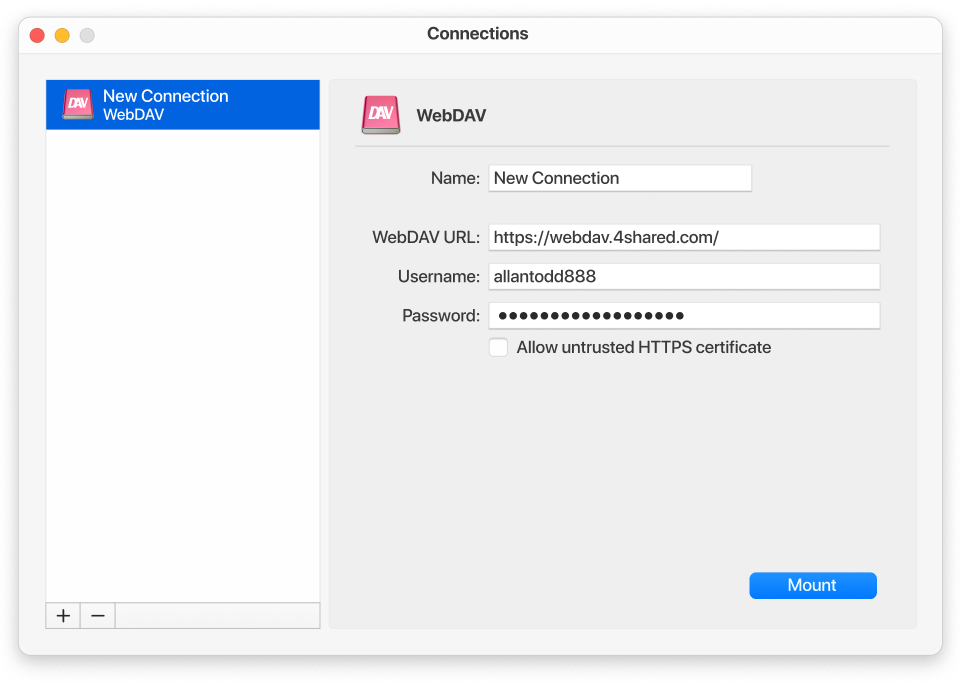
3. Para WebDAV, insira seus dados de conexão nos campos obrigatórios e clique em “Montar” para concluir a configuração.
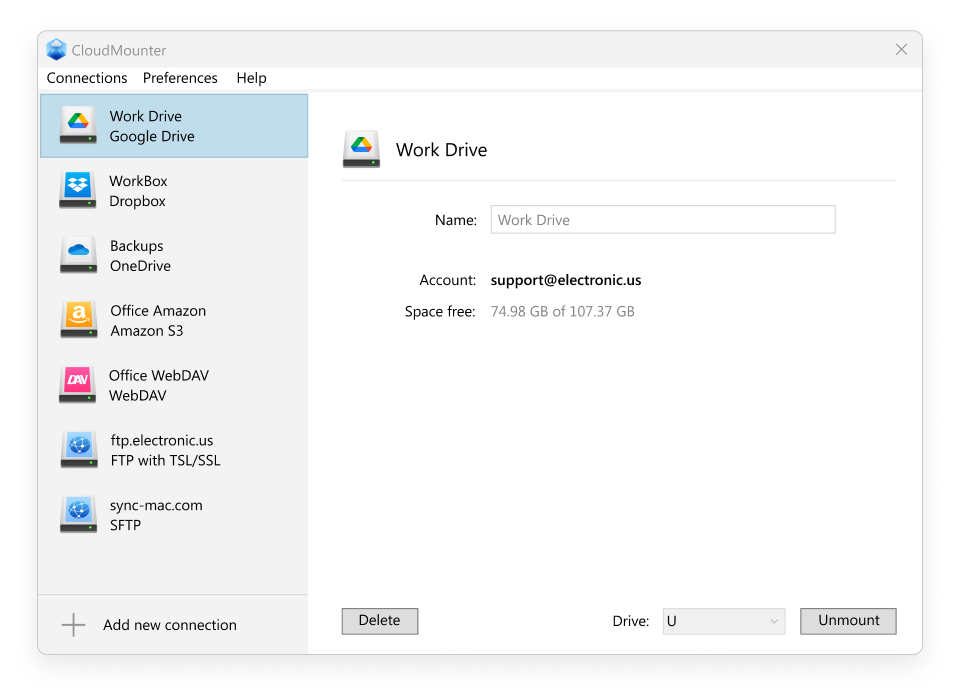
4. Para o Google Drive, siga as instruções de configuração exibidas na tela do assistente e, em seguida, clique em “Montar” para concluir a conexão da sua conta.
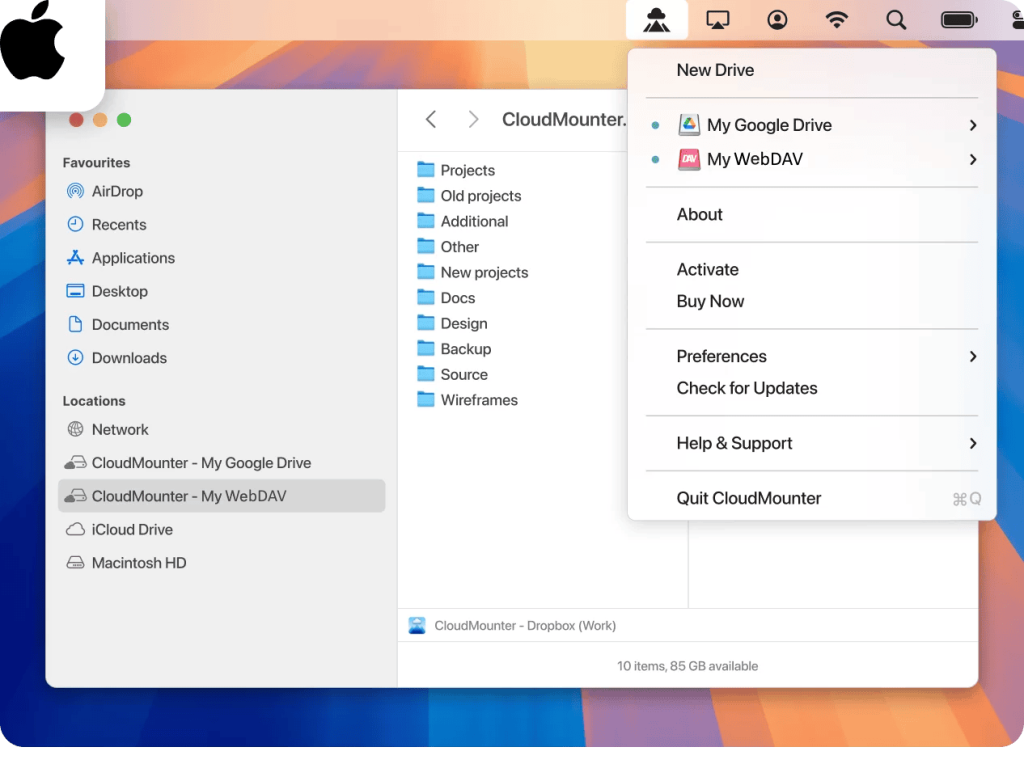
5. Você verá ambos os drives aparecerem no Finder ou no File Explorer, permitindo que você mova pastas e arquivos entre eles como faria com drives locais comuns.
Benefícios adicionais do CloudMounter
Google Drive e WebDAV não são as únicas duas coisas com as quais o CloudMounter pode te ajudar. Ele oferece muitos outros benefícios. Aqui estão algumas outras coisas que você pode fazer com este aplicativo:
- Gerencie todos os seus arquivos de servidor juntos em uma única interface.
- A criptografia fornece segurança extra para seus arquivos online.
- Compatível com o Finder no macOS e o Explorador de Arquivos no Windows.
- Trabalhe offline no seu Mac para se manter produtivo sem conexão com a Internet.
Isso não é tudo. Aqui estão mais alguns benefícios que você pode aproveitar com este software para desktop:
- Acesse uma ampla variedade de serviços de armazenamento em nuvem e web.
- Conecte quantas contas de nuvem precisar.
- Gerencie arquivos em servidores remotos, incluindo FTP e SFTP.
Conclusão
Por que transferir arquivos manualmente entre o Google Drive e o WebDAV quando você pode usar um software de terceiros como o CloudMounter para arrastar e soltar entre as duas plataformas? As transferências manuais exigem espaço livre suficiente no seu computador e o incômodo de montar o WebDAV toda vez que quiser mover ou copiar arquivos.
O CloudMounter, por outro lado, monta ambos os serviços como unidades locais, permitindo que você mova arquivos entre eles como faria com qualquer outro disco local.