WebDAV para Dropbox: Acesso para Transferir Arquivos

No artigo abaixo, examinamos como os usuários podem transferir dados entre WebDAV e Dropbox de forma segura e eficiente.

Como o Dropbox não possui suporte nativo para WebDAV e não pretende introduzi-lo num futuro próximo, é necessário utilizar uma ferramenta de terceiros para facilitar o acesso entre o Dropbox e o WebDAV.

CloudMounter é um desses aplicativos que permite montar diferentes provedores de serviços em nuvem como drives locais. Como resultado, você pode gerenciar facilmente ambos os serviços diretamente pelo Finder ou Explorador de Arquivos.

Mover arquivos entre Dropbox e WebDAV

Embora seja possível baixar e depois enviar arquivos para o WebDAV, não recomendamos essa opção devido ao tempo e espaço necessários. Ainda assim, se esse for o seu método preferido, você pode seguir os passos abaixo.

Baixar e enviar arquivos do Dropbox

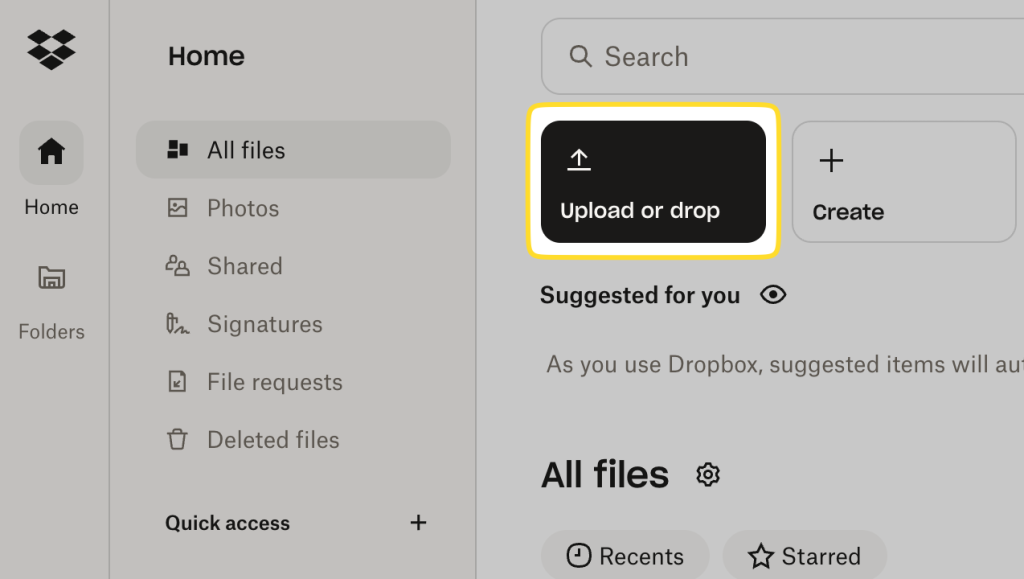
Primeiro, faça login na sua conta do Dropbox. Em seguida, vá até o botão “Fazer upload ou soltar” para enviar arquivos. Você pode selecionar os arquivos e pastas que deseja enviar navegando ou arrastando e soltando-os na janela, conforme for mais fácil para você.

Carregando arquivo para o Dropbox

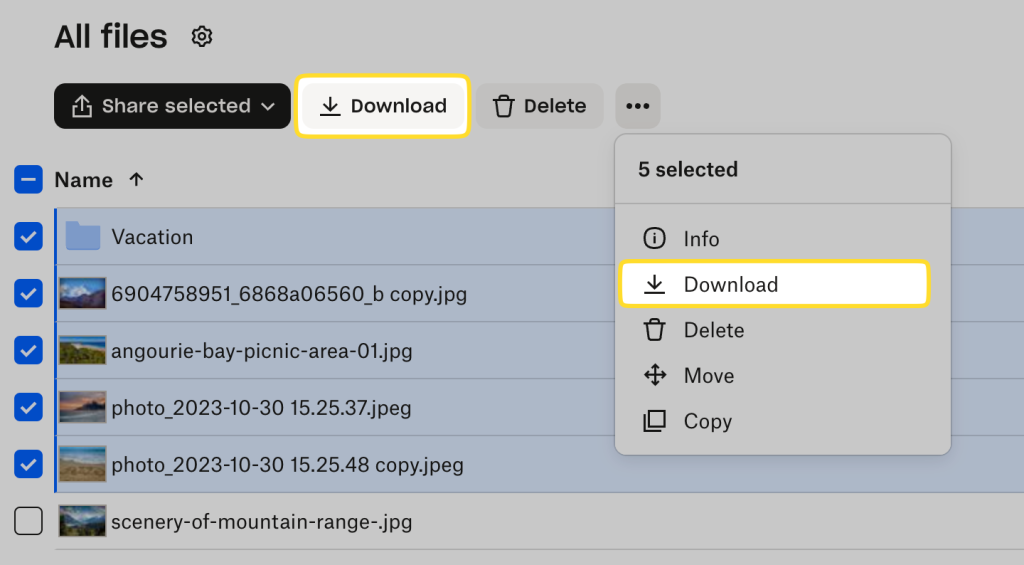
Para baixar arquivos e/ou pastas do Dropbox, basta selecionar a opção “Baixar”. Isso salvará o respectivo conteúdo na sua pasta de Downloads. Lá, você pode copiar seus arquivos para onde desejar.

Arquivo sendo baixado do Dropbox
Nota:  Este método nativo exige que você alterne manualmente entre as abas do navegador, o que pode ser frustrante e tedioso.

Conectar ao servidor WebDAV nativamente

Para transferir seus arquivos para o servidor WebDAV, você precisa se conectar a ele primeiro. Abaixo, você encontrará instruções sobre como fazer isso, dependendo se você é usuário do Windows ou macOS.

  • macOS: Abra o aplicativo Finder no seu Mac. Vá até a barra de menu superior e escolha “Ir” > “Conectar ao servidor”. Digite o endereço WebDAV. Se for solicitado, confirme sua identidade inserindo as credenciais de login do seu computador.
  • Windows: Abra o Explorador de Arquivos e selecione “Este Computador” > “Adicionar um local de rede”. Digite o endereço URL do seu servidor WebDAV. Faça login e aguarde até que seu computador estabeleça totalmente a conexão.


Depois de estar conectado, você pode usar o gerenciador de arquivos para uploads, downloads e edição. Você também pode compartilhar seu arquivo fazendo o upload para a pasta WebDAV. Certifique-se de atualizar as permissões de edição/acesso no seu dispositivo para refletir quem pode acessar seus arquivos.

Nota:  Se você é um usuário frequente de WebDAV, muitas vezes precisa montar manualmente a unidade no Finder. Além disso, se você possui um certificado HTTPS autogerado, é solicitado que permita o acesso todas as vezes, clicando no botão de confirmação.

Mas alguns clientes WebDAV podem montar automaticamente o servidor para tornar a migração de arquivos mais eficiente. Serviços de terceiros como o CloudMounter permitem que você trabalhe diretamente com arquivos de um servidor remoto. Isso significa que não é necessário conceder permissões manualmente toda vez, assim você pode ir direto para a transferência dos seus arquivos e pastas.

Como transferir dados entre WebDAV e Dropbox via CloudMounter

Para transferir o Dropbox para um serviço WebDAV, o CloudMounter oferece uma solução completa. É um gerenciador potente que permite montar várias contas de armazenamento em nuvem como unidades locais, organizando seus dados com facilidade.

Basta seguir os passos abaixo para experimentar sua facilidade de uso:
1. Baixe e instale o aplicativo de desktop para macOS ou Windows.

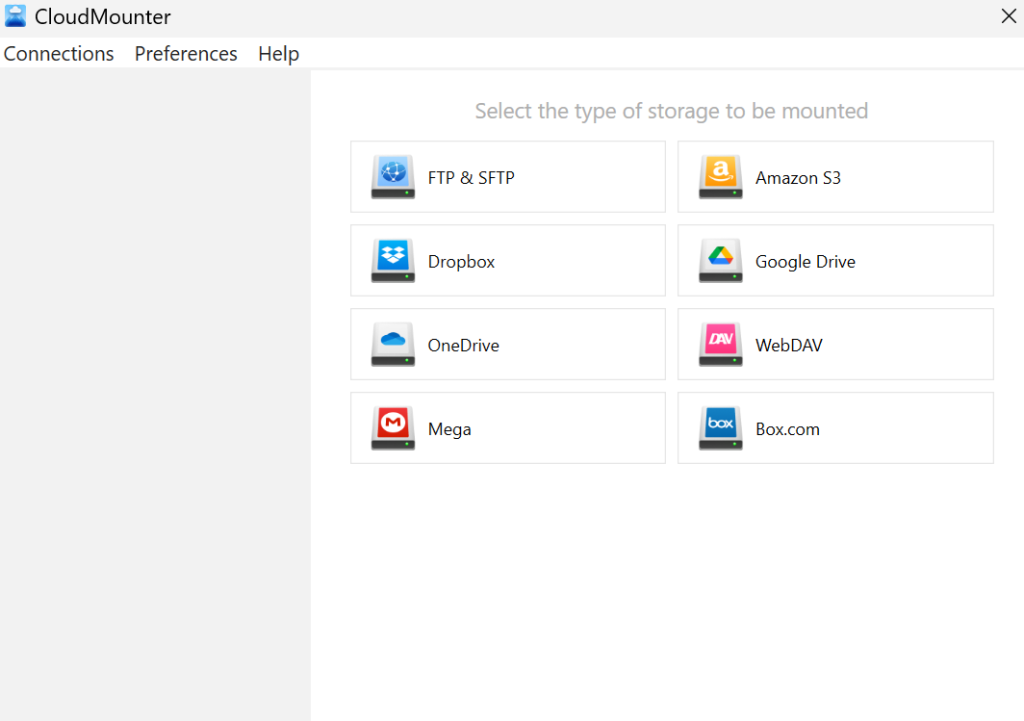
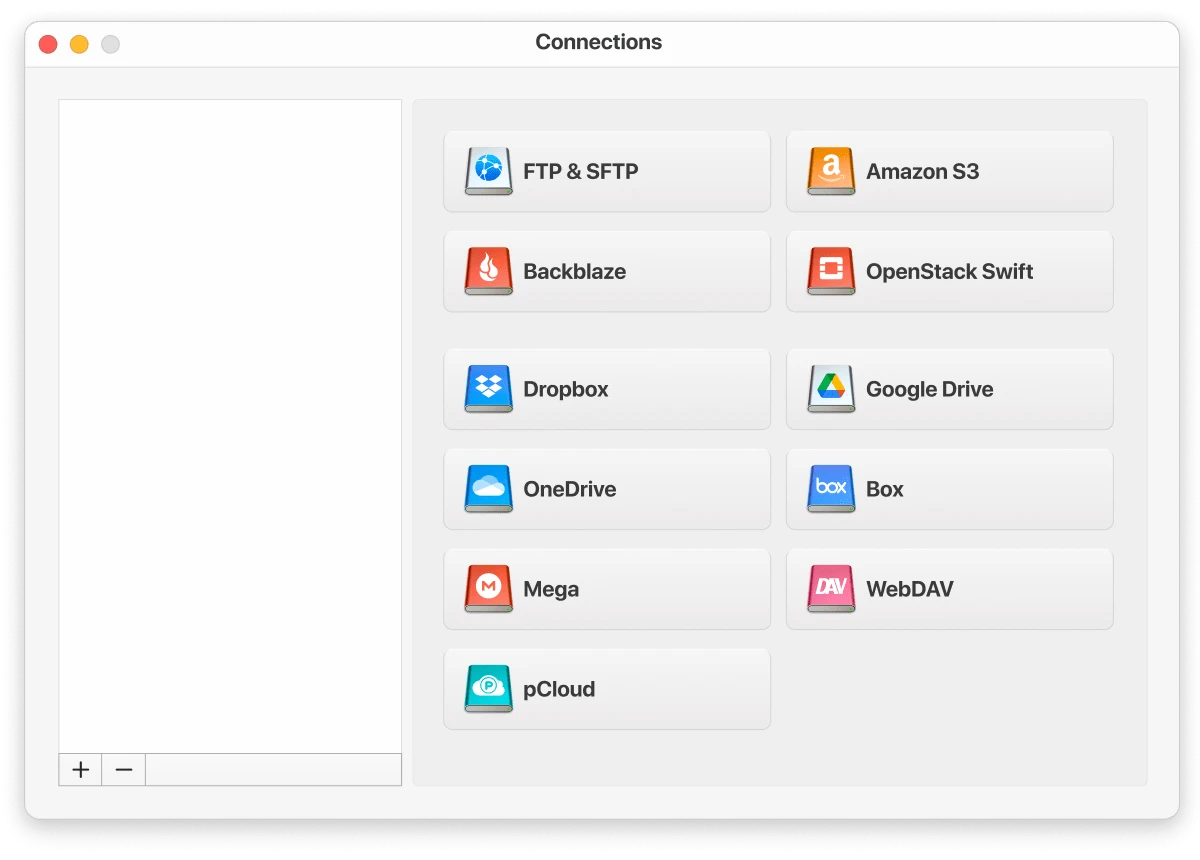
2. Abra o software e selecione Dropbox ou WebDAV no menu de conexão.

Escolha de conexões no CloudMounter no macOS
Selecione conexões no CloudMounter no PC com Windows

3. Insira os dados necessários para cada conexão nos respectivos campos.

4. Pressione “Montar” e a ferramenta mapeará o Dropbox ou WebDAV como unidades.

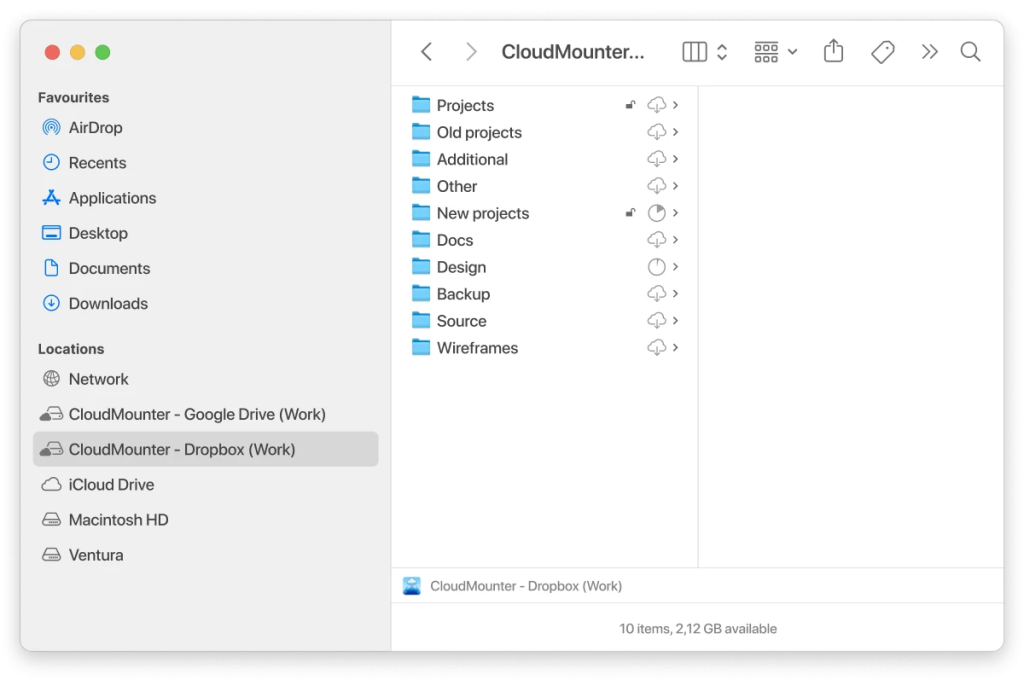
5. Isso os tornará visíveis no gerenciador de arquivos do seu sistema (Finder ou Explorador de Arquivos).

A pasta do Dropbox aparece no Finder no macOS
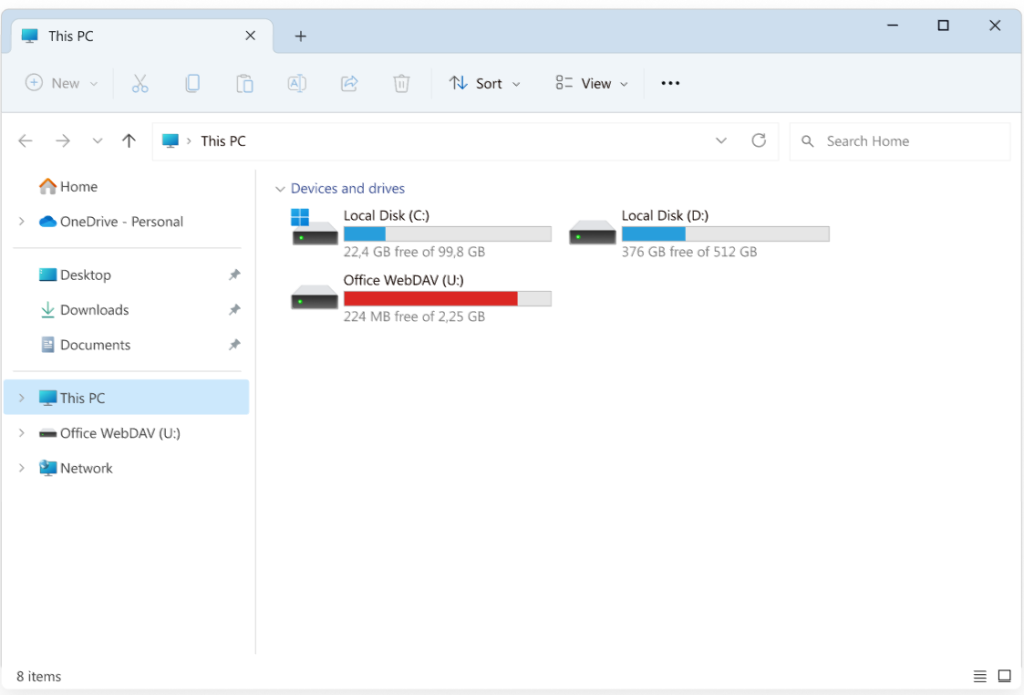
O WebDAV aparece no Explorador de Arquivos no Windows

6. Agora você pode copiar seus arquivos online como normalmente faria com seus arquivos locais, já que pode acessar o WebDAV como uma unidade local.

5 principais motivos para gerenciar ambos os serviços com o CloudMounter

Vamos analisar este aplicativo de desktop com mais detalhes e ver que outros benefícios ele pode oferecer a você:

  • Compatível com diversos provedores de armazenamento. O CloudMounter suporta diferentes plataformas de nuvem, como Google Drive, OneDrive e Amazon S3, além de servidores remotos via protocolos FTP, SFTP, FTPS e FTPES.
  • Gerenciamento unificado e transferência entre armazenamentos. O controle centralizado traz o gerenciamento dos dados de vários serviços web para o gerenciador de arquivos do seu sistema, ou seja, não é necessário alternar constantemente entre vários aplicativos e abas do navegador.
  • Desempenho do sistema aprimorado. Você não precisa de inúmeros aplicativos de armazenamento em nuvem rodando em segundo plano, consumindo sua RAM. O CloudMounter se integra ao seu File Explorer ou Finder, oferecendo uma alternativa minimalista e eficiente.
  • Sem duplicação de arquivos locais. Nosso software não armazena nenhum arquivo localmente, economizando espaço valioso no seu disco rígido. Se você possui armazenamento limitado nos seus dispositivos, isso faz uma diferença enorme. Não é mais necessário baixar e sincronizar tudo para trabalhar com seus arquivos online.
  • Trabalhe offline no macOS. Mesmo sem conexão com a internet, você pode continuar trabalhando sem interrupções.
Nota:  Lembre-se de garantir que seu disco rígido tenha espaço disponível suficiente para copiar temporariamente arquivos do seu armazenamento em nuvem ou servidor remoto.

5 argumentos para usar o CloudMounter para trabalhadores remotos

Por que os profissionais online frequentemente preferem o CloudMounter? Aqui estão algumas razões principais para essa preferência:

  • Suporte para várias contas de armazenamento. Este programa facilita a colaboração em equipe ao integrar drives compartilhados de diversos serviços de armazenamento, incluindo contas pessoais e empresariais do Dropbox.
  • Acesse seus arquivos online instantaneamente, de qualquer lugar. Você não precisa mais sincronizar entre dispositivos; em vez disso, pode acessar todos os seus arquivos de trabalho de qualquer conta e movê-los conforme necessário.
  • Segurança avançada e privacidade de dados. Os dados tornam-se ilegíveis usando criptografia AES de 256 bits no lado do cliente e só são acessíveis com a chave de descriptografia exclusiva do usuário. Senhas e informações sensíveis são armazenadas com segurança no macOS Keychain ou no Gerenciador de Credenciais do Windows.
  • Acesso sob demanda economiza armazenamento local. Especialmente no caso de modelos 3D ou vídeos, isso representa um benefício significativo.
  • Compartilhamento de arquivos facilitado. Envie seus arquivos por link do Dropbox diretamente no menu de contexto, sem precisar abrir o aplicativo ou site do Dropbox.


Graças a essas vantagens, o CloudMounter é uma escolha fácil de se fazer.

Conclusão

Embora exista um método nativo para migrar dados do Dropbox para o WebDAV, sua natureza complicada deixa muito a desejar. Felizmente, existem aplicativos como o CloudMounter que melhoram significativamente o processo. Este cliente de transferência de arquivos é uma ponte perfeita entre diferentes serviços e soluções que você pode estar utilizando. Tratando seu armazenamento em nuvem como conteúdo local, ele economiza seu tempo e espaço valiosos, melhorando a acessibilidade, segurança e produtividade dos dados.